
はじめに
Foxl のセットアップは 5 分ほどで終わります。インストールして AI モデルを接続したら、Foxl Agent とチャットし、最初の会議メモを取ってみましょう。
Foxl は、コンピュータで使う無料のアプリです。ふだんの言葉で話しかけると、作業をこなしてくれます。ファイルを読み書きし、プログラムを実行し、Web で調べものをし、会議の内容を書き留めます。
セットアップの流れを、1 ステップずつ紹介します。
1. Foxl をダウンロードする
ダウンロードしたファイルを開き、ほかのアプリと同じように Foxl をインストールします。コンピュータに警告が表示されたら、Foxl のインストールでクリックする場所を確認してください。
2. ログインする
Foxl を開き、Google、Apple、GitHub、またはメールアドレスでログインします。Foxl は無料です。
3. AI モデルを接続する
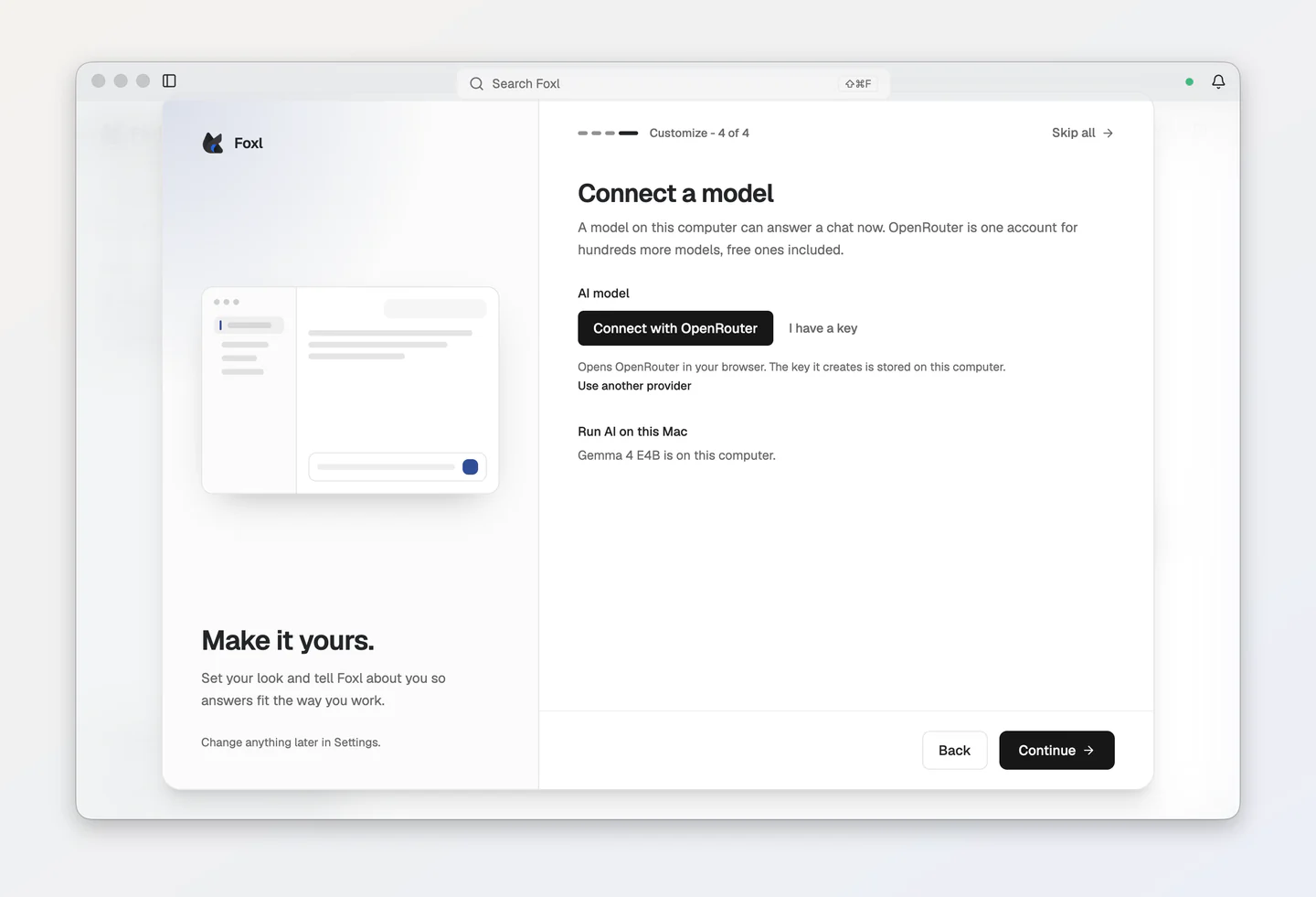
Foxl が考えるには AI モデルが必要です。Foxl が使えるものがコンピュータにすでにある場合(Amazon Bedrock 用の AWS 認証情報、Claude Code または ChatGPT のサインイン、Ollama、プロバイダーのキー)、Foxl はそれを使い、セットアップではこのステップを飛ばします。まだチャットに応答できるものがコンピュータにない場合は、セットアップの最後の画面であるモデルを接続で、モデルを選べます。
- AI のアカウントをまだ持っていない場合: OpenRouter で接続をクリックします。ブラウザで OpenRouter が開きます。承認すれば、無料のモデルから始められます。
- OpenRouter のキーをすでに持っている場合: キーを持っていますをクリックしてキーを貼り付けます。(ほかのプロバイダーのキーは、下のほかのプロバイダーを使うから入力します。)
- Apple Silicon 搭載の Mac、Windows PC、Linux x64 コンピュータの場合: Foxl は Google のオープンモデル Gemma 4 を、コンピュータ上で無料かつオフラインで動かせます。その前の Foxl Notes の準備画面でこの Mac で Notes を動かすを押すとインストールされ、この画面のこの Mac で AI を動かすの下に進み具合が表示されます(前の画面で提案されなかった場合は、この画面で提案されます)。Windows PC や Linux x64 コンピュータでは、このコンピュータで Notes を動かす、このコンピュータで AI を動かすと表示されます。スキップした場合は、あとからインストールする場所を 最初のノートで紹介しています。
- ほかのものを使いたい場合: ほかのプロバイダーを使うをクリックします。すでに支払っている Claude や ChatGPT のプランでサインインしたり、Amazon Bedrock を使ったり、自分のコンピュータでモデルを動かしたりできます。
この Mac で Notes を動かすで Gemma 4 をインストールした直後の Mac では、この画面は次のようになります。
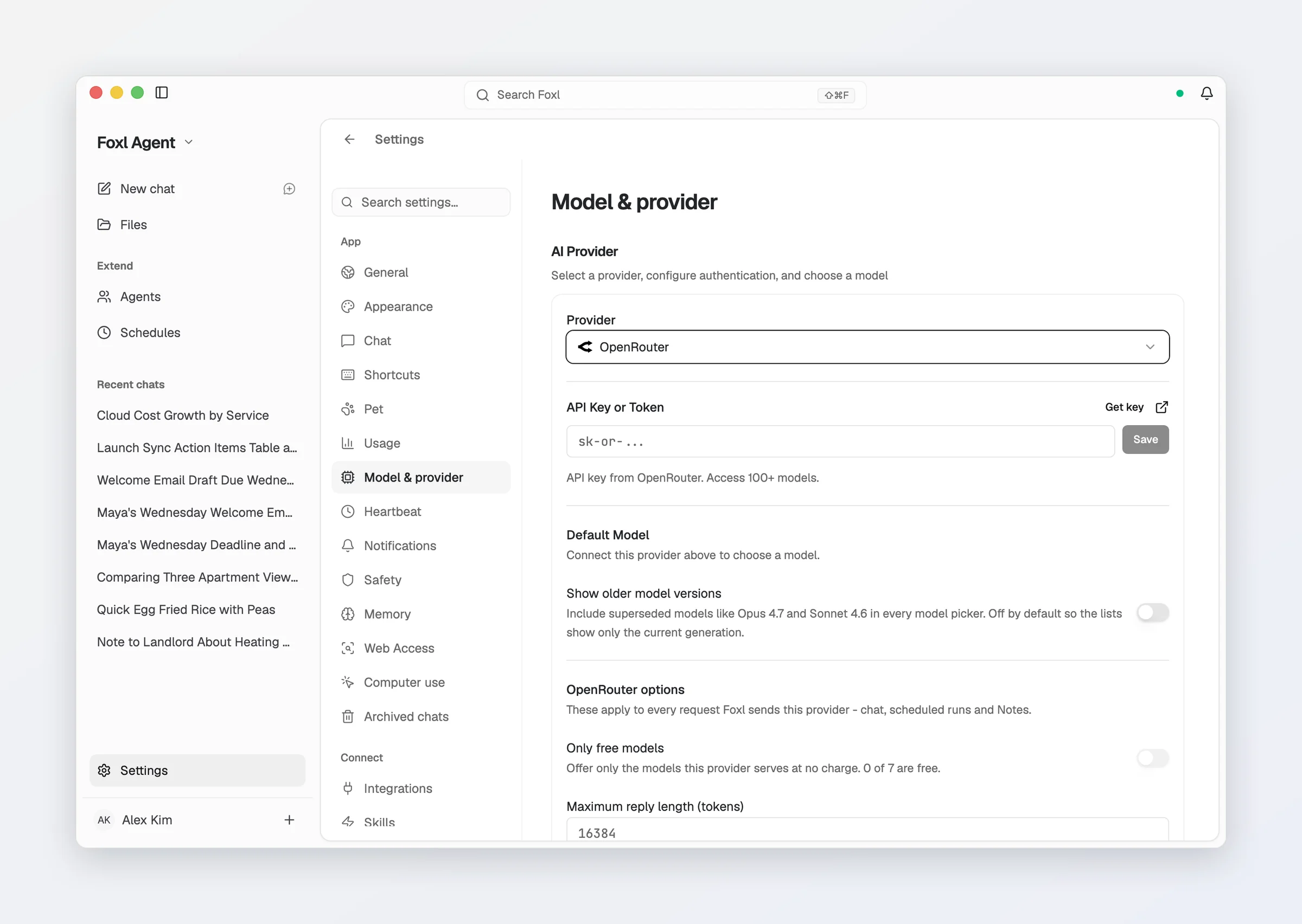
この設定は、設定 > モデル/プロバイダーでいつでも変更できます。
詳しくは モデルとコストとモデルの利用をご覧ください。
4. Foxl Agent に頼んでみる
新しいチャットをクリックし、人に頼むときと同じように、してほしいことを入力します。Foxl はコンピュータ上のファイルを見られるので、ファイルを指定することもできます。
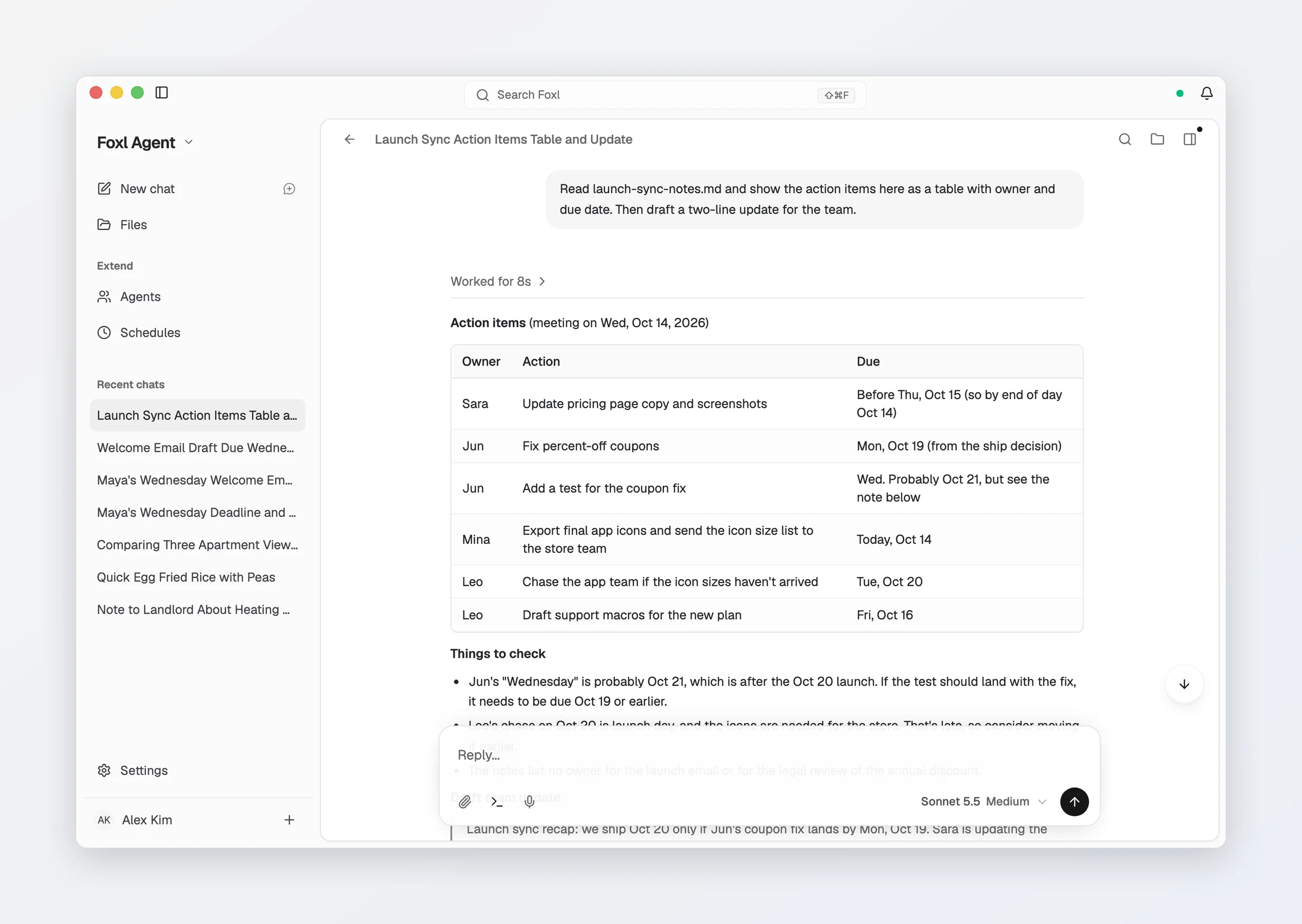
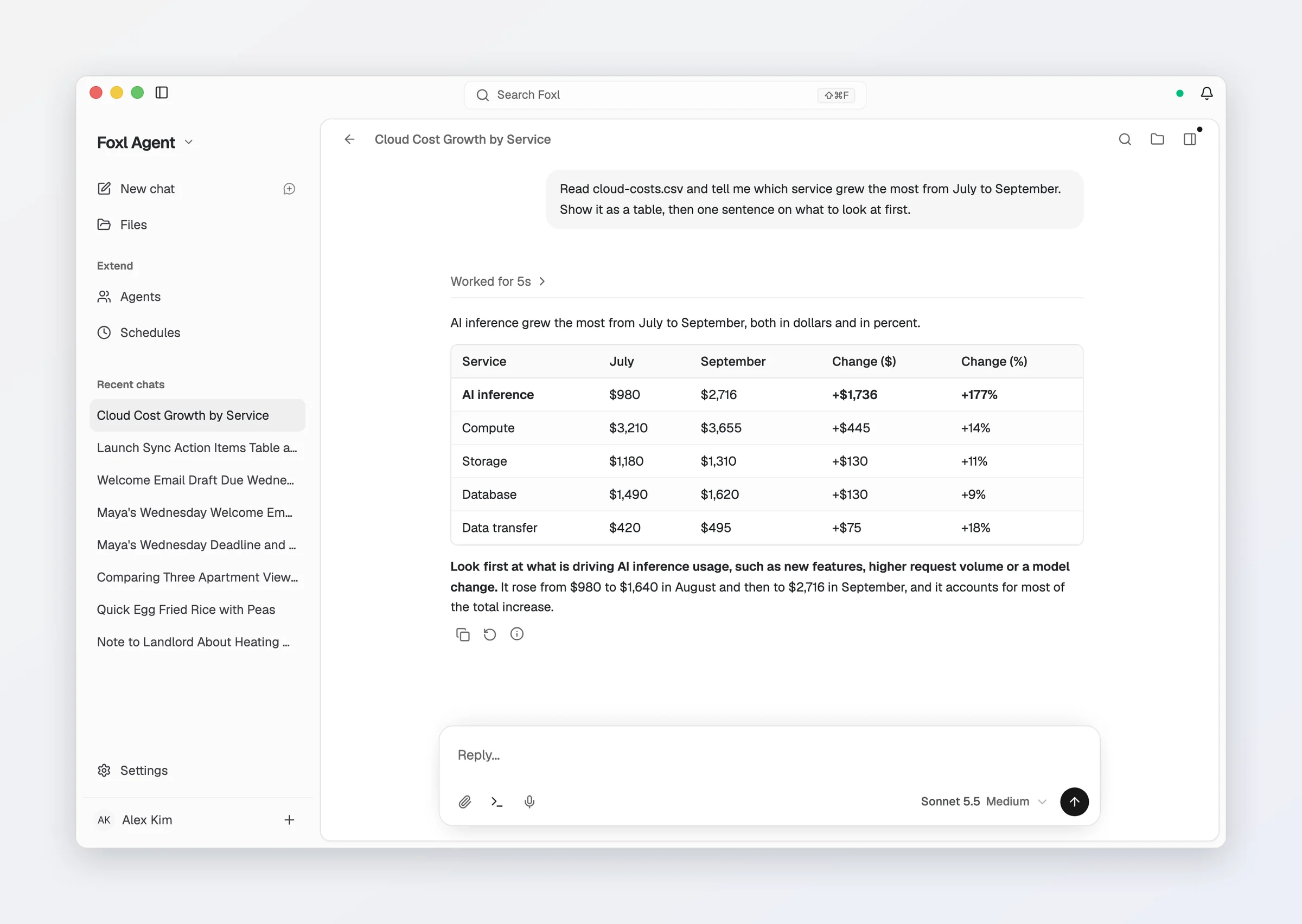
表も作れます。この例では、コストのスプレッドシートを読み、最も伸びた項目を示しています。
たとえば、次のように頼んでみましょう。
- 「ダウンロードフォルダを見て、PDF を月ごとのフォルダに分けて。」
- 「このスプレッドシートを読んで、いちばん変わったところを教えて。表で見せて。」
- 「毎週月曜の 9 時に、先週プロジェクトフォルダで変わったことを教えて。」(Foxl はスケジュールに沿って作業できます。スケジュールをご覧ください。)
5. 最初の会議メモを取る
サイドバー上部のメニュー(Foxl Agent と表示されています)をクリックし、Foxl Notes を選びます。会議が始まったら録音を開始を押すか、手元にある録音や会議の文字起こしを取り込みます(録音または文字起こしを取り込むを押すか、ファイルをドラッグします)。
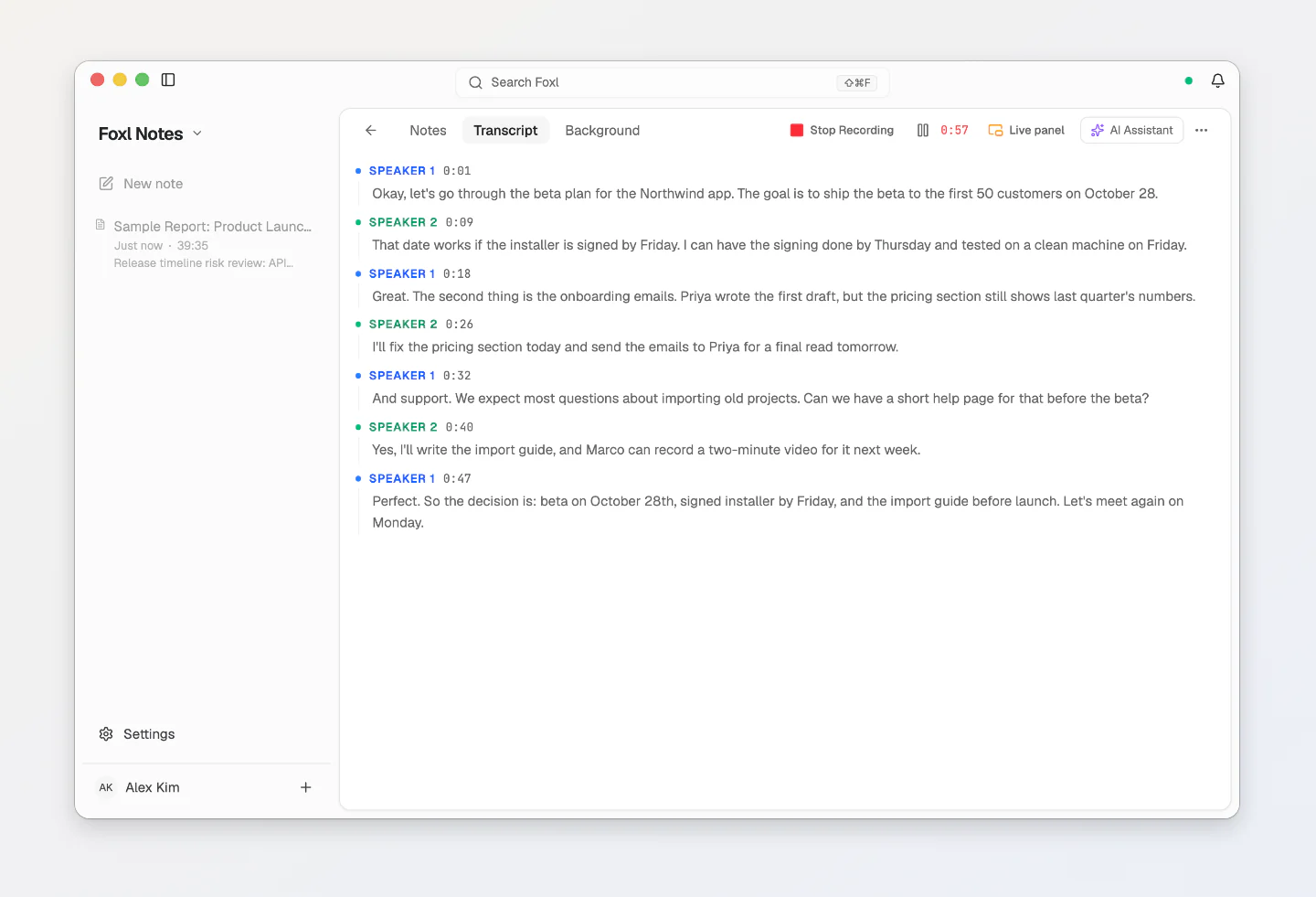
Foxl が、何が話されたか、誰が話したかを書き留めます。
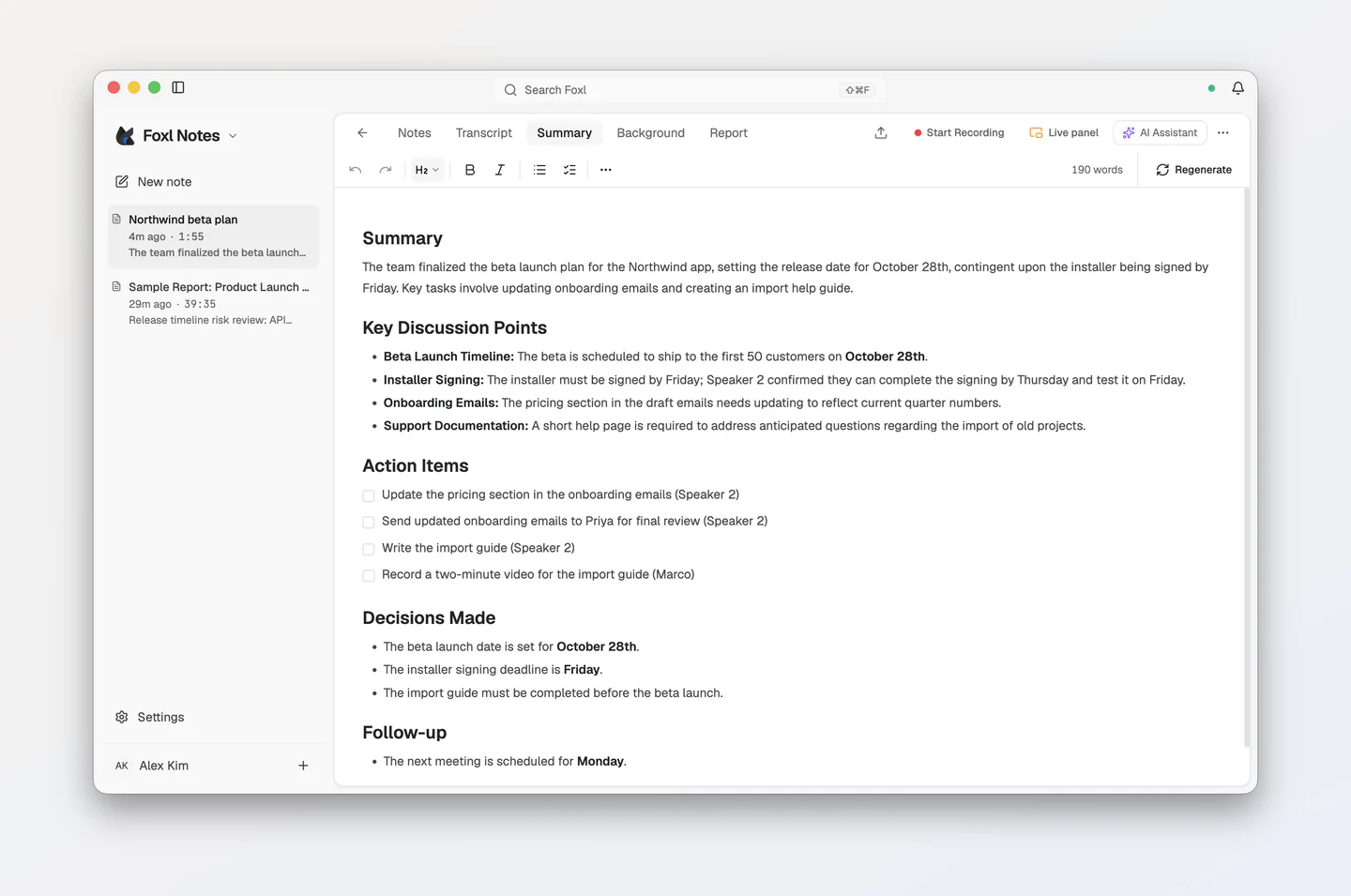
録音が止まると、Foxl はアクションアイテムと決定事項をまとめた短い要約を作り、ノートの要約タブに入れます(そのタブで AI要約を生成を押しても作れます)。
会議を書き留めるには、Foxl に音声エンジンが必要です。Apple Silicon 搭載の Mac、Windows PC、Linux x64 コンピュータでは、初回セットアップのこの Mac で Notes を動かす(Windows と Linux ではこのコンピュータで Notes を動かす)で、要約用の AI モデルと一緒に音声エンジンがコンピュータにインストールされます。無料で、オフラインでも使えます。それ以外のコンピュータでは、自分の AWS アカウントや AssemblyAI などのサービスを使います。最初のノートで、どちらの方法も手順を追って説明しています。
6. スマートフォンで Foxl を使う
スマートフォンから、コンピュータ上の Foxl と話せます。処理はすべてこれまでどおりコンピュータ上で、そのファイルと AI モデルを使って行われます。(接続の仕組みは デスクトップリレーをご覧ください。)
- コンピュータで設定 > 接続 > モバイル/Web を開き、リモートアクセスをオンにします。
- スマートフォンに Foxl アプリをインストールします。iPhone と iPad は App Store から、Android は モバイルアプリをご覧ください。
- 同じアカウントでログインします。コンピュータのチャットが表示され(少し時間がかかることがあります)、そのまま続けられます(会議のノートもスマートフォンとコンピュータの間で同期されます)。
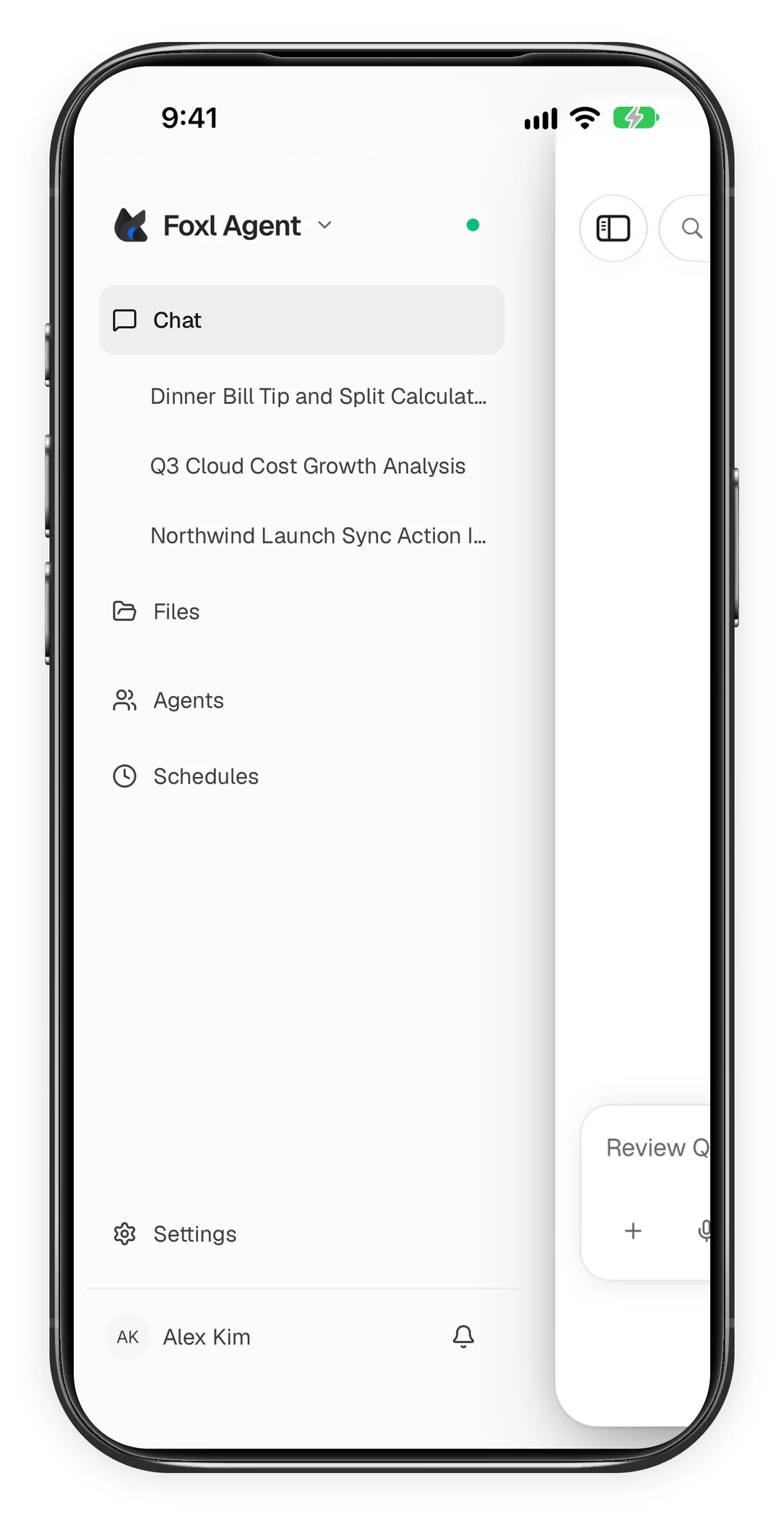
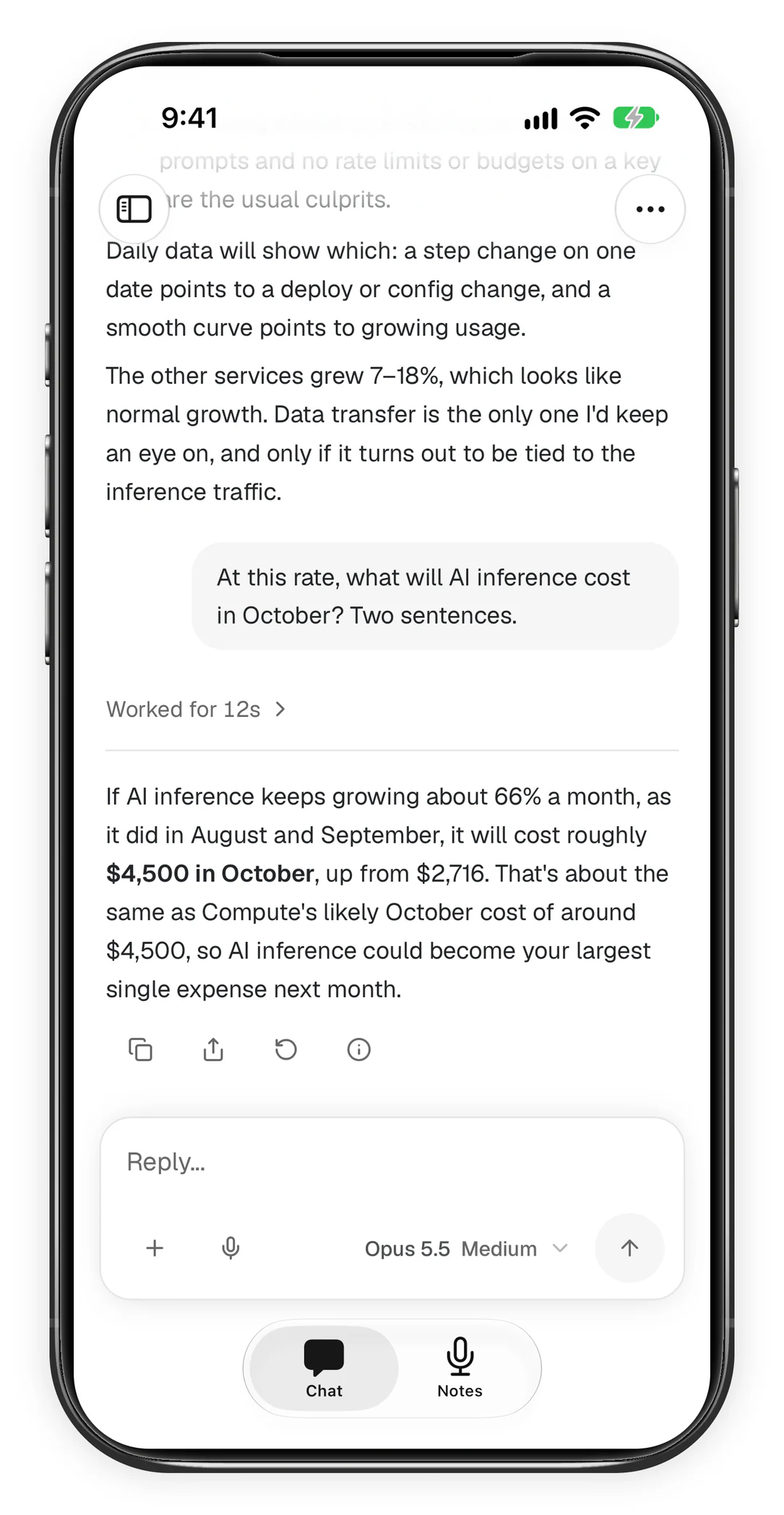
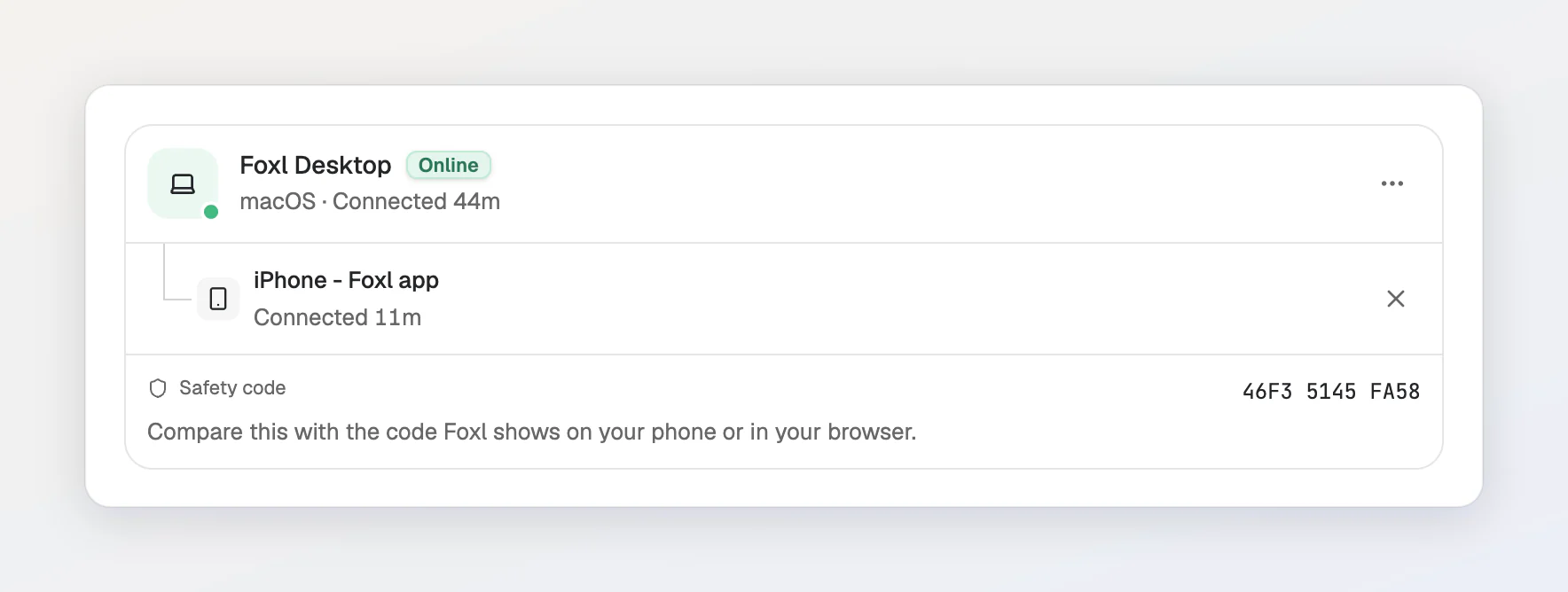
コンピュータに戻ると、設定 > 接続 > モバイル/Web で、コンピュータの下にスマートフォンが表示されます。スマートフォンに表示されるものと照合できる安全コードも一緒に表示されます。
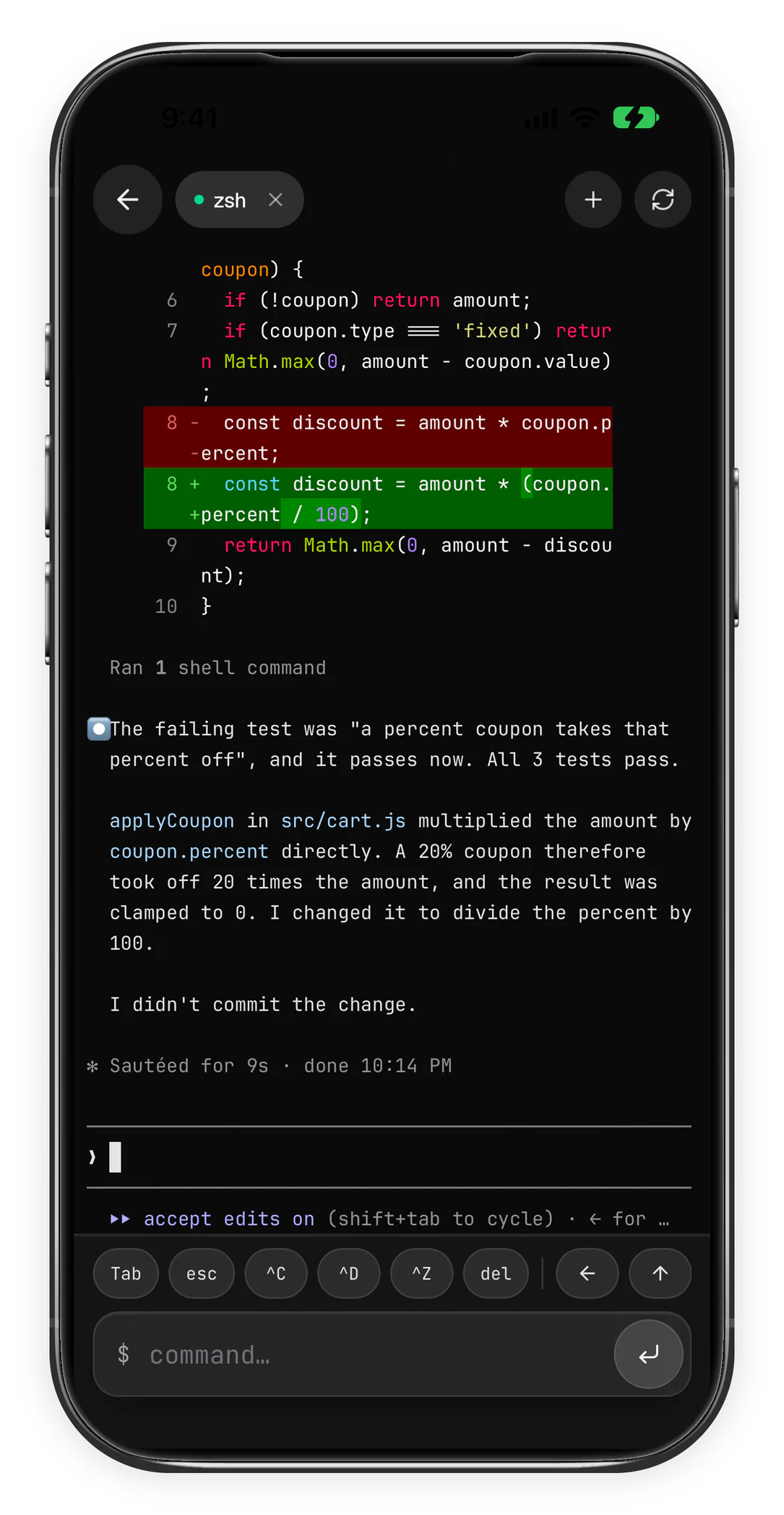
スマートフォンからコンピュータのターミナルを開き、そこにインストールしてある Claude Code などのツールを実行することもできます。
7. コンピュータ上のアプリを Foxl に使わせる
Foxl は、Mac、Windows、Linux(X11 セッション)で、計算機やテキストエディットなどほかのアプリのボタンを押したり、文字を入力したりすることもできます。設定 > コンピュータの操作でオンにするまでは無効で、Foxl はアプリごとに、使う前に確認を求めます。方法は コンピュータの操作をご覧ください。