
最初のノート
Foxl Notes で会議を録音し、文字起こしと要約を作成します。Apple Silicon 搭載の Mac、Windows PC、Linux x64 コンピュータでは、一度ダウンロードすれば、どちらもコンピュータ上で無料かつオフラインで動きます。手順を追って説明します。
Foxl Notes は、会議を書き留めて要約します。必要なものは 2 つです。音声をテキストに変える音声エンジンと、要約を書く AI モデルです。
Apple Silicon(M1 以降)搭載の Mac、Windows PC(64 ビットの Intel または AMD)、Linux x64 コンピュータでは、Foxl はその両方をコンピュータ上で動かせます。無料で、アカウントもキーも不要で、インターネットに接続していなくても動き続けます。Windows と Linux では、Vulkan に対応したグラフィックカードがあればどちらもそれを使い、なければプロセッサーを使います。プロセッサーで動かす場合、Gemma を読み込んだあとの最初のメッセージに数分かかることがあります(AI プロバイダーを参照)。このページでは、その設定をしてから最初のノートを作ります。Intel の Mac や、Arm 版の Linux または Windows の場合は、ほかのコンピュータをご覧ください。
1. このコンピュータで Notes を動かす
初めて Foxl を開くと、セットアップ画面の 1 つにFoxl Notes の準備があります。この画面の項目はすべて任意です。Apple Silicon 搭載の Mac では、最初の項目がこの Mac で Notes を動かす(Windows PC や Linux x64 コンピュータではこのコンピュータで Notes を動かす)で、「文字起こしと AI がここで動きます。無料で、オフラインでも使えます。」という説明と、ダウンロードのサイズ、インストールボタンがあります。横のパネルでは、このコンピュータで何が動き、何がオンラインに送られ、どれだけダウンロードするかを説明しています。
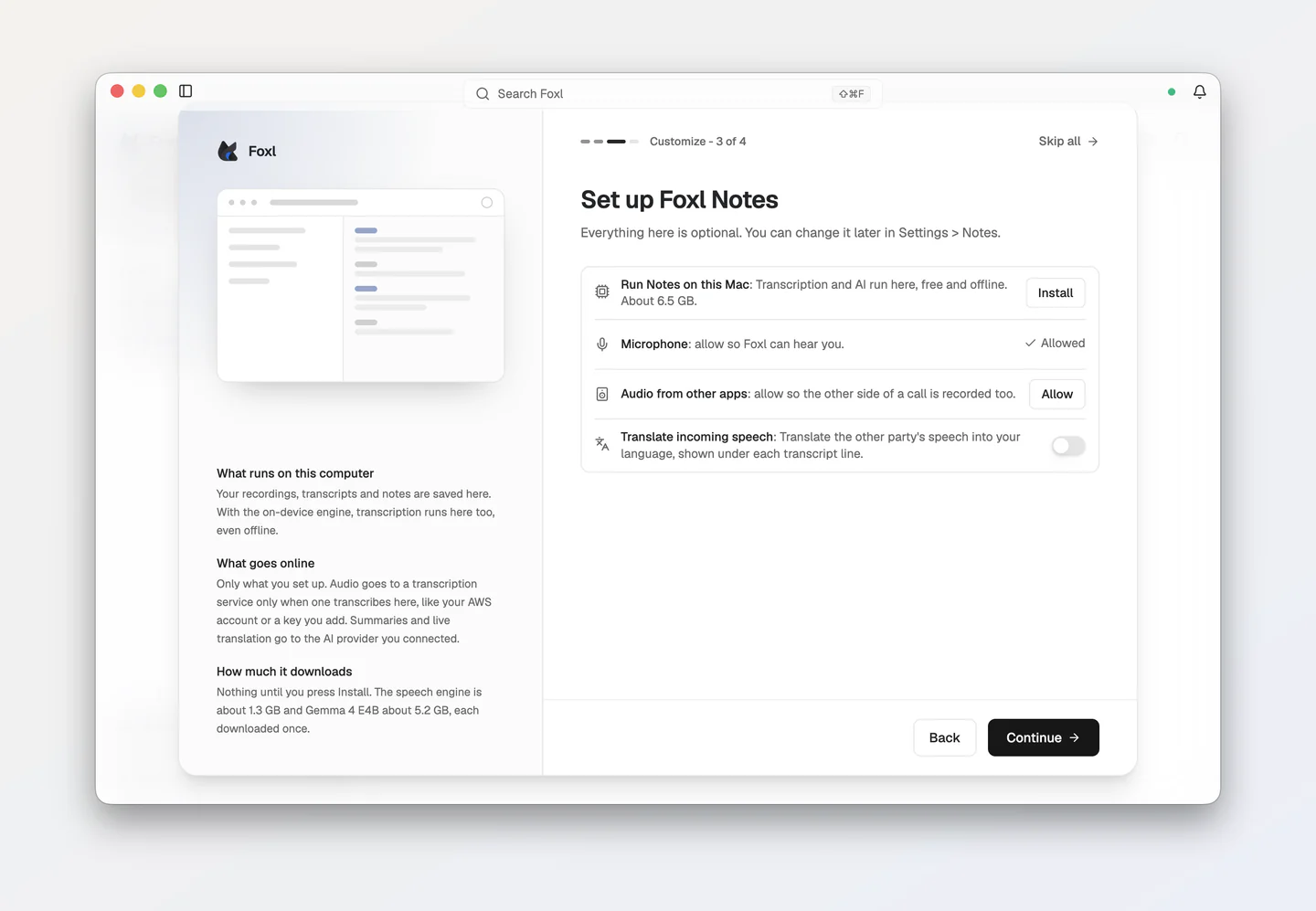
インストールを押します。Foxl は次の 2 つを一度だけダウンロードします。
- 音声エンジン(Qwen3-ASR 0.6B): 何が話され、誰が話したかを書き起こします。
- Gemma 4: Google のオープンな AI モデルで、要約を書き、会議についての質問に答えます。
メモリが 16 GB 以上のコンピュータでは、合わせて約 6.5 GB です。8 GB の場合は、Foxl がより小さい Gemma 4 E2B を選び、約 4.6 GB になります。どちらかがすでにコンピュータにある場合(以前に接続した AI モデルなど)、Foxl は足りない部分だけをダウンロードし、その量が項目に表示されます。ダウンロード中は、項目に完了した量とおおよその残り時間が表示され、一時停止と再開が使えます。
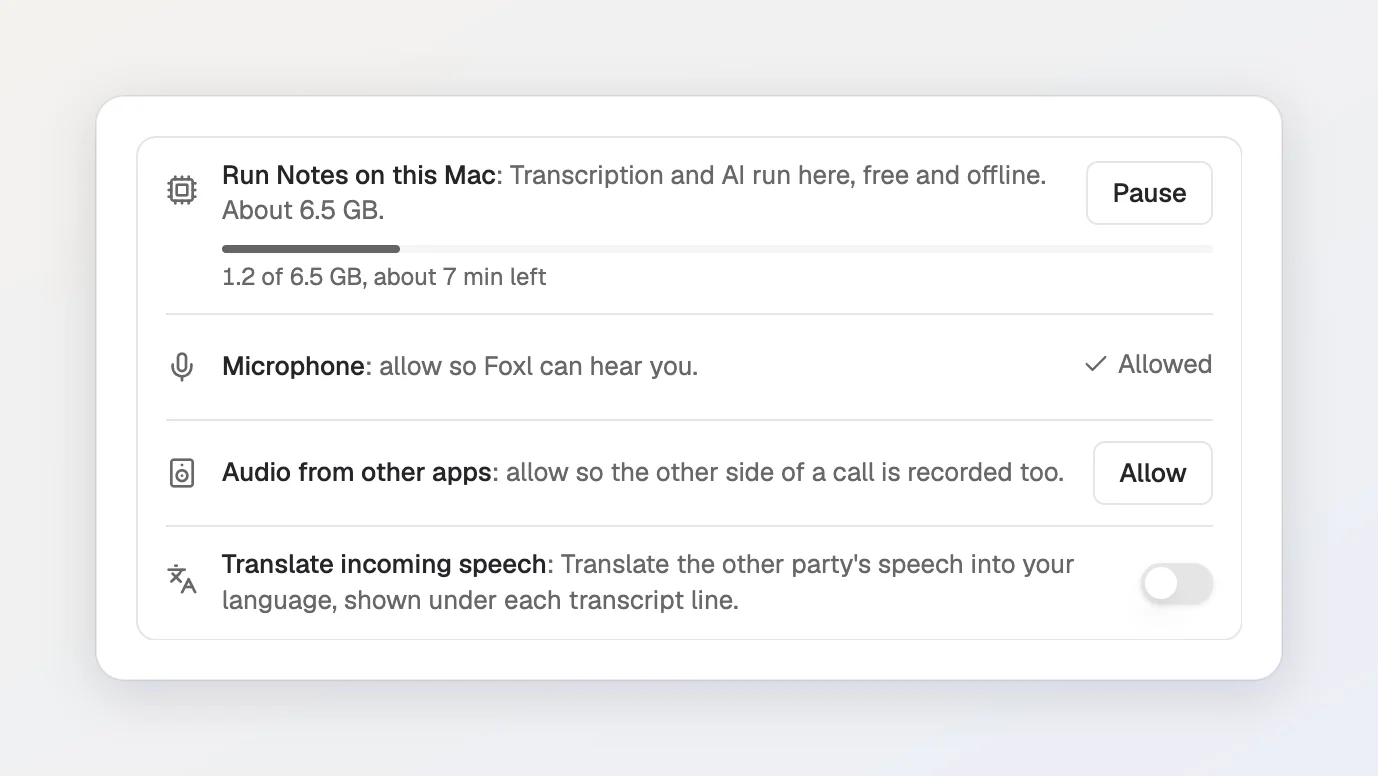
この画面で待つ必要はありません。続けるを押すとダウンロードはバックグラウンドで続き、サイドバー下部の細い線に Gemma のダウンロード状況が表示されます。両方がインストールされると、項目に準備完了と表示されます。
あとで、またはすでに使っているコンピュータで
同じ 2 つは、いつでもインストールできます。
- Foxl Notes のホームから。 足りないものがある間は、ホームにNotes の準備はもうすぐ完了ですと表示され、それぞれにこの Mac にインストール(Windows と Linux ではこのコンピュータにインストール)、そしてまとめてインストールがあります。
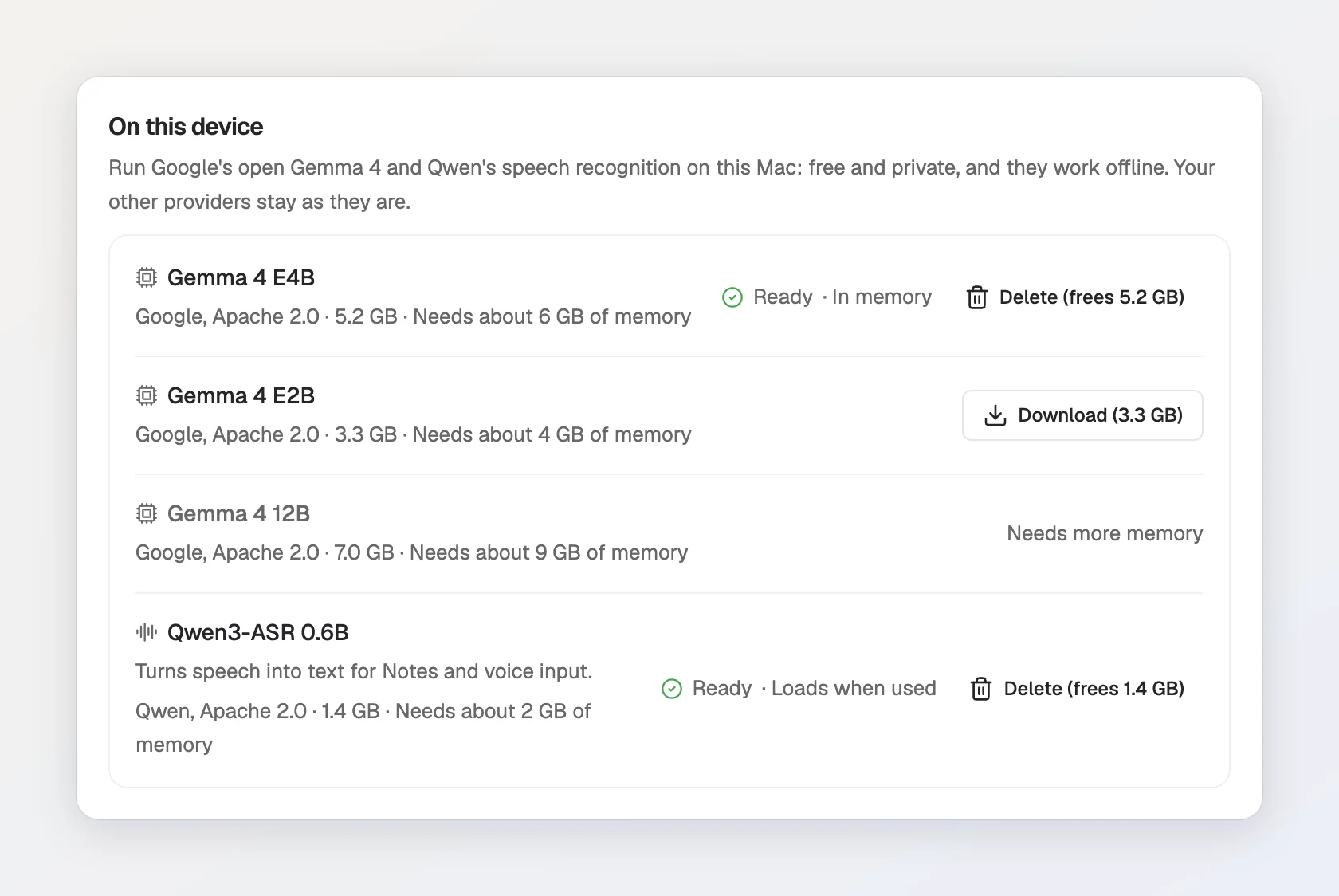
- 設定 > モデル/プロバイダー > このデバイスで実行から。 音声エンジンと Gemma 4 の各モデルが、サイズ、必要なメモリ、今メモリに読み込まれているか使うときに読み込むかとともに一覧表示されます。ダウンロードでインストールし、キャンセルでインストールを止め、削除で再び空き容量を確保します。
コンピュータ上で動くもの
- 文字起こし。 文字起こしは自動で始まり、音声エンジンがインストールされていれば、コンピュータ上の音声エンジンを使います。コンピュータに AWS 認証情報もある場合、「自動」は代わりに自分の AWS アカウントの Amazon Transcribe を使います。常にコンピュータで処理するには、設定 > ノート > 録音の文字起こしプロバイダーでオンデバイス (Apple Silicon、オフライン)(Windows と Linux ではオンデバイス (オフライン))を選びます。
- 要約。 Notes は Foxl Agent と同じ AI モデルを使います。ほかに何も接続していないコンピュータでは、Gemma をダウンロードするとすぐに Gemma がそのモデルになります。すでに別のプロバイダーを使っている場合は、そのプロバイダーが選ばれたままで、Gemma はモデルピッカーの選択肢の 1 つとしてその横に追加されます。その場合に要約をコンピュータ上で行うには、設定 > ノート > AI 機能の要約 AI モデルで Gemma のモデルを選びます。
両方がコンピュータ上にあれば、音声も要約もコンピュータの外には出ません。自動要約がオンの間は、ノートのタイトルもその要約から付けられます。会議中に出た質問に答える機能をオンにすると、その機能も文字起こしを読みます。使うモデルはライブ機能に使うモデルで決まり、最初は自動で、このコンピュータに設定されたプロバイダーの中から速いモデルを選びます(モデルの選び方を参照)。そのため、コンピュータ上で動くのは、Gemma が Foxl Agent のモデルで、かつこのコンピュータに Amazon Bedrock(AWS のキーまたはプロファイル)も Anthropic の API キーもない場合だけです。どんな場合でもコンピュータ上で処理するには、設定 > ノート > AI 機能のライブ機能に使うモデルで Gemma のモデルを選び、自動要約をオフにする場合は同じ場所のタイトルモデルも Gemma にします。ライブ翻訳をオンにする場合は、設定 > ノート > ライブ翻訳のリアルタイム翻訳 AI モデルも同じようにします。
2. 会議を録音する、または取り込む
サイドバー上部のメニューからFoxl Notesを開きます。次のいずれかを行います。
- 会議を録音する: 録音を開始(Notes の中央にある大きな丸いボタン)を押します。Mac や Windows PC では、会議アプリから流れるほかの参加者の声も録音します(システム音声をキャプチャ、設定 > ノート > 録音で既定でオン)。初めて録音するときは、ほかの人を録音するには全員の同意が必要な場合があるという案内が表示されます。参加者に知らせるを押すと、会議のチャットに貼り付ける一文がコピーされます(詳しく)。
- 手元の録音を使う: 録音または文字起こしを取り込むを押すか、ファイル > 録音をインポート... を選ぶか(Mac では Cmd+O、Windows と Linux では Ctrl+O)、音声ファイルをウィンドウにドラッグします。
- Zoom、Google Meet、Teams が作成した文字起こしを使う:
.vtt、.srt、.txt、.docxファイルを同じ方法で取り込むか、... メニューの文字起こしを貼り付けでテキストを貼り付けます。文字起こしの取り込みをご覧ください。
話すそばから、ノートタブのすぐ後ろにある文字起こしタブに文字起こしが入っていき、声ごとに話者 1、話者 2 のように区別されます。
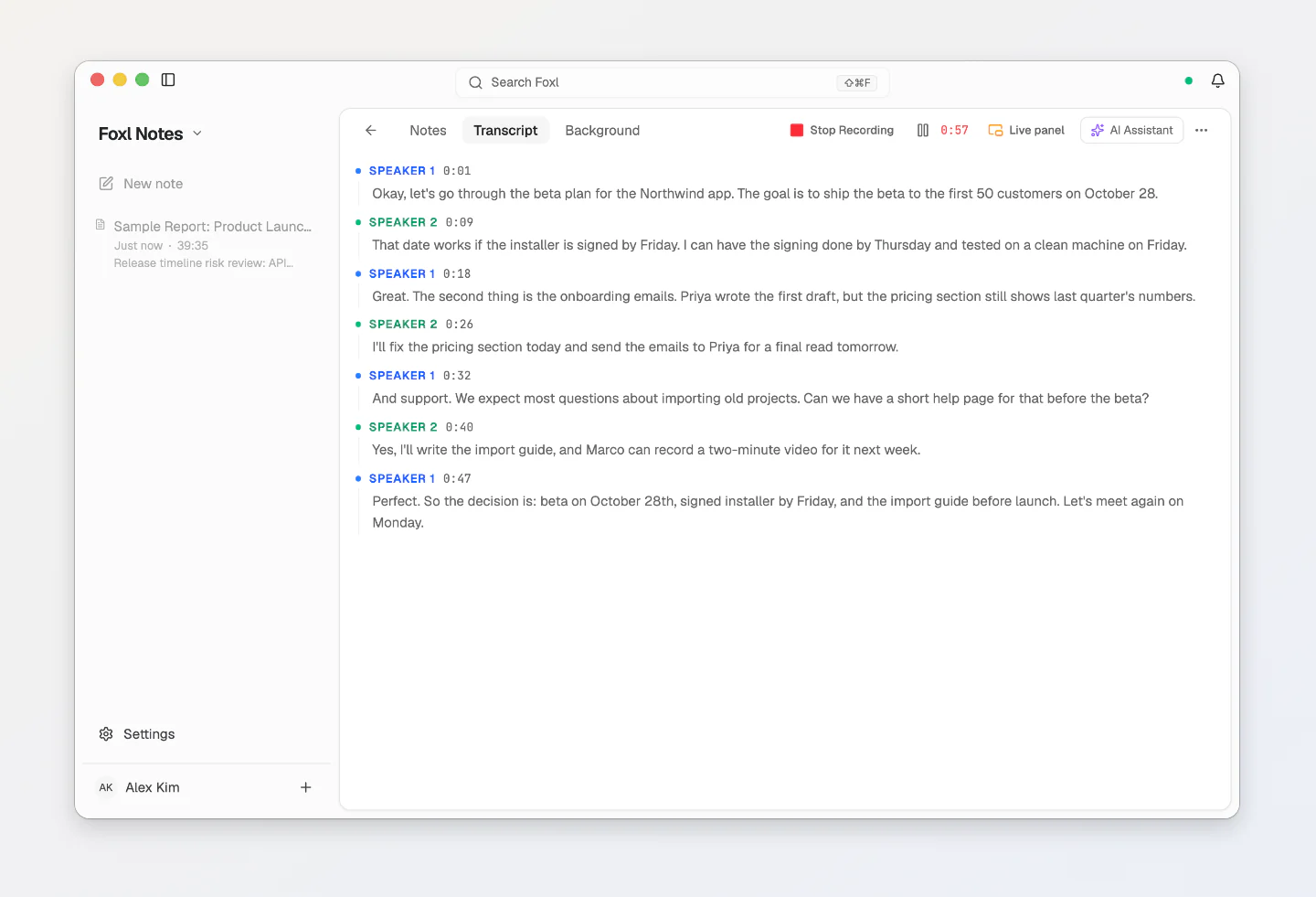
録音中はノートタブに自分のメモを書き、文字起こしタブに切り替えて話された内容を読めます。戻っても、メモの読んでいた位置はそのままです。上部バーのAIアシスタントは、どちらのタブの横にも、ウィンドウの右端にアシスタントを表示したり隠したりします。Foxl はその選択を次のノートでも覚えています。
3. 要約を作成する
録音が止まると、Foxl は自動で要約を書きます(自動要約、新しくインストールした場合はオン)。要約のないノートでは、要約タブを開いてAI要約を生成を押します。要約には、短い概要、要点、アクションアイテムのチェックリスト、決定事項が入ります。
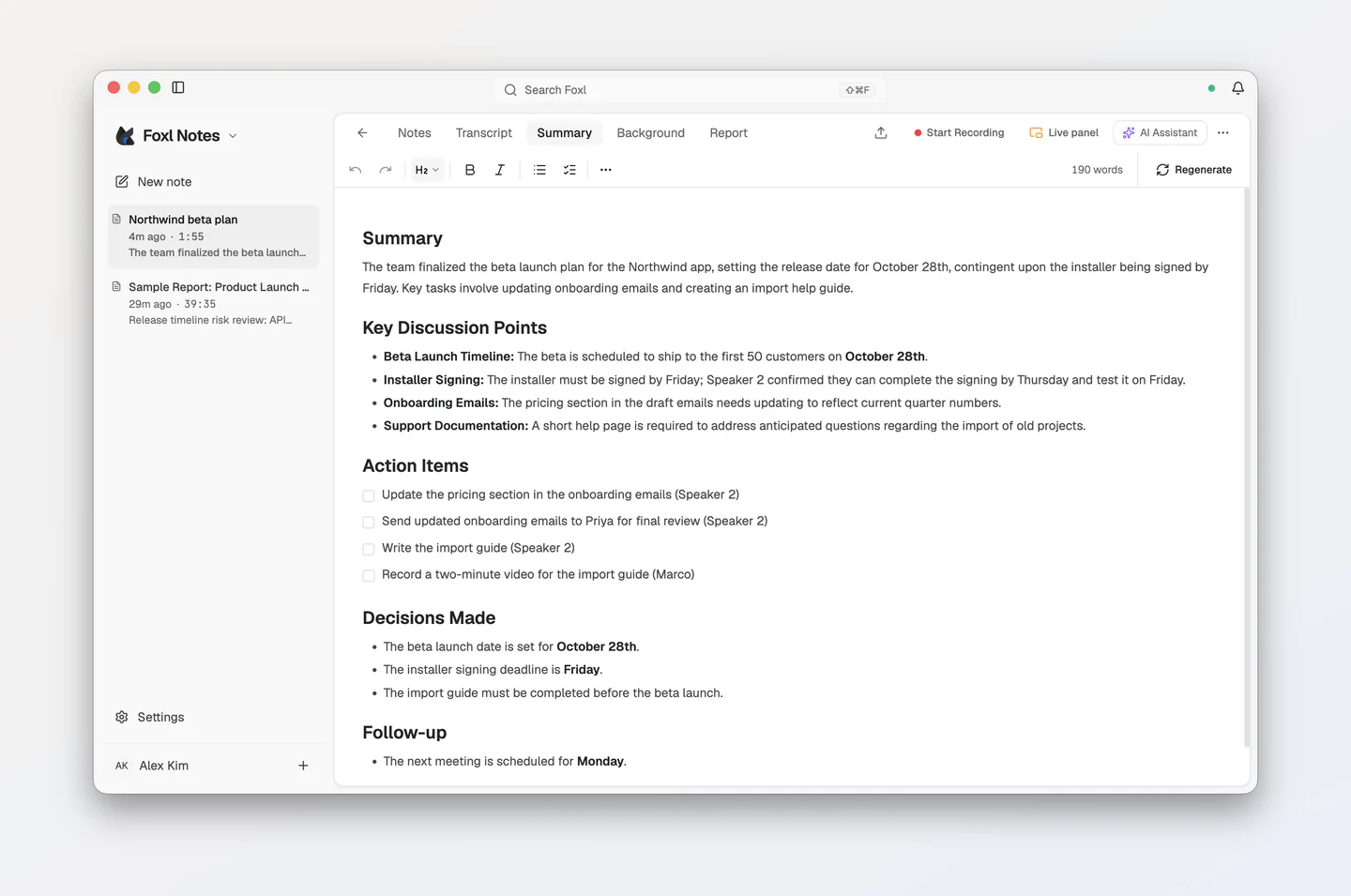
要約は、文字起こしの後ろ、背景情報の前にある専用の要約タブに入るので、ノートタブには自分で書いた内容がそのまま残ります。録音が止まるたびに要約が書かれないようにするには、設定 > ノート > AI 機能で自動要約をオフにします。
ほかのコンピュータ
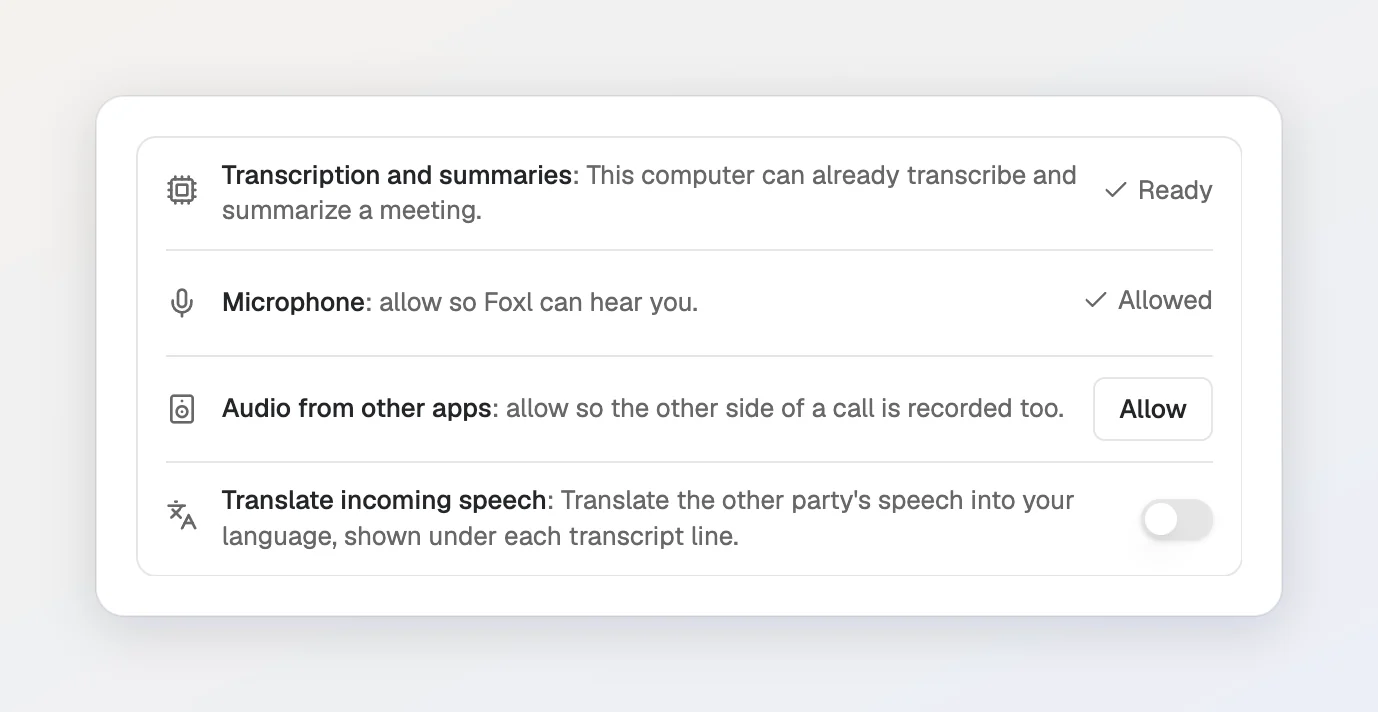
音声エンジンと Gemma が動くのは、Apple Silicon 搭載の Mac、Windows PC(64 ビットの Intel または AMD)、Linux x64 コンピュータだけです。それ以外のコンピュータ(Intel の Mac、Arm 版の Linux または Windows)では、Foxl Notes の準備画面に、代わりに会議の文字起こしの項目が表示されます。
- 準備完了: このコンピュータがすでに文字起こしできる場合です。たとえば AWS 認証情報があれば、Foxl はそれを使って自分の AWS アカウントの Amazon Transcribe を利用します。
- それ以外の場合はキーを追加: AssemblyAI のキーを入力します(手順は下にあります)。
要約は、Foxl Agent に接続した AI モデルで動きます。接続は、初回起動のモデルを接続画面(無料モデルのある OpenRouter で接続、またはキーを持っています)か、あとから設定 > モデル/プロバイダーで行います。はじめにをご覧ください。
AssemblyAI を設定する
AssemblyAI は新しいアカウントに無料のクレジットを提供しており、クレジットカードも不要です(AssemblyAI の料金を参照)。
-
assemblyai.com でアカウントを作成し、API キーのページを開いてキーをコピーします。
-
初回起動の画面(キーを追加)か、Foxl の設定 > ノート > 録音に貼り付けます。設定では、文字起こしプロバイダーで AssemblyAI(自分のAPIキー) を選びます。
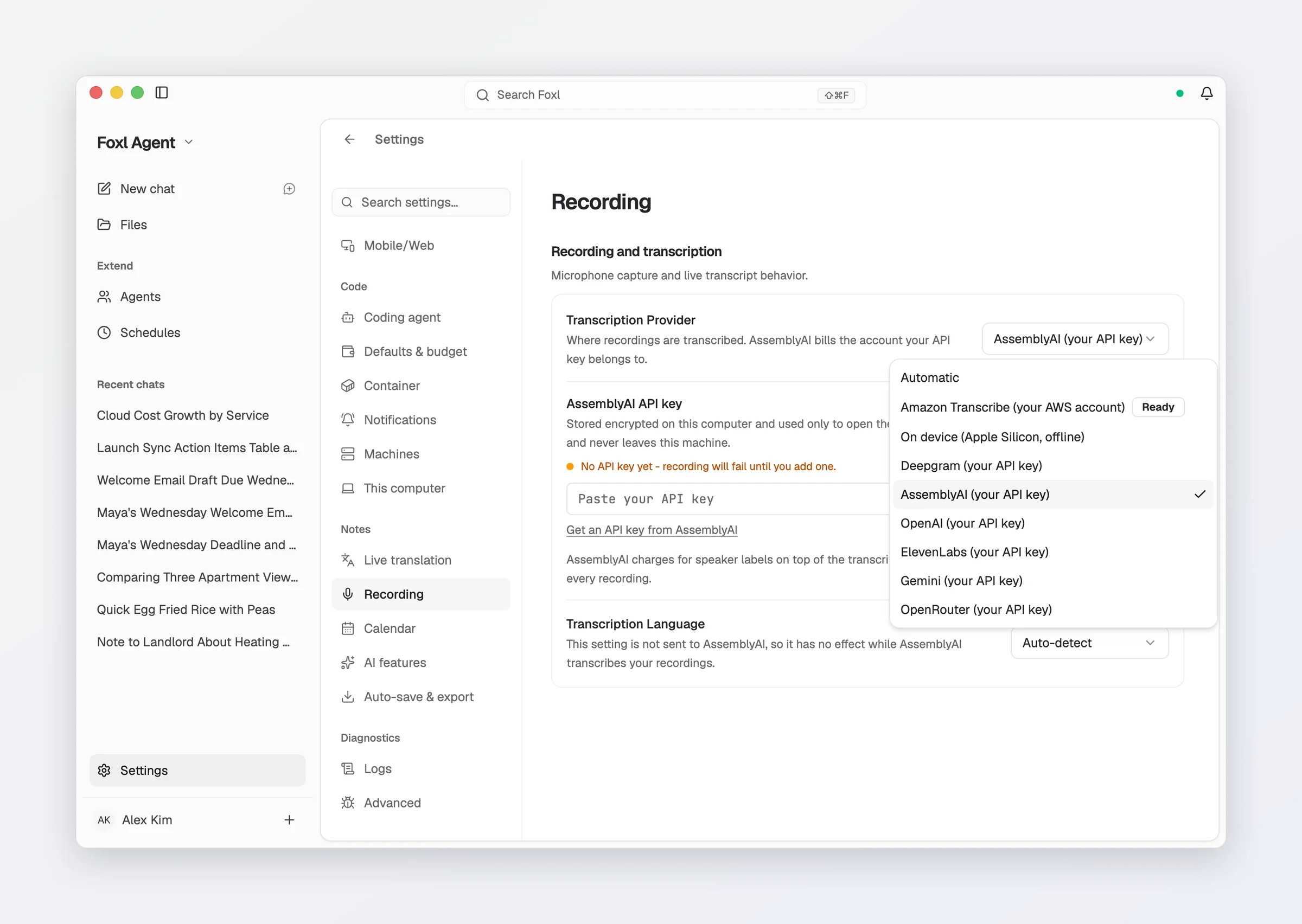
-
AssemblyAI API キーの欄にキーを貼り付け、保存を押します。
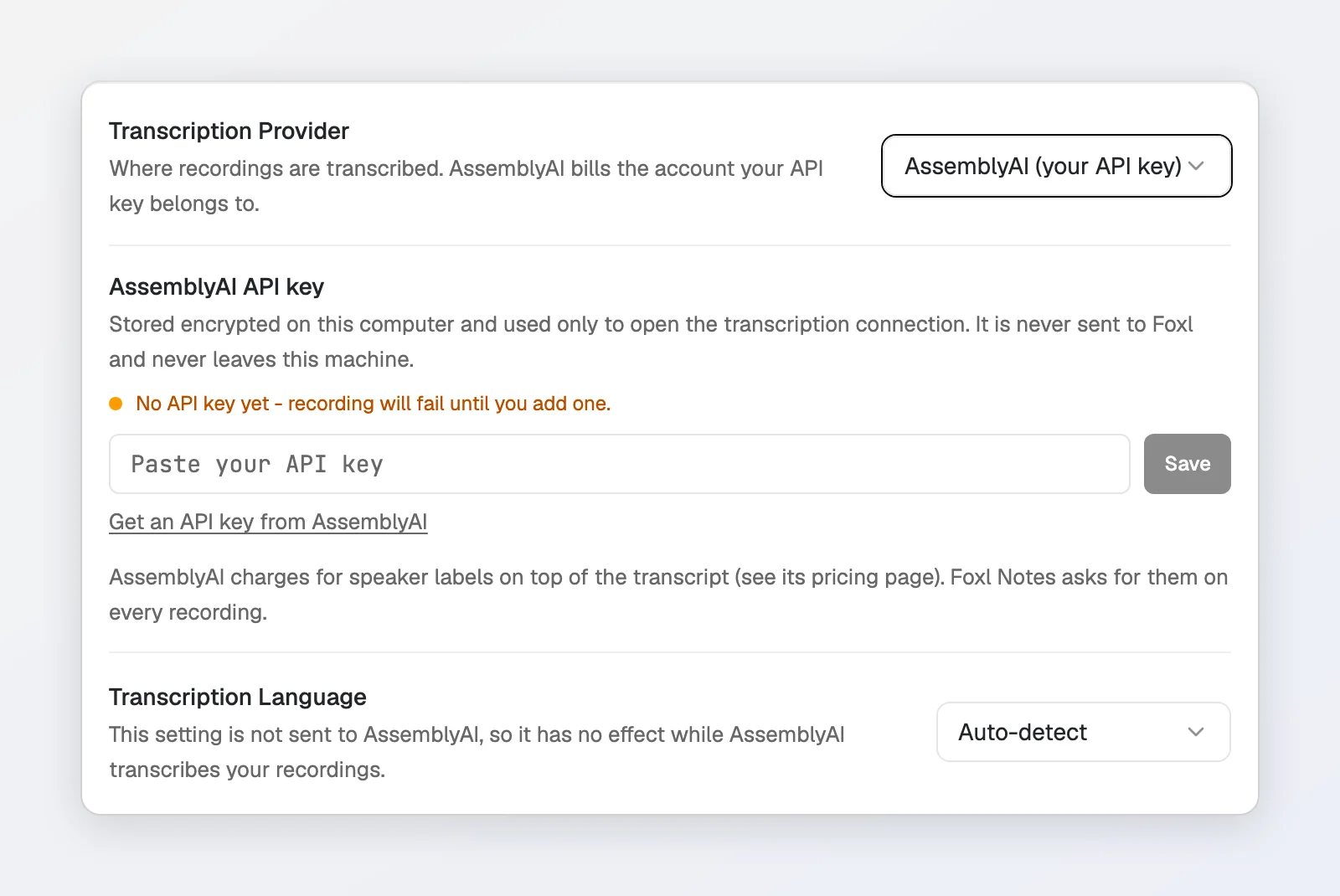
キーはコンピュータ上に暗号化して保存され、Foxl に送られることはありません。音声は、あなたのキーを使って、コンピュータから AssemblyAI に直接送られます。
そのほかのエンジン
自分の AWS アカウント(Amazon Transcribe)や、Deepgram、OpenAI、ElevenLabs、Gemini、OpenRouter の自分のキーでも文字起こしできます。各エンジンと、誰が料金を請求するかは 録音にまとめています。
費用
Foxl は Notes の料金を請求しません。
- コンピュータ上では費用はかかりません。音声エンジンと Gemma は無料で、何も計測されません。
- AssemblyAI は、Foxl が会議を書き起こしている間に AssemblyAI へ接続している時間に応じて、あなたの AssemblyAI アカウントに料金を請求し、無料クレジットから先に使われます。新しいアカウントで試したところ、AssemblyAI は Universal-3.6 Pro Realtime を使いました。AssemblyAI の料金ページ(2026 年 10 月 7 日に確認)では1 時間あたり $0.45 とされ、話者ラベルで1 時間あたり $0.12 が加算されます。Foxl は常に話者ラベルを要求するので、1 時間の会議で約 $0.57 です。AssemblyAI によると、既定のモデルは無料アカウントと有料アカウントで異なる場合があります。
- ほかのプロバイダーでの要約には、そのプロバイダーがモデルに設定している料金がかかります。
知っておくと便利なこと
- 言語。 自動検出では、コンピュータ上の音声エンジンが文ごとに言語を自分で判別します。設定 > ノート > 録音で 1 つの言語を指定することもできます。Foxl はこの設定を AssemblyAI には送らず、AssemblyAI は言語を自分で判別します。AssemblyAI で英語と韓国語の会議を試したところ、どちらも正しいテキストになりました。
- 話者は話者 1、話者 2 のように表示されます。文字起こしタブで話者名をクリックすると、すべての箇所で名前を変更できます。会議中に出た名前を Foxl に付けさせるには、設定 > ノート > AI 機能で話者名を自動で付けるをオンにします(既定ではオフです。話者名を参照)。
- プライバシー。 エンジンごとに音声がどこに送られるかは、クレジットとプライバシーをご覧ください。