
Foxl Code
クラウドのオーケストレーション、コーディングエージェント、従量制のクレジットを備えたマネージドなコーディング SaaS
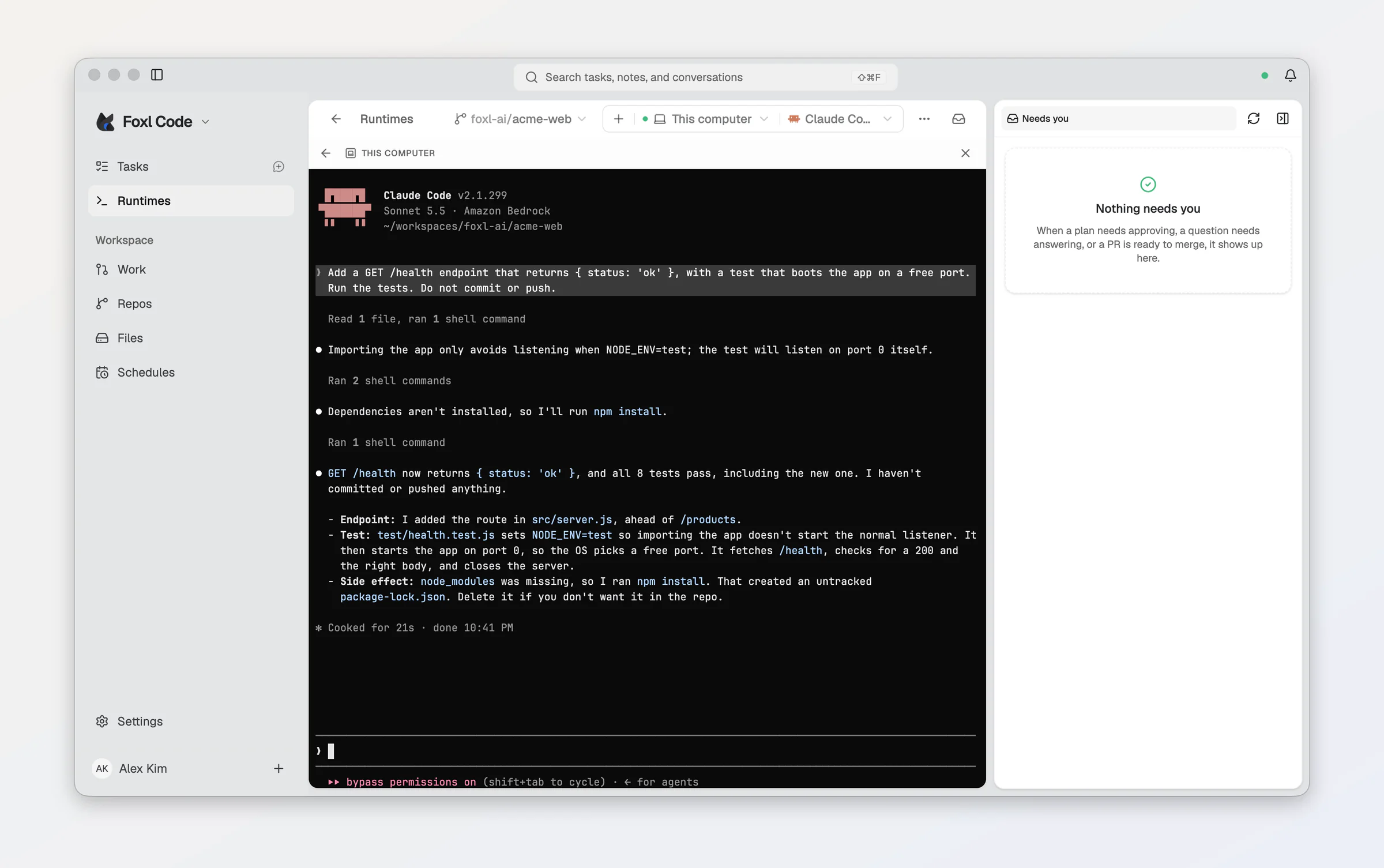
code.foxl.ai の Foxl Code は、マネージドなコーディング SaaS です。 作業内容を伝えてモデルを選ぶと、オーケストレーターがコーディングエージェントを取りまとめ、プルリクエストを作成します。モデルは Foxl が Amazon Bedrock を通じて提供し、利用量は Foxl のクレジット残高から差し引かれます。クラウドサービスを使うのに、モデルプロバイダーの API キー、AWS アカウント、Claude/ChatGPT のサブスクリプションは必要ありません。
サイトはそれ単体で動きます。Foxl アプリのインストールも、アプリの起動も、デバイスのペアリングも必要ありません。チャット、タスク、ターミナル、検索、ファイルはクラウドサービスを使います。ローカルの Foxl サーバーに接続したり、コンピュータのファイルを読んだりすることはありません。
Foxl デスクトップアプリには、別のモデル利用経路があります。 デスクトップのローカルのオーケストレーターとローカルのコーディングエージェントは、これまでどおり自分のプロバイダーキー、ローカルモデル、または対応するサブスクリプション(BYOK/BYOA)を使います。デスクトップアプリ内の Foxl Code は既定でマネージドサービスを使います。ローカルの経路を使うには、設定 > コード > コーディングエージェントの Foxl Code の実行場所でこのコンピュータを選びます。デスクトップアプリからリモートのタスクを開いた場合は、ブラウザと同じマネージドな Code サービスとクレジットを使います。モデルの利用をご覧ください。
Foxl Code は招待されたアカウント向けのプライベートベータです。アクセス権はアカウントごとに付与され、まだ有効になっていないアカウントにはプライベートベータの案内が表示されます。アクセスについては [email protected] までお問い合わせください。
タスクを始める
- サインインし、リポジトリを接続して(リポジトリページのコードホストを追加: GitHub は GitHub App で、利用できる場合は GitLab や Bitbucket で)、クレジット残高を確認します。
- メッセージ入力欄でオーケストレーターのモデルとコーディングエージェントを選ぶか、設定 > コード > コーディングエージェントでコーディングエージェントを選びます。
- 作りたいものや直したいものを説明します。小さな依頼なら、オーケストレーターが同じターンのうちにコーディングエージェントを起動できます。
- 複数のプルリクエストにまたがる作業は、タスクドキュメント(Task Document)になります。計画を確定すると、そのエージェントが動き始めます。
- ターミナルを見守り、変更を確認し、エージェントが入力を求めたら返信します。
クラウドのコーディングエージェントは、Foxl が管理するモデル利用で Claude Code、Codex、Hermes、OpenCode を使います。Kiro と Cursor も、自分のベンダー API キーを使ってリモートで動きます。リモートのタスクはそれぞれ、本物のファイルシステムとターミナルを持つ隔離されたマシンで実行されます。オーケストレーターのモデルとコーディングエージェントのモデルは、別々に選びます。
デスクトップとほかのマシン
Code は Foxl デスクトップアプリ内でも開けます。その場合も code.foxl.ai と同じく、既定でリモートで動きます。設定 > コード > コーディングエージェントの Foxl Code の実行場所でこのコンピュータを選ぶと、チャットとタスクが自分の CLI のログインとプロバイダーの課金でローカルに動きます。この選択肢は code.foxl.ai にはありません。リモートはマネージドな SaaS を使います。クラウドサービスに接続したマシンは自前のコンピューティングを提供しますが、そのマネージドなタスクのモデル呼び出しは引き続き Foxl Relay を通ります。自分のコンピュータでをご覧ください。
次に読む
- モデルの利用 - SaaS のクレジット、デスクトップアプリの BYOK/BYOA、マネージドなモデルの一覧。
- 仕組み - オーケストレーションと、計画、確定、並列実行の流れ。
- コーディングエージェント - クラウドのバックエンドとモデルの互換性。
- タスクとワーク - ライフサイクル、実行中の作業、レビュー。
- GitHub - リポジトリ、プッシュ、プルリクエスト、マージトレイン、
@foxlメンション、リポジトリごとの自動化、環境、メモ。 - 自分のコンピュータで - ローカルのタスク、ワークツリー、追加したマシン。
- 予算とティア - トークンの料金、コンピューティング、支出の管理。
- 自律ループ、レビューから再開、承認時のレビュー。