
Foxl Agent
自分のマシンで動く Foxl Agent のモデル、ツール、メモリ、スケジュール、ブラウザ操作
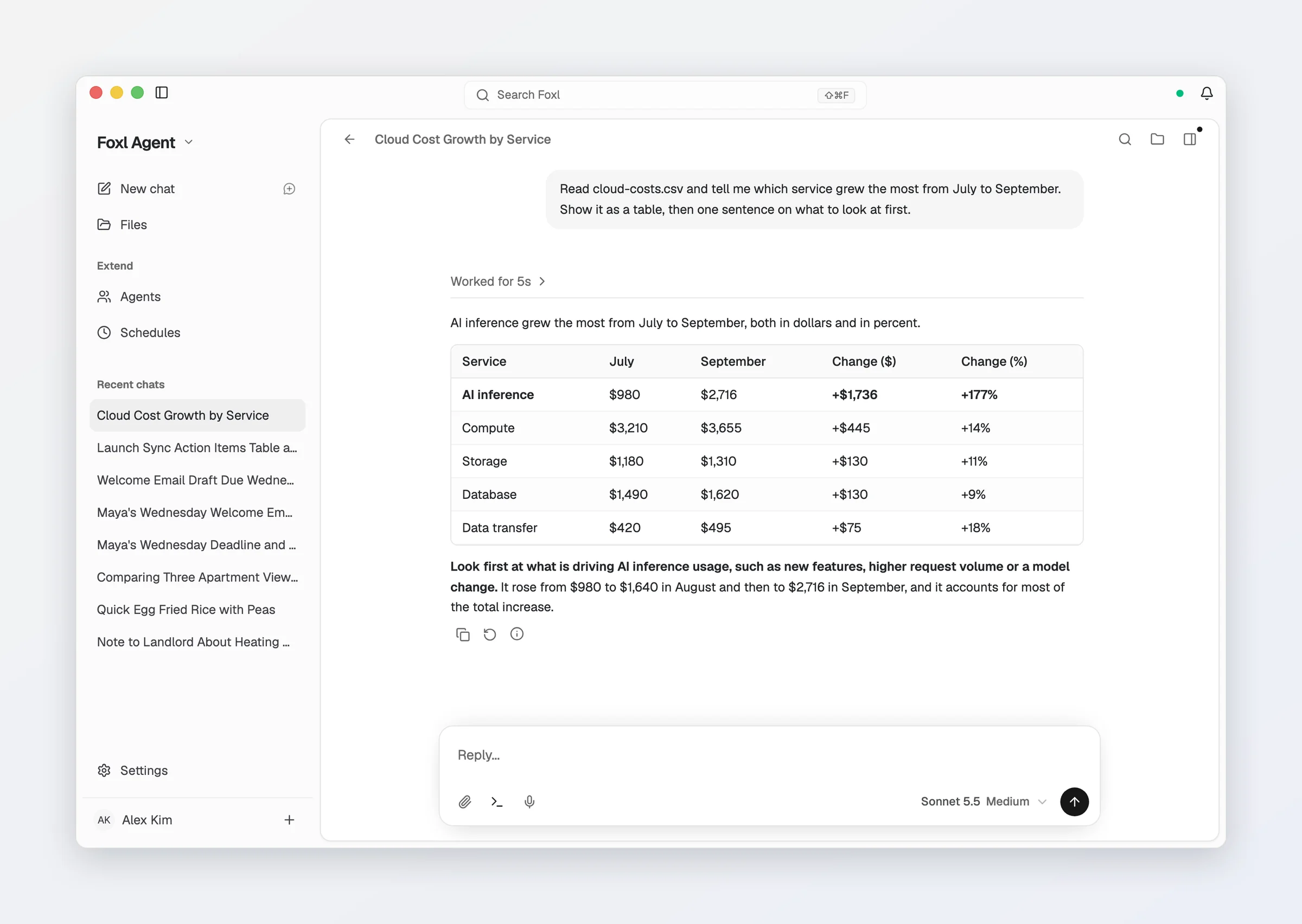
Foxl Agent は Foxl デスクトップアプリで動きます。macOS、Windows、Linux 向けのネイティブアプリで、エージェントを自分のマシンに置いておけます。ファイルとメモリをローカルに保持し、Chrome 拡張機能を通じて、ログイン済みの普段のブラウザを操作し、留守の間もスケジュールどおりに動き、ふだん使っているチャンネルであなたに連絡します。
app.foxl.ai と iOS・Android アプリは、デスクトップリレーを通じてこのエージェントにつながります。これらのアプリのチャットはあなたの Foxl デスクトップで動くため、デスクトップが起動していて、同じアカウントでサインインしている必要があります。本物のコンピュータが必要な機能、つまり Chrome 拡張機能によるブラウザ操作、ローカルファイル、ターミナルもデスクトップにあり、Web アプリとスマートフォンのアプリはそれをリモートで操作します。
ここから始める
まだ Foxl をインストールしていない場合は、ダウンロードから始めてください。そのあと、このセクションに戻ってエージェント自体を設定します。
1 つのサイドバー、3 つの製品
Foxl Agent、Foxl Notes、Foxl Code は 1 つのシェルを共有しています。サイドバー上部の製品メニュー(今いる製品の名前とシェブロン)で使う製品を選び、その下には、その製品のページと一覧(会話、録音、タスク)が表示されます。
- メニューには 3 つの製品が短い説明付きですべて表示され、今いる製品にチェックマークが付きます。矢印キーで移動し、Enter で選び、Escape で閉じます。
- 各製品の状況が表示されます。 名前の下に控えめな 1 行で表示されます。録音中は Foxl Notes の下に「録音中 4:12」(または「一時停止中 4:12」)、タスクの実行中は Foxl Code の下に「2件実行中」、チャットがまだ回答している間は Foxl Agent の下に「1件返信中」と表示されます。何も動いていない製品には、追加の行は表示されません。Foxl Code のタスク一覧は Foxl Code にいる間だけ更新されるため、Agent や Notes から見たときは、件数とともに最後に確認してからの時間が表示されます。たとえば「2件実行中 · 12 分前」のようになります。
- 製品に戻ると、その製品で最後に見ていたページに戻ります。 先頭のページにリセットされることはありません。ファイル、Notes、Agent の順に移動すると、ファイルに戻ってきます。
- Cmd+1 / Cmd+2 / Cmd+3(Windows と Linux では Ctrl)で 3 つの製品を切り替えられ、見ていた位置も戻ります。サインアウトした状態で Cmd+3(または表示 > Foxl Code)を押すと、今の画面のまま Foxl Code を使うにはサインインしてくださいとサインインボタンが表示されます。プライベートベータの開始を待っているアカウントには、そのことが表示されます。
- 設定の項目はアプリ全体で 1 つで、製品ごとにはありません。スマートフォンでは、代わりに名前の下のアカウントメニューにあります。
- サイドバーを 48px のレールに折りたたむと、その製品の最初の項目(新しいチャット、新規ノート、新しいタスク)が先頭に来て、そのあとにページが並びます。サイドバーを広げると製品メニューが戻り、Cmd+1 / Cmd+2 / Cmd+3 はどちらの状態でも製品を切り替えます。
- code.foxl.ai は 1 つの製品だけを提供するため、製品メニューはありません。代わりに、ヘッダーに「Foxl Code」のワードマークが入ったホームボタンがあります。
- 幅 640 ピクセル未満のデスクトップウィンドウ(Windows の最小ウィンドウや、画面の半分へのスナップ)では、その幅の app.foxl.ai と同じ狭いレイアウトになります。下部にタブバーが表示され、サイドバーはサイドバーボタンをクリックすれば開きます。それより広いウィンドウでは、固定のサイドバーのままです。Mac アプリでは、小さいウィンドウで拡大(表示 > 拡大)すると、このレイアウトに切り替わる代わりに、ウィンドウが内容に合わせて大きくなります。
各セクションの内容:
| セクション | ページ |
|---|---|
| Agent | 新しいチャット、ファイル、チャンネル、続いて「拡張」の下にエージェント、スケジュール。その下にプロジェクトと最近のチャット |
| Notes | 新規ノート、続いて録音の一覧 |
| Code | 新しいタスク、ランタイム、続いて「ワークスペース」の下にワーク、リポジトリ、ファイル、スケジュール。その下に最近のタスク |
チャンネルは、チャンネルアダプター(Telegram、Slack、iMessage など)を 1 つでもオンにすると表示されます。チャンネルと連携をご覧ください。
スキル、連携、チャンネルの設定、モバイル/Web、使用量、ログはサイドバーの項目ではありません。これらは設定の中にあり、サイドバーには実際に作業する場所だけが残ります。以下の各ページにそれぞれの場所を記載しています。組み込みツールとツールプロファイル、自作のカスタムツール、MCP サーバーは、すべて設定 > 接続 > ツール/MCPにあります。組み込みはシステムタブ、自作のものはカスタムタブです。以前の /tools のアドレスでも、システムタブが開きます。
スマートフォンでは、下部のバーはアプリ全体で 1 列で、製品ごとに並びが変わることはありません。標準の並びはチャット、タスク、成果物、ノートで、どこからでも 1 回のタップで移動できます。チャットは Foxl チャットを開き、チャンネルはサイドメニューにあります。アカウントで使えないタブ(たとえば Foxl Code のプライベートベータ外でのタスク)はバーから外れ、使えるようになると戻ります。この列は設定 > タブバーで変更できます(スマートフォンやタブレット、つまり iPhone、iPad、Android のアプリとモバイルブラウザで)。好きな行き先を好きな順に最大 5 つまで並べられ、ラベルを表示をオフにしない限り、各タブの名前がアイコンの下に表示されます。読んでいる間はバーがアイコンだけに縮み、そこで別のタブをタップするとすぐに開きます。すでにカスタマイズした列は、そのまま残ります。
何を、いつ読むか
エージェントの考え方を選ぶ
- モデル - 使えるモデルと、それぞれが得意なこと。
- AI プロバイダー - モデルの接続: Anthropic、OpenAI、Google、Amazon Bedrock、または 19 の OpenAI 互換ベンダー(OpenRouter、DeepSeek、Groq、Mistral、xAI など)の自分のキー、ローカルモデル(Apple Silicon 搭載の Mac、Windows PC、Linux x64 コンピュータでは、設定 > モデル/プロバイダー > このデバイスで実行で、Foxl が Gemma 4 を自分でダウンロードして動かすこともできます)、またはすでに支払っている Claude / ChatGPT のサブスクリプション。大事なセットアップはこの 1 つだけです。
エージェントに能力を与える
- ツール - エージェントが実行できる組み込みの操作: ファイル、シェル、Web など。
- スキル - 生産性、コミュニケーション、メディア、開発の作業に新しい能力を加える、インストール型のパッケージ。
- ブラウザ自動化 - 使い捨てのヘッドレスブラウザではなく、セッションがそのまま残った本物の Chrome を操作します。
- サブエージェント - 時間のかかる作業や並行して進める作業を、専用のワーカーエージェントに任せます。
エージェントに文脈を与える
- メモリ - Foxl が会話をまたいで好みや事実を覚える仕組み、
SOUL.mdによる振る舞いの調整、答え方や自分のことを伝える設定 > パーソナリティ、そして覚えた内容を確認・削除できる設定 > メモリ。 - ワークスペース - エージェントが拠点にするフォルダと、その中の各ファイルの役割。
- 会話 - 一時チャット、プロジェクト、ピン留めしたチャットと Foxl チャット、別ウィンドウ、検索、メッセージ入力欄、回答の下でできること、キーボードショートカット、エクスポート。
自分がいなくても動かす
- スケジュール - 見ていない間に動く cron スケジュール、ハートビート、Webhook。
- バックグラウンドサービス - アプリを終了してもスマートフォンからマシンにつながるようにする「終了後も実行を継続」と、「このコンピュータをスリープさせない」。
- 朝のブリーフィング - メール、カレンダー、ニュースから作る毎日のダイジェスト。
- チャンネルと連携 - Telegram、Slack、Discord、iMessage、Signal のほか 8 つのチャンネルから Foxl にメッセージを送り、Microsoft 365 と Slack であなたの代わりに操作させ、それらのボットが集めたスレッドを読めます。iMessage の手順は iMessage セットアップガイドで説明しています。
- Gmail - 頼んだときに、あなたの Gmail アドレスから Foxl にメールを送らせます。送信のみで、メールを読むことはできません。
自分好みにする
- 外観 - ライトとダーク、19 種類のカラーテーマ、15 種類のサーフェス、そして初回セットアップ。
- デスクトップコンパニオン - 集められるキャラクターと、それをアプリのウィンドウの外に出す方法。
アップデート、報告、データ
アップデート。 設定 > 一般にバージョンが表示されます。ドラッグして選択するとコピーでき、不具合の報告に貼り付けられます。デスクトップアプリでは、同じ画面に確認、アップデートを自動ダウンロード、ベータ更新があります。ベータ更新をオンにすると、このコンピュータには全員に配信される前のプレリリースが届きます。ベータ版はいつものアカウントとデータを使い、次の安定版が出るとそちらに移ります。アップデートのインストール準備ができると、通知に折りたたまれたこのアップデートの新機能があり、そのリリースノートの冒頭と、変更履歴全体へのリンクが表示されます。ヘルプ > 新機能を選べば、いつでも foxl.ai の変更履歴が開きます。
問題を報告すると、Foxl チームに直接届きます。設定 > 一般 > 問題を報告 > 報告を送信、エラーの横の報告する、またはクラッシュ画面の報告を送信を使います。チャットで Foxl に何かがうまくいかなかったと伝えることもでき、その場合は返信の下に報告がカードとして表示され、送信を押したときだけ送られます。詳しくはコミュニティとサポートをご覧ください。
- エラーから開いた場合はエラーがすでに書き込まれているので、ワンタップで報告できます。
- 会話、ログ、(サインアウト中は)返信先のアドレスは任意の詳細の下に折りたたまれていて、選ばない限りオフです。サインインしている場合、返信はアカウントのアドレスに届きます。
- アプリのバージョン、プラットフォーム、言語は常に含まれ、サインインしていれば Foxl アカウントも含まれます。キー、トークン、ファイルパスに含まれるアカウント名は、報告がデバイスを離れる前に取り除かれます。
- 届けられなかった場合は、ダイアログが入力した内容を残したまま、コピーするかメールで送るかを選べるようにします。
オープンソースライセンス。 設定 > 一般のFoxlについての下に、使っているアプリに含まれるサードパーティのソフトウェアが、同梱されているライセンスと通知の文面とともに一覧表示されます。
システムレポート。 設定 > 詳細 > システムレポートでは、診断レポートだけをダウンロードできます。最近の問題(表示されたチャットの失敗、ツールの失敗と警告)が先頭に来て、各 MCP サーバーの状態、すべてのレベルのサーバーログ、失敗したリクエストと遅いリクエストを含むルートごとのリクエストの概要、前回の実行の終わりの部分、デスクトップアプリ自体のログが含まれます。メッセージの本文とチャットのタイトルは、最近の会話を含める... を選ばない限り含まれません。サーバーログは日ごとのファイルとしても 1 週間保存されるので、再起動しても残ります。
すべてを持ち出す。 デスクトップアプリの設定 > 詳細 > インポートとエクスポート > すべてをエクスポートでは、アーカイブしたものを含むすべてのチャットとその添付ファイル、そして Foxl の設定、スキル、ワークスペースのファイルを、1 つの .zip ファイルとして保存します。Foxl が保存しているキーとサインイン情報は含まれず、設定、ツール、スキルのファイルの中でキーのように見えるものも除かれます。チャットはそのままエクスポートされるため、チャットに貼り付けたキーはそのチャットのファイルに含まれます。同じグループで Claude Code や Codex の設定を取り込むこともできます。スキルをご覧ください。
関連ページ
- コストとモデルの利用 - Foxl は無料です。用意するのはモデルです。
- セキュリティ - データがどこにあり、何がマシンの外に出るか。
- トラブルシューティング - よくある問題の解決方法。