
トラブルシューティング
Foxl デスクトップアプリ、Web アプリ、Chrome 拡張機能、Notes、Foxl Code の一般的な問題の解決方法と、報告の送り方。
デスクトップアプリ
macOS でアプリが開かない
アプリケーションフォルダーでアプリを右クリックし、開く を選択します。macOS の Gatekeeper が初回起動をブロックすることがあります。Foxl は Apple による公証を受けています(Team ID: B47A25FR9P)。
「Server runtime not found」/「Node.js not found」
Foxl は独自のサーバーランタイムを同梱しています(macOS と Linux では Bun、Windows では Node.js)。どちらもシステムへのインストールは不要です。このエラーが表示される場合は、アプリのバンドルが壊れている可能性があります。foxl.ai から再ダウンロードして再インストールしてください。
Foxl から「ポート 13847 が使用中」と表示される
Foxl のローカルサーバーはポート 13847 で動作します。以前の実行で残った Foxl サーバー(強制終了後など)は確認なしで停止され、数秒でアプリが開きます。別のプログラムがポートを使用している場合は、次のようになります。
- Windows の場合、Foxl は「ポート 13847 は プログラム によって使用されています。Foxl を起動できるように終了しますか?」と尋ね、終了 を選んだ場合にのみそのプログラムを閉じます。そのプログラムが起動した他のものは実行されたままになります。キャンセル を選ぶと何も閉じません。
- 「終了後も実行を継続」がオンの場合、バックグラウンドサービスはポートが空くのを待ち、起動画面にはポートが別のプログラムによって使用されていると表示されます。ポートが空いてから約 30 秒以内にサーバーが起動します。アプリを開き直したりコンピューターを再起動したりする必要はありません。
エージェントが応答しない
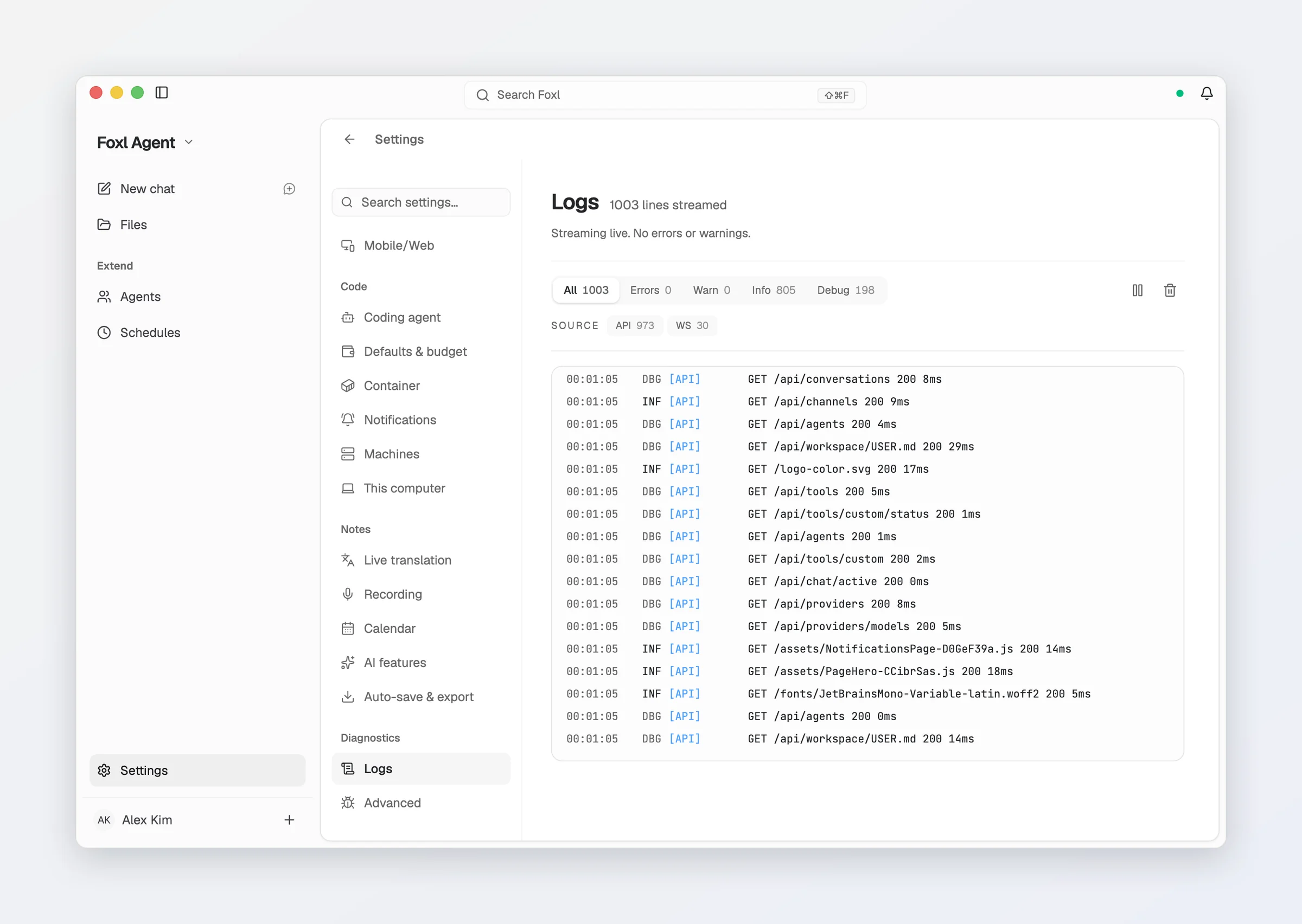
- 設定 > ログ でエラーを確認する
- デスクトップアプリを再起動する
- クラウドプロバイダーに接続している場合は、インターネット接続を確認する
- 設定 > モデル/プロバイダー で API キーがまだ有効か確認する
- 問題が続く場合は、診断レポートを添付して報告を送信してください
録音、ディクテーション、チャットで「no AWS credentials」と表示されるまで数分かかる
AWS アカウントを設定していない Mac では、AWS の認証情報が見つからないという応答がすぐに返るようになりました。以前は約 2 分半かかっていました。同梱のランタイムが、AWS 外では応答しない EC2 メタデータアドレスを待っていたためです。それでも長く待つ場合は Foxl を更新してください。インスタンスロールを持つ EC2 インスタンスでは、Foxl 起動直後の最初の 1 秒にリクエストがロールを取得できないことがあります。その場合は再試行すれば成功します。
メモリ使用量が多い
エージェントは独立したサーバープロセスとして動作します。メモリ使用量が多い場合は次を試してください。
- 使っていない会話を閉じる
- アプリを再起動してエージェントの状態をクリアする
- エージェント ページで長時間動いているバックグラウンドプロセスを確認する
Apple Silicon の Mac、Windows PC、Linux x64 のコンピューターでは、オンデバイスモデルは使用中のときだけメモリを使います。設定 > モデル/プロバイダー > このデバイスで実行 で、各モデルがメモリ上にあるか使用時に読み込まれるか、最後に使用してからどれくらい保持されるかを確認できます。
システムレポートを収集する
設定 > 詳細 > システムレポート では、デスクトップの問題を診断するためにサポートが必要とする情報をダウンロードできます。最近の問題(表示されたチャットの失敗、ツールの失敗や警告)を先頭に示し、各 MCP サーバーの状態、全レベルのサーバーログ、リクエストのルートごとの概要(失敗・低速のもの)、前回の実行の終わり、デスクトップアプリ自身のログを含みます。ログ内のメッセージ本文とチャットのタイトルは省かれますが、ログには使用しているファイル、フォルダー、アプリの名前が含まれることがあります。最近の会話を含める... を選ぶと、最新の会話の最後の 10 件のメッセージと、最近の 10 件の会話のタイトルが追加されます。この版は信頼できる人にだけ共有してください。
サーバーはログを ~/.foxl/data/logs 以下の日ごとのファイルにも書き込み、1 週間分保持します。そのため、クラッシュや再起動の前の行も残ります。アプリから送信したレポートは、チェックを外さない限り同じ診断レポートを添付します。
Linux: AppImage が起動しない
失敗の原因は 2 つあり、どちらもセキュリティダイアログではありません。
Permission denied- ブラウザでダウンロードしたファイルに実行権限がありません。chmod +x Foxl-latest.AppImageを実行してください。dlopen(): error loading libfuse.so.2/ 「AppImages require FUSE to run」 - Ubuntu 22.04 以降は fuse3 のみを含みます。libfuse2をインストールしてください(24.04 ではsudo apt install libfuse2t64)。--no-sandboxフラグは不要です。
Windows: 初回起動時に SmartScreen の警告が出る
Foxl for Windows は自己署名証明書で署名されているため、新規ダウンロード後に SmartScreen が 「Windows によって PC が保護されました」 を表示します。ボタンは 実行しない だけで、発行元は 不明な発行元 と表示されます。詳細情報 をクリックし、次に それでも実行 を選んでください。この警告は時間の経過やダウンロード数では消えず、信頼された証明書だけが取り除けます。Microsoft Defender はこのファイルをフラグしません。Edge や Chrome がダウンロードを保留することもあるので、その場合は先に 残す を選んでください。
Windows: 「Node.js not found」エラー
Foxl for Windows は独自の Node.js ランタイムを同梱しており、システムの Node.js は不要です。このエラーが表示される場合は、foxl.ai から再ダウンロードして再インストールしてください。
Windows: PowerShell ターミナルが動かない
Foxl は PowerShell 7 以降(pwsh.exe)を優先します。利用できない場合は Windows PowerShell にフォールバックします。PowerShell 7 をインストールするには次を実行してください。
winget install Microsoft.PowerShellコンピュータの操作を有効にできない、またはアクセス許可を繰り返し求められる(Mac)
macOS は画面収録とアクセシビリティを、Foxl や node-arm64 ではなく、アプリのウィンドウを認識する Foxl の部分である Foxl Computer Use に与えます。設定 > コンピュータの操作 で 設定を開く を押すと、システム設定が横にガイド付きで開きます。Foxl Computer Use をリストにドラッグするか、既にある場合はそのスイッチをオンにしてください。ガイドは画面収録へ進み、再起動なしで Foxl に戻ります。以前のバージョンで Foxl や node-arm64 に与えたコンピュータ操作の許可は引き継がれないため、Foxl Computer Use を一度許可してください。
Linux では、コンピュータの操作に X11 セッションが必要です。Wayland では、設定 > コンピュータの操作 がログイン画面で Xorg(X11)セッションを選ぶよう案内します。Qt、Chromium、Electron で作られた多くのアプリは、ウィンドウをアクセシビリティに説明しないため、Foxl はそれらの中でのクリックを拒否し、その旨を伝えます。
起動時に tunnel-sessions.js を名指しするエラーダイアログが出る
v0.6.27 の最初のビルドは、トンネルが必要とするファイルの 1 つを欠いて出荷され、すべてのプラットフォームで起動時に停止しました。起動できないアプリは自分自身を更新することもできないため、foxl.ai から再ダウンロードして再インストールしてください。
更新後に読み込み画面で止まる
終了後も実行を継続 がオンの状態でアップデートを行うと、アプリがサービスを待つ間にバックグラウンドサービスが登録解除されたままになることがありました。v0.6.21 で修正されました。起動のたびに欠けたサービスが修復され、どうしても起動できない場合は Foxl がサーバーを自分で実行し、設定にその旨を表示します。それでも「エージェントサーバーが停止しました」のカードが表示される場合は、その サーバーを再起動 ボタンがサービスを再インストールします。設定 > 診断 以下のサーバー診断には、サーバーが動いているランタイムと、サービスが登録されているかどうかが表示されます。
更新後、画面に「問題が発生しました」と表示される
アプリの一部が読み込めない場合(例えば、更新直後のデスクトップアプリの連携画面、または更新をまたいで開いたままのブラウザタブのページ)、Foxl は 問題が発生しました を表示する代わりに一度だけ再読み込みして開きます。再読み込みで入力内容が失われる場合や、再読み込み後もその画面が読み込めない場合は、代わりにエラー画面に 再読み込み が表示されるので、先に入力内容をコピーできます。繰り返す場合は、その画面の 報告を送信 で Foxl チームに送れます。
アプリを移動または再インストールした直後にバックグラウンドサービスが止まる
サービスファイルにはインストールされたアプリのパスが記録されています。アプリを移動すると、デーモンはループせずに終了します(ステータス 78)。インストールされた Foxl を一度開いてください。起動のたびにサービスファイルが書き換えられ、動作が戻ります。
長いチャットが途中ですべてを忘れた
v0.6.21 より前は、モデルのコンテキスト上限に達した会話が完全に破棄され、新しい会話として扱われることがありました。現在はウィンドウの 90% で圧縮され、圧縮のたびに前後のメッセージ数が 設定 > ログ に記録されます。
Foxl が誤った言語のままになる
Foxl Codeを開くと、以前は言語がその時点で検出されたものに固定されていました。v0.6.25では、ユーザーが選択した記録がない言語はクリアされます。それでも言語が正しくない場合は、設定 > 一般を開き、自動検出を一度選択してください。iPhone と iPad では、iOS の設定アプリにも言語の項目があります。
「tool_use ids were found without tool_result blocks」と表示されてファイルの添付に失敗する
v0.8.0 で修正されました。ツールを使った返信の直後にファイルを添付すると、このエラーで失敗することがありました。その後の会話のメッセージも同じように失敗していました。アップデートすると、会話は再び機能します。モデルが後から読み取れる内容については、ファイルの添付を参照してください。
スケジュール実行がAmazon Bedrockに送られた、または「Could not load credentials」で失敗した
v0.8.0 より前は、再起動(アップデート、クラッシュ、再起動、バックグラウンドサーバーの再起動)のたびに、ウィンドウが選択を再送するまでエージェントがAmazon Bedrockに戻っていました。そのため、他のプロバイダーのスケジュールがBedrockで実行されたり、AWS認証情報のないコンピューターで失敗したりしていました。デスクトップは現在、再起動後もプロバイダーとモデルを保持します。アップデート後に一度Foxlのウィンドウを開き、以前の選択を保存してください。
Linux:ウィンドウにメニューバーがない
Altキーを押すまで非表示になります。Ctrl+Qなどのキーボードショートカットは、表示の有無にかかわらず機能します。
Webアプリ(app.foxl.ai)
サインインできない
- 別のサインイン方法を試してください(Google、Apple、GitHub、メールのマジックリンク、またはパスワードを設定している場合はパスワード)
- app.foxl.aiのブラウザーCookieを消去して、もう一度お試しください
- ブラウザーでサードパーティCookieが許可されているか確認してください(OAuthに必要です)
- そのブラウザーからサインアウトする前に要求したサインインリンクは使えなくなっています。新しいリンクを要求してください
「このアカウントは停止されています」
アカウントが停止されている場合は、その旨がサインアウトとアカウントを削除とともに表示されます。iPhone と Android のアプリ、app.foxl.ai、code.foxl.ai では、アプリの代わりに一つの画面に表示されます。デスクトップアプリでは、サイドバーのアカウントの上に通知が表示され、コンピューター上で動作する機能は引き続き利用できます。誤りだと思われる場合は、[email protected]までメールしてください。
「Desktop Offline」と表示されるが、デスクトップアプリは起動している
- 両方のデバイスがインターネットに接続されていることを確認します
- デスクトップの 設定 > 接続 > モバイル/Web で接続を確認します
- そこで リモートアクセス をオフにしてからオンにします。ペアリングコードを再入力する必要はありません。2つの端末はアカウントによって互いを見つけます
- ファイアウォールまたは VPN が WebSocket 接続をブロックしていないか確認します
- 1日に非常に大量のデータを送信したデスクトップ(スマートフォンが見ている間に、ターミナルが何時間も出力を流し続けた場合など)は、00:00 UTC まで保留され、その後自動的に再接続されます。詳しくは リレーの制限 を参照してください
会話が読み込まれない
app.foxl.aiとスマートフォンでの会話は、デスクトップ上にある会話です。クラウド上のコピーはありません。Foxlはチャットモデルを提供せず、チャットを保存しないためです。一覧が空だったり古かったりする場合は、次を確認してください。
- 接続ドットを確認してください。デスクトップオフライン は、デスクトップがスリープしている、終了している、または到達できないことを意味します(上記を参照)
- 終了しても会話がオフラインにならないように、バックグラウンドで実行を続ける をオンにしてください
- Foxl Code の会話とタスクは例外です。これらは Foxl のサーバー上にあり、デスクトップがなくても読み込まれます
応答が遅い
- インターネット接続を確認してください
- プロバイダーのより高速なモデルを試すか、簡単な質問では思考をオフにしてください
- 自分だけでなく全員で応答が遅い場合は、Discordで質問してください
Chrome拡張機能
拡張機能に「切断」と表示される
この拡張機能は、localhostのWebSocketを介してデスクトップのエージェントに接続します。
- デスクトップアプリが起動していることを確認してください
chrome://extensionsでエラーメッセージを確認してください- 拡張機能を再読み込みしてください(chrome://extensionsでオフとオンを切り替えます)
拡張機能は、単にグレーのドットを表示するのではなく、現在の状態を示すようになりました。デスクトップを一度も検出していない場合は、デスクトップアプリが必要です(デスクトップへのリンクとカスタムポート設定付き)と表示されます。すでに検出している場合は、再接続中と表示されます。また、デスクトップが応答しない状態が1か月続いた後は、自動再接続を約束しなくなります。
両者はバージョンも交換するため、自動更新でデスクトップアプリより新しくなった拡張機能は、不完全に動作する代わりにその旨を表示します。その表示が出た場合は、デスクトップアプリを更新してください。
エージェントがページの内容を見られない
一部のページではコンテンツの抽出がブロックされます。
- 厳格なCSP(Content Security Policy)が設定されたページ
- CAPTCHAやボット対策
- 初回描画後にコンテンツを読み込む動的なSPA
ページを再読み込みするか、代替としてPlaywrightベースのbrowserツールを使用してください。
拡張機能が通常の閲覧を妨げる
この拡張機能は既定で受動的です。エージェントが要求したときにのみ有効になります。問題が発生した場合は、次を行ってください。
chrome://extensionsで拡張機能を無効にしてください- デスクトップエージェントを使う必要があるときだけ使用してください
モデルと料金
「モデルを接続して開始」
モデルを初めて接続するまで、デスクトップの新しいチャットにはこのカードだけが表示され、メッセージ入力欄は表示されません。応答できるものがまだないためです。モデルとプロバイダーを開くを押し、プロバイダーのキー、ChatGPTのサインイン、またはローカルモデルを接続してください。Apple Silicon搭載のMac、Windows PC、またはLinux x64のコンピューターでは、このカードにGoogleのオープンモデルGemma 4をコンピューターで実行する案内も表示されます。モデルが接続されるとメッセージ入力欄が表示され、ウィンドウに戻るとFoxlがモデル一覧を再確認します。以前使ったモデルがしばらく応答しなくなった場合(ローカルモデルサーバーが動いていない、AWSのサインインが期限切れなど)は、メッセージ入力欄の上にこのカードが表示されます。
「foxl.ai はモデル推論を提供していません」
app.foxl.aiとスマートフォンでのチャットは、Foxlのデスクトップ上で実行されます。このメッセージは、デスクトップに現在接続できないことを意味します。同じアカウントでサインインした状態で、そのコンピューターでFoxlを開き、設定 > モデル/プロバイダーで自分のプロバイダーのキー、ローカルモデル、または対応するサブスクリプションを接続してください。リクエストが代わりに409 hosted_inference_disabledを返す場合は、そのアカウントでFoxlがホストするモデルサービスが有効になっていません。リモートでのチャットとCodeには、それぞれ別の利用可否チェックがあります。詳しくは料金とモデルのアクセスを参照してください。
モデルの選択画面に「No provider connected yet」と表示される
選択画面でモデルとプロバイダーを開くを押し、自分のプロバイダーまたはローカルモデルを接続してください。一覧には、そのプロバイダーのカタログが表示されます。Foxlの項目は、Foxlがホストする推論が有効なアカウントにのみ表示されます。そのため、無料プランを含む通常のアカウントでは、モデルは自分のプロバイダーのものになります。デスクトップを通じてチャットする場合は、そのコンピューターでFoxlを開いてプロバイダーを設定してください。有効になっているクラウドのチャットとCodeは、それぞれ独自のカタログを使用します。
「Rate limit exceeded」または429
リクエストを拒否したのがどのサービスかを確認してください。自分のプロバイダーを使っている場合は、そのプロバイダーの制限が適用されます。OpenAI互換のベンダーの場合は、メッセージにそのベンダー名が含まれます。その制限の時間枠がリセットされるまで待つか、別のモデルを選んでください。OpenRouterでは、無料キーには無料モデルの1日あたりの上限があります。Foxlは、その上限で拒否されたリクエストを再試行しません。上限がリセットされるまで再試行しても意味がないためです。OpenRouterのオプションにあるアカウント > 確認で、本日の無料モデルのリクエスト数を確認できます。自動フォールバック(設定 > モデル/プロバイダー)では、設定済みの別のモデルにターンを引き継げます。
Foxlが管理する作業では、無料プランにも24時間のローリング式リクエスト上限があります。「Too many requests in flight」は、別の同時実行数の上限です。クラウドのチャットには、独自のサービス容量の上限があります。これらの拒否は、有料プランが必要であることを意味するものではありません。詳しくは無料プランの制限と保留中のクレジットを参照してください。
「このリクエストにはより多くのクレジット、または少ない max_tokens が必要です」
OpenRouterは、応答する前に、応答全体の長さ分の残高を確保します。設定 > モデル/プロバイダーで、そのプロバイダーの最大応答長を下げるか、無料モデルのみをオンにするか、ベンダーでクレジットを追加してください。Foxlは、モデルが許す量以上は要求しません。さらにv0.8.0以降では、この設定はこのコンピューター上のNotes、サブエージェント、Foxl Codeのチャットにも適用されます。以前はNotesの要約が、設定に関係なく最大32,000トークンを要求していました。
Google AI Studioのキーが「Invalid key format」として拒否される
Google AI Studioは現在、AQ.で始まるキーを発行しています。Foxlは、設定 > モデル/プロバイダーで、これらのキーとAIzaで始まるキーを受け付けます。v0.8.2より前のバージョンではAQ.のキーがすべて拒否されたため、拒否される場合はFoxlを更新してください。
Gemini CLIのチャットが、信頼されていないフォルダーに関するメッセージで失敗する
Gemini CLI は信頼していないフォルダーからの応答を拒否します。Foxl は CLI を独自のフォルダーから実行するため、各リクエストでそのフォルダーを信頼するよう CLI に指示します(GEMINI_CLI_TRUST_WORKSPACE=false を設定している場合はその設定を尊重します)。v0.8.2 より前の Foxl ではこの指示がなく、すべてのメッセージが失敗していました。アップデートしてください。Foxl を開いている間にインストールした Gemini CLI は、設定を開くかチャットに戻った約 30 秒後にモデルピッカーに表示されます。
クレジットが 0 と表示される
Foxl はプランを販売しておらず、ご自身のプロバイダーを使ったデスクトップのチャットではクレジットを消費しません。Foxl Code のチャット、管理対象のコーディングエージェント、リモート のコンピュートはクレジットを消費し、残高は code.foxl.ai の Foxl Code の 設定 > アカウント に表示されます。残高が 0 になると、新しい Foxl Code のタスク、再接続、リモートのターミナルは「クレジットがありません」と表示されて拒否されます。次回の月次付与までこの状態が続きます(このコンピュータ での作業は影響を受けません)。残高がマイナスになった場合は、次に受け取るクレジットから一度で精算されます。残高が正しくないように見える場合は、更新するか、サインアウトして再度サインインし、再同期してください。
OpenRouter: 「No endpoints found that support tool use」
v0.8.0 で修正されました。Foxl は OpenRouter のカタログからツールに対応するモデルを読み取るようになり、ツールに対応していないモデル(たとえば NVIDIA Nemotron 3.5 Content Safety)とは、ツールなしでチャットします。ツールが開く画像を送る対象のモデルも、同じカタログで決まります。
OpenRouter や他の互換ベンダーで、チャットに素の HTTP 500 が返される
すべてのベンダー(DeepSeek、Groq、Z.ai、Kimi、Qwen、Together、Mistral、Fireworks、Perplexity、xAI、Cerebras、SambaNova、AI21、Hugging Face、MiniMax、vLLM、LM Studio)について v0.6.27 で修正されました。アップデートしてください。同じリリースで、別のベンダーのキーを追加したときにピッカーに使用できない「OpenAI」の項目が二つ目に表示される問題も解消されています。
Notes
録音が最後まで進んだが、文字起こしが空になる
v0.6.26 より前は、ご自身の AWS アカウントを使ってスマートフォンやウェブで録音すると、Amazon が文字起こしを拒否する音声が送られていました。マイクが動いていないように見えます。アプリを更新してください。v0.6.28 以降は、プロバイダーが拒否したセッション(AWS のサインインが切れた、ElevenLabs のキーの残高がないなど)では録音が停止し、プロバイダーが何を拒否したかが表示されます。この方法で停止した録音は、まだ音声を保持しません。
「文字起こしが設定されていません」
自動(デスクトップの既定)では、Foxl は署名に使える AWS の認証情報も、インストール済みのオンデバイスエンジンも見つけられず、Foxl にもサインインしていないため、Foxl のクレジットも使えず、マイクを開く前にその旨を表示します。Foxl にサインインするか、AWS の認証情報を追加するか、Apple Silicon の Mac、Windows PC、または Linux x64 コンピュータにオンデバイスエンジンをインストールしてください(Notes のホームにある この Mac にインストール、Windows と Linux では このコンピュータにインストール、または設定 > Notes > 録音にある エンジンをインストール)。あるいは、プロバイダーを選んでそこで API キーを追加してください。Foxl は結果を数分間記憶するため、認証情報を追加した後は、Notes のホームにある Notes の準備はもうすぐ完了です カードで 再確認 を押すか、設定 > Notes > 録音のその行の横にある 再確認 を押すと、すぐに再度確認されます。「どこでも音声入力」のピルも、文字起こしに使えるものがないときは同じことを表示し、設定 > どこでも音声入力を案内します。AWS SSO のサインインが切れている場合は別の表示になり、ピルには「AWS サインインの期限切れ · aws sso login を実行」と表示され、設定 > どこでも音声入力にも期限切れのサインインが表示されます。
Amazon Bedrock のチャットは動くのに、Notes が「AWS の認証情報が見つかりません」と表示する
v0.8.0 で修正されました。Notes と設定は Bedrock のチャットと同じ方法で AWS の認証情報を探すため、~/.aws の外にある認証情報(カスタムの AWS 設定ファイル内の credential_process、EC2 のインスタンスロール)も見つかります。Foxl は結果を数分間記憶します。再度確認するには、Notes の準備はもうすぐ完了です カードで 再確認 を押すか、設定 > Notes > 録音で 再確認 を押してください。
「この Mac にインストール」が「mlx-qwen3-asr (pip install) をインストールできませんでした」で止まる
オンデバイスの音声エンジンには uv と Python 3.12 が必要ですが、新しい Mac にはこれらがありません。Mac に組み込まれている Python 3.9 ではエンジンをインストールできません。Foxl は uv の独自コピーを uv の GitHub リリースからダウンロードするようになりました。ダウンロードしたファイルは固定されたハッシュで検証され、uv が Python 3.12 をインストールします。Foxl をアップデートして、この Mac にインストール をもう一度押してください。インターネットに接続していない場合は、その旨が表示されてインストールされません。github.com と pypi.org に接続できる必要があります。または、uv を自分でインストールして Foxl を再起動してください。設定 > モデル/プロバイダー > このデバイスで実行 にある 削除 を押すと、ダウンロードされた Python も削除されます。
「オンデバイスの文字起こしが ... 秒遅れています」
オンデバイスエンジンが会話より 10 秒以上遅れました。これは、メモリの少ないコンピュータで起きるか、オンデバイスのチャットモデルがグラフィックプロセッサ(グラフィックカードのない Windows または Linux では CPU)を共有しているときに起きます。録音は続き、すべての行は遅れて届きます。他のアプリを閉じるか、会議中にオンデバイス AI をほかの用途に使わないようにすると、追いつきやすくなります。
「Foxl Relay」の文字起こしエンジンが見つからない、または設定で別のものを選ぶよう求められる
そのエンジンは Foxl の Amazon Transcribe を使い、Foxl のクレジットで文字起こしを行うため、Foxl にサインインしている間のみ表示されます。Foxl にサインインするか、ご自身の AWS アカウントの Amazon Transcribe(デスクトップが接続に署名します)、Apple Silicon の Mac、Windows PC、または Linux x64 コンピュータの このデバイス、またはご自身の Deepgram、AssemblyAI、OpenAI、ElevenLabs、Gemini、OpenRouter のキーをデスクトップに貼り付けて選んでください。
「このデバイス」がグレーアウトしている
音声エンジンを実行できるのは、Apple Silicon の Mac、Windows PC、または Linux x64 コンピュータだけです。それ以外のマシンでは、その行に「オンデバイスの文字起こしには、Apple silicon の Mac、Windows PC、または Linux x64 コンピュータが必要です。」と表示され、スマートフォンやウェブでは提供されません。
「このデバイス」や「この Mac で Notes を動かす」が表示されない
Gemma 4 とオンデバイスの音声エンジンは、動作確認済みの Apple Silicon の Mac、Windows PC(64 ビットの Intel または AMD)、Linux x64 コンピュータでのみ提供されます。そのため、Intel の Mac や、Arm 版の Linux または Windows には、設定 > モデル/プロバイダーの このデバイスで実行 グループも、初回セットアップの この Mac で Notes を動かす の行(Windows と Linux では このコンピュータで Notes を動かす)も表示されません。会議の文字起こしと要約がすでに別の方法でできるコンピュータでは、初回セットアップの行にダウンロードの案内の代わりに 準備完了 と表示されます。それでもコンピュータ上で実行したい場合は、このデバイスで実行 グループからダウンロードしてください。
Notes の AI が、OpenRouter、DeepSeek、Groq などで「OpenAI API key not configured」と表示する
v0.6.24 で修正されました。要約、タイトル、レポート、翻訳は、デスクトップのモデル/プロバイダーで選んだモデルで実行されるようになりました。OpenAI のキーも保存していた場合、以前の不具合では、そのベンダーのモデル名がご自身のキーを使って OpenAI に送信されていました。その期間に予期しない OpenAI の 401 エラーや請求が発生していた場合の原因はこれです。
Foxl Code
設定に Code のペインが表示されない
お使いのアカウントには、まだ Foxl Code へのアクセス権がありません。Foxl Code は非公開ベータ版で、招待されたアカウントのみが利用できます。アクセスが許可されるまで、Code のグループ全体が非表示のままです。Foxl Code 自体を開くと、その非公開ベータの通知に状況が表示されます。アクセスを申請するには、[email protected] にメールしてください。
クラウドのターミナルに「このセッションはスリープしました」と表示される
リモートマシンは、約15分間アイドル状態が続くと再利用されます。Claude Code のペインでは、ペイン内またはランタイム画面で 再接続 を押します。タスクのプッシュ済みブランチをクローンし直し、Claude Code の会話を再開します。また、ペインの未コミットの変更も元に戻されます。プライベートリポジトリでは、ペインが開いている間、これらの変更は2分ごとにリポジトリの refs/foxl/wip/ 配下の ref に保存されます(タスク自身の認証情報を含むファイルは除く)。プッシュされていない他の作業は、再利用後には残りません。
通常のターミナルペインはシェルとして戻ります。ペインを開いたときに Claude Code がデフォルトのアシスタントだった場合にのみ再接続できます。他のアシスタントでは再試行を使用します。この状態を誤って表示していたペインは、エージェントが応答すると自動的に解消されます。
起動中のクラウドターミナルに入力する
Remote マシンの起動には約30秒かかります(Codex は約6秒)。その間に入力したキーはサーバー側で保持され、エージェントの準備が整うと順番どおりに届きます。ペインを閉じたり再読み込みしたりしても失われません。Kiro のペインでは Initializing の表示がしばらく続きますが、これは Kiro が設定済みの MCP サーバーを起動している処理なので、その間も入力できます。
v0.9.3 より前は、リモートの Codex や OpenCode のターミナルが準備完了に見えても、入力したキーがすべて保持されたままになることがありました。更新された CLI(Codex 0.162.1、OpenCode 1.19.0)が準備完了の画面を表示しなくなったため、Foxl がその画面を待ち続けていたことが原因です。Foxl は新しい画面を認識するようになりました。ただし、キーをモデルに渡す前に、Codex がモデルの読み込みを完了するまで引き続き待機します。
Foxl Code のメッセージ入力欄にマイクが表示されない
マイクは、話した内容を文字起こしできる場所でのみ表示されます。サインイン中の Foxl では、音声入力は Foxl のクレジットで実行できるため、code.foxl.ai、スマホアプリと app.foxl.ai の Foxl Code、デスクトップアプリのすべてに表示されます。表示されない場合は、Foxl に再度サインインすると戻ります。
Foxl Code のリクエストの後にアプリ全体からサインアウトされる
Foxl Code のリクエストが 401 で応答されると、アプリ内のすべての画面でセッションが消去されます。Code のクライアントには独自のトークン更新機能がないためです。もう一度サインインしてください。他の画面は正常なのにこれが再発する場合は、発生した時刻を添えて報告してください。
スマホアプリ
Android: 録音やマイクボタンが拒否される
v0.6.23 で修正済みです。以前はアプリが権限を要求していなかったため、システムの確認ダイアログが表示されませんでした。アプリを更新してください。
スケジュール
スケジュールが実行されない
- スケジュールを実行するには、デスクトップアプリが起動している必要があります。または、閉じた後も実行を続けるをオンにして、アプリを終了してもスケジュールが停止しないようにしてください。
- スケジュールページで失敗した実行がないか確認します。
- cron 式が正しいか確認します。
- 実行中のエラーがないか 設定 > ログ を確認します。
スケジュールは実行されたが出力がない
- スケジュールされたタスクが、エラーを表示せずに失敗した可能性があります。
- 該当するスケジュールの実行について 設定 > ログ を確認します。
- まずタスクを手動で実行し、正しく動作するか確かめてください。
ヘルプの入手方法
アプリから問題を報告する
設定 > 一般 > 問題を報告 > 報告を送信 を選ぶと、Discord アカウントなしで Foxl チームに直接報告を送れます。チャットでエラーの横にある 報告する や、アプリの一部がクラッシュした際に表示される画面の 報告を送信 からも、同じダイアログが開きます。報告には、常にお使いのバージョン、プラットフォーム、言語が含まれます。開いている会話のメッセージは、その項目にチェックを入れた場合のみ含まれます。デスクトップでは、チェックを外さない限り診断レポート(システムレポート)も含まれます。キー、トークン、ファイルパス内のアカウント名は、報告が端末外に送信される前に削除されます。その他に含まれる内容と送信先は、コミュニティに記載しています。
同じ行にある Discord で報告 は、現在お使いのビルド、プラットフォーム、言語をコピーし(ファイルパスはホームディレクトリを含むためコピーしません)、Foxl の Discord を開きます。そこに問題の内容と一緒に貼り付けてください。iPhone と iPad のアプリでは、メールで報告 を選ぶと、同じ内容が [email protected] 宛てのメッセージとして作成されます。この項目は、10 言語のいずれでも「report」と入力すればコマンドパレットから見つけられます。
その他の連絡先
- Discord: コミュニティに参加する。
/askで AI からすぐに回答を得られるほか、非公開のサポートチケットを作成することもできます。 - メール: アカウントに関する問題や Foxl Code へのアクセス申請は [email protected] まで。
- GitHub: デスクトップアプリのバグを報告する。