
Primeiros passos
Configure o Foxl em uns cinco minutos. Instale, conecte um modelo de IA e depois converse com o Foxl Agent e faça sua primeira nota de reunião.
O Foxl é um app gratuito para o seu computador. Você conversa com ele em linguagem simples, e ele faz o trabalho: lê e escreve seus arquivos, executa programas, pesquisa na web e anota suas reuniões.
Esta é a configuração completa, um passo de cada vez.
1. Baixe o Foxl
Abra o arquivo baixado e instale o Foxl como qualquer outro app. Se o computador mostrar um aviso, Instalar o Foxl mostra onde clicar.
2. Entre na sua conta
Abra o Foxl e entre com Google, Apple, GitHub ou seu endereço de e-mail. O Foxl é gratuito.
3. Conecte um modelo de IA
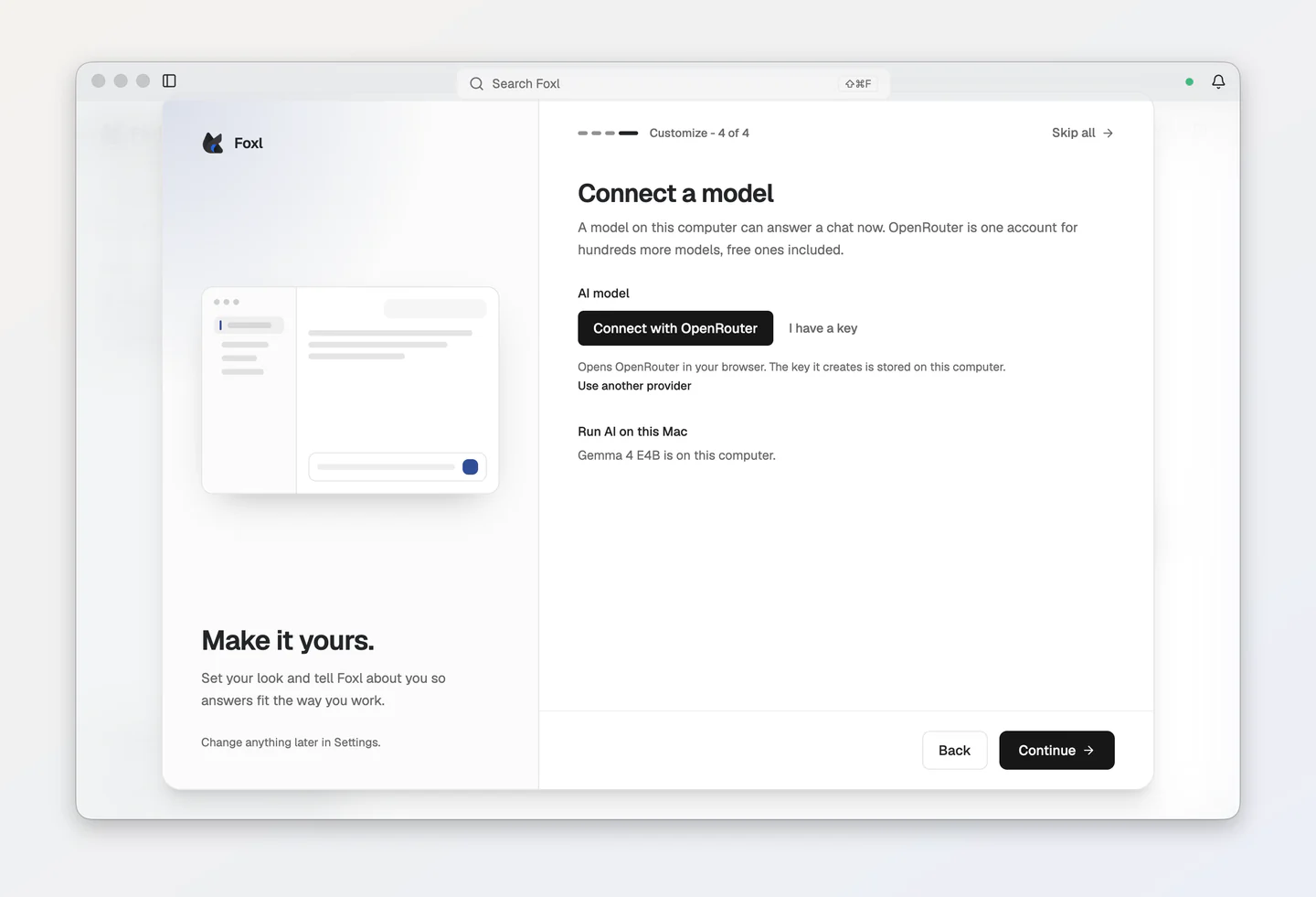
O Foxl precisa de um modelo de IA para pensar. Se o seu computador já tem um que o Foxl pode usar (credenciais da AWS para o Amazon Bedrock, um login do Claude Code ou do ChatGPT, o Ollama ou uma chave de provedor), o Foxl usa esse modelo e a configuração pula esta etapa. Se ainda não há nada no computador que consiga responder a um chat, a última tela da configuração, Conecte um modelo, ajuda você a escolher um:
- Ainda não tem uma conta de IA? Clique em Conectar com o OpenRouter. O OpenRouter abre no seu navegador. Aprove o acesso, e você já pode começar com modelos gratuitos.
- Já tem uma chave do OpenRouter? Clique em Tenho uma chave e cole a chave. (A chave de outro provedor vai em Usar outro provedor, mais abaixo.)
- Usa um Mac com Apple Silicon, um PC com Windows ou um computador Linux x64? O Foxl pode rodar o Gemma 4, o modelo aberto do Google, no próprio computador, de graça e offline. Rodar o Notes neste Mac, na tela anterior, Configurar o Foxl Notes, instala o modelo, e esta tela mostra o progresso em Rodar IA neste Mac (quando a tela anterior não ofereceu a instalação, esta oferece). Num PC com Windows ou num computador Linux x64, as opções se chamam Rodar o Notes neste computador e Rodar IA neste computador. Pulou essa parte? Sua primeira nota mostra onde instalar depois.
- Prefere outra opção? Clique em Usar outro provedor. Você pode entrar com um plano do Claude ou do ChatGPT que já paga, usar o Amazon Bedrock ou rodar um modelo no seu próprio computador.
Esta é a tela num Mac em que Rodar o Notes neste Mac acabou de instalar o Gemma 4:
Você pode mudar isso quando quiser em Configurações > Modelo e provedor:
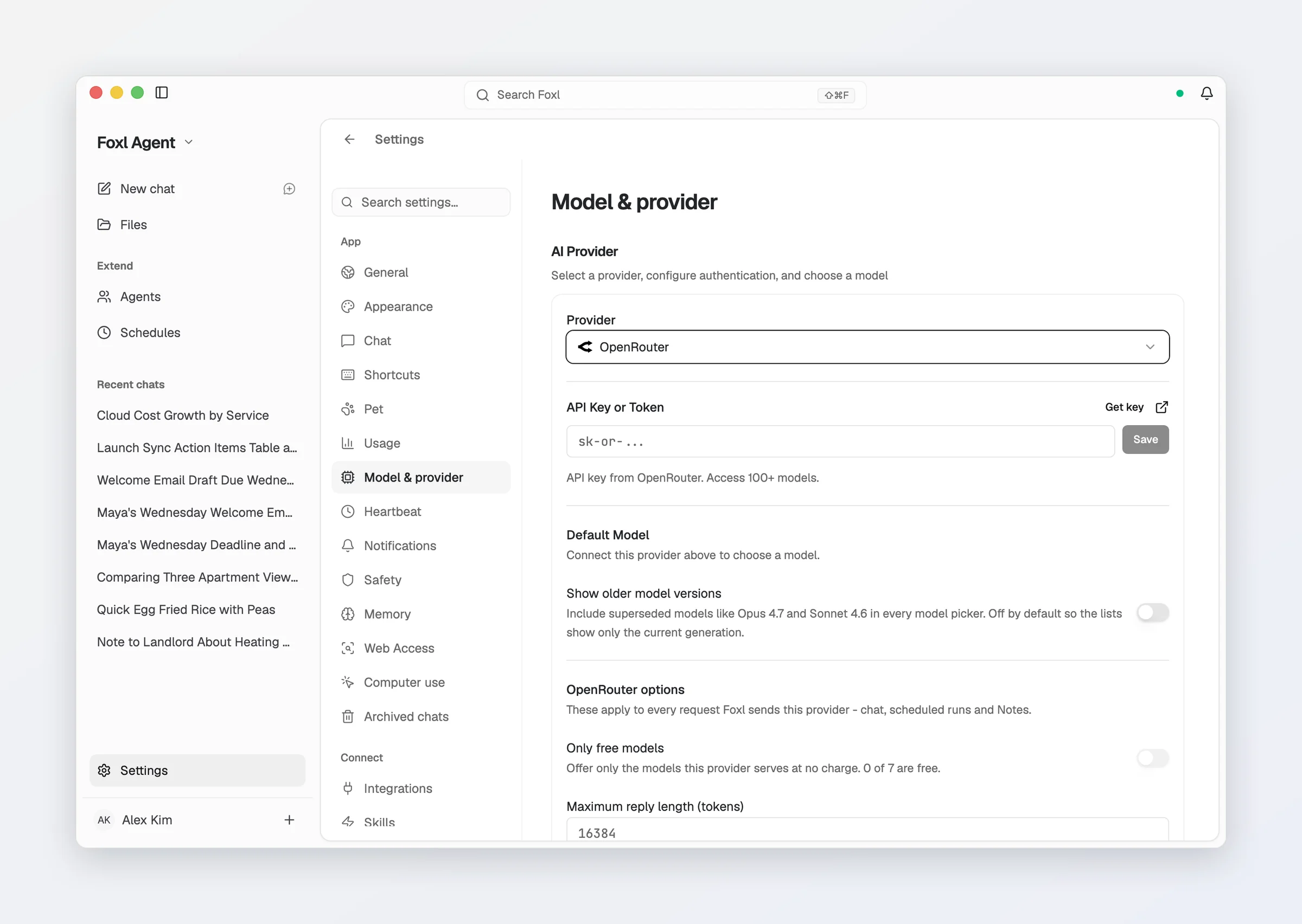
Mais ajuda: Modelos e Custo e acesso a modelos.
4. Peça algo ao Foxl Agent
Clique em Novo chat e digite o que você quer, do jeito que pediria a uma pessoa. O Foxl consegue ver os arquivos do seu computador, então você pode indicar um deles:
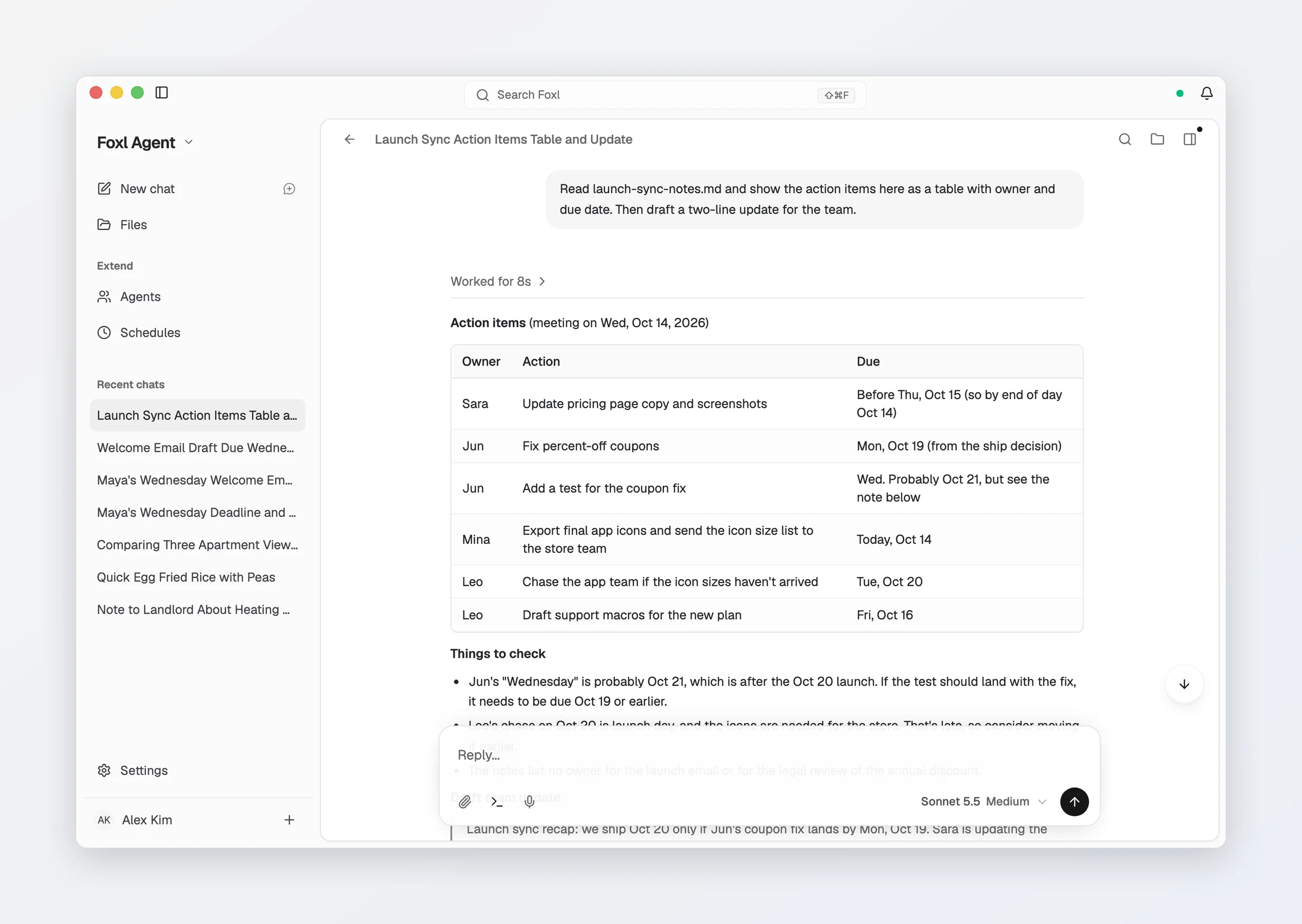
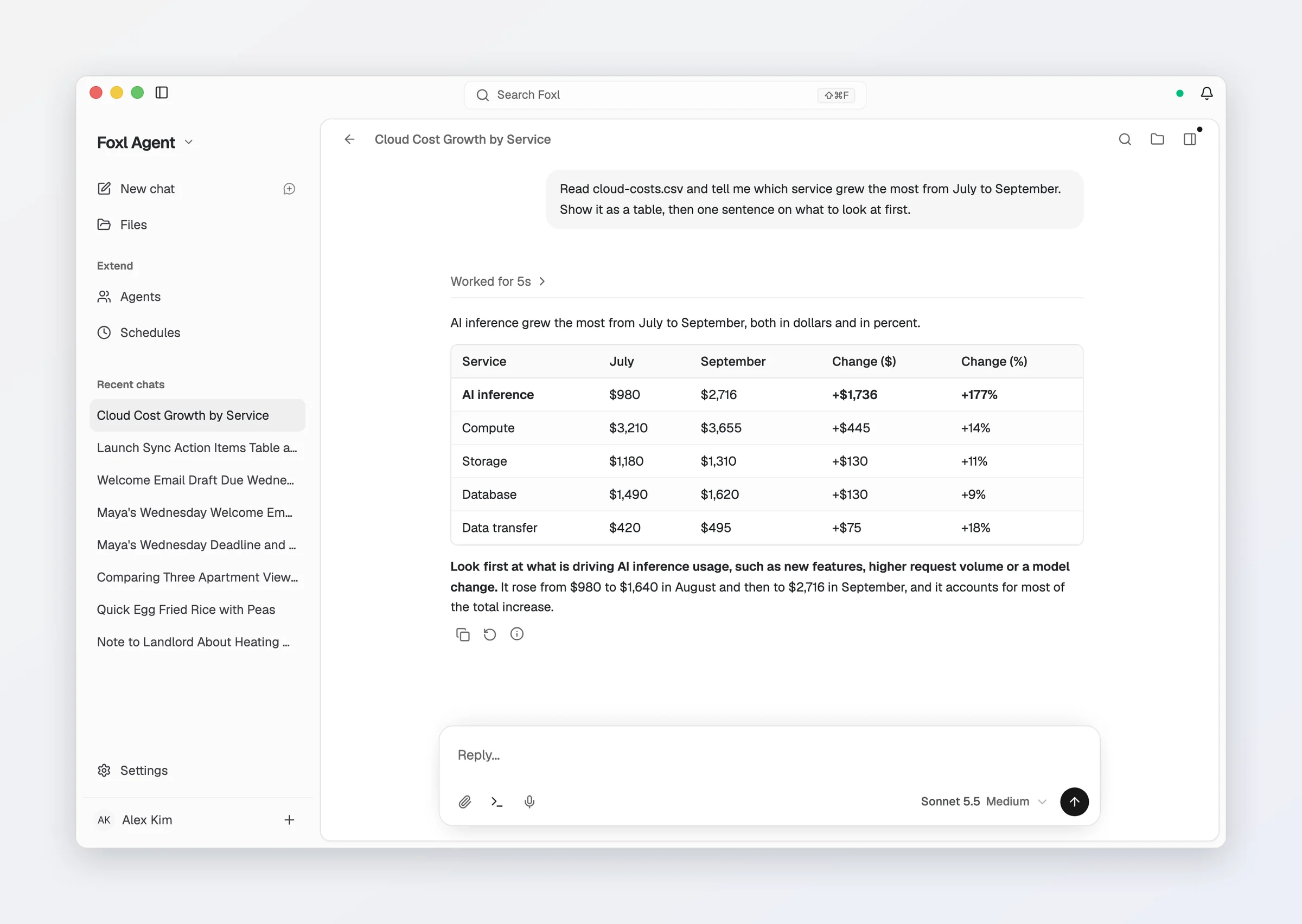
Ele também monta tabelas. Aqui ele leu uma planilha de custos e mostrou o que mais cresceu:
Algumas ideias para testar:
- "Olhe a minha pasta Downloads e separe os PDFs em pastas por mês."
- "Leia esta planilha e me diga o que mais mudou. Mostre em uma tabela."
- "Toda segunda-feira às 9h, me diga o que mudou na minha pasta de projetos na semana anterior." (O Foxl pode fazer coisas em horários programados: veja Agendamento.)
5. Faça sua primeira nota de reunião
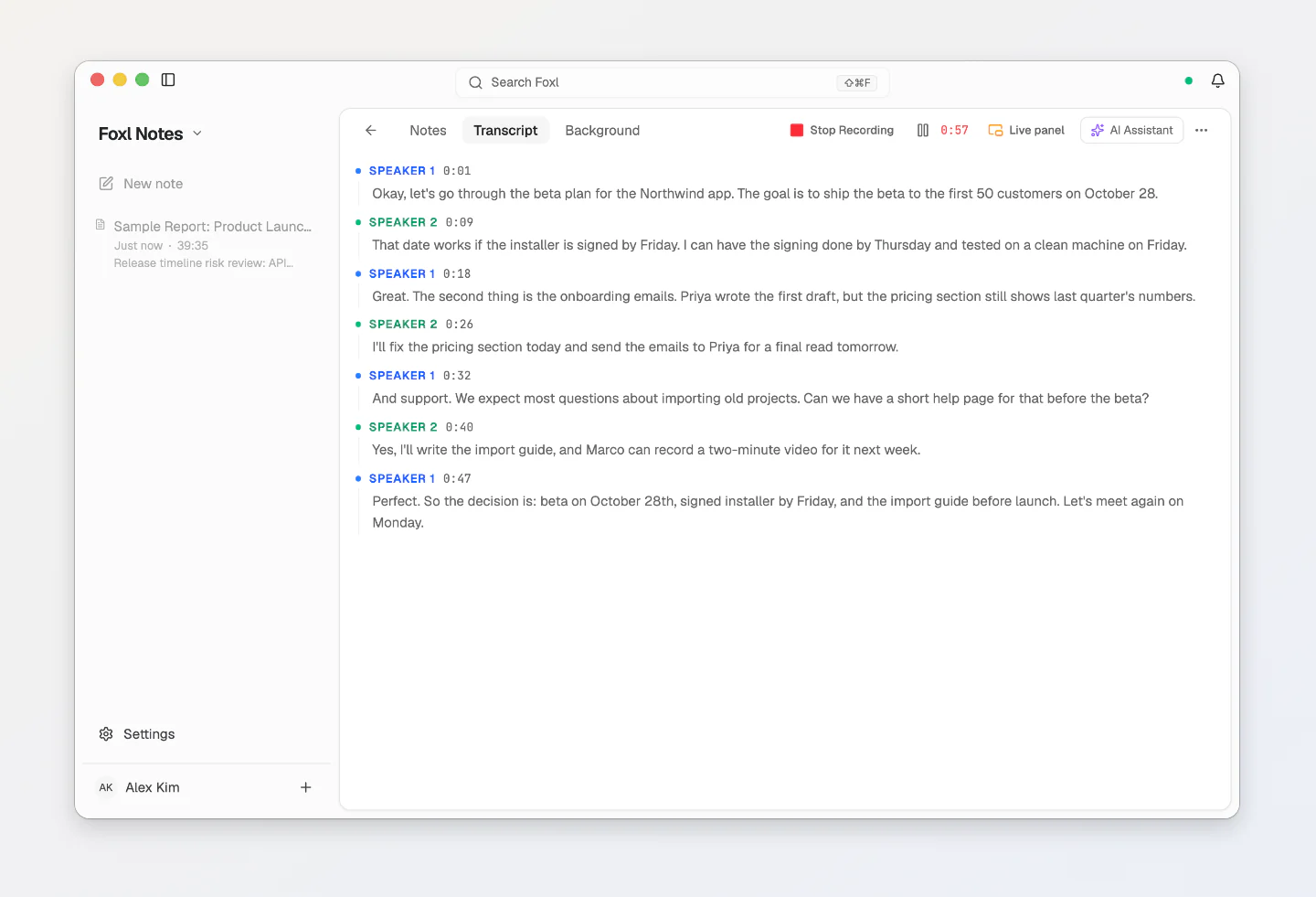
Clique no menu no topo da barra lateral (ele mostra Foxl Agent) e escolha Foxl Notes. Pressione Iniciar gravação quando a reunião começar, ou traga uma gravação ou uma transcrição de reunião que você já tenha (Importar gravação ou transcrição, ou arraste o arquivo para a janela).
O Foxl anota o que foi dito e quem disse:
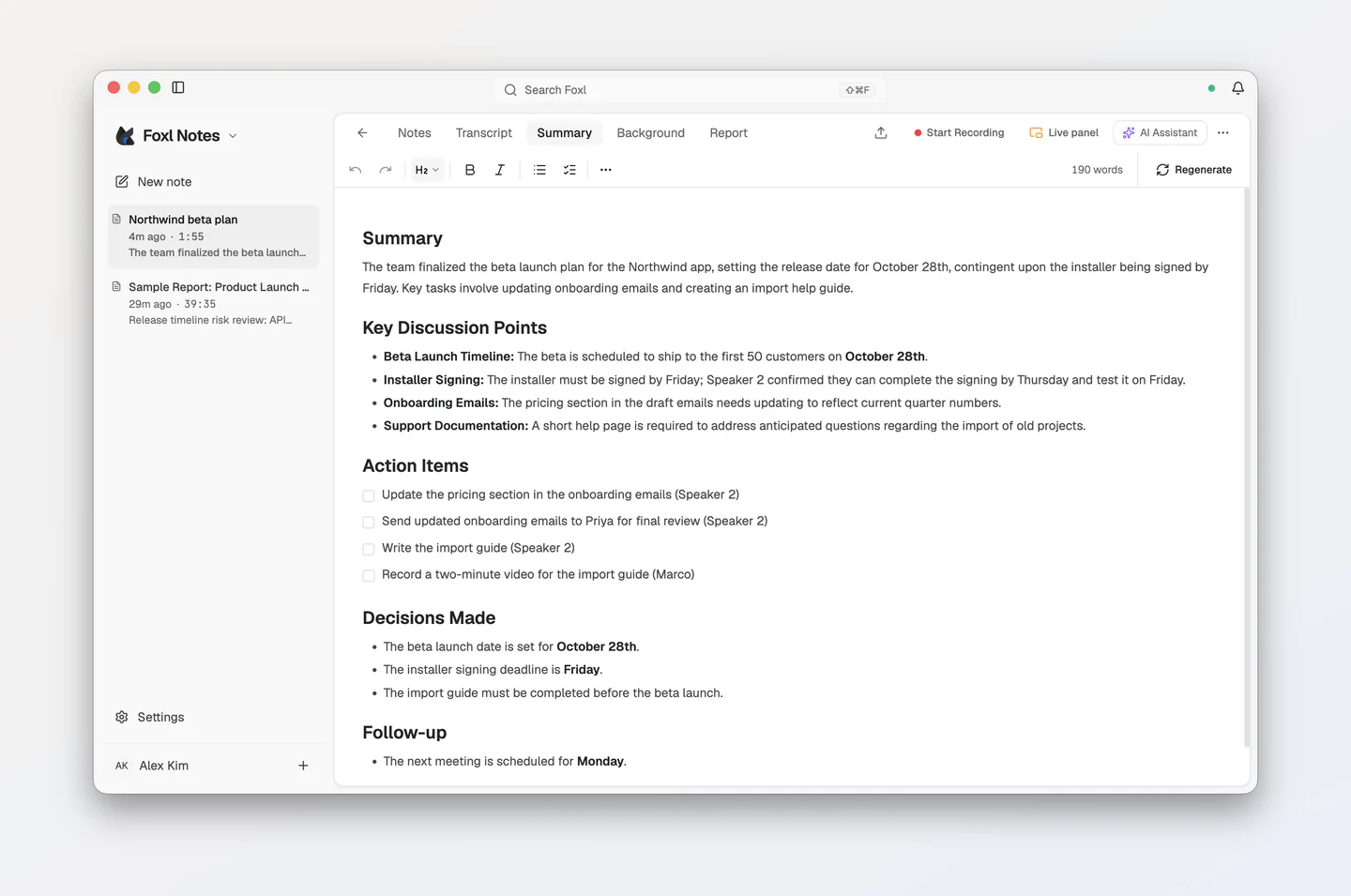
Quando a gravação termina, o Foxl transforma tudo em um resumo curto com itens de ação e decisões, na aba Resumo da nota (ou pressione Gerar resumo com IA ali):
Para anotar uma reunião, o Foxl precisa de um mecanismo de voz. Num Mac com Apple Silicon, num PC com Windows ou num computador Linux x64, Rodar o Notes neste Mac (Rodar o Notes neste computador no Windows e no Linux), na configuração da primeira execução, instala um mecanismo no computador, junto com um modelo de IA para o resumo: de graça, e funciona offline. Em outros computadores, use sua própria conta da AWS ou um serviço como a AssemblyAI. Sua primeira nota mostra as duas opções, passo a passo.
6. Use o Foxl no celular
Seu celular pode se conectar ao Foxl do seu computador. Tudo continua rodando no computador, com os arquivos e o modelo de IA dele. (Como a conexão funciona: Relay do desktop.)
- No computador, abra Configurações > Conectar > Móvel/Web e ative o acesso remoto.
- Instale o app do Foxl no celular: iPhone e iPad na App Store ou Android (veja Apps para celular).
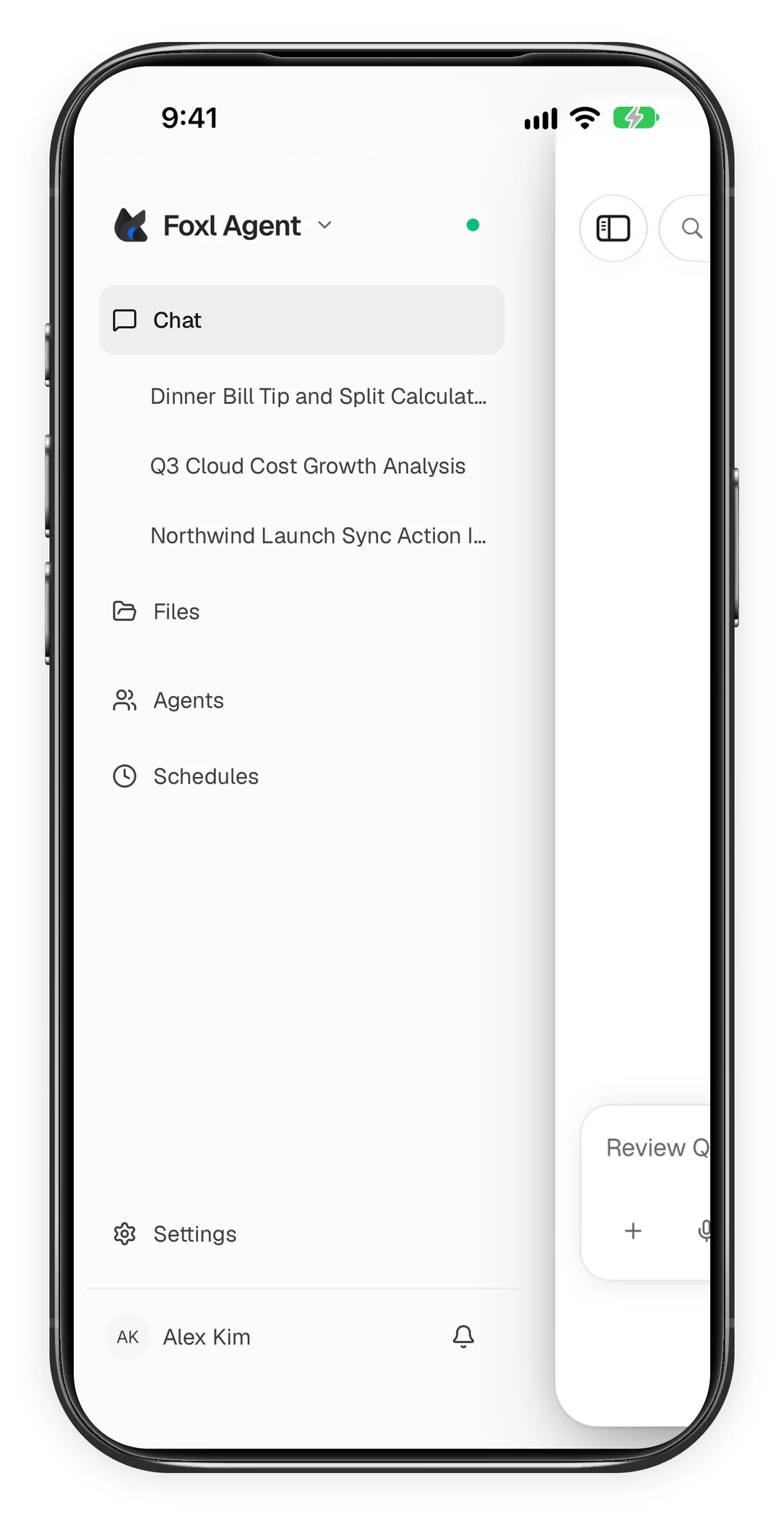
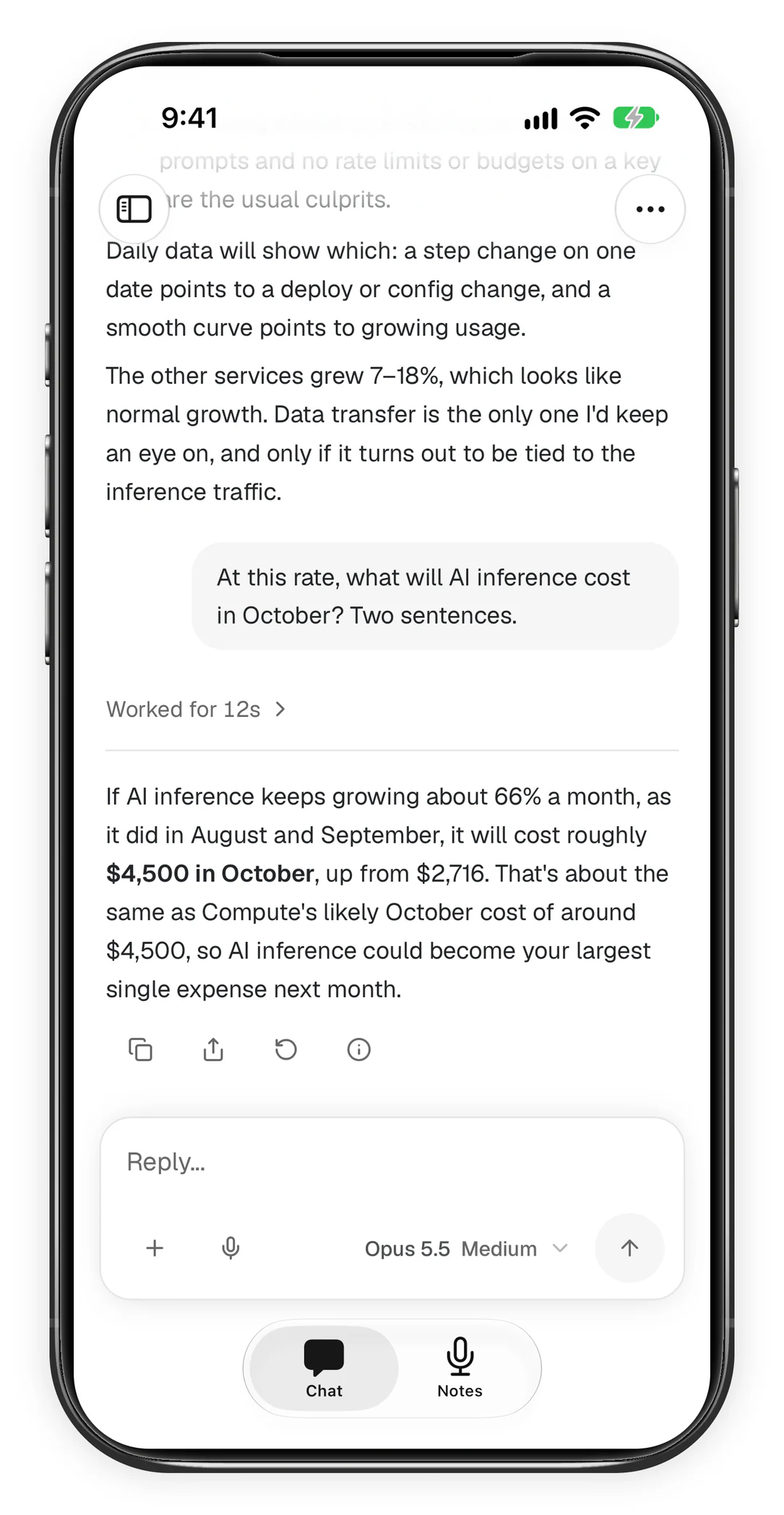
- Entre com a mesma conta. Os chats do computador aparecem ali (pode levar um instante), e você continua de onde parou (as suas notas de reunião também são sincronizadas entre o celular e o computador):
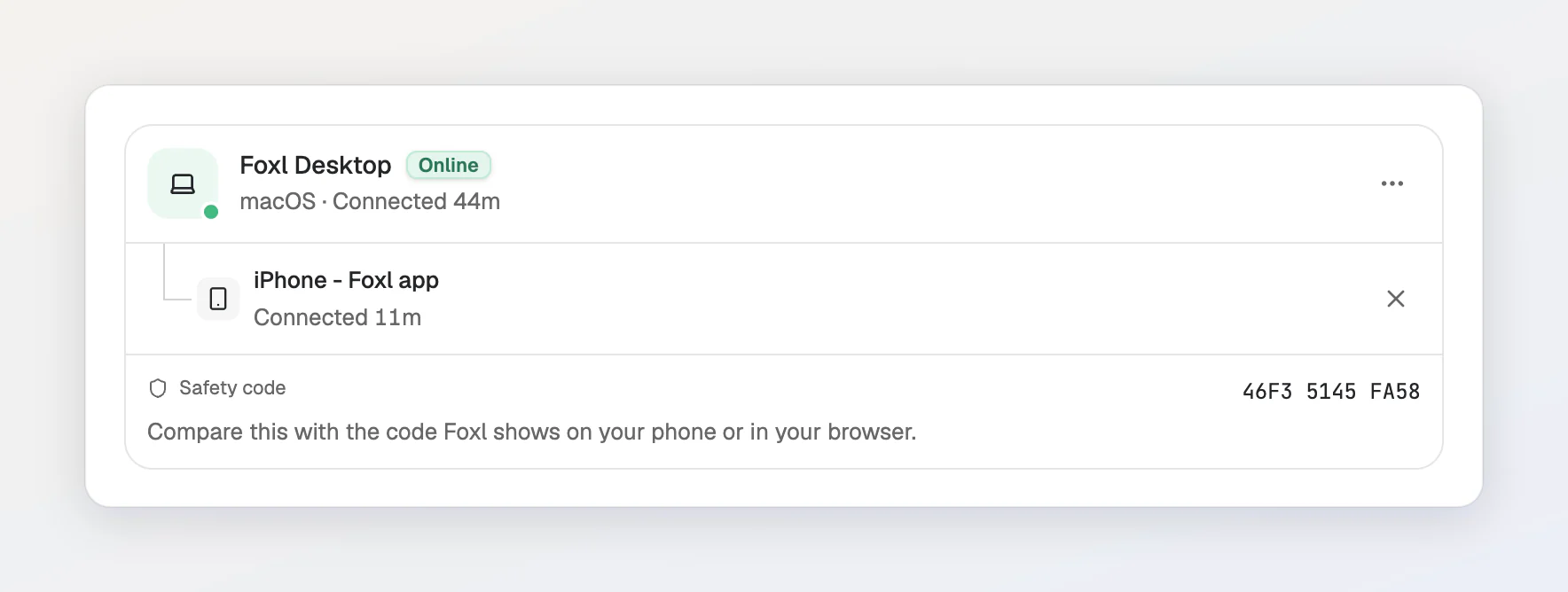
De volta ao computador, Configurações > Conectar > Móvel/Web mostra o celular abaixo do seu computador, com um código de segurança que você pode comparar com o que aparece no celular:
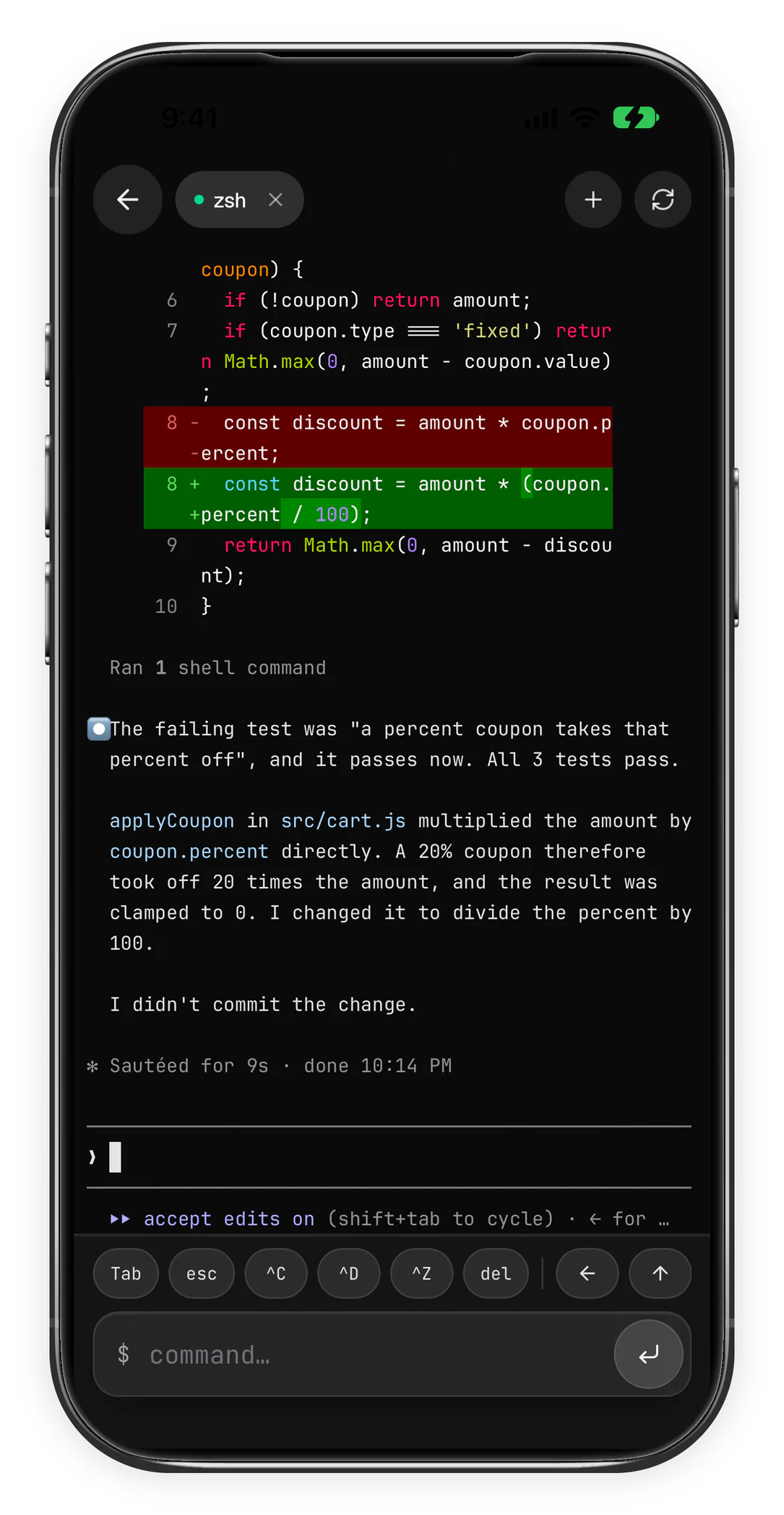
Pelo celular, você pode até abrir um terminal no seu computador e rodar as ferramentas instaladas nele, como o Claude Code:
7. Deixe o Foxl usar os apps do seu computador
O Foxl também pode pressionar botões e digitar nos seus outros apps, como a Calculadora ou o TextEdit, no Mac, no Windows e no Linux (numa sessão X11). Isso fica desligado até você ativar em Configurações > Uso do computador, e o Foxl pede sua permissão antes de usar cada app. Uso do computador mostra como.
Próximos passos
Sua primeira nota
Grave e resuma uma reunião, no seu computador ou com um serviço
Instalar o Foxl
Onde clicar no macOS, no Windows e no Linux, e como funcionam as atualizações
Agent
Tudo o que o Foxl Agent pode fazer no seu computador
Notes
Gravação, resumos e o assistente de reuniões
App web
Use o seu Foxl em qualquer navegador, em app.foxl.ai
Extensão do Chrome
Deixe o Foxl usar o seu Chrome de verdade
Uso do computador
Deixe o Foxl usar os apps do seu computador