
Foxl Agent
O Foxl Agent, com modelos, ferramentas, memória, agendamentos e controle do navegador no seu próprio computador
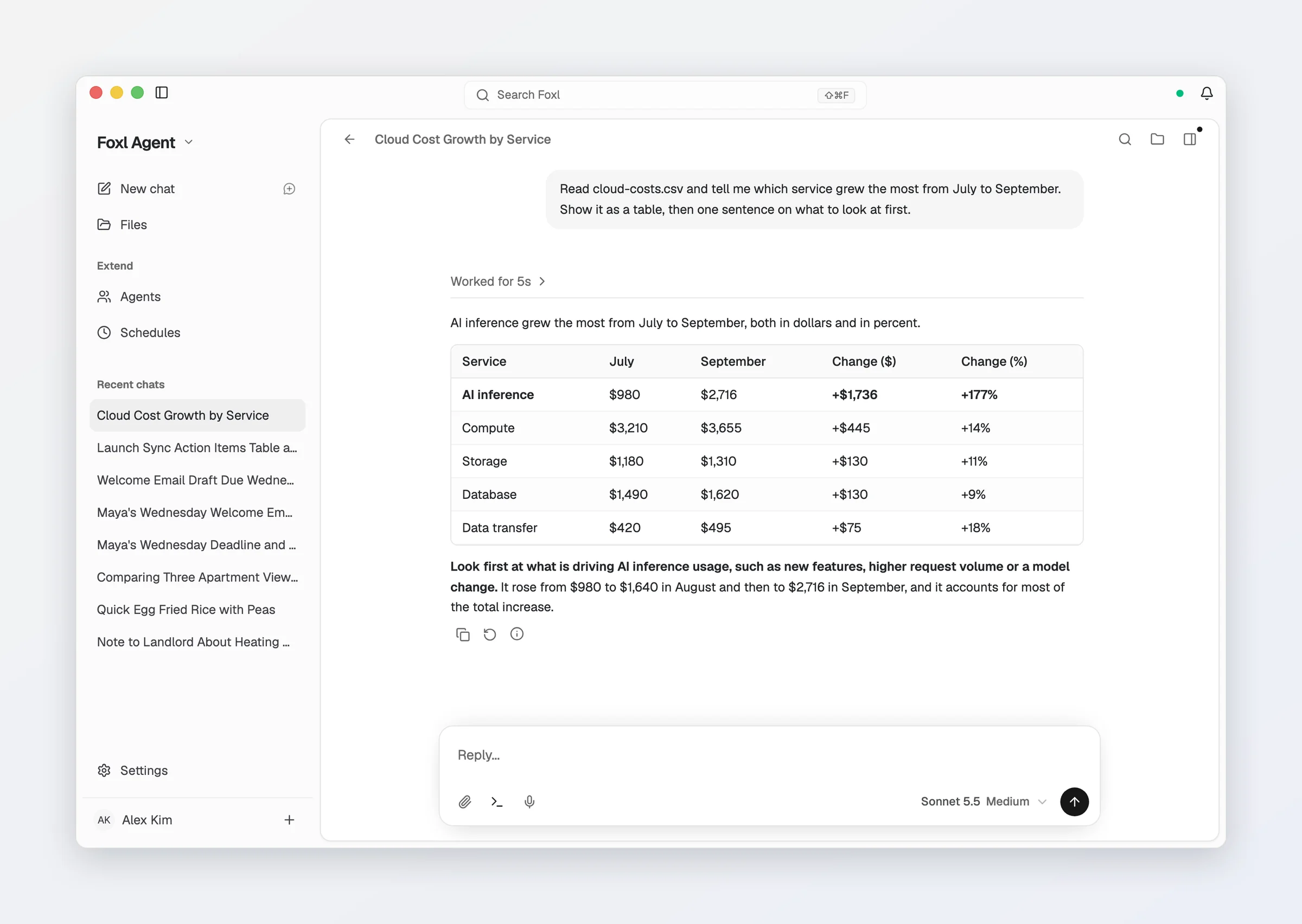
O Foxl Agent roda no app do Foxl para desktop, um app nativo para macOS, Windows e Linux que mantém um agente no seu próprio computador: ele guarda os seus arquivos e a memória localmente, controla o seu navegador de verdade, com os logins que você já tem, pela extensão do Chrome, executa tarefas programadas enquanto você está fora e fala com você pelos canais que você já usa.
O app.foxl.ai e os apps para iOS e Android acessam esse mesmo agente pelo relay do desktop: o chat deles roda no seu Foxl para desktop, que precisa estar aberto e conectado à mesma conta. É também no desktop que ficam as partes que precisam de um computador de verdade (o controle do navegador pela extensão do Chrome, os arquivos locais e um terminal), e os apps web e de celular controlam essas partes remotamente.
Comece por aqui
Se você ainda não instalou o Foxl, comece por Download. Depois, volte a esta seção para configurar o agente em si.
Uma barra lateral, três produtos
O Foxl Agent, o Foxl Notes e o Foxl Code compartilham a mesma estrutura. O menu de produtos, no topo da barra lateral (o nome do produto em que você está e uma seta), escolhe em qual deles você está, e a área abaixo dele mostra as páginas desse produto e a lista própria dele (conversas, gravações ou tarefas).
- O menu lista os três produtos, cada um com uma descrição curta, e uma marca de seleção no produto em que você está. As setas do teclado percorrem o menu, Enter escolhe e Escape fecha.
- Cada produto mostra o que está acontecendo nele, numa linha discreta abaixo do nome: "Gravando 4:12" (ou "Pausado 4:12") abaixo do Foxl Notes enquanto uma gravação está rodando, "2 em execução" abaixo do Foxl Code enquanto há tarefas rodando e "1 respondendo" abaixo do Foxl Agent enquanto um chat ainda está respondendo. Um produto sem nada acontecendo não mostra nenhuma linha extra. A lista de tarefas do Foxl Code só é atualizada enquanto você está no Foxl Code, então, vista do Agent ou do Notes, a contagem diz há quanto tempo ela foi verificada, por exemplo "2 em execução · há 12 min".
- Voltar para um produto leva você à página em que estava nele, em vez de voltar à página inicial dele. Arquivos, depois Notes, depois Agent leva de volta a Arquivos.
- Cmd+1 / Cmd+2 / Cmd+3 (Ctrl no Windows e no Linux) alternam entre os três e também restauram o seu lugar. Sem login, Cmd+3 (ou Exibir > Foxl Code) fica na tela atual e mostra Entre para usar o Foxl Code, com um botão Entrar; uma conta que ainda está esperando pelo beta privado recebe esse aviso no lugar.
- Uma única linha de Configurações para o app inteiro, e não uma por produto. No celular, ela fica no menu da conta, abaixo do seu nome.
- Recolha a barra lateral para o trilho de 48px e ele começa com a primeira linha do produto (Novo chat, Nova nota ou Nova tarefa), seguida das páginas dele. O menu de produtos volta quando você expande a barra lateral, e Cmd+1 / Cmd+2 / Cmd+3 trocam de produto nos dois casos.
- O code.foxl.ai serve um único produto, então não tem menu de produtos: no lugar dele, o cabeçalho é um botão Início com a marca "Foxl Code".
- Uma janela do desktop com menos de 640 pixels de largura (a menor janela no Windows, ou uma janela encaixada em meia tela) usa o mesmo layout estreito que o app.foxl.ai tem nessa largura: a barra de abas inferior, com a barra lateral a um clique, no botão da barra lateral. Janelas mais largas mantêm a barra lateral fixa. No app para Mac, ampliar (View > Zoom In) numa janela pequena aumenta a janela para caber, em vez de trocar para esse layout.
O que cada seção contém:
| Seção | Páginas |
|---|---|
| Agent | Novo chat, Arquivos, Canais e, em Estender: Agentes, Agendamentos; abaixo deles, os seus projetos e as Conversas recentes |
| Notes | Nova nota e, depois, a lista das suas gravações |
| Code | Nova tarefa, Runtimes e, em Espaço de trabalho: Trabalho, Repositórios, Arquivos, Agendamentos; abaixo deles, as Tarefas recentes |
Canais aparece quando um adaptador de canal (Telegram, Slack, iMessage e os outros) é ativado; veja Canais e integrações.
Habilidades, Integrações, a configuração de Canais, Móvel/Web, Uso e Registros não são linhas
da barra lateral: esses itens ficam dentro das Configurações, o que mantém a barra lateral só com os
lugares onde você realmente trabalha. Cada página abaixo indica o próprio caminho. As ferramentas
integradas e os perfis de ferramentas, as suas ferramentas personalizadas e os servidores MCP
ficam todos em Configurações > Conectar > Ferramentas/MCP: a aba Sistema para as
integradas e a aba Customizadas para as suas. O endereço antigo /tools ainda abre a aba
Sistema.
No celular, a barra inferior é uma única fileira para o app inteiro e não se reorganiza para cada produto. A fileira padrão é Chat, Tarefas, Criado e Notas, a um toque de qualquer lugar; Chat abre o chat do Foxl, e Canais fica no menu lateral. Uma aba que a conta não pode usar (Tarefas fora do beta privado do Foxl Code, por exemplo) fica fora da barra e volta quando a conta puder usá-la. Você pode mudar essa fileira em Configurações > Barra de abas (num celular ou tablet: os apps para iPhone, iPad e Android e um navegador no celular): qualquer destino, em qualquer ordem, até cinco, com o nome de cada aba abaixo do ícone, a menos que você desative Mostrar rótulos. Enquanto você lê, a barra encolhe e mostra só os ícones; tocar em outra aba ali abre essa aba na hora. Se você já tinha personalizado a fileira, ela continua como estava.
O que ler, e quando
Escolher como o agente pensa
- Modelos: quais modelos estão disponíveis e para que cada um é bom.
- Provedores de IA: como conectar um modelo, seja com a sua própria chave da Anthropic, da OpenAI, do Google, do Amazon Bedrock ou de um de dezenove fornecedores compatíveis com a OpenAI (OpenRouter, DeepSeek, Groq, Mistral, xAI e outros), com um modelo local (num Mac com Apple Silicon, num PC com Windows ou num computador Linux x64, o Foxl também pode baixar e rodar o Gemma 4 por conta própria, em Configurações > Modelo e provedor > Neste dispositivo) ou com uma assinatura do Claude / ChatGPT que você já paga. Esta é a única etapa de configuração que realmente importa.
Dar capacidades ao agente
- Ferramentas: as ações integradas que o agente pode executar, como arquivos, shell, web e mais.
- Habilidades: pacotes instaláveis que adicionam novas capacidades para produtividade, comunicação, mídia e desenvolvimento.
- Automação do navegador: controle o seu Chrome de verdade, com as suas sessões intactas, em vez de um navegador headless descartável.
- Subagentes: entregue um trabalho longo ou paralelo a um agente dedicado.
Dar contexto ao agente
- Memória: como o Foxl lembra preferências e fatos de uma conversa para outra, como o
SOUL.mdmolda o comportamento dele, Configurações > Personalidade, onde você diz como ele deve responder e conta sobre você, e Configurações > Memória, onde você vê e apaga o que ele lembra. - Espaço de trabalho: a pasta que o agente trata como casa e o que cada arquivo nela faz.
- Conversas: chats temporários, projetos, chats fixados e o chat do Foxl, janelas destacadas, pesquisa, a caixa de mensagem, o que você pode fazer abaixo de uma resposta, atalhos de teclado e exportação.
Fazer o Foxl trabalhar sem você
- Agendamento: agendamentos cron, heartbeats e webhooks que rodam quando você não está olhando.
- Serviço em segundo plano: "Continuar em execução ao fechar", para o seu computador continuar acessível pelo celular depois que você sai do app, e "Manter este computador acordado".
- Resumo matinal: um resumo diário montado a partir do seu e-mail, da sua agenda e de notícias.
- Canais e integrações: mande mensagens ao Foxl pelo Telegram, Slack, Discord, iMessage, Signal e mais oito, deixe que ele aja no Microsoft 365 e no Slack em seu nome e leia as conversas que esses bots reúnem. O guia de configuração do iMessage mostra o iMessage passo a passo.
- Gmail: deixe o Foxl enviar e-mails do seu próprio endereço do Gmail quando você pedir. Só envio: ele não consegue ler os seus e-mails.
Deixar o Foxl com a sua cara
- Aparência: claro e escuro, dezenove temas de cor, as quinze Superfícies e a configuração da primeira execução.
- O companheiro do desktop: o personagem colecionável e como deixá-lo sair da janela do app.
Atualizações, relatórios e seus dados
Atualizações. Configurações > Geral mostra a versão; arraste o cursor sobre ela para copiá-la num relato de bug. No app para desktop, o mesmo painel tem Verificar, Baixar atualizações automaticamente e Atualizações beta: com Atualizações beta ativado, este computador recebe as versões de pré-lançamento antes de elas chegarem a todo mundo. Uma versão beta usa a sua conta e os seus dados de sempre e passa para a próxima versão estável quando ela sai. Quando uma atualização está pronta para instalar, o aviso dela tem uma seção recolhida, Novidades desta atualização, com o início das notas daquela versão e um link para o histórico de mudanças completo, e Ajuda > Novidades abre o histórico de mudanças em foxl.ai a qualquer momento.
Relatar um problema vai direto para a equipe do Foxl: Configurações > Geral > Relatar um problema > Enviar um relatório, Relatar ao lado de um erro ou Enviar um relatório na tela de falha. Você também pode dizer ao Foxl num chat que algo deu errado, e ele mostra um relatório como um cartão abaixo da resposta, que só é enviado quando você aperta Enviar. Os detalhes estão em Comunidade e suporte.
- Quando você abre a partir de um erro, o erro já vem escrito, então o relatório fica a um toque.
- A conversa, um log e (sem login) um endereço para resposta ficam em Detalhes opcionais, recolhidos e desativados, a menos que você os escolha. Com login, as respostas vão para o endereço da sua conta.
- A versão do app, a plataforma e o idioma sempre vão junto, e também a sua conta do Foxl, se você estiver conectado. Chaves, tokens e o nome da conta nos caminhos de arquivo são removidos antes de o relatório sair do seu dispositivo.
- Se não for possível entregar, a janela mantém o seu texto e oferece copiá-lo ou mandá-lo por e-mail.
Licenças de código aberto. Configurações > Geral, em Sobre o Foxl, lista o software de terceiros do app que você está usando, com os textos de licença e de aviso que o acompanham.
Relatório do sistema. Configurações > Avançado > Relatório do sistema baixa só o relatório de diagnóstico. Ele começa pelos problemas recentes (falhas de chat que você viu, falhas de ferramentas e avisos) e inclui o estado de cada servidor MCP, o log do servidor em todos os níveis, um resumo das requisições por rota, com as que falharam e as lentas, o final da execução anterior e o log do próprio app para desktop. O texto das mensagens e os títulos dos chats ficam de fora, a menos que você escolha Incluir conversa recente.... O log do servidor também é guardado num arquivo diário por uma semana, então ele continua lá depois de uma reinicialização.
Leve tudo com você. No app para desktop, Configurações > Avançado > Importar e exportar > Exportar tudo salva todos os seus chats, inclusive os arquivados, com os arquivos anexados a eles, além das configurações, das habilidades e dos arquivos do espaço de trabalho do Foxl, num único arquivo .zip. As chaves e os logins que o Foxl guarda ficam de fora, assim como qualquer coisa nas suas configurações, ferramentas ou arquivos de habilidades que pareça uma chave; os chats são exportados como estão, então uma chave colada num chat vai junto no arquivo desse chat. O mesmo grupo importa uma configuração do Claude Code ou do Codex; veja Habilidades.
Relacionados
- Custo e acesso a modelos: o Foxl é gratuito; o que você fornece é o modelo.
- Segurança: onde os seus dados ficam e o que sai do seu computador.
- Solução de problemas: soluções para os problemas mais comuns.