
Sua primeira nota
Grave uma reunião e receba a transcrição e o resumo com o Foxl Notes. Num Mac com Apple Silicon, num PC com Windows ou num computador Linux x64, os dois rodam no próprio computador, de graça e offline, depois de um único download. Passo a passo.
O Foxl Notes anota as suas reuniões e faz um resumo delas. Para isso, ele precisa de duas coisas: um mecanismo de voz, que transforma o áudio em texto, e um modelo de IA, que escreve o resumo.
Num Mac com Apple Silicon (M1 ou posterior), num PC com Windows (64 bits, Intel ou AMD) ou num computador Linux x64, o Foxl pode rodar os dois no próprio computador. Isso é gratuito, não exige conta nem chave e continua funcionando sem internet. No Windows e no Linux, os dois usam a placa de vídeo quando há uma compatível com Vulkan e, se não houver, o processador; nesse caso, a primeira mensagem para o Gemma depois que ele carrega pode levar alguns minutos (veja Provedores de IA). Esta página configura tudo isso e depois cria a sua primeira nota. Num Mac com Intel, ou com Linux ou Windows em Arm, veja Outros computadores.
1. Rodar o Notes neste computador
Na primeira vez que você abre o Foxl, uma das telas de configuração é Configurar o Foxl Notes. Todas as linhas dela são opcionais. Num Mac com Apple Silicon, a primeira linha é Rodar o Notes neste Mac (Rodar o Notes neste computador num PC com Windows ou num computador Linux x64), com o texto "A transcrição e a IA rodam aqui, de graça e offline.", o tamanho do download e um botão Instalar. Um painel lateral explica o que roda neste computador, o que vai para a internet e quanto é baixado.
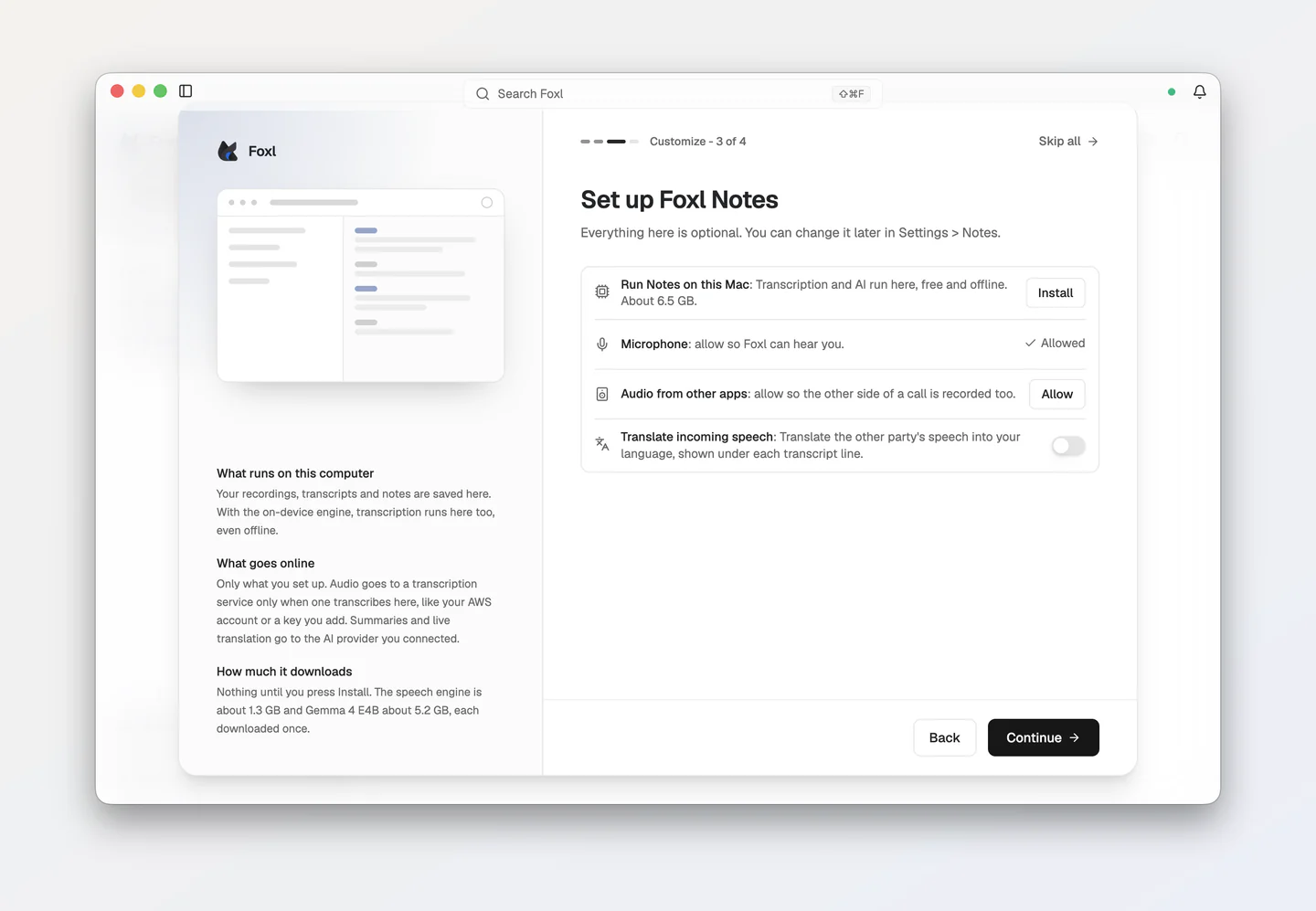
Pressione Instalar. O Foxl baixa duas coisas, uma única vez:
- o mecanismo de voz (Qwen3-ASR 0.6B), que anota o que é dito e quem disse;
- o Gemma 4, o modelo de IA aberto do Google, que escreve o resumo e responde às suas perguntas sobre a reunião.
No total, são cerca de 6,5 GB num computador com 16 GB de memória ou mais. Com 8 GB, o Foxl escolhe o Gemma 4 E2B, que é menor, e o total fica em cerca de 4,6 GB. Se o seu computador já tem um dos dois (um modelo de IA que você conectou antes, por exemplo), o Foxl baixa só a parte que falta, e a linha mostra quanto. Durante o download, a linha mostra quanto já foi baixado e quanto tempo falta, mais ou menos, com Pausar e Retomar:
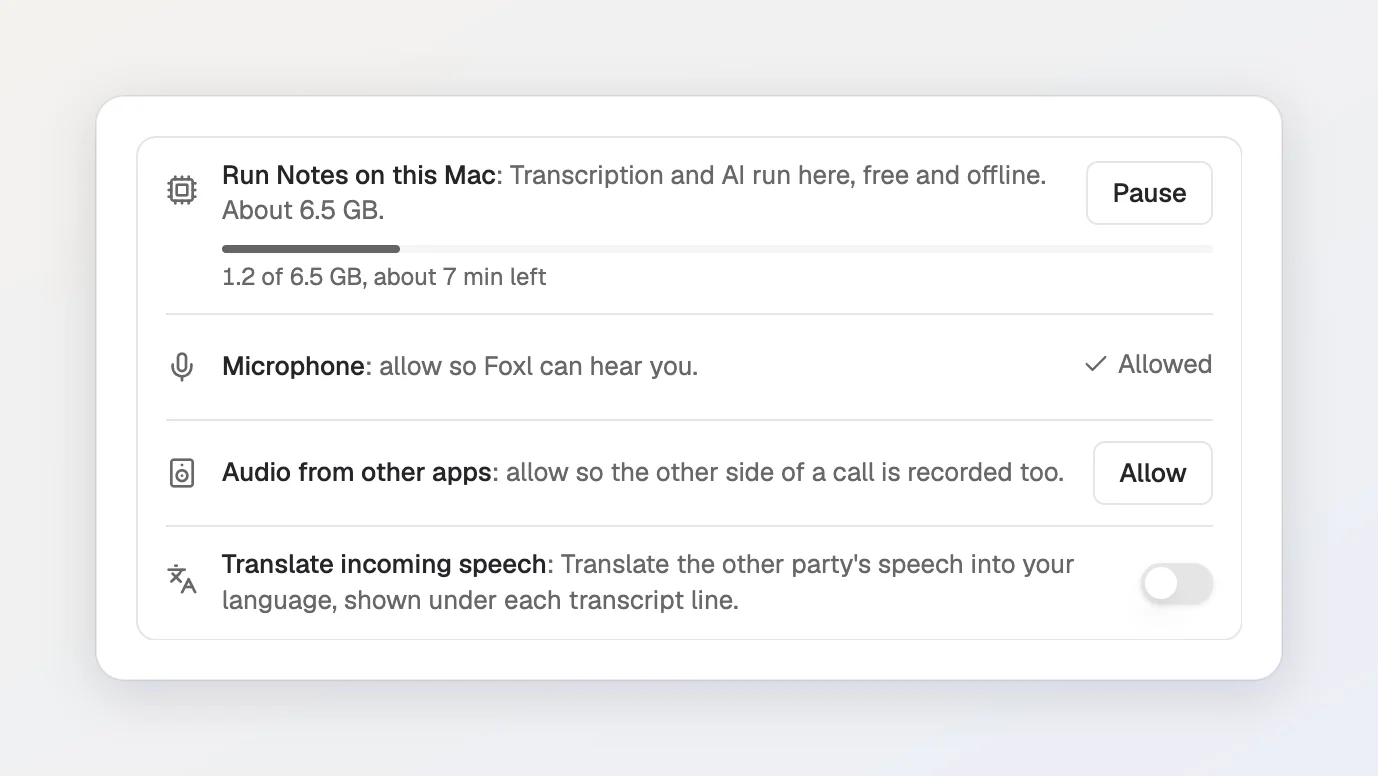
Você não precisa esperar nesta tela. Pressione Continuar e o download segue em segundo plano; uma linha fina na parte de baixo da barra lateral mostra o download do Gemma. Quando as duas partes estão instaladas, a linha mostra Pronto:
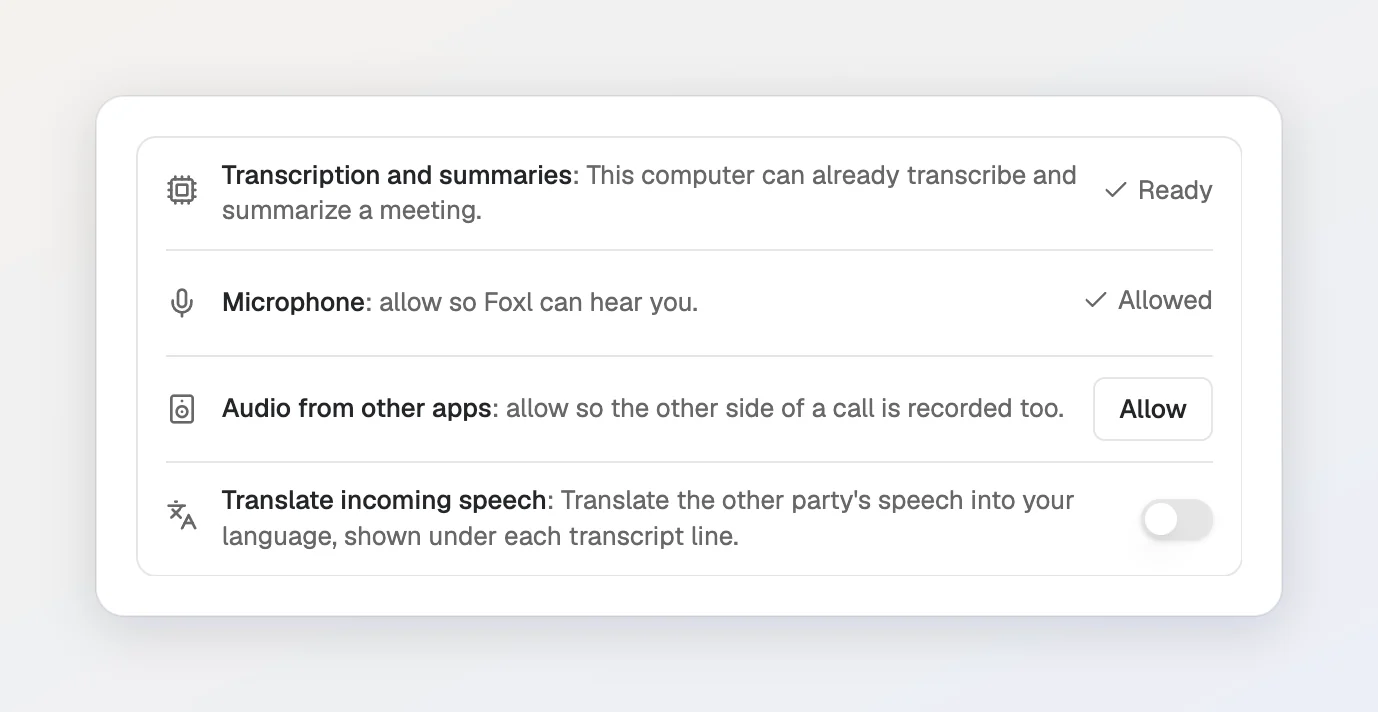
Depois, ou num computador que você já usa
Você pode instalar as mesmas duas partes a qualquer momento:
- Na tela inicial do Foxl Notes. Enquanto falta alguma coisa, a tela inicial mostra O Notes está quase pronto, com Instalar neste Mac para cada parte, ou Instalar ambos neste Mac (no Windows e no Linux, Instalar neste computador e Instalar ambos neste computador).
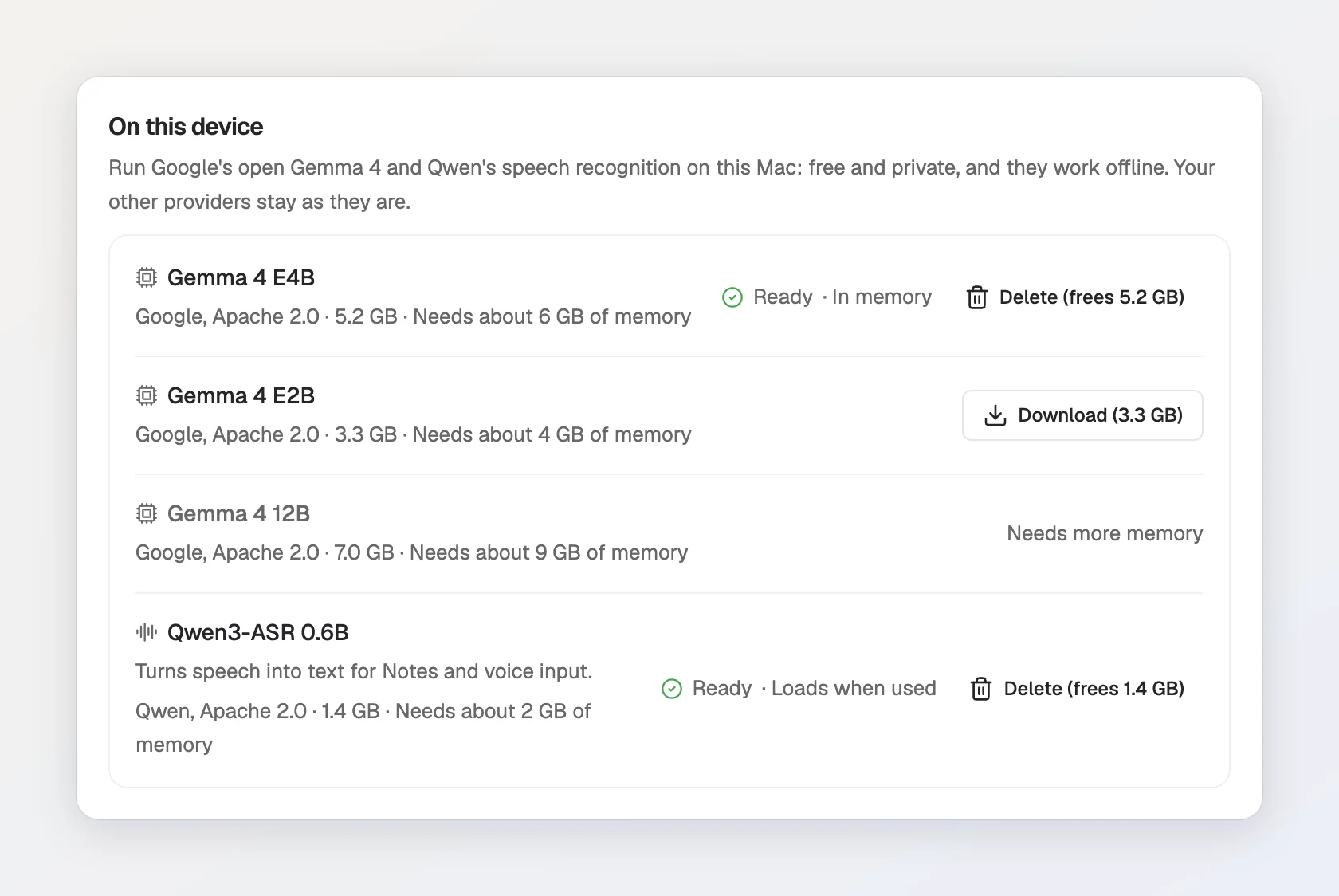
- Em Configurações > Modelo e provedor > Neste dispositivo. O mecanismo de voz e os modelos Gemma 4 aparecem ali com o tamanho e a memória que cada um precisa, e se cada um está na memória agora ou é carregado quando usado. Baixar instala um deles, Cancelar interrompe uma instalação e Excluir libera o espaço de novo.
O que roda no seu computador
- A transcrição. A transcrição começa em Automático, que usa o mecanismo de voz do seu computador depois que ele é instalado. Se o seu computador também tiver credenciais da AWS, o Automático usa o Amazon Transcribe na sua própria conta da AWS. Para usar sempre o computador, escolha No dispositivo (Apple Silicon, offline) (no Windows e no Linux, No dispositivo (offline)) em Provedor de transcrição, em Configurações > Notes > Gravação.
- O resumo. O Notes usa o mesmo modelo de IA que o Foxl Agent. Num computador sem nenhum outro modelo conectado, o Gemma passa a ser esse modelo assim que termina de baixar. Se você já usa outro provedor, ele continua selecionado, e o Gemma é adicionado ao lado, como mais uma opção no seletor de modelos. Para manter os resumos no seu computador nesse caso, escolha o modelo Gemma em Modelo de IA para resumos, em Configurações > Notes > Recursos de IA.
Com os dois no seu computador, o áudio e o resumo ficam nele. Com o Resumo automático ativado, o título da nota é tirado desse resumo. Se você ativar as respostas a perguntas feitas na reunião, esse recurso também lê a transcrição, com o modelo escolhido em Modelo para recursos ao vivo, que começa em Automático e escolhe um modelo rápido entre os provedores configurados neste computador (veja Escolher um modelo). Por isso, ele só roda no computador quando o Gemma é o modelo do Foxl Agent e este computador não tem o Amazon Bedrock (chaves ou um perfil da AWS) nem uma chave de API da Anthropic. Para manter esse recurso no computador em qualquer caso, escolha o modelo Gemma em Modelo para recursos ao vivo, em Configurações > Notes > Recursos de IA, e também em Modelo de título, se você desativar o Resumo automático. Se você ativar a tradução ao vivo, faça o mesmo em Modelo de IA para tradução ao vivo, em Configurações > Notes > Tradução ao vivo.
2. Grave ou importe uma reunião
Abra o Foxl Notes pelo menu no topo da barra lateral. Depois, escolha uma destas opções:
- Gravar uma reunião: pressione Iniciar gravação (o botão grande e redondo no meio do Notes). Num Mac ou num PC com Windows, o Foxl também grava as vozes das outras pessoas no seu app de reunião (Capturar áudio do sistema, ativado por padrão em Configurações > Notes > Gravação). Na sua primeira gravação, um aviso diz que gravar outras pessoas pode exigir o consentimento de todos; Avisar os participantes copia uma frase para colar no chat da reunião (mais).
- Usar uma gravação que você já tem: pressione Importar gravação ou transcrição, escolha Arquivo > Importar gravação... (Cmd+O no Mac, Ctrl+O no Windows e no Linux) ou arraste o arquivo de áudio para a janela.
- Usar uma transcrição que o Zoom, o Google Meet ou o Teams já fizeram: importe o arquivo
.vtt,.srt,.txtou.docxdo mesmo jeito, ou cole o texto com Colar uma transcrição no menu .... Veja Importar uma transcrição.
A transcrição vai sendo preenchida enquanto as pessoas falam, na aba Transcrição da nota, logo depois de Notas, com cada voz identificada como Falante 1, Falante 2 e assim por diante:
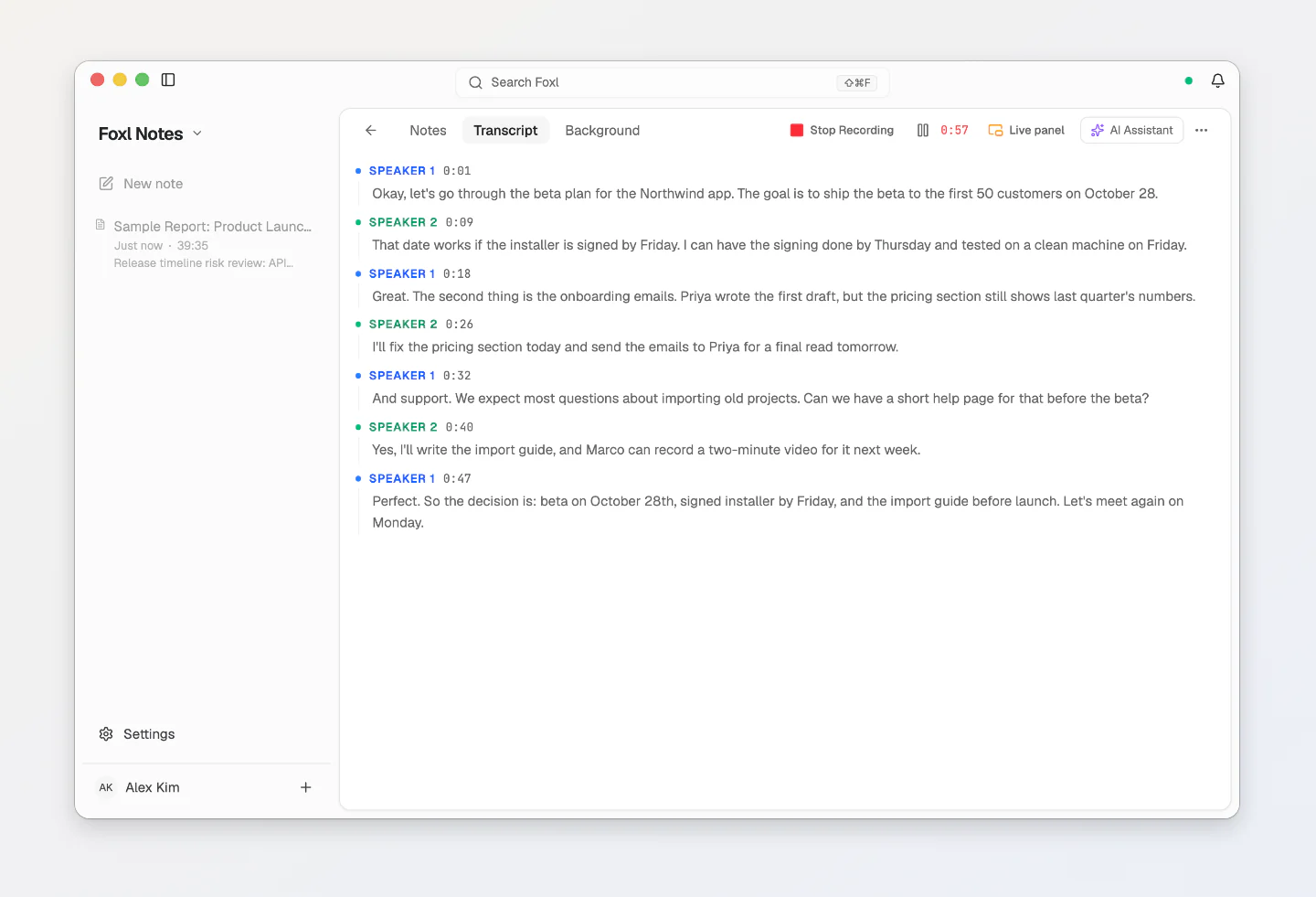
Você pode digitar as suas próprias anotações na aba Notas enquanto grava e trocar para a aba Transcrição para ler o que foi dito; ao voltar, você continua do mesmo ponto nas suas anotações. Assistente IA, na barra superior, mostra ou oculta o assistente na borda direita da janela, ao lado de qualquer uma das abas, e o Foxl guarda essa escolha para a próxima nota.
3. Receba um resumo
Quando uma gravação termina, o Foxl escreve o resumo sozinho (Resumo automático, ativado numa instalação nova). Para uma nota sem resumo, abra a aba Resumo e pressione Gerar resumo com IA. O resumo tem uma visão geral curta, os pontos principais, uma lista de itens de ação e as decisões tomadas:
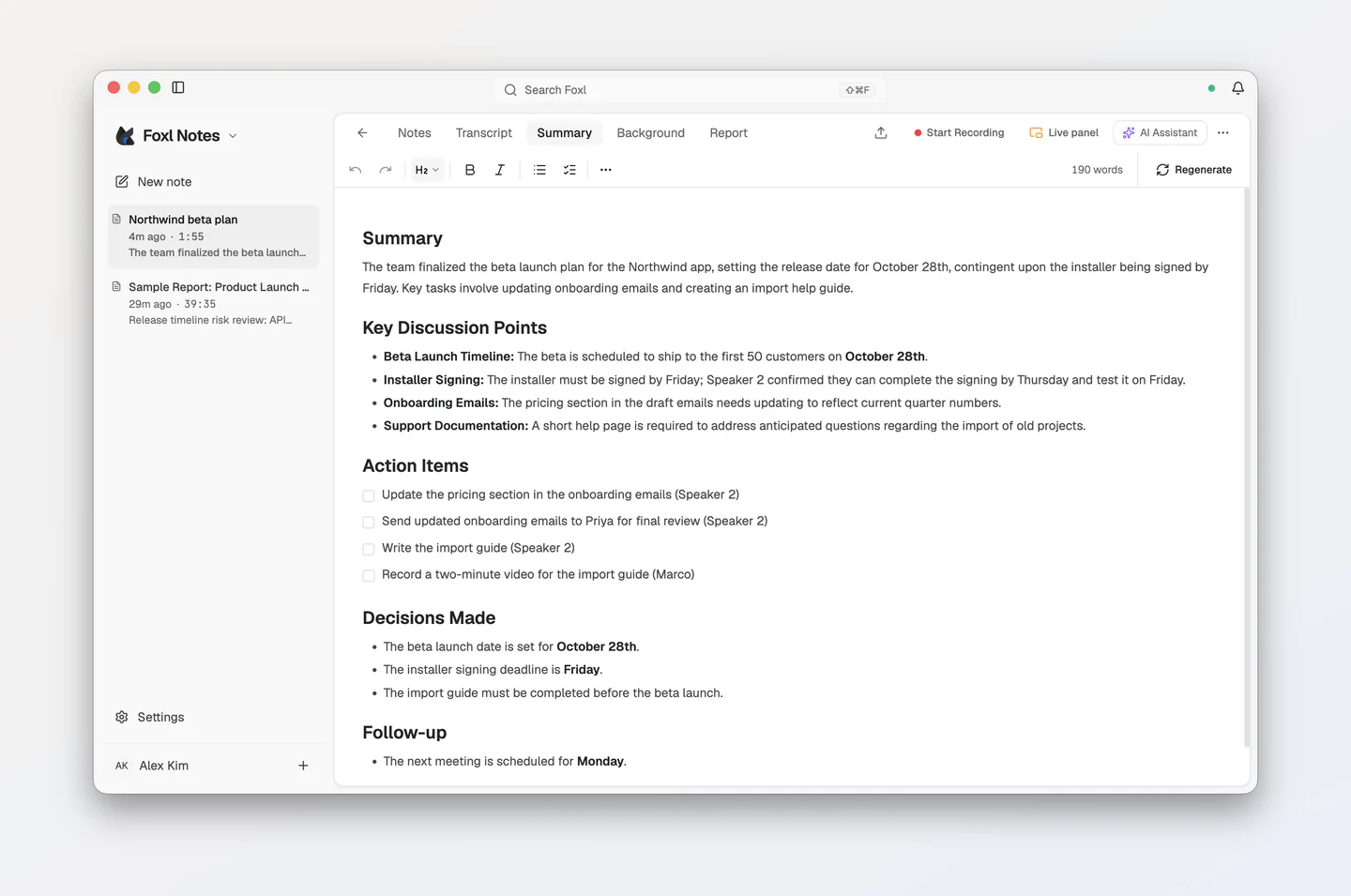
O resumo tem uma aba própria, Resumo, depois de Transcrição e antes de Contexto, então a aba Notas guarda só o que você digitou. Para o Foxl parar de escrever um resumo toda vez que uma gravação termina, desative Resumo automático em Configurações > Notes > Recursos de IA.
Outros computadores
O mecanismo de voz e o Gemma só rodam num Mac com Apple Silicon, num PC com Windows (64 bits, Intel ou AMD) ou num computador Linux x64. Em outros computadores (um Mac com Intel, ou Linux ou Windows em Arm), a tela Configurar o Foxl Notes mostra no lugar uma linha Transcrição de reuniões:
- Pronto, quando este computador já consegue transcrever, por exemplo porque tem credenciais da AWS, que o Foxl usa para o Amazon Transcribe na sua própria conta da AWS;
- caso contrário, Adicionar chave, para uma chave da AssemblyAI (os passos estão abaixo).
O resumo roda no modelo de IA que você conectar para o Foxl Agent: na tela Conecte um modelo da primeira execução (Conectar com o OpenRouter, que tem modelos gratuitos, ou Tenho uma chave) ou depois, em Configurações > Modelo e provedor. Veja Primeiros passos.
Configurar a AssemblyAI
A AssemblyAI dá crédito gratuito para contas novas, sem pedir cartão de crédito (veja os preços da AssemblyAI).
-
Acesse assemblyai.com e crie uma conta; depois, abra a página de chaves de API e copie a sua chave.
-
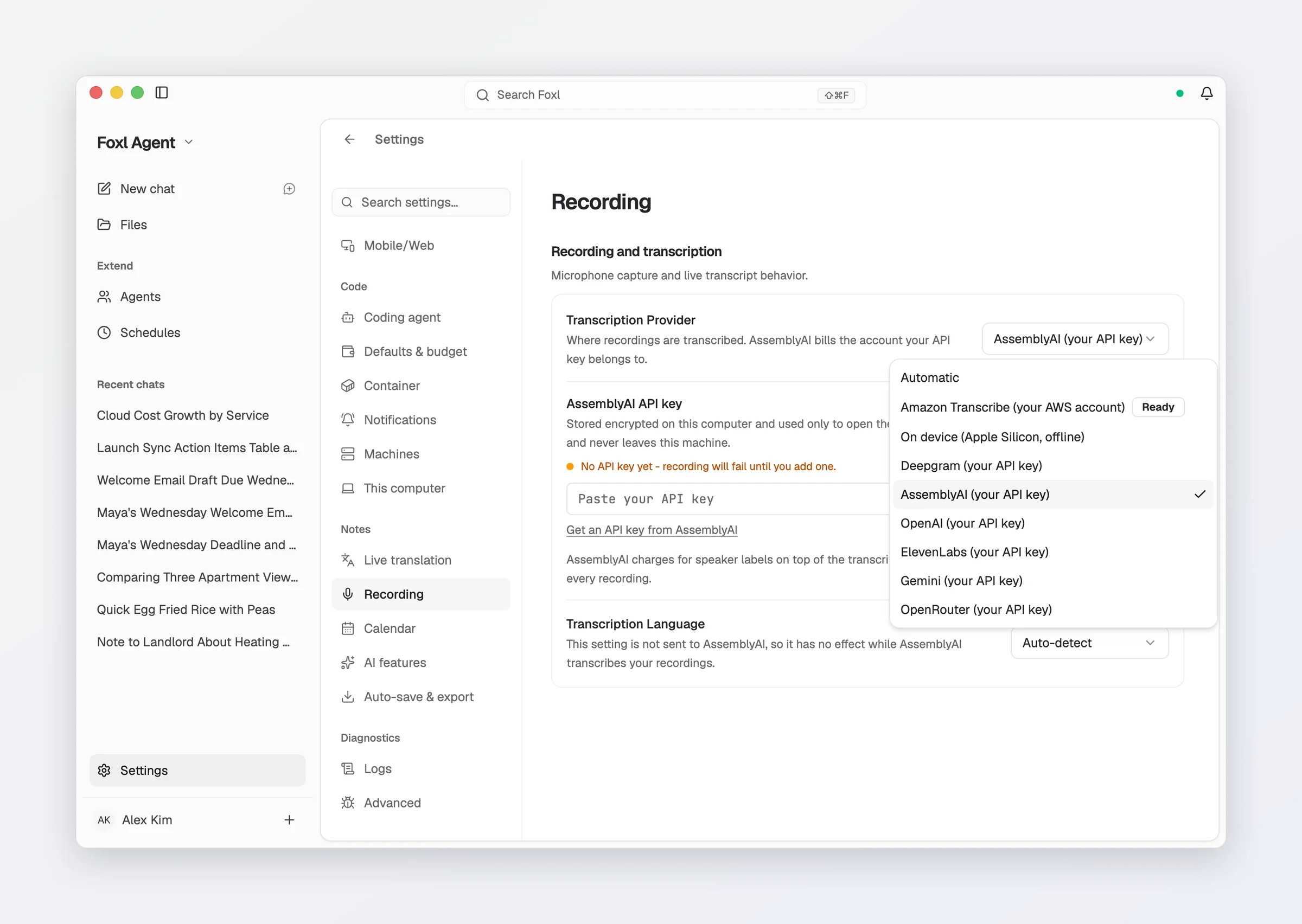
Cole a chave na tela da primeira execução (Adicionar chave) ou em Configurações > Notes > Gravação, no Foxl: em Provedor de transcrição, escolha AssemblyAI (sua chave de API).
-
Cole a chave no campo Chave de API da AssemblyAI e pressione Salvar.
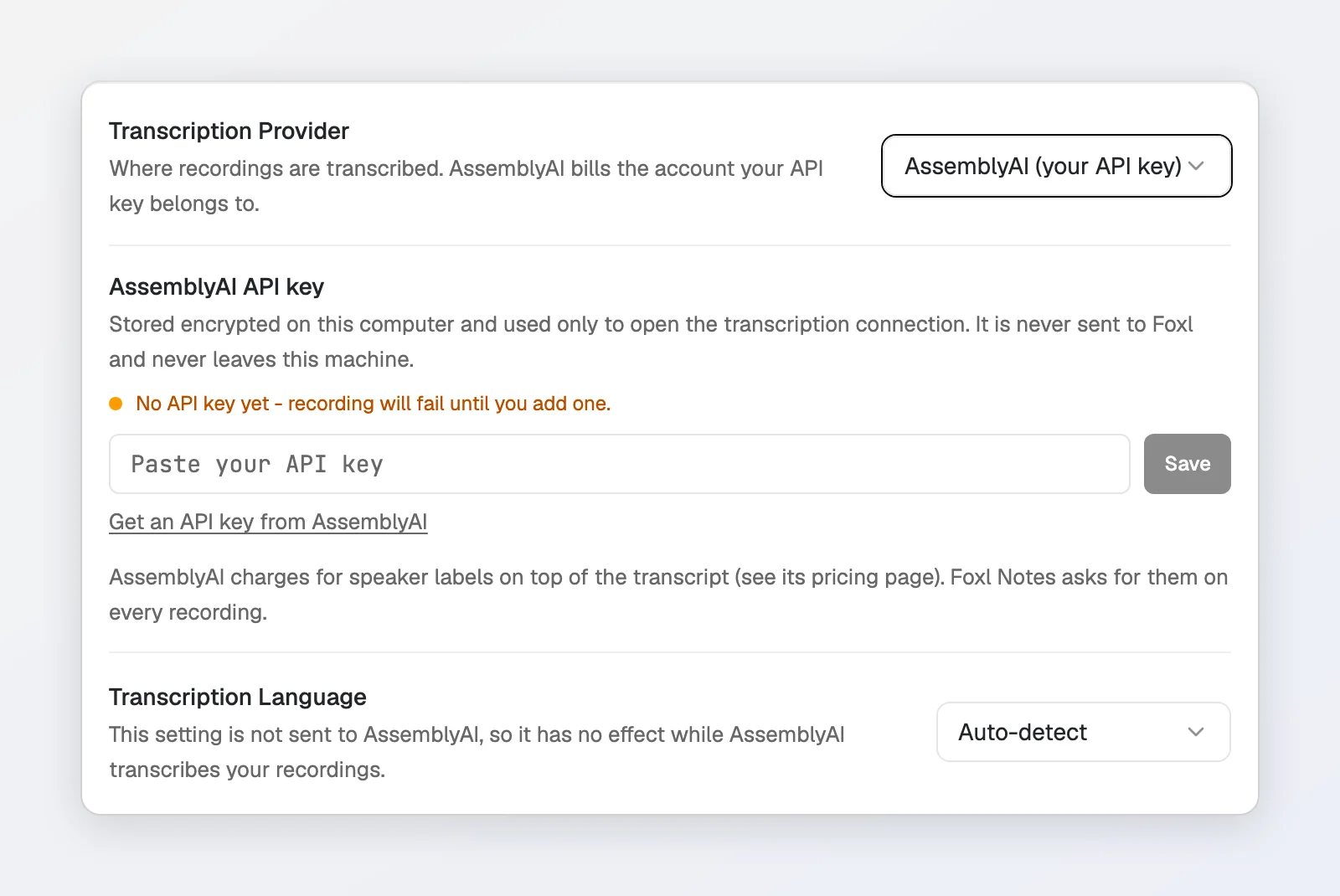
A chave fica guardada com criptografia no seu computador. Ela não é enviada ao Foxl. O áudio vai do seu computador direto para a AssemblyAI, com a sua chave.
Outros mecanismos
Você também pode transcrever com a sua própria conta da AWS (Amazon Transcribe) ou com a sua própria chave da Deepgram, da OpenAI, da ElevenLabs, do Gemini ou do OpenRouter. Cada um deles, e quem cobra você por ele, está em Gravação.
Quanto custa
O Foxl não cobra pelo Notes.
- No seu computador, não custa nada: o mecanismo de voz e o Gemma são gratuitos, e nada é medido.
- A AssemblyAI cobra na sua conta da AssemblyAI pelo tempo em que o Foxl fica conectado a ela enquanto anota uma reunião, e o crédito gratuito é usado primeiro. No nosso teste com uma conta nova, a AssemblyAI usou o Universal-3.6 Pro Realtime, que a página de preços dela (consultada em 7 de outubro de 2026) lista a US$ 0,45 por hora, e a identificação de falantes acrescenta US$ 0,12 por hora. O Foxl sempre pede a identificação de falantes, então uma hora de reunião sai por cerca de US$ 0,57. A AssemblyAI diz que o modelo padrão pode ser diferente entre contas gratuitas e pagas.
- Um resumo em outro provedor custa o que esse provedor cobra pelo modelo.
Bom saber
- Idiomas. Em Detecção automática, o mecanismo de voz do seu computador identifica sozinho o idioma de cada frase; você também pode definir um único idioma em Configurações > Notes > Gravação. O Foxl não envia essa configuração à AssemblyAI, que identifica o idioma por conta própria. Testamos uma reunião em inglês e outra em coreano na AssemblyAI, e as duas voltaram com o texto correto.
- Os falantes aparecem como Falante 1, Falante 2 e assim por diante. Clique no nome de um falante na aba Transcrição para renomeá-lo em todos os lugares. Para o Foxl usar os nomes ditos na reunião, ative Nomear os falantes automaticamente em Configurações > Notes > Recursos de IA (desativado por padrão; veja Nomes dos falantes).
- Privacidade. Veja Créditos e privacidade para saber para onde o áudio vai com cada mecanismo.