
시작하기
5분 정도면 Foxl을 설정할 수 있어요. 설치하고 AI 모델을 연결한 다음, Foxl Agent와 채팅하고 첫 회의 노트를 만들어 보세요.
Foxl은 내 컴퓨터에서 쓰는 무료 앱이에요. 평소 말하듯 부탁하면 알아서 일해요. 파일을 읽고 쓰고, 프로그램을 실행하고, 웹에서 정보를 찾고, 회의 내용을 받아 적어요.
설정 전체를 한 단계씩 살펴볼게요.
1. Foxl 다운로드
받은 파일을 열고 다른 앱처럼 Foxl을 설치하세요. 컴퓨터에 경고가 뜨면 Foxl 설치하기에서 무엇을 눌러야 하는지 알려 드려요.
2. 로그인
Foxl을 열고 Google, Apple, GitHub, 또는 이메일 주소로 로그인하세요. Foxl은 무료예요.
3. AI 모델 연결하기
Foxl이 생각하려면 AI 모델이 필요해요. 컴퓨터에 Foxl이 쓸 수 있는 모델이 이미 있으면(Amazon Bedrock용 AWS 자격 증명, Claude Code나 ChatGPT 로그인, Ollama, 제공자 키) Foxl이 그걸 쓰고 설정에서 이 단계를 건너뛰어요. 아직 컴퓨터에서 채팅에 답할 수 있는 게 없으면, 설정의 마지막 화면인 모델 연결에서 고를 수 있게 도와줘요.
- 아직 AI 계정이 없나요? OpenRouter로 연결을 클릭하세요. 브라우저에서 OpenRouter가 열려요. 승인하면 무료 모델로 시작할 수 있어요.
- OpenRouter 키가 이미 있나요? 키가 있어요를 클릭하고 키를 붙여 넣으세요. (다른 제공자의 키는 아래의 다른 제공자 사용에 넣어요.)
- Apple Silicon Mac, Windows PC, Linux x64 컴퓨터인가요? Foxl이 Google의 오픈 모델 Gemma 4를 컴퓨터 자체에서 무료로, 오프라인으로 실행할 수 있어요. 앞의 Foxl Notes 준비하기 화면에서 이 Mac에서 Notes 실행하기를 누르면 설치되고, 이 화면에서는 이 Mac에서 AI 실행하기 아래에 진행 상황이 보여요(앞 화면에서 설치를 제안하지 않았다면 이 화면에서 제안해요). Windows PC나 Linux x64 컴퓨터에서는 이 컴퓨터에서 Notes 실행하기, 이 컴퓨터에서 AI 실행하기라고 나와요. 건너뛰었다면 첫 노트 만들기에서 나중에 설치하는 곳을 알려 드려요.
- 다른 걸 쓰고 싶나요? 다른 제공자 사용을 클릭하세요. 이미 결제하고 있는 Claude나 ChatGPT 요금제로 로그인하거나, Amazon Bedrock을 쓰거나, 내 컴퓨터에서 모델을 실행할 수 있어요.
이 Mac에서 Notes 실행하기로 Gemma 4를 막 설치한 Mac에서는 이 화면이 이렇게 보여요.
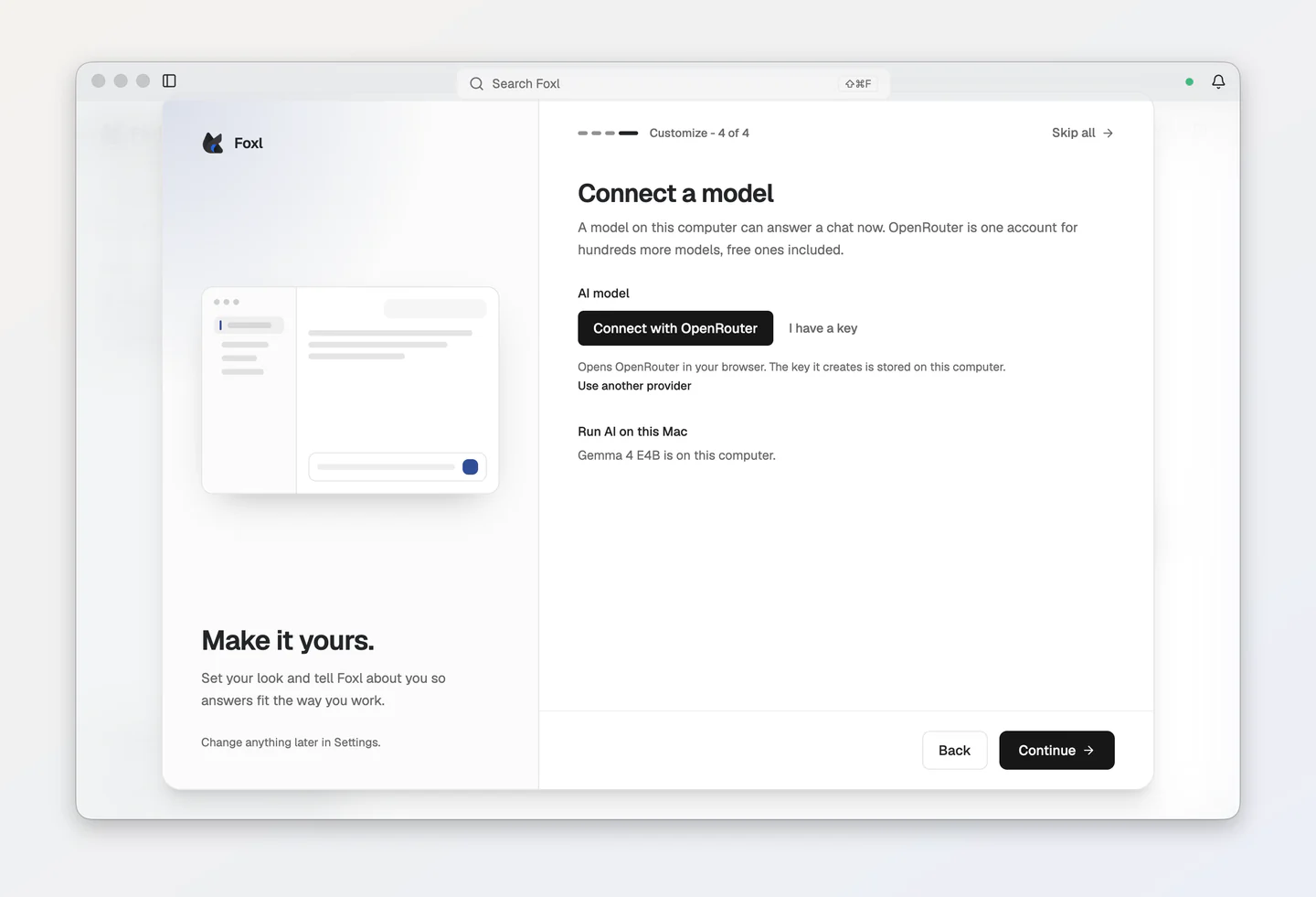
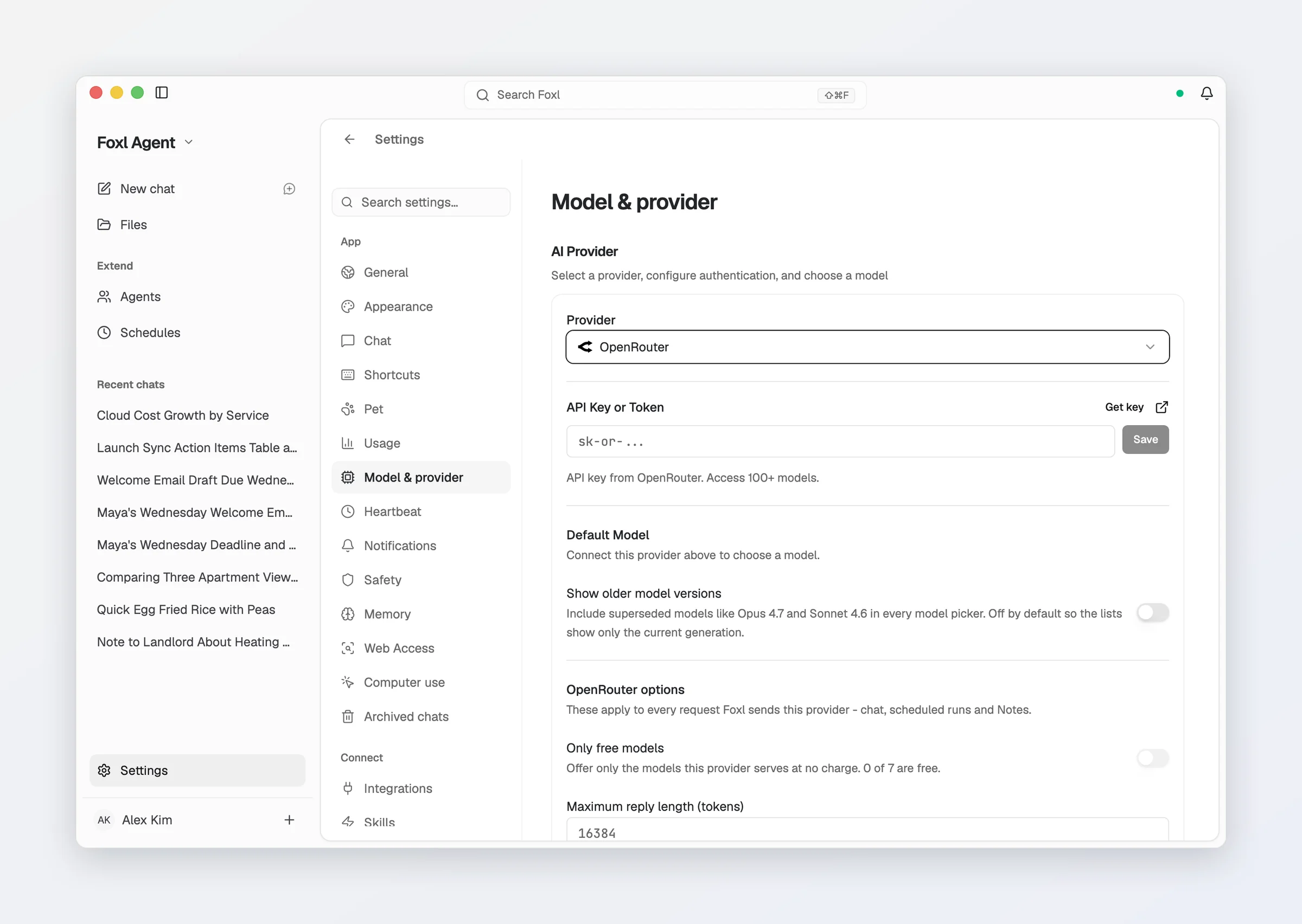
이 설정은 언제든 설정 > 모델/제공자에서 바꿀 수 있어요.
4. Foxl Agent에게 일 맡기기
새 채팅을 클릭하고, 사람에게 부탁하듯 원하는 걸 입력하세요. Foxl은 컴퓨터의 파일을 볼 수 있으니 파일을 하나 알려 줘도 돼요.
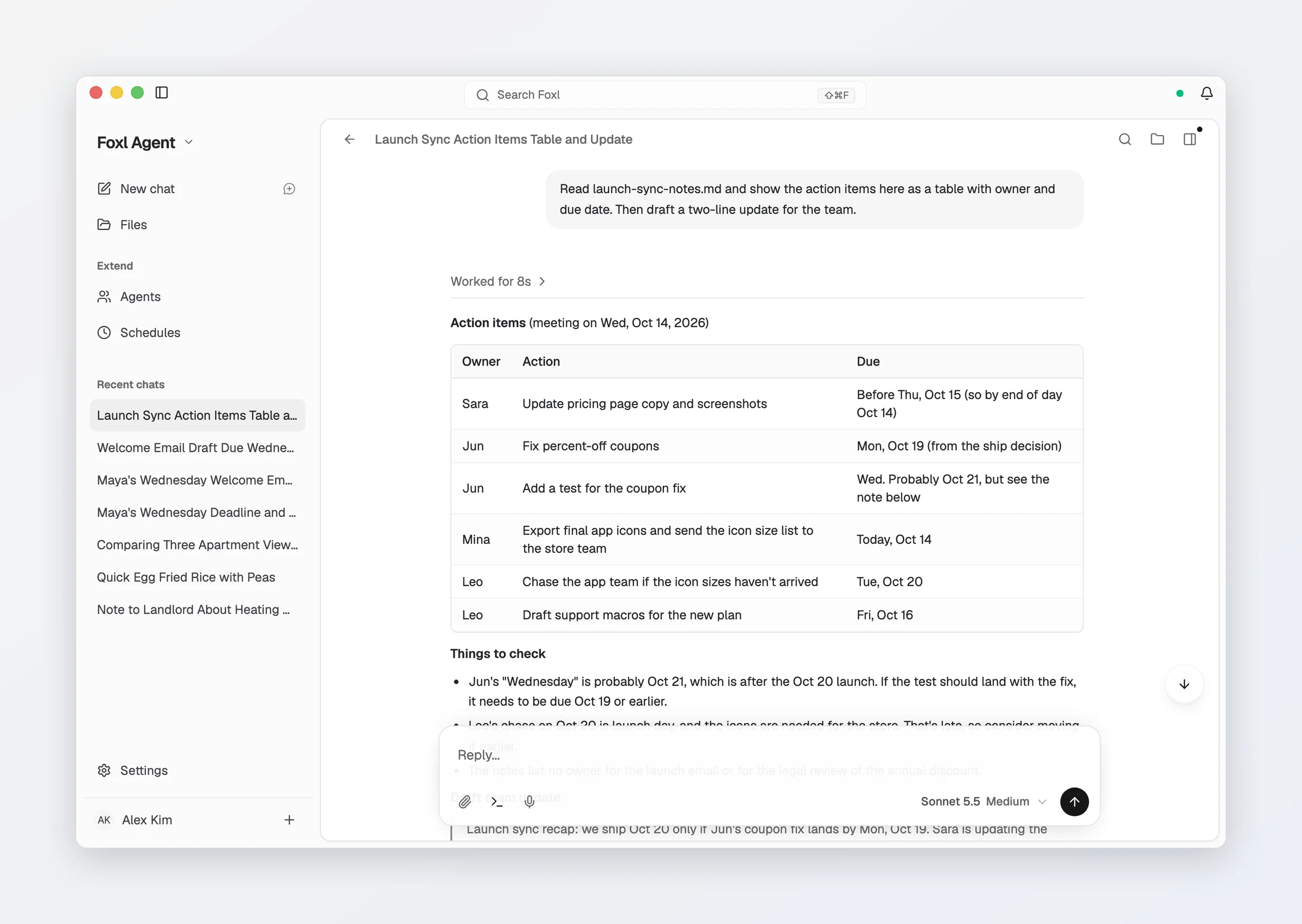
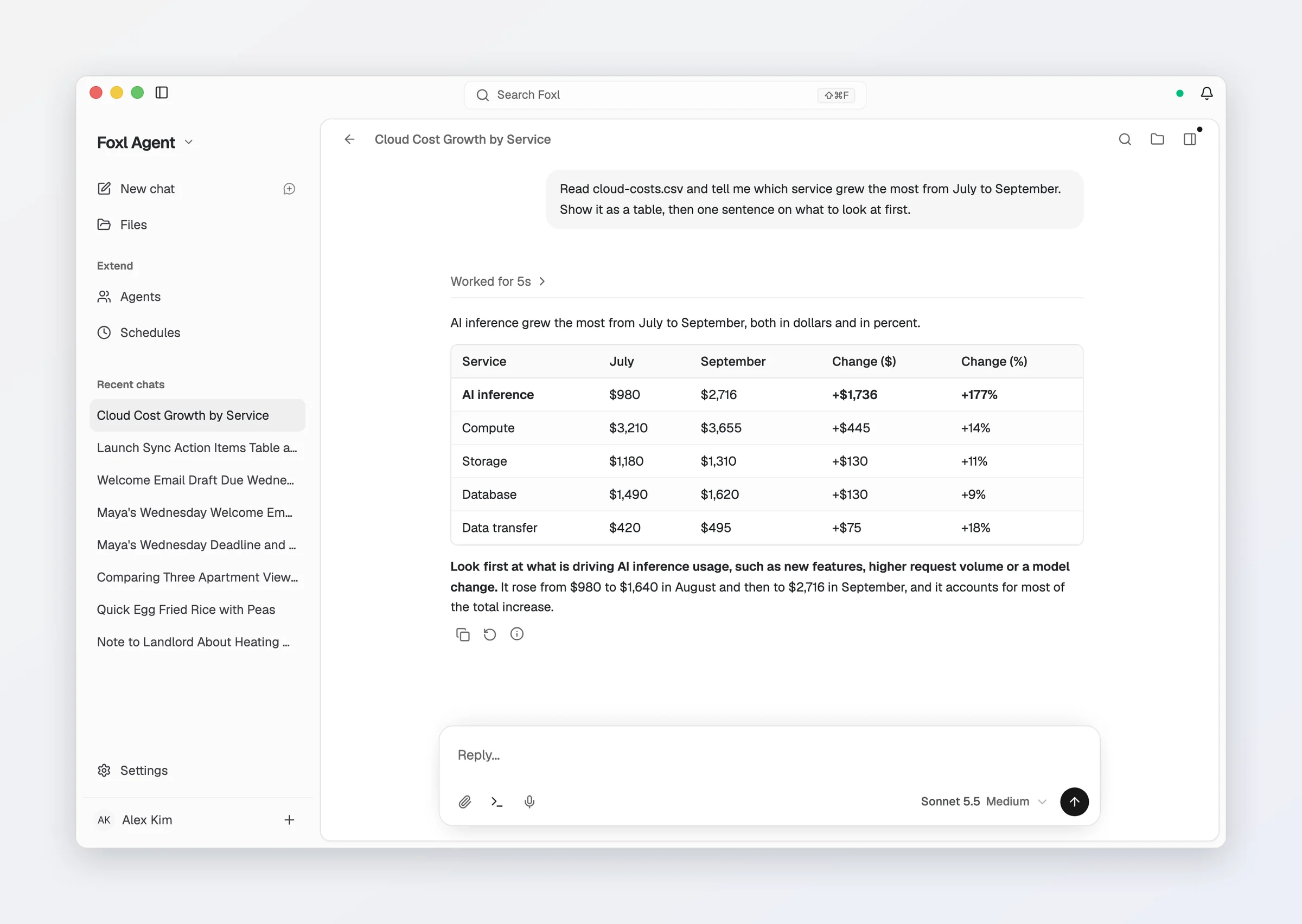
표도 만들 수 있어요. 여기서는 비용 스프레드시트를 읽고 가장 많이 늘어난 항목을 보여 줬어요.
이런 걸 해 보세요.
- "다운로드 폴더를 살펴보고 PDF를 월별 폴더로 정리해 줘."
- "이 스프레드시트를 읽고 가장 많이 바뀐 게 뭔지 알려 줘. 표로 보여 줘."
- "매주 월요일 9시에 지난주에 프로젝트 폴더에서 바뀐 걸 알려 줘." (Foxl은 정해 둔 일정대로 일할 수 있어요. 스케줄을 보세요.)
5. 첫 회의 노트 만들기
사이드바 맨 위의 메뉴(Foxl Agent라고 적혀 있어요)를 클릭하고 Foxl Notes를 고르세요. 회의가 시작되면 녹음 시작을 누르거나, 이미 가진 녹음이나 회의 녹취록을 가져오세요(녹음이나 녹취록 가져오기를 누르거나 파일을 끌어다 놓으면 돼요).
Foxl이 무슨 말을 누가 했는지 받아 적어요.
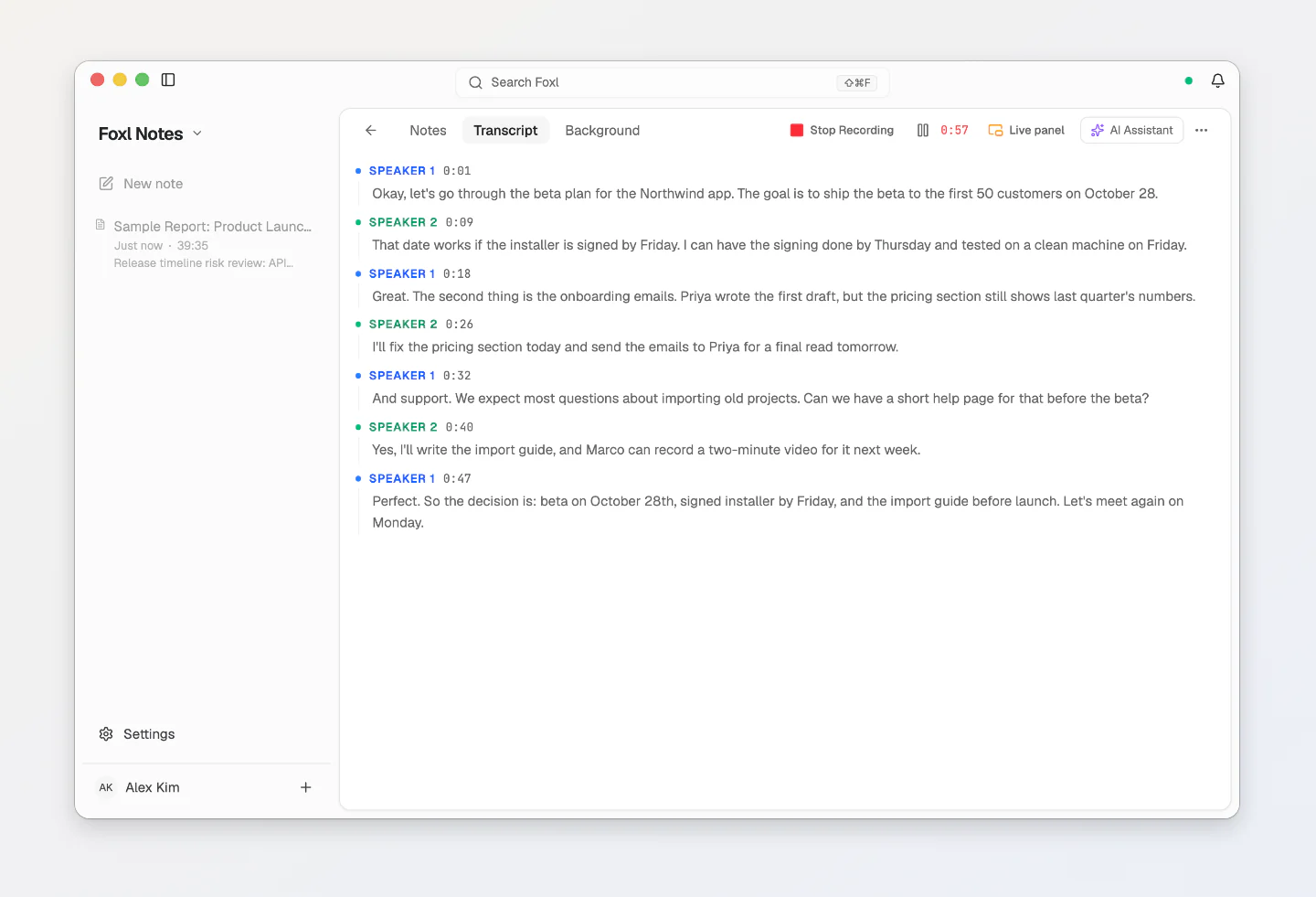
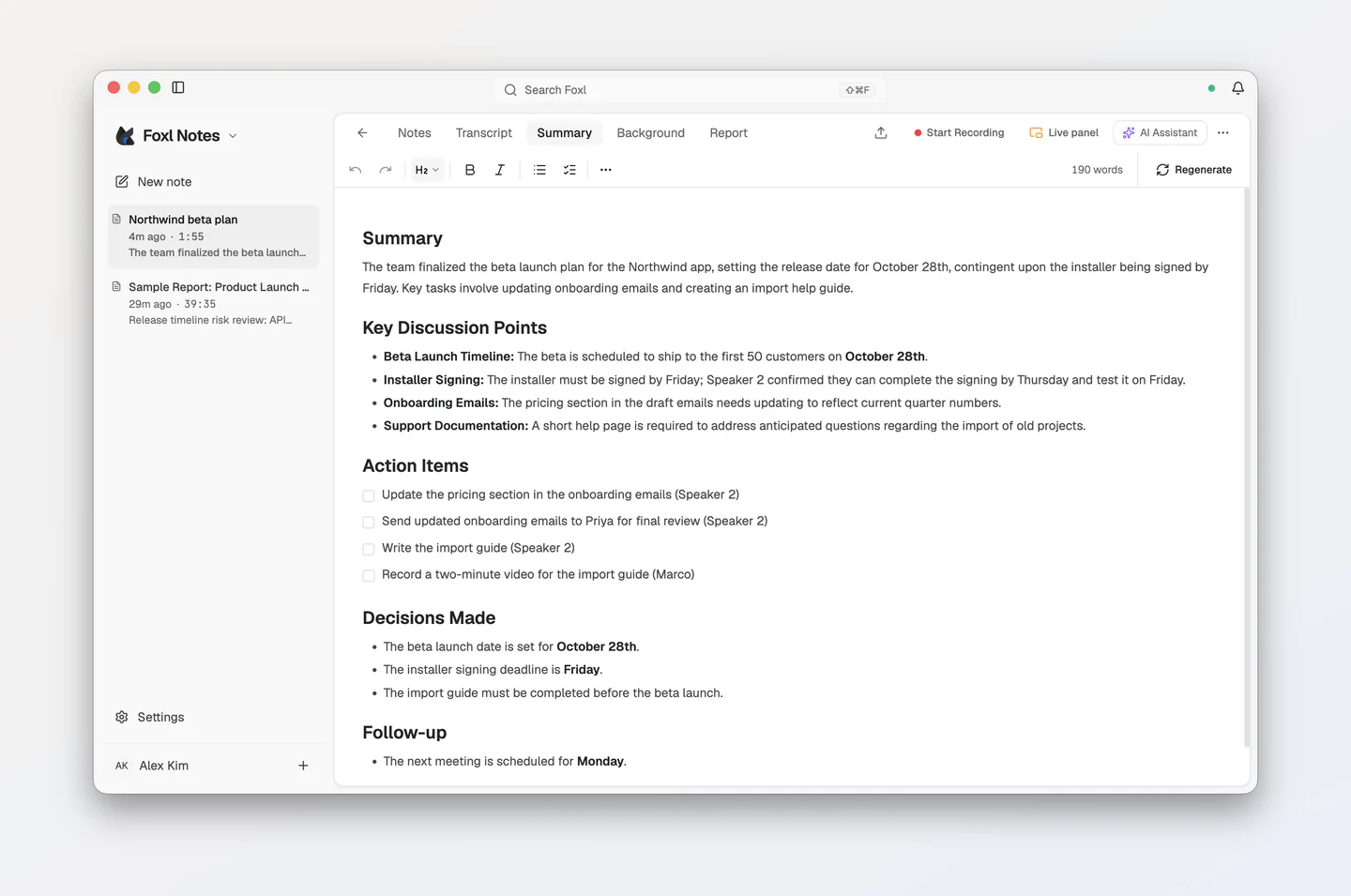
녹음이 끝나면 Foxl이 할 일과 결정 사항이 담긴 짧은 요약을 만들어 노트의 요약 탭에 넣어요(그 탭에서 AI 요약 생성을 눌러도 돼요).
회의를 받아 적으려면 Foxl에 음성 엔진이 필요해요. Apple Silicon Mac, Windows PC, Linux x64 컴퓨터에서는 첫 실행 설정의 이 Mac에서 Notes 실행하기(Windows와 Linux에서는 이 컴퓨터에서 Notes 실행하기)가 요약에 쓸 AI 모델과 함께 음성 엔진을 컴퓨터에 설치해요. 무료이고 오프라인에서도 돼요. 다른 컴퓨터에서는 내 AWS 계정이나 AssemblyAI 같은 서비스를 쓰세요. 첫 노트 만들기에서 두 방법을 단계별로 보여 드려요.
6. 휴대폰에서 Foxl 쓰기
휴대폰으로 내 컴퓨터의 Foxl과 대화할 수 있어요. 모든 작업은 여전히 컴퓨터에서, 컴퓨터의 파일과 AI 모델로 돌아가요. (연결 방식은 데스크톱 릴레이를 보세요.)
- 컴퓨터에서 설정 > 연결 > 모바일/웹을 열고 원격 접속을 켜세요.
- 휴대폰에 Foxl 앱을 설치하세요. iPhone과 iPad는 App Store에서 받고, Android는 모바일 앱을 보세요.
- 같은 계정으로 로그인하세요. 컴퓨터의 채팅이 거기에 나타나고(잠깐 걸릴 수 있어요), 이어서 대화할 수 있어요(회의 노트도 휴대폰과 컴퓨터 사이에서 동기화돼요).
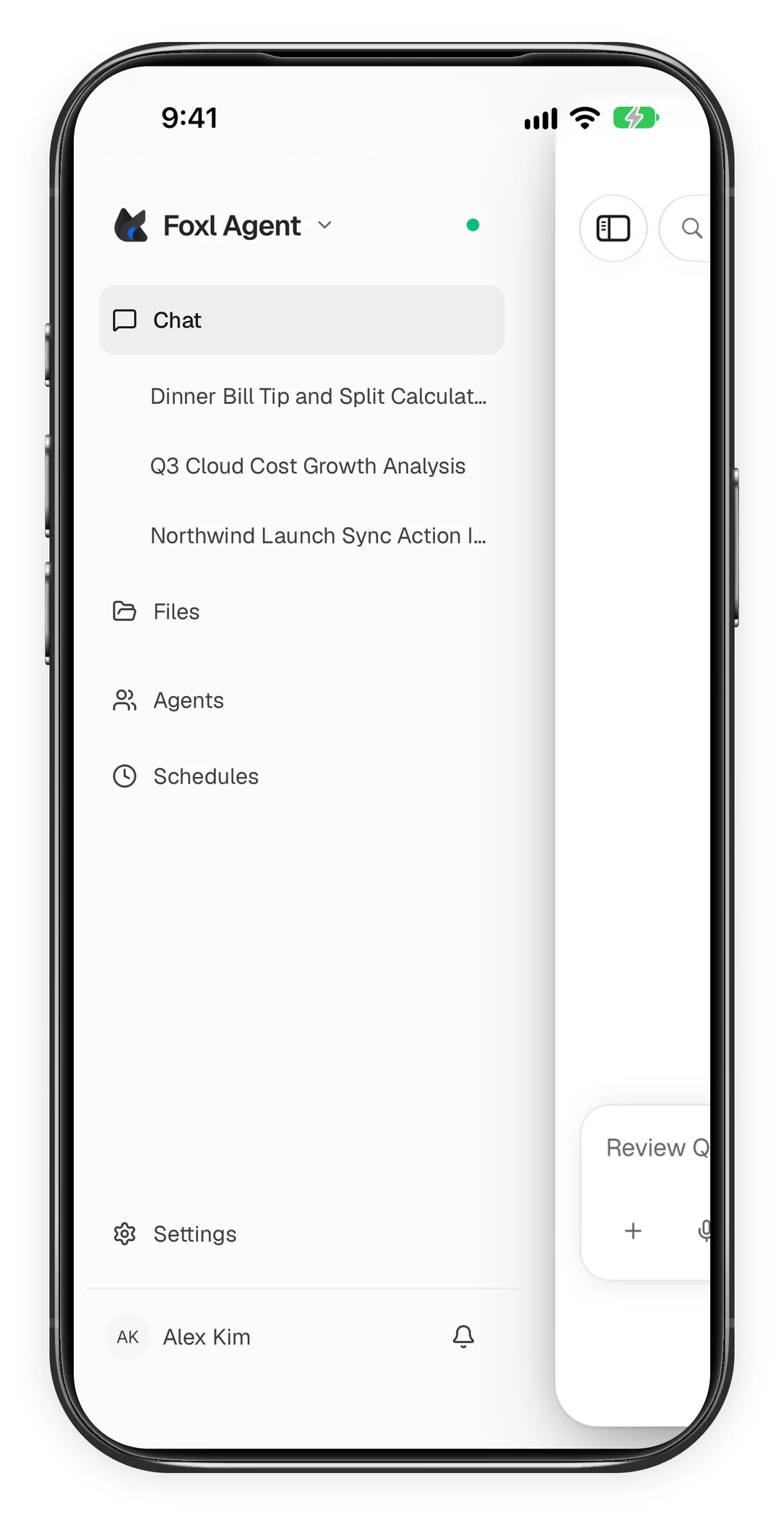
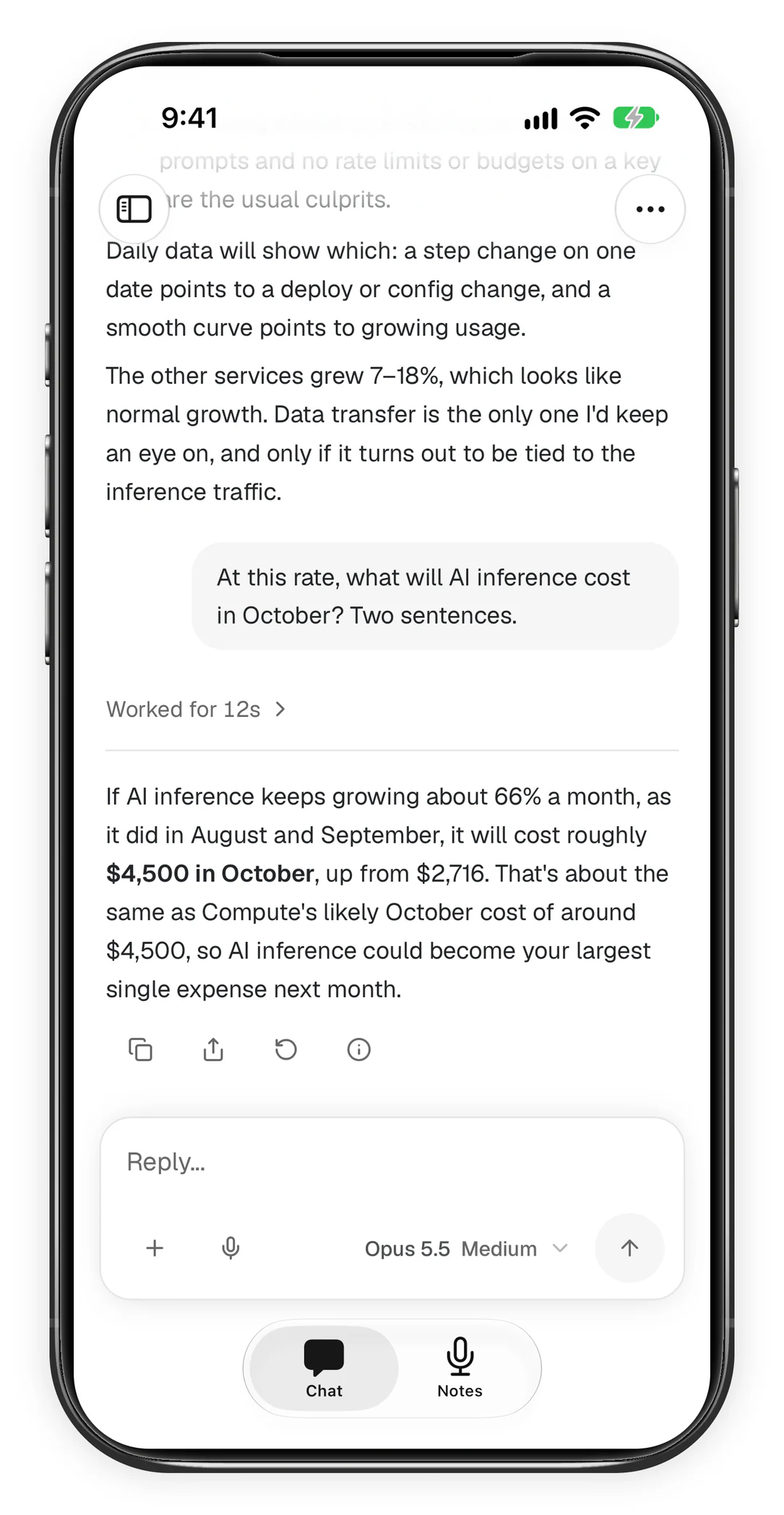
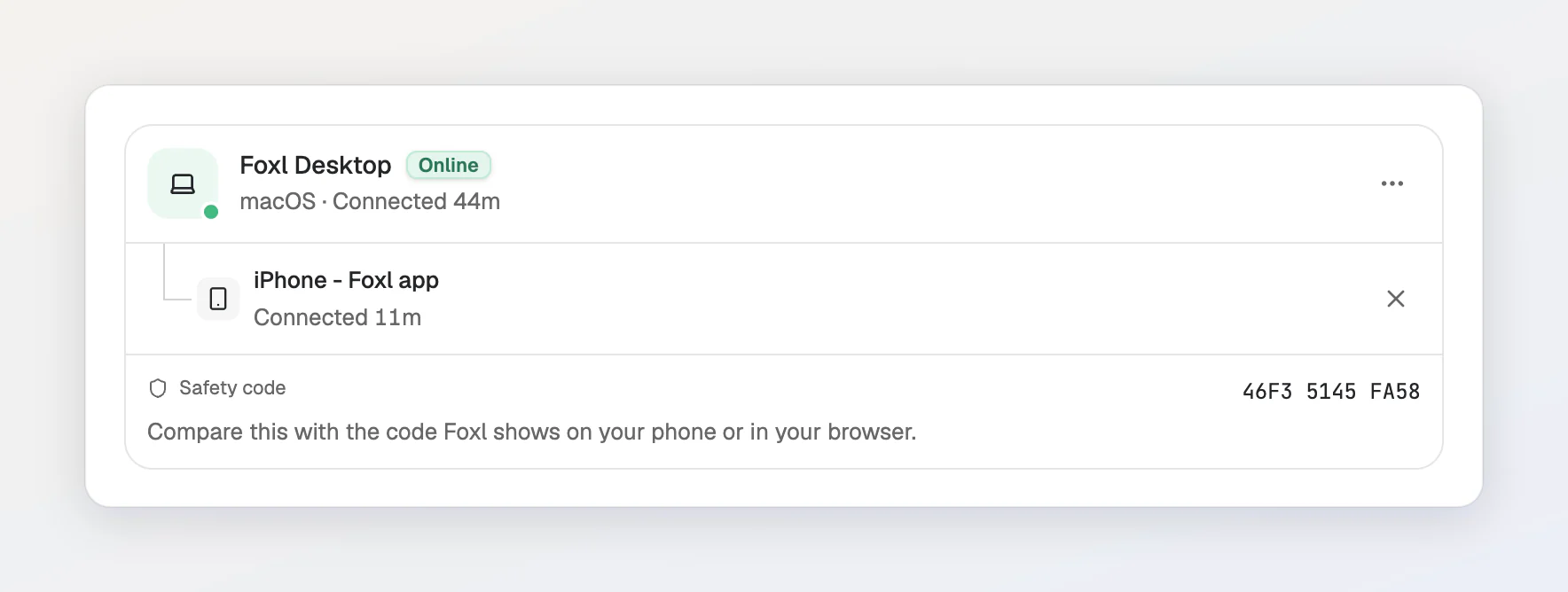
다시 컴퓨터로 돌아오면 설정 > 연결 > 모바일/웹에서 내 컴퓨터 아래에 휴대폰이 보여요. 휴대폰에 나오는 코드와 비교해 볼 수 있는 안전 코드도 함께 나와요.
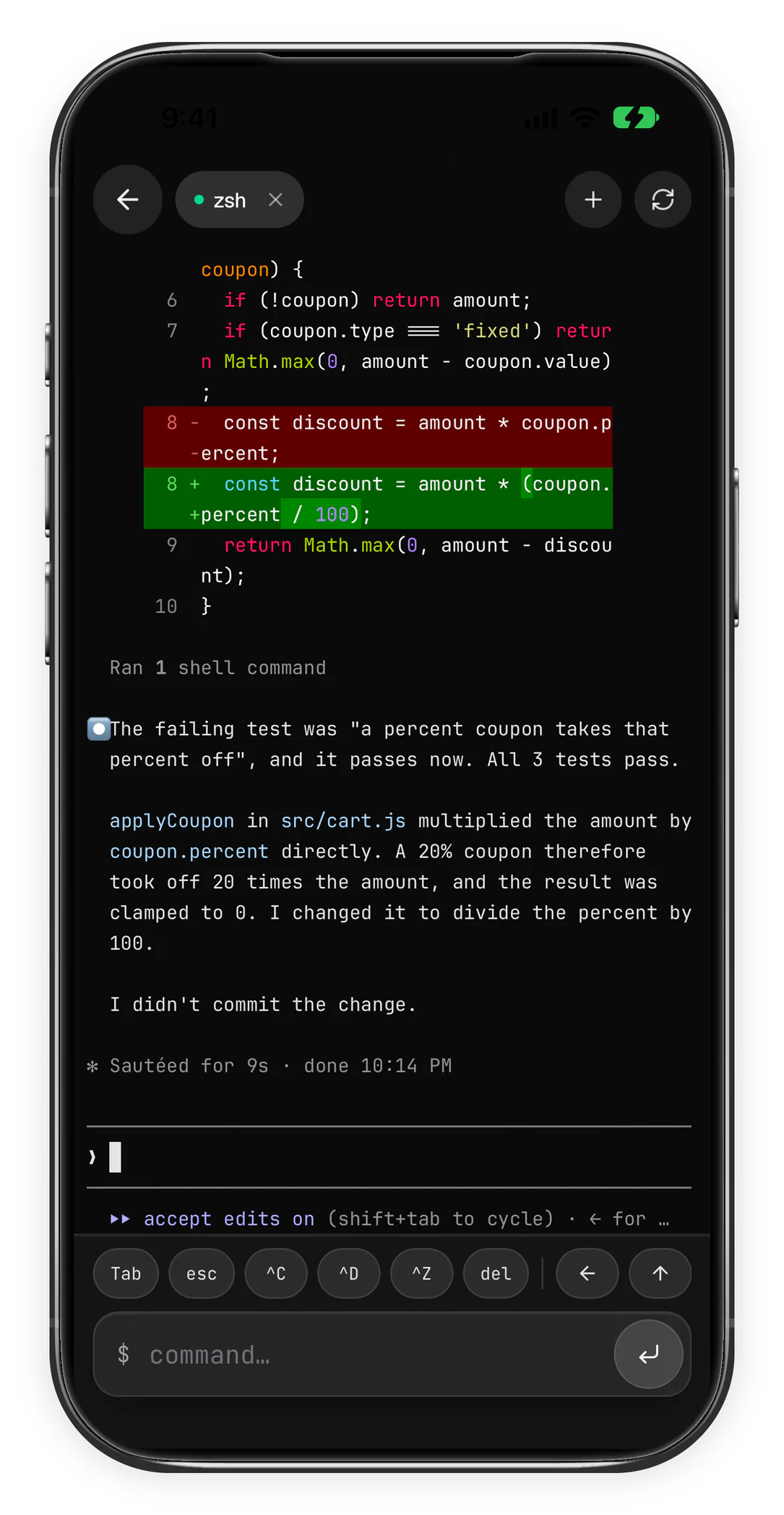
휴대폰에서 컴퓨터의 터미널을 열고, 거기 설치한 Claude Code 같은 도구를 실행할 수도 있어요.
7. Foxl이 컴퓨터의 앱을 쓰게 하기
Foxl은 Mac, Windows, Linux(X11 세션)에서 계산기나 텍스트 편집기 같은 다른 앱의 버튼을 누르고 입력할 수도 있어요. 설정 > 컴퓨터 사용에서 켜기 전까지는 꺼져 있고, 앱마다 쓰기 전에 Foxl이 먼저 물어봐요. 컴퓨터 사용에서 방법을 알려 드려요.