
첫 노트 만들기
Foxl Notes로 회의를 녹음하고 전사와 요약을 받아요. Apple Silicon Mac, Windows PC, Linux x64 컴퓨터에서는 한 번만 내려받으면 둘 다 컴퓨터 자체에서 무료로, 오프라인으로 돌아가요. 단계별로 안내해요.
Foxl Notes는 회의 내용을 받아 적고 요약해 줘요. 필요한 건 두 가지예요. 오디오를 텍스트로 바꾸는 음성 엔진, 그리고 요약을 쓰는 AI 모델이요.
Apple Silicon Mac(M1 이상), Windows PC(64비트 Intel 또는 AMD), Linux x64 컴퓨터에서는 Foxl이 둘 다 컴퓨터 자체에서 실행할 수 있어요. 무료이고, 계정이나 키가 필요 없고, 인터넷이 끊겨도 계속 돌아가요. Windows와 Linux에서는 Vulkan을 지원하는 그래픽 카드가 있으면 둘 다 그걸 쓰고, 없으면 프로세서를 써요. 프로세서로 돌릴 때는 Gemma를 불러온 뒤 보내는 첫 메시지에 몇 분이 걸릴 수 있어요(AI 제공자 참고). 이 페이지에서는 그 설정을 마치고 첫 노트를 만들어요. Intel Mac이나 Arm 기반 Linux, Windows라면 다른 컴퓨터를 보세요.
1. 이 컴퓨터에서 Notes 실행하기
Foxl을 처음 열면 나오는 설정 화면 중 하나가 Foxl Notes 준비하기예요. 이 화면의 모든 항목은 선택 사항이에요. Apple Silicon Mac에서는 첫 항목이 이 Mac에서 Notes 실행하기(Windows PC나 Linux x64 컴퓨터에서는 이 컴퓨터에서 Notes 실행하기)이고, "전사와 AI가 이 컴퓨터에서 돌아가고, 무료이며 오프라인에서도 돼요."라는 설명과 다운로드 크기, 설치 버튼이 있어요. 옆 패널에서는 이 컴퓨터에서 무엇이 돌아가는지, 무엇이 온라인으로 나가는지, 얼마나 내려받는지 설명해요.
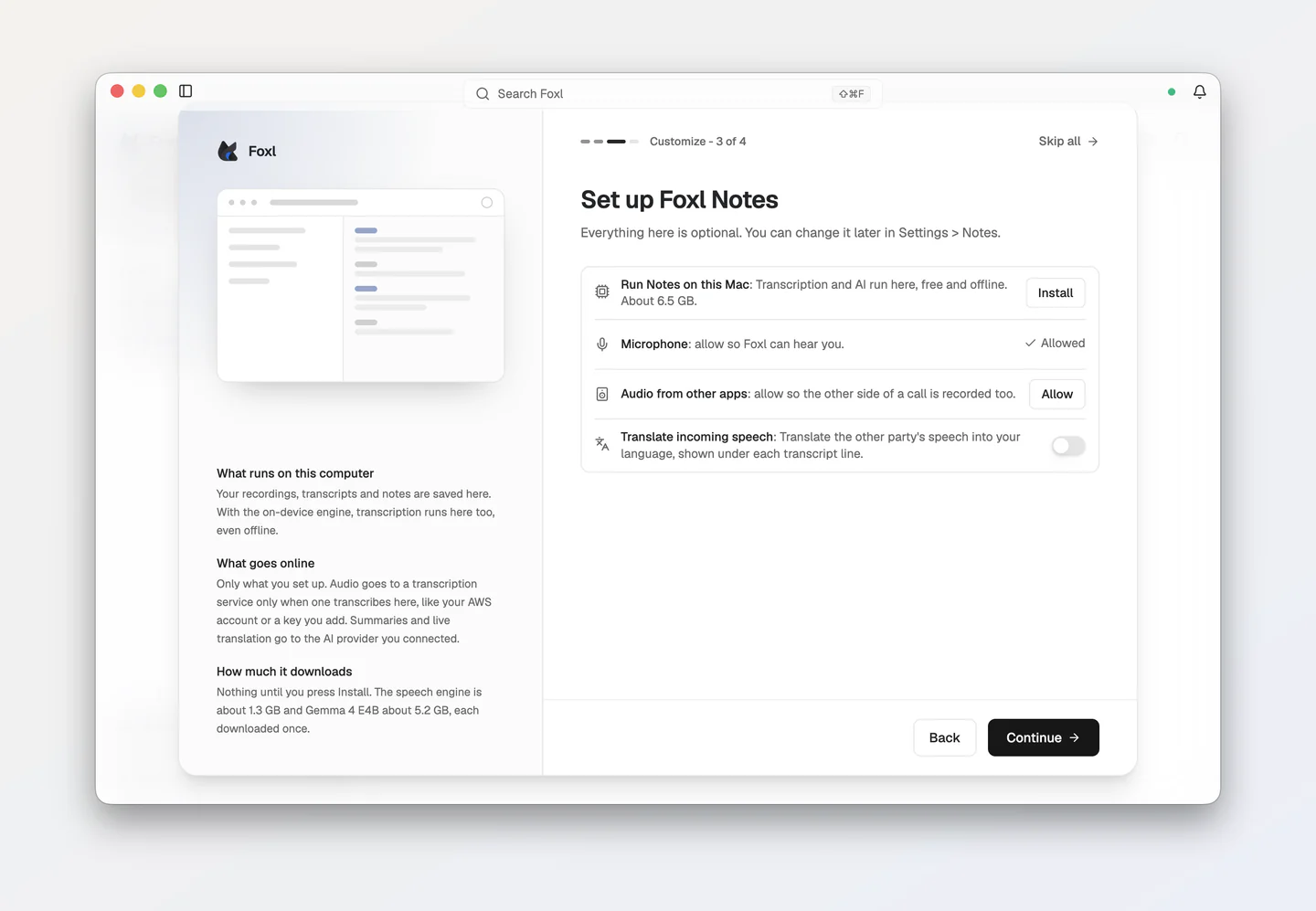
설치를 누르세요. Foxl이 두 가지를 한 번만 내려받아요.
- 음성 엔진(Qwen3-ASR 0.6B): 무슨 말을 누가 했는지 받아 적어요.
- Gemma 4: Google의 오픈 AI 모델로, 요약을 쓰고 회의에 관한 질문에 답해요.
메모리가 16GB 이상인 컴퓨터에서는 합쳐서 약 6.5GB예요. 메모리가 8GB라면 Foxl이 더 작은 Gemma 4 E2B를 골라서 약 4.6GB예요. 컴퓨터에 둘 중 하나가 이미 있으면(예를 들어 전에 연결한 AI 모델) Foxl은 없는 부분만 내려받고, 항목에 그 양이 표시돼요. 내려받는 동안에는 항목에 진행된 양과 대략 남은 시간이 보이고, 일시 정지와 이어 받기를 쓸 수 있어요.
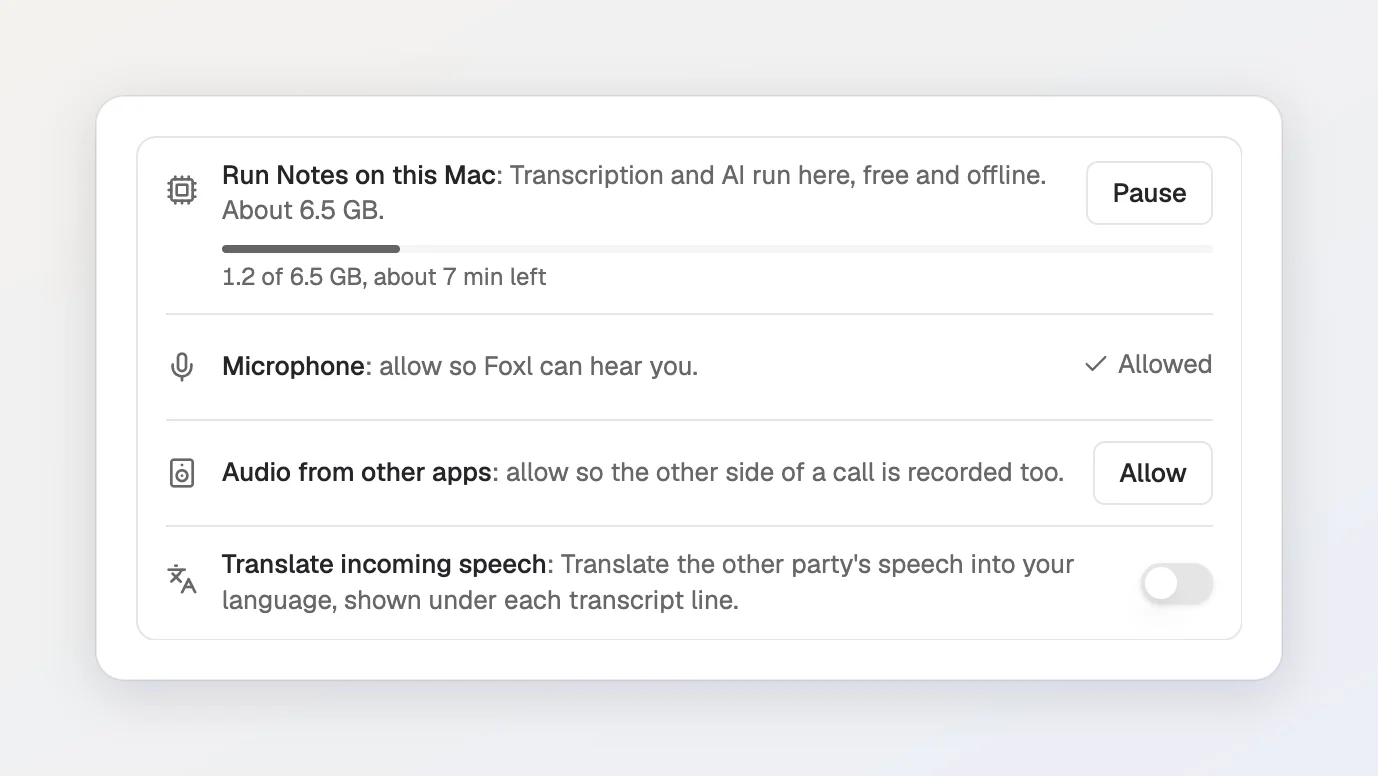
이 화면에서 기다릴 필요는 없어요. 계속을 누르면 다운로드가 백그라운드에서 이어지고, 사이드바 아래쪽의 가는 선에 Gemma 다운로드 진행 상황이 보여요. 두 부분이 모두 설치되면 항목에 준비됨이 표시돼요.
나중에, 또는 이미 쓰던 컴퓨터에서
같은 두 부분은 언제든 설치할 수 있어요.
- Foxl Notes 홈에서. 빠진 게 있는 동안에는 홈에 Notes 준비가 거의 끝났어요가 보이고, 부분마다 이 Mac에 설치(Windows와 Linux에서는 이 컴퓨터에 설치)가, 그리고 한 번에 모두 설치가 있어요.
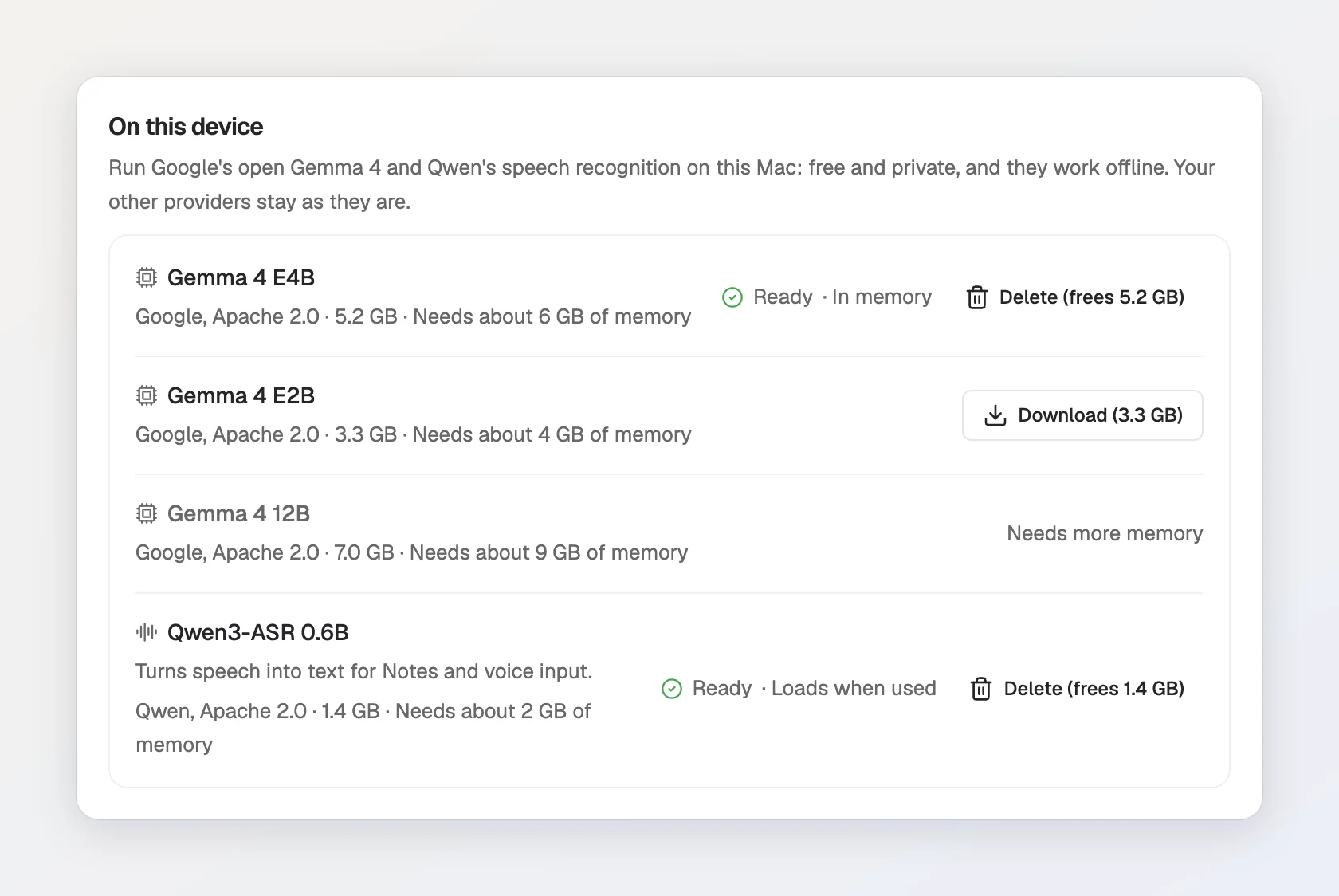
- 설정 > 모델/제공자 > 이 기기에서 실행 화면에서. 음성 엔진과 Gemma 4 모델들이 크기, 필요한 메모리, 그리고 지금 메모리에 올라와 있는지 쓸 때 불러오는지와 함께 나와요. 다운로드로 하나씩 설치하고, 취소로 설치를 멈추고, 삭제로 공간을 다시 비워요.
내 컴퓨터에서 돌아가는 것
- 전사. 전사는 자동으로 시작하고, 음성 엔진이 설치되면 컴퓨터의 음성 엔진을 써요. 컴퓨터에 AWS 자격 증명도 있으면 자동은 대신 내 AWS 계정의 Amazon Transcribe를 써요. 항상 컴퓨터에서 전사하려면 설정 > 노트 > 녹음의 전사 제공자에서 온디바이스 (Apple Silicon, 오프라인)(Windows와 Linux에서는 온디바이스 (오프라인))을 고르세요.
- 요약. Notes는 Foxl Agent와 같은 AI 모델을 써요. 다른 게 연결되지 않은 컴퓨터에서는 Gemma를 내려받는 즉시 Gemma가 그 모델이 돼요. 이미 다른 제공자를 쓰고 있다면 그 제공자가 그대로 선택돼 있고, Gemma는 모델 선택기의 선택지 하나로 그 옆에 추가돼요. 이 경우 요약을 컴퓨터에서 하려면 설정 > 노트 > AI 기능의 요약 AI 모델에서 Gemma 모델을 고르세요.
둘 다 컴퓨터에 있으면 오디오와 요약이 컴퓨터 밖으로 나가지 않아요. 자동 요약이 켜져 있는 동안에는 노트 제목도 그 요약에서 가져와요. 회의 중에 나온 질문에 답하는 기능을 켜면 그 기능도 전사를 읽는데, 이때는 실시간 기능에 쓸 모델에서 정한 모델을 써요. 이 설정은 자동으로 시작해서 이 컴퓨터에 설정된 제공자 중 빠른 모델을 골라요(모델 고르기 참고). 그래서 Gemma가 Foxl Agent의 모델이고, 이 컴퓨터에 Amazon Bedrock(AWS 키나 프로필)도 Anthropic API 키도 없을 때만 컴퓨터에서 돌아가요. 어떤 경우든 컴퓨터에서 처리하려면 설정 > 노트 > AI 기능의 실시간 기능에 쓸 모델에서 Gemma 모델을 고르고, 자동 요약을 끈다면 같은 곳의 제목 모델도 Gemma로 고르세요. 실시간 번역을 켠다면 설정 > 노트 > 실시간 번역의 실시간 번역 AI 모델도 똑같이 하세요.
2. 회의 녹음하거나 가져오기
사이드바 맨 위의 메뉴에서 Foxl Notes를 여세요. 그런 다음 아래 중 하나를 하세요.
- 회의 녹음하기: 녹음 시작(Notes 가운데에 있는 큰 동그란 버튼)을 누르세요. Mac이나 Windows PC에서는 회의 앱에서 나오는 상대방 목소리도 함께 녹음해요(시스템 오디오 캡처, 설정 > 노트 > 녹음에서 기본으로 켜져 있어요). 처음 녹음할 때는 다른 사람을 녹음하려면 모두의 동의가 필요할 수 있다는 안내가 나와요. 참여자에게 알리기를 누르면 회의 채팅에 붙여 넣을 문장이 복사돼요(자세히).
- 이미 있는 녹음 쓰기: 녹음이나 녹취록 가져오기를 누르거나, 파일 > 녹음 가져오기... 메뉴를 고르거나(Mac에서는 Cmd+O, Windows와 Linux에서는 Ctrl+O), 오디오 파일을 창으로 끌어다 놓으세요.
- Zoom, Google Meet, Teams가 이미 만든 녹취록 쓰기:
.vtt,.srt,.txt,.docx파일을 같은 방법으로 가져오거나, ... 메뉴의 녹취록 붙여넣기로 텍스트를 붙여 넣으세요. 녹취록 가져오기를 보세요.
사람들이 말하는 대로 노트 탭 바로 뒤의 전사 탭에 전사가 채워지고, 목소리마다 화자 1, 화자 2처럼 구분돼요.
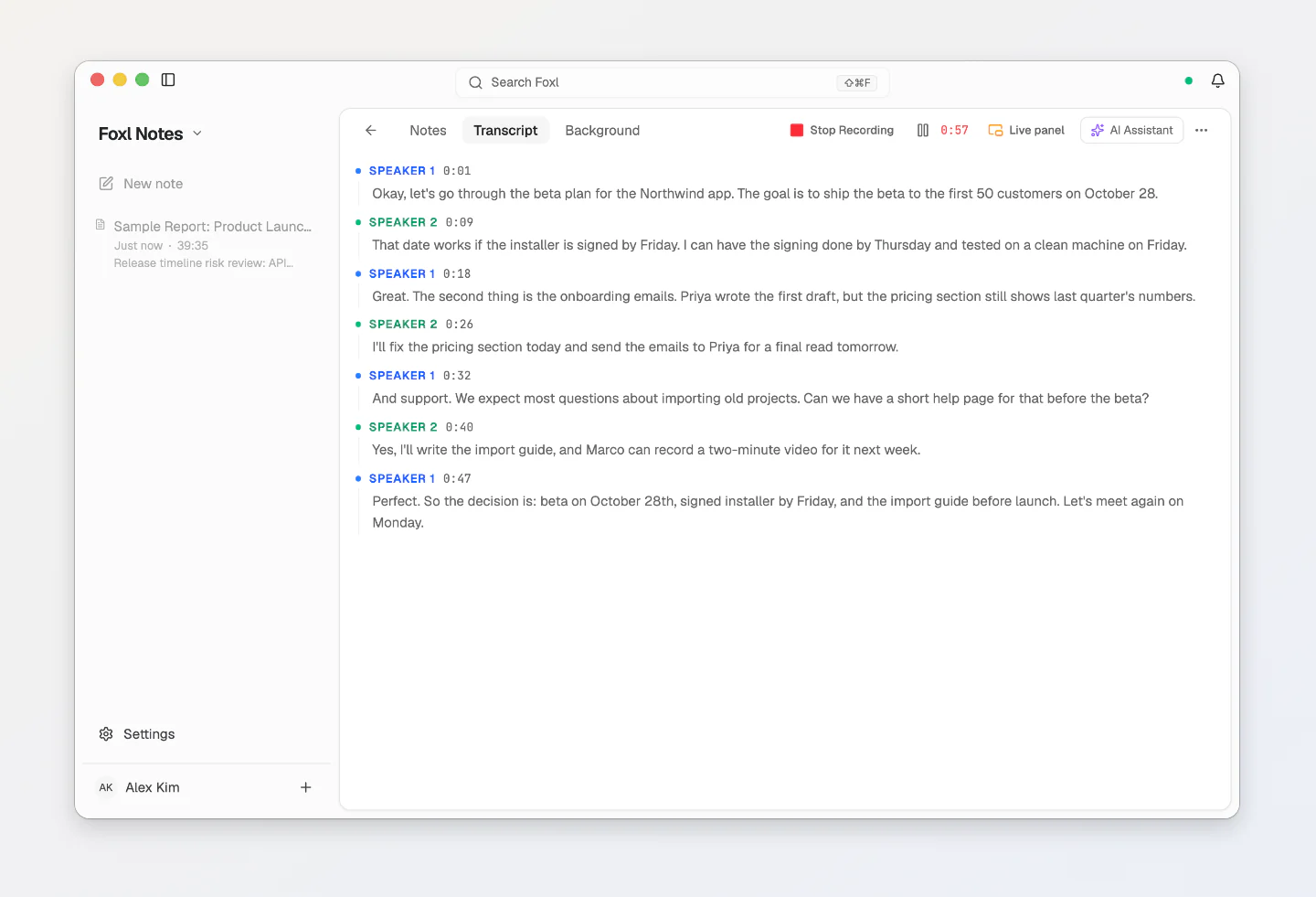
녹음하는 동안 노트 탭에 내 메모를 적고, 전사 탭으로 바꿔서 나온 말을 읽을 수 있어요. 다시 돌아와도 메모에서 보던 위치가 그대로예요. 상단 막대의 AI 어시스턴트는 창 오른쪽 가장자리, 어느 탭 옆에든 어시스턴트를 보이거나 숨기고, Foxl은 그 선택을 다음 노트에도 유지해요.
3. 요약 받기
녹음이 끝나면 Foxl이 알아서 요약을 써요(자동 요약, 새로 설치하면 켜져 있어요). 요약이 없는 노트는 요약 탭을 열고 AI 요약 생성을 누르세요. 요약에는 짧은 개요, 핵심 내용, 할 일 체크리스트, 결정 사항이 들어가요.
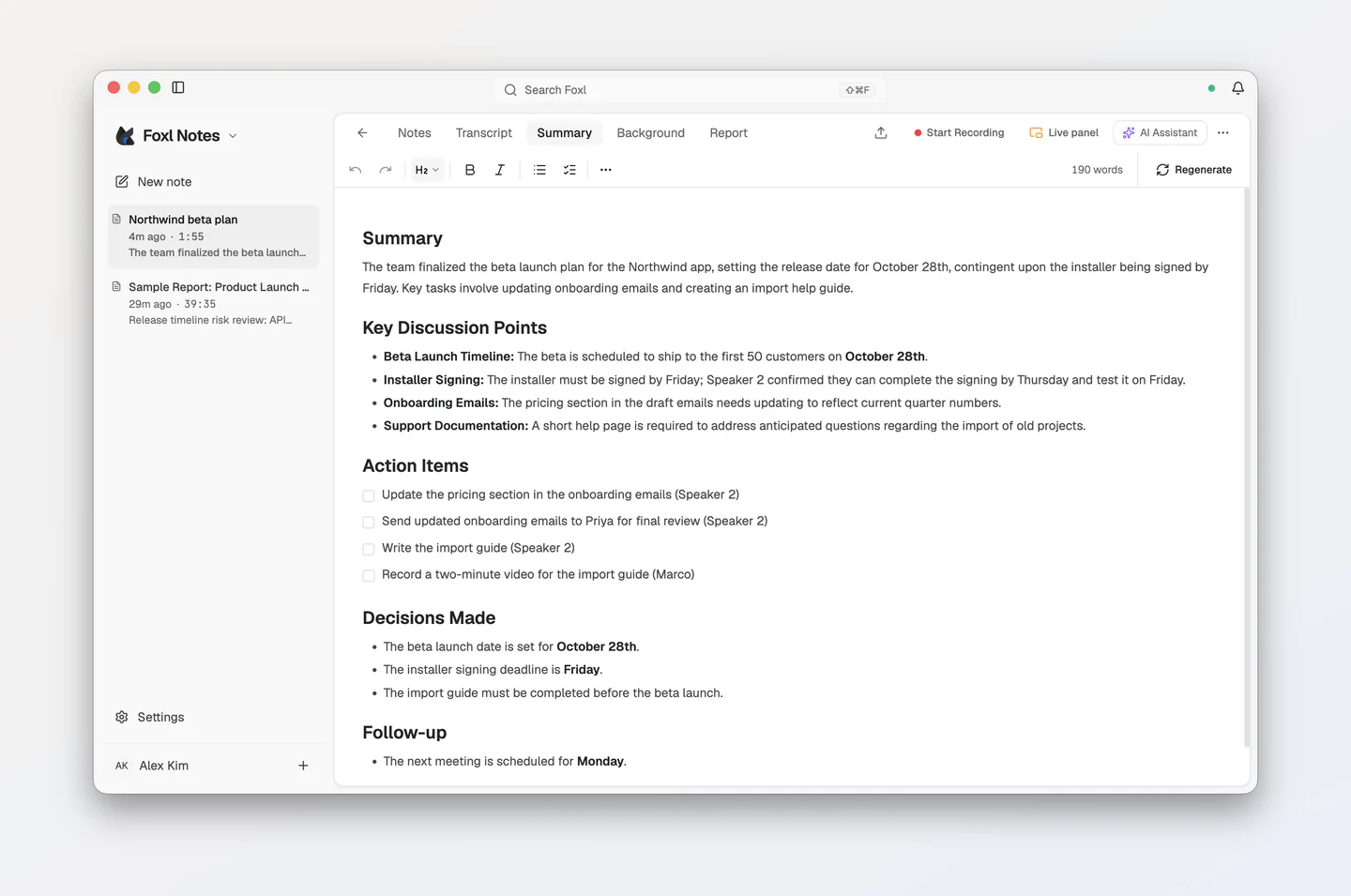
요약은 전사 뒤, 배경 정보 앞에 있는 자체 요약 탭에 들어가서, 노트 탭에는 내가 적은 내용이 그대로 남아요. 녹음이 끝날 때마다 요약을 쓰지 않게 하려면 설정 > 노트 > AI 기능에서 자동 요약을 끄세요.
다른 컴퓨터
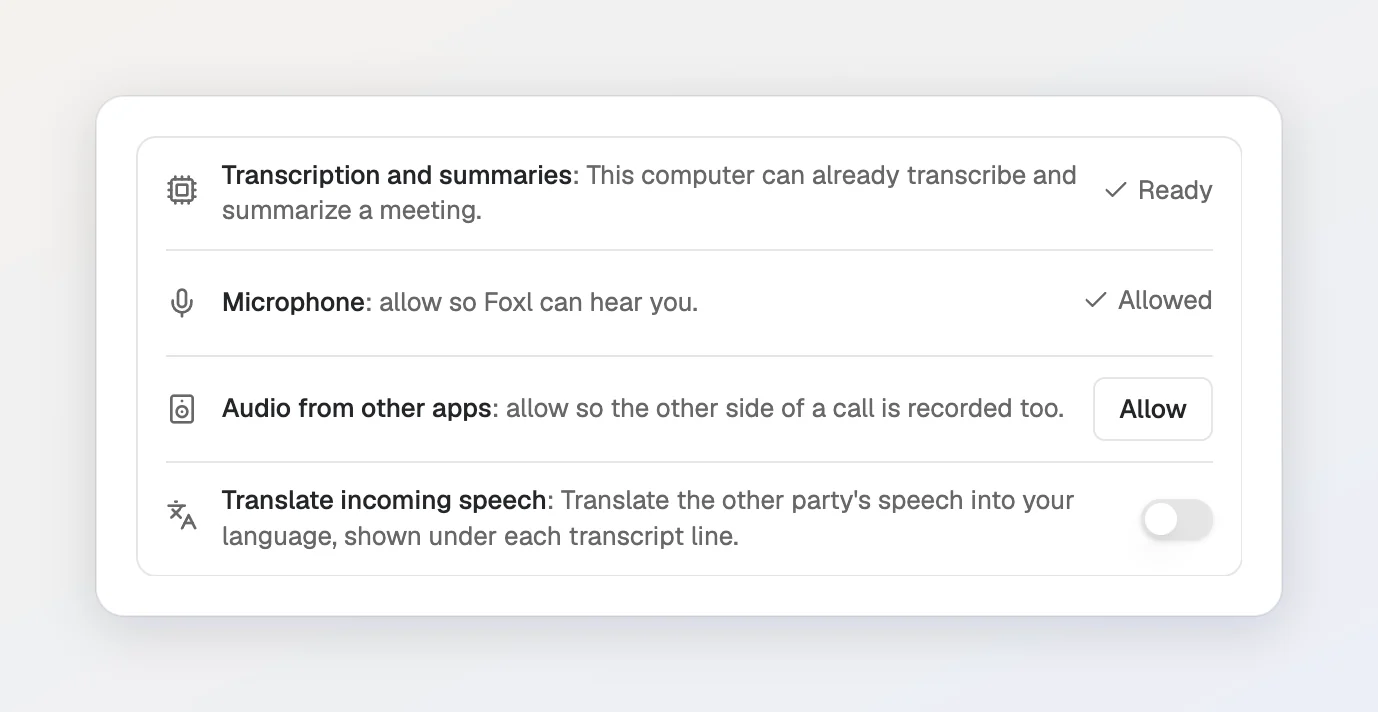
음성 엔진과 Gemma는 Apple Silicon Mac, Windows PC(64비트 Intel 또는 AMD), Linux x64 컴퓨터에서만 돌아가요. 다른 컴퓨터(Intel Mac, 또는 Arm 기반 Linux나 Windows)에서는 Foxl Notes 준비하기 화면에 대신 회의 전사 항목이 나와요.
- 준비됨: 이 컴퓨터가 이미 전사할 수 있을 때예요. 예를 들어 AWS 자격 증명이 있으면 Foxl이 그걸로 내 AWS 계정의 Amazon Transcribe를 써요.
- 그렇지 않으면 키 추가: AssemblyAI 키를 넣어요(방법은 아래에 있어요).
요약은 Foxl Agent에 연결한 AI 모델로 돌아가요. 첫 실행의 모델 연결 화면(무료 모델이 있는 OpenRouter로 연결, 또는 키가 있어요)에서 연결하거나, 나중에 설정 > 모델/제공자에서 연결하면 돼요. 시작하기를 보세요.
AssemblyAI 설정하기
AssemblyAI는 새 계정에 무료 크레딧을 주고, 신용카드도 필요 없어요(AssemblyAI 요금 참고).
-
assemblyai.com에서 계정을 만든 다음 API 키 페이지를 열고 키를 복사하세요.
-
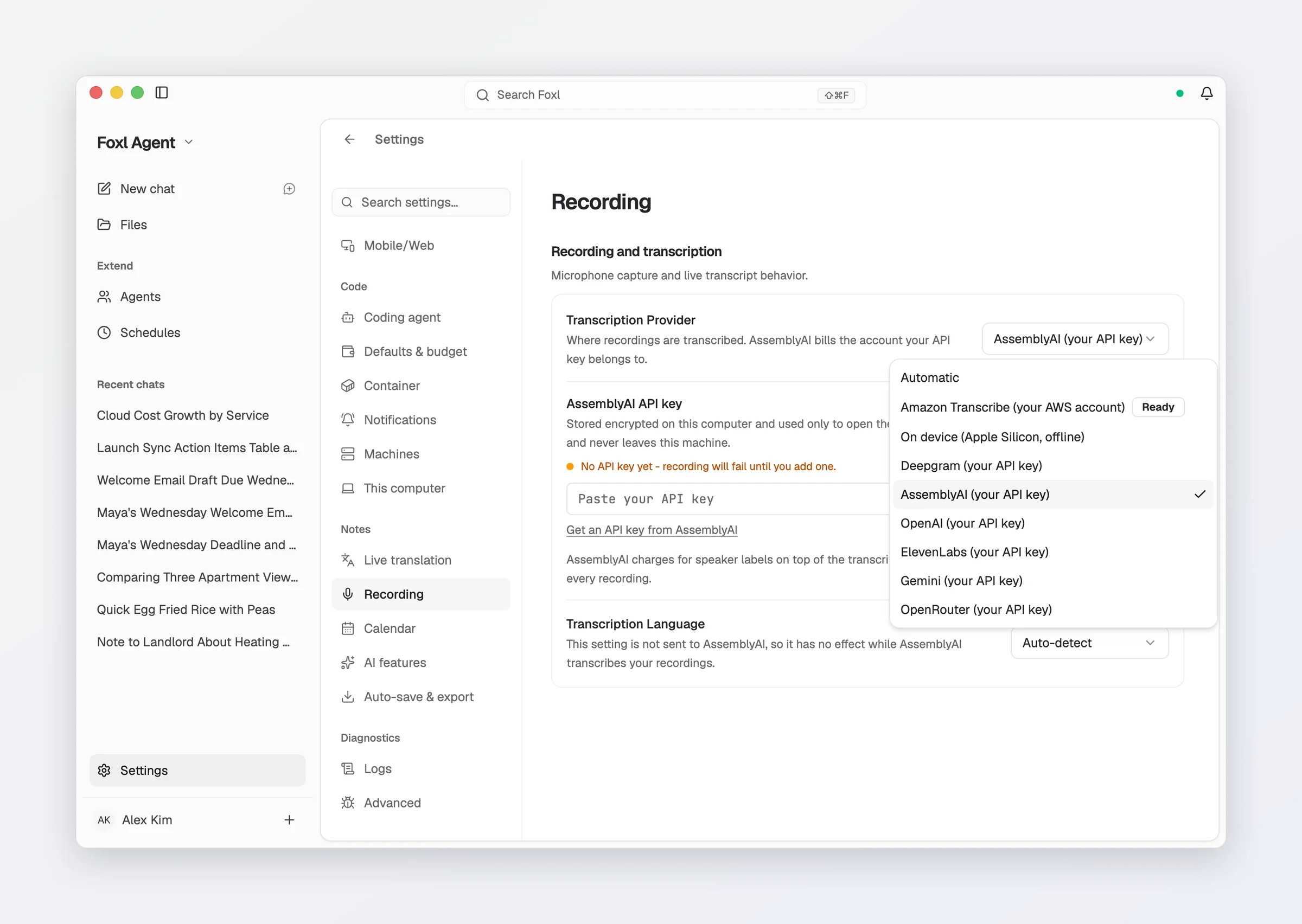
첫 실행 화면(키 추가)이나 Foxl의 설정 > 노트 > 녹음에 붙여 넣으세요. 설정에서는 전사 제공자에서 AssemblyAI (내 API 키) 항목을 고르세요.
-
AssemblyAI API 키 칸에 키를 붙여 넣고 저장을 누르세요.
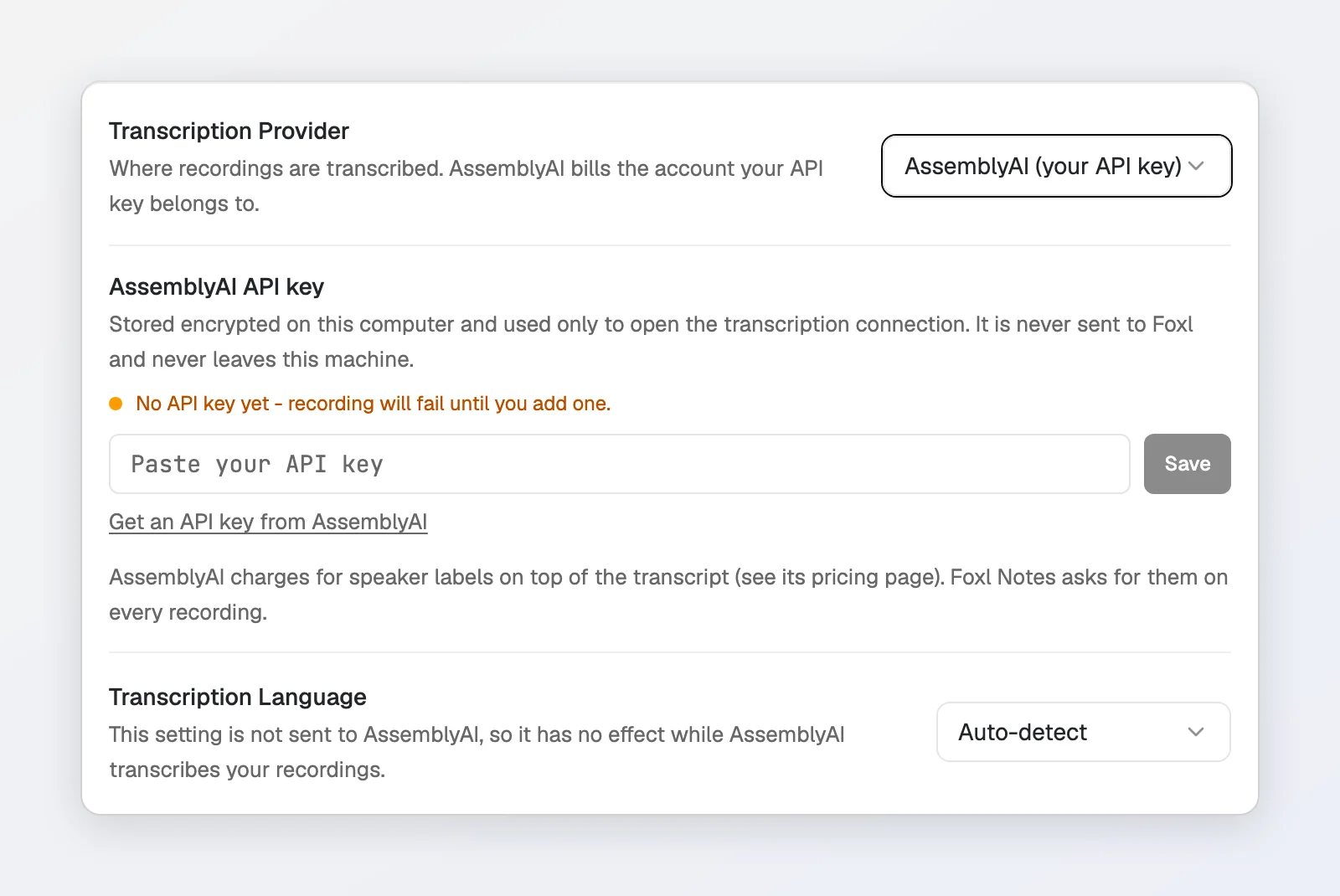
키는 컴퓨터에 암호화돼 저장되고, Foxl로 보내지지 않아요. 오디오는 내 키와 함께 컴퓨터에서 AssemblyAI로 바로 가요.
다른 엔진
내 AWS 계정(Amazon Transcribe)이나, Deepgram, OpenAI, ElevenLabs, Gemini, OpenRouter의 내 키로도 전사할 수 있어요. 엔진마다의 설명과 누가 요금을 청구하는지는 녹음에 있어요.
비용
Foxl은 Notes에 요금을 받지 않아요.
- 내 컴퓨터에서는 비용이 들지 않아요. 음성 엔진과 Gemma는 무료이고, 아무것도 계량되지 않아요.
- AssemblyAI는 Foxl이 회의를 받아 적으면서 AssemblyAI에 연결돼 있는 시간만큼 내 AssemblyAI 계정에 요금을 청구하고, 무료 크레딧이 먼저 쓰여요. 새 계정으로 테스트했을 때 AssemblyAI는 Universal-3.6 Pro Realtime을 썼는데, AssemblyAI 요금 페이지(2026년 10월 7일 확인)에는 시간당 $0.45로 나와 있고 화자 구분이 시간당 $0.12 추가돼요. Foxl은 항상 화자 구분을 요청하니까 회의 한 시간에 약 $0.57이에요. AssemblyAI에 따르면 기본 모델은 무료 계정과 유료 계정에서 다를 수 있어요.
- 다른 제공자에서 요약을 쓰면 그 제공자가 모델에 매기는 만큼 비용이 들어요.
알아 두면 좋은 것
- 언어. 자동 감지에서는 컴퓨터의 음성 엔진이 문장마다 언어를 스스로 알아내요. 설정 > 노트 > 녹음에서 언어 하나를 지정할 수도 있어요. Foxl은 그 설정을 AssemblyAI에 보내지 않고, AssemblyAI는 언어를 스스로 알아내요. AssemblyAI로 영어 회의와 한국어 회의를 해 봤는데, 둘 다 올바른 텍스트로 나왔어요.
- 화자는 화자 1, 화자 2처럼 표시돼요. 전사 탭에서 화자 이름을 클릭하면 모든 곳에서 이름을 바꿀 수 있어요. 회의 중에 나온 이름을 Foxl이 붙이게 하려면 설정 > 노트 > AI 기능에서 화자 이름 자동으로 붙이기를 켜세요(기본은 꺼져 있어요. 화자 이름 참고).
- 개인정보. 엔진마다 오디오가 어디로 가는지는 크레딧과 개인정보를 보세요.