
Foxl Agent
내 컴퓨터에서 돌아가는 Foxl Agent의 모델, 도구, 메모리, 스케줄, 브라우저 제어
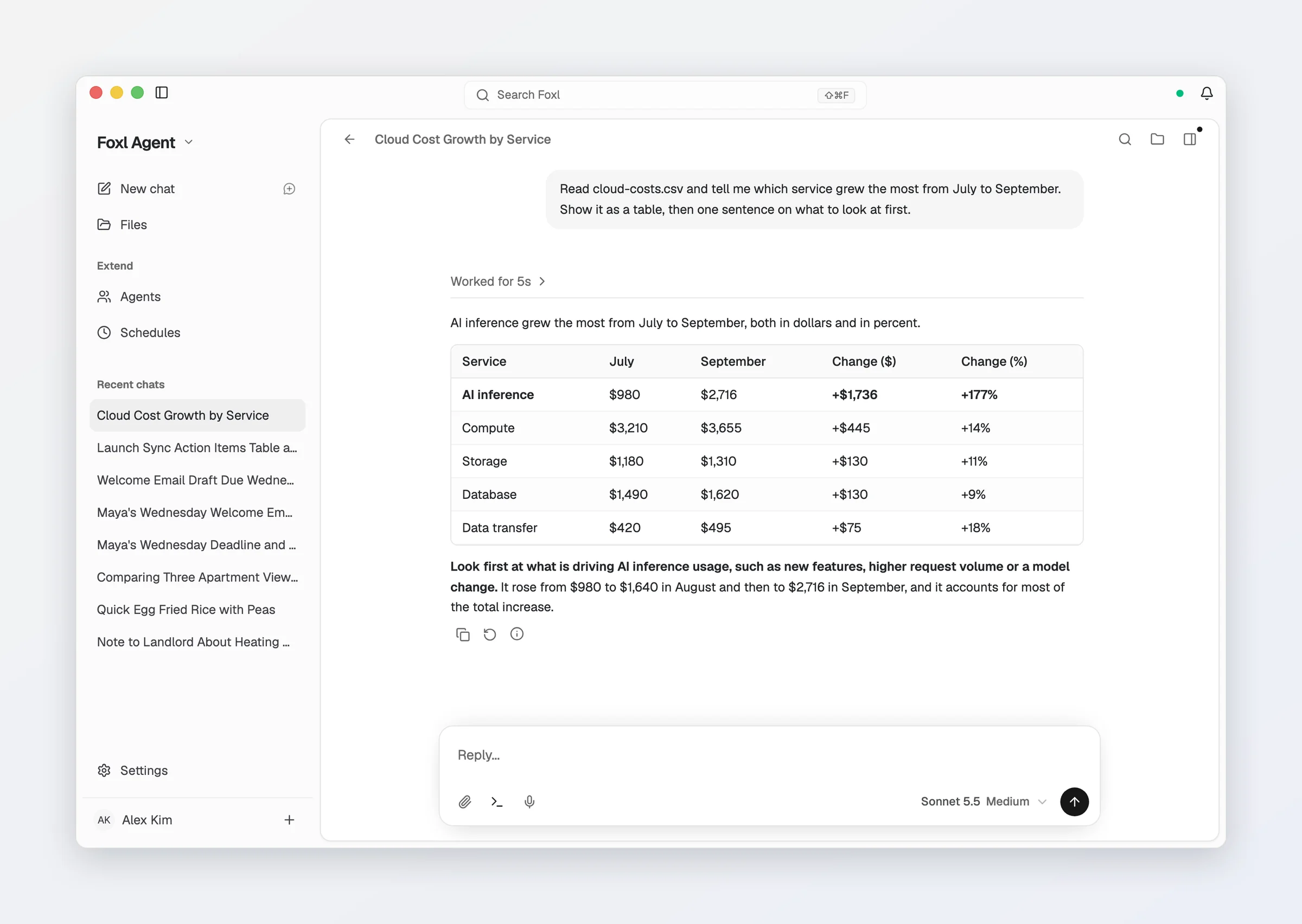
Foxl Agent는 Foxl 데스크톱 앱에서 돌아가요. macOS, Windows, Linux용 네이티브 앱으로, 에이전트를 내 컴퓨터에 둬요. 파일과 메모리를 로컬에 보관하고, Chrome 확장을 통해 기존 로그인이 그대로인 실제 브라우저를 조작하고, 내가 자리를 비운 동안에도 일정대로 실행되고, 이미 쓰고 있는 채널로 나에게 연락해요.
app.foxl.ai와 iOS, Android 앱은 데스크톱 릴레이를 통해 이 에이전트에 연결해요. 이 앱들의 채팅은 내 Foxl 데스크톱에서 돌아가기 때문에, 데스크톱이 실행 중이고 같은 계정으로 로그인돼 있어야 해요. 실제 컴퓨터가 필요한 부분, 즉 Chrome 확장을 통한 브라우저 제어, 로컬 파일, 터미널도 데스크톱에 있고, 웹 앱과 휴대폰 앱은 이걸 원격으로 조작해요.
여기서 시작하세요
아직 Foxl을 설치하지 않았다면 다운로드부터 시작하세요. 그다음 이 섹션으로 돌아와 에이전트 자체를 설정하면 돼요.
사이드바 하나, 제품 셋
Foxl Agent, Foxl Notes, Foxl Code는 하나의 셸을 함께 써요. 사이드바 맨 위의 제품 메뉴(지금 있는 제품의 이름과 꺾쇠 화살표)에서 어느 제품에 있을지 고르고, 그 아래에는 그 제품의 페이지와 목록(대화, 녹음, 작업)이 나와요.
- 메뉴에는 세 제품이 짧은 설명과 함께 모두 나오고, 지금 있는 제품에 체크 표시가 있어요. 화살표 키로 이동하고, Enter로 고르고, Escape로 닫아요.
- 제품마다 지금 무슨 일이 있는지 알려 줘요. 이름 아래에 조용한 한 줄로요. 녹음 중에는 Foxl Notes 아래에 "녹음 중 4:12"(또는 "일시정지됨 4:12"), 작업이 실행 중이면 Foxl Code 아래에 "2개 실행 중", 채팅이 아직 답하는 중이면 Foxl Agent 아래에 "1개 답변 중"이 보여요. 아무 일도 없는 제품에는 추가 줄이 없어요. Foxl Code의 작업 목록은 Foxl Code에 있을 때만 새로고침되기 때문에, Agent나 Notes에서 볼 때는 개수와 함께 마지막으로 확인한 시점이 나와요. 예를 들면 "2개 실행 중 · 12분 전"처럼요.
- 제품으로 돌아가면 그 제품에서 마지막으로 보던 페이지로 돌아가요. 첫 페이지로 초기화되지 않아요. 파일, 그다음 Notes, 그다음 Agent로 가면 다시 파일에 도착해요.
- Cmd+1 / Cmd+2 / Cmd+3(Windows와 Linux에서는 Ctrl)으로 세 제품 사이를 바로 오가고, 보던 위치도 그대로 돌아와요. 로그아웃 상태에서 Cmd+3(또는 보기 > Foxl Code)을 누르면 지금 화면에 머문 채 Foxl Code를 사용하려면 로그인하세요와 로그인 버튼이 보여요. 아직 비공개 베타를 기다리는 계정에는 그 사실을 알려 줘요.
- 설정 항목은 앱 전체에 하나예요. 제품마다 따로 있지 않아요. 휴대폰에서는 대신 내 이름 아래의 계정 메뉴에 있어요.
- 사이드바를 48px 레일로 접으면 그 제품의 첫 항목(새 채팅, 새 노트, 새 작업)이 맨 위에 오고, 그다음 페이지들이 나와요. 사이드바를 펼치면 제품 메뉴가 다시 나오고, Cmd+1 / Cmd+2 / Cmd+3은 어느 쪽에서든 제품을 바꿔요.
- code.foxl.ai는 제품 하나만 제공해서 제품 메뉴가 없어요. 대신 헤더에 "Foxl Code" 워드마크가 있는 홈 버튼이 있어요.
- 640픽셀보다 좁은 데스크톱 창(Windows의 가장 작은 창이나 화면 절반 스냅)은 그 너비의 app.foxl.ai와 같은 좁은 레이아웃을 써요. 하단 탭 바가 나오고, 사이드바는 사이드바 버튼을 한 번 누르면 열려요. 더 넓은 창은 고정된 사이드바를 유지해요. Mac 앱에서는 작은 창에서 확대(보기 > 확대)하면 이 레이아웃으로 바뀌지 않고 창이 내용에 맞게 커져요.
섹션마다 들어 있는 것:
| 섹션 | 페이지 |
|---|---|
| Agent | 새 채팅, 파일, 채널, 그다음 확장 아래에 에이전트, 스케줄. 그 아래에 프로젝트와 최근 대화 |
| Notes | 새 노트, 그다음 녹음 목록 |
| Code | 새 작업, 런타임, 그다음 워크스페이스 아래에 현황, 저장소, 파일, 스케줄. 그 아래에 최근 작업 |
채널은 채널 어댑터(Telegram, Slack, iMessage 등)를 하나라도 켜면 나타나요. 채널과 연동을 보세요.
스킬, 연동, 채널 설정, 모바일/웹, 사용량, 로그는 사이드바 항목이 아니에요. 모두
설정 안에 있어서, 사이드바에는 실제로 일하는 곳만 남아요. 아래 각 페이지에 경로가
나와 있어요. 내장 도구와 도구 프로필, 직접 만든 사용자 정의 도구, MCP 서버는 모두
설정 > 연결 > 도구/MCP에 있어요. 내장 도구는 시스템 탭, 내가 만든 건
사용자 정의 탭이에요. 예전 /tools 주소로 열어도 시스템 탭이 열려요.
휴대폰에서는 하단 막대가 앱 전체에 한 줄이고, 제품에 따라 바뀌지 않아요. 기본 구성은 채팅, 작업, 결과물, 노트라서 어디서든 한 번에 갈 수 있어요. 채팅을 누르면 Foxl 채팅이 열리고, 채널은 사이드 메뉴에 있어요. 계정이 쓸 수 없는 탭(예를 들어 Foxl Code 비공개 베타 밖에서의 작업)은 막대에서 빠졌다가, 쓸 수 있게 되면 다시 나와요. 이 줄은 설정 > 탭 바에서 바꿀 수 있어요(휴대폰이나 태블릿, 즉 iPhone, iPad, Android 앱과 모바일 브라우저에서). 원하는 목적지를 원하는 순서로 다섯 개까지 넣을 수 있고, 이름 표시를 끄지 않으면 각 탭의 이름이 아이콘 아래에 나와요. 글을 읽는 동안에는 막대가 아이콘만 남기고 줄어들고, 그때 다른 탭을 누르면 바로 열려요. 이미 바꿔 둔 줄이 있다면 그대로 유지돼요.
무엇을 언제 읽을까
에이전트가 생각하는 방식 고르기
- 모델 - 쓸 수 있는 모델과 각 모델이 잘하는 일.
- AI 제공자 - 모델 연결하기: Anthropic, OpenAI, Google, Amazon Bedrock, 또는 OpenAI 호환 업체 19곳(OpenRouter, DeepSeek, Groq, Mistral, xAI 등) 중 하나의 내 키, 로컬 모델(Apple Silicon Mac, Windows PC, Linux x64 컴퓨터에서는 설정 > 모델/제공자 > 이 기기에서 실행에서 Foxl이 Gemma 4를 직접 내려받아 실행할 수도 있어요), 또는 이미 결제하고 있는 Claude / ChatGPT 구독. 중요한 설정 단계는 이것 하나예요.
에이전트에게 능력 주기
- 도구 - 에이전트가 할 수 있는 내장 동작: 파일, 셸, 웹 등.
- 스킬 - 생산성, 커뮤니케이션, 미디어, 개발 작업에 새 능력을 더하는 설치형 패키지.
- 브라우저 자동화 - 한 번 쓰고 버리는 헤드리스 브라우저 대신, 세션이 그대로 있는 실제 Chrome을 조작해요.
- 서브에이전트 - 오래 걸리거나 병렬로 돌릴 일을 전담 작업 에이전트에게 맡겨요.
에이전트에게 맥락 주기
- 메모리 - Foxl이 대화를 넘어 취향과 사실을 기억하는 방식,
SOUL.md가 행동을 정하는 방식, 어떻게 답할지와 나에 대해 알려 주는 설정 > 성격, 그리고 기억한 내용을 보고 지우는 설정 > 메모리. - 작업 공간 - 에이전트가 집처럼 쓰는 폴더와, 그 안의 각 파일이 하는 일.
- 대화 - 임시 채팅, 프로젝트, 고정한 채팅과 Foxl 채팅, 별도 창, 검색, 메시지 입력란, 답변 아래에서 할 수 있는 일, 키보드 단축키, 내보내기.
나 없이도 일하게 하기
- 스케줄 - 내가 보지 않을 때 실행되는 cron 스케줄, 하트비트, 웹훅.
- 백그라운드 서비스 - 앱을 종료한 뒤에도 휴대폰에서 내 컴퓨터에 연결할 수 있게 하는 "종료해도 계속 실행", 그리고 "컴퓨터 잠자기 방지".
- 아침 브리핑 - 메일, 캘린더, 뉴스로 만드는 매일의 요약.
- 채널과 연동 - Telegram, Slack, Discord, iMessage, Signal 외에 8가지 채널에서 Foxl에 메시지를 보내고, Microsoft 365와 Slack에서 나 대신 일하게 하고, 그 봇들이 모은 스레드를 읽어요. iMessage 설정 가이드에서 iMessage를 단계별로 안내해요.
- Gmail - 내가 요청하면 Foxl이 내 Gmail 주소로 이메일을 보내게 해요. 보내기만 해요. 메일을 읽을 수는 없어요.
나에게 맞게 꾸미기
업데이트, 문제 신고, 내 데이터
업데이트. 설정 > 일반에 버전이 나와요. 버전 위를 드래그해 복사하면 버그 신고에 붙여 넣을 수 있어요. 데스크톱 앱에서는 같은 화면에 확인, 업데이트 자동 다운로드, 베타 업데이트가 있어요. 베타 업데이트를 켜면 이 컴퓨터는 모두에게 배포되기 전에 프리릴리스를 받아요. 베타 빌드는 평소 계정과 데이터를 그대로 쓰고, 다음 정식 버전이 나오면 그 버전으로 옮겨 가요. 업데이트를 설치할 준비가 되면 알림에 접힌 이번 업데이트의 새로운 기능이 있어서, 그 릴리스 노트의 앞부분과 전체 변경 기록 링크를 볼 수 있어요. 도움말 > 새로운 기능을 누르면 언제든 foxl.ai의 변경 기록이 열려요.
문제 신고는 Foxl 팀에 바로 전달돼요. 설정 > 일반 > 문제 신고 > 신고 보내기, 오류 옆의 신고하기, 또는 충돌 화면의 신고 보내기를 쓰세요. 채팅에서 Foxl에게 뭔가 잘못됐다고 말해도 돼요. 그러면 Foxl이 답변 아래에 신고를 카드로 보여 주고, 보내기를 눌렀을 때만 보내요. 자세한 내용은 커뮤니티와 지원에 있어요.
- 오류에서 열면 오류 내용이 이미 적혀 있어서, 한 번만 누르면 신고할 수 있어요.
- 대화, 로그, 그리고 (로그아웃 상태라면) 답장받을 주소는 선택 사항 아래에 접혀 있고, 직접 고르지 않으면 꺼져 있어요. 로그인해 있다면 답장은 계정 주소로 가요.
- 앱 버전, 플랫폼, 언어는 항상 포함되고, 로그인해 있다면 Foxl 계정도 포함돼요. 키, 토큰, 파일 경로에 들어 있는 계정 이름은 신고가 기기를 떠나기 전에 지워져요.
- 전달하지 못하면 대화 상자가 작성한 내용을 그대로 두고, 복사하거나 이메일로 보낼 수 있게 해 줘요.
오픈소스 라이선스. 설정 > 일반의 Foxl 정보 아래에서 지금 쓰는 앱에 들어 있는 서드파티 소프트웨어를 볼 수 있어요. 함께 배포되는 라이선스와 고지 문구도 나와요.
시스템 리포트. 설정 > 고급 > 시스템 리포트는 진단 리포트만 따로 내려받아요. 최근 문제(나에게 보였던 채팅 실패, 도구 실패와 경고)가 맨 앞에 오고, 각 MCP 서버의 상태, 모든 수준의 서버 로그, 실패했거나 느렸던 요청을 포함한 경로별 요청 요약, 이전 실행의 끝부분, 데스크톱 앱 자체의 로그가 들어가요. 메시지 내용과 채팅 제목은 최근 대화 포함... 항목을 고르지 않으면 빠져요. 서버 로그는 날짜별 파일로 일주일 동안도 보관돼서, 재시작해도 남아요.
전부 가져가기. 데스크톱 앱의 설정 > 고급 > 가져오기 및 내보내기 > 모두 내보내기는 보관한 채팅을 포함한 모든 채팅과 거기 첨부된 파일, 그리고 Foxl의 설정, 스킬, 작업 공간 파일을 .zip 파일 하나로 저장해요. Foxl이 저장한 키와 로그인 정보는 빠지고, 설정, 도구, 스킬 파일에서 키처럼 보이는 것도 빠져요. 채팅은 있는 그대로 내보내기 때문에, 채팅에 붙여 넣은 키는 그 채팅의 파일에 들어 있어요. 같은 그룹에서 Claude Code나 Codex 설정도 가져올 수 있어요. 스킬을 보세요.