
Foxl Code
클라우드 오케스트레이션, 코딩 에이전트, 사용량 기반 크레딧을 갖춘 관리형 코딩 SaaS
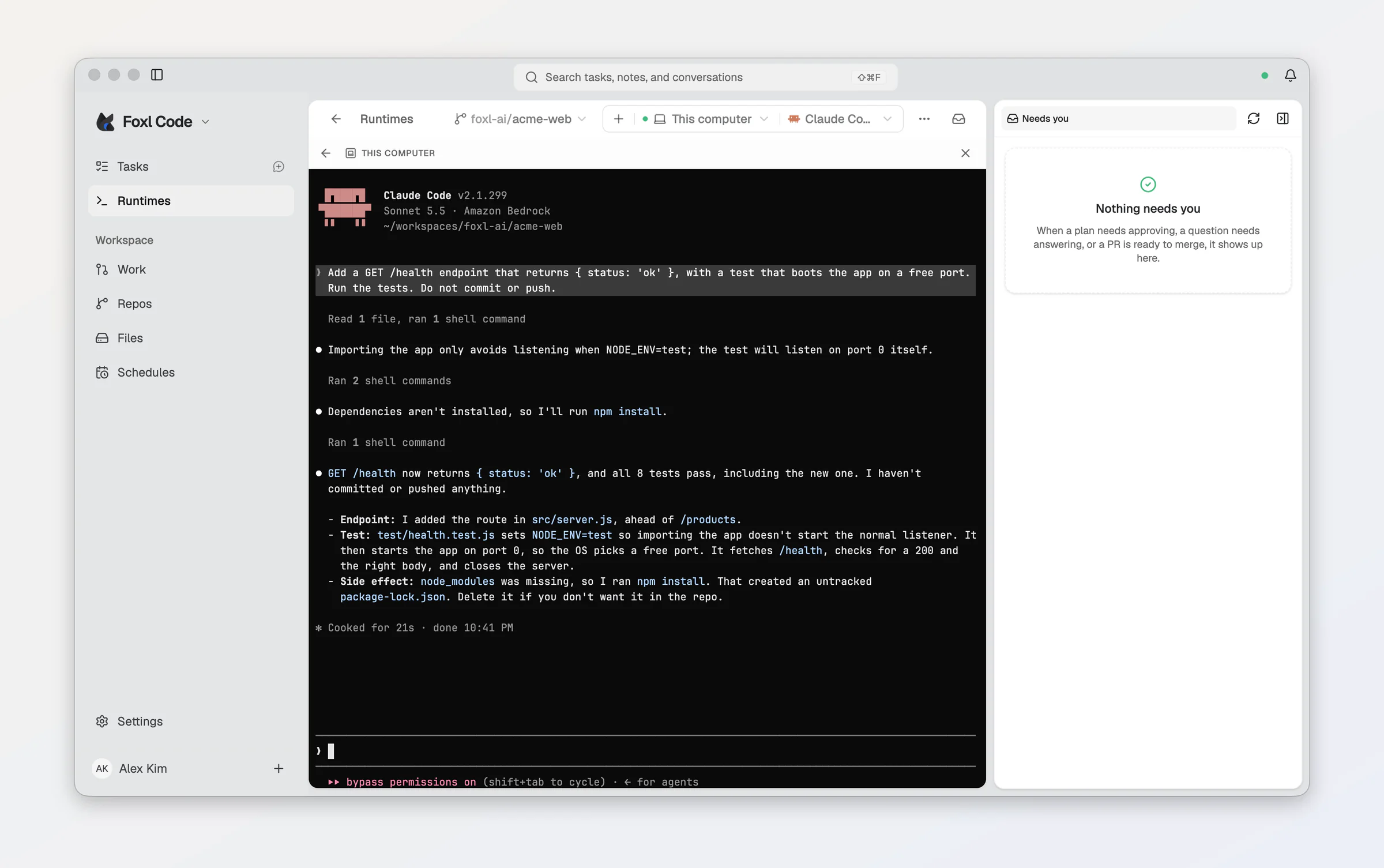
code.foxl.ai의 Foxl Code는 관리형 코딩 SaaS예요. 할 일을 설명하고 모델을 고르면, 오케스트레이터가 코딩 에이전트들을 조율해 풀 리퀘스트를 열어요. Foxl이 Amazon Bedrock으로 모델을 제공하고, 사용량은 내 Foxl 크레딧 잔액에서 차감해요. 클라우드 서비스를 쓰는 데 모델 제공자 API 키, AWS 계정, Claude/ChatGPT 구독은 필요 없어요.
사이트는 그것만으로 동작해요. Foxl 앱을 설치하거나, 앱을 실행해 두거나, 기기를 페어링할 필요가 없어요. 채팅, 작업, 터미널, 검색, 파일은 클라우드 서비스를 써요. 로컬 Foxl 서버에 연결하거나 컴퓨터의 파일을 읽지 않아요.
Foxl 데스크톱 앱에는 별도의 모델 이용 경로가 있어요. 데스크톱의 로컬 오케스트레이터와 로컬 코딩 에이전트는 계속 내 제공자 키, 로컬 모델, 또는 지원되는 구독(BYOK/BYOA)을 써요. 데스크톱 앱 안의 Foxl Code는 기본적으로 관리형 서비스를 쓰고, 로컬 경로를 쓰려면 설정 > 코드 > 코딩 에이전트의 Foxl Code 실행 위치에서 이 컴퓨터를 고르세요. 데스크톱 앱에서 원격 작업을 열면 브라우저와 같은 관리형 Code 서비스와 크레딧을 써요. 모델 이용을 보세요.
Foxl Code는 초대받은 계정에 열린 비공개 베타예요. 이용 권한은 계정마다 부여되고, 아직 권한이 없는 계정에는 비공개 베타 안내가 보여요. 이용 문의는 [email protected]로 하세요.
작업 시작하기
- 로그인하고, 저장소를 연결하고(저장소 페이지의 코드 호스트 추가: GitHub는 GitHub App으로, 제공되는 경우 GitLab이나 Bitbucket으로), 크레딧 잔액을 확인하세요.
- 메시지 입력란에서 오케스트레이터 모델과 코딩 에이전트를 고르거나, 설정 > 코드 > 코딩 에이전트에서 코딩 에이전트를 고르세요.
- 만들거나 고치고 싶은 걸 설명하세요. 작은 요청이면 오케스트레이터가 같은 턴에서 코딩 에이전트를 시작할 수 있어요.
- 여러 풀 리퀘스트에 걸친 일은 작업 문서(Task Document)가 돼요. 계획을 확정하면 에이전트들이 시작돼요.
- 터미널을 지켜보고, 변경 사항을 검토하고, 에이전트가 입력을 기다리면 답하세요.
클라우드 코딩 에이전트는 Foxl이 관리하는 모델 이용으로 Claude Code, Codex, Hermes, OpenCode를 쓰고, Kiro와 Cursor도 내 업체 API 키로 원격에서 돌아가요. 원격 작업은 저마다 실제 파일 시스템과 터미널이 있는 격리된 머신에서 실행돼요. 오케스트레이터의 모델과 코딩 에이전트의 모델은 따로 골라요.
데스크톱과 다른 머신
Foxl 데스크톱 앱 안에서도 Code를 열 수 있고, code.foxl.ai처럼 기본적으로 원격에서 돌아가요. 설정 > 코드 > 코딩 에이전트의 Foxl Code 실행 위치에서 이 컴퓨터를 고르면 채팅과 작업이 내 CLI 로그인과 제공자 요금으로 로컬에서 돌아가요. 이 선택지는 code.foxl.ai에는 없어요. 원격은 관리형 SaaS를 써요. 클라우드 서비스에 연결된 머신은 자체 컴퓨팅을 제공하지만, 그 머신이 맡은 관리형 작업의 모델 호출은 여전히 Foxl Relay를 거쳐요. 내 컴퓨터에서를 보세요.
다음으로 읽을 문서
- 모델 이용 - SaaS 크레딧, 데스크톱 앱의 BYOK/BYOA, 관리형 모델 목록.
- 작동 방식 - 오케스트레이션, 그리고 계획, 확정, 분산 실행으로 이어지는 흐름.
- 코딩 에이전트 - 클라우드 백엔드와 모델 호환성.
- 작업과 현황 - 생명 주기, 진행 중인 일, 검토.
- GitHub - 저장소, 푸시, 풀 리퀘스트, 머지 트레인,
@foxl멘션, 저장소별 자동화, 환경, 메모. - 내 컴퓨터에서 - 로컬 작업, 워크트리, 내가 추가한 머신.
- 예산과 티어 - 토큰 요금, 컴퓨팅, 지출 관리.
- 자율 루프, 검토에서 이어 가기, 승인 시 검토.