
你的第一份笔记
用 Foxl Notes 录制会议,获取转录文本和摘要。在搭载 Apple Silicon 的 Mac、Windows PC 或 Linux x64 电脑上,只需下载一次,两者都能直接在电脑上免费离线运行。分步说明。
Foxl Notes 会记下你的会议内容并加以总结。它需要两样东西:一个把音频转成文字的语音引擎,以及一个撰写摘要的 AI 模型。
在搭载 Apple Silicon(M1 或更新)的 Mac、Windows PC(64 位 Intel 或 AMD)或 Linux x64 电脑上,Foxl 可以把两者都直接运行在电脑上。这是免费的,不需要账户或密钥,断网后也能继续工作。在 Windows 和 Linux 上,如果有支持 Vulkan 的显卡,两者都会使用显卡,否则使用处理器;使用处理器时,Gemma 加载后的第一条消息可能需要几分钟(请参阅AI 提供商)。本页先完成这些设置,再记下你的第一份笔记。如果你用的是 Intel Mac,或者 Arm 上的 Linux 或 Windows,请参阅其他电脑。
1. 在这台电脑上运行 Notes
第一次打开 Foxl 时,其中一个设置画面是设置 Foxl Notes。上面的每一项都是可选的。在搭载 Apple Silicon 的 Mac 上,第一项是在这台 Mac 上运行 Notes(在 Windows PC 或 Linux x64 电脑上是在这台电脑上运行 Notes),下面写着“转写和 AI 都在这里运行,免费且可离线使用。”,并显示下载大小和一个安装按钮。旁边的面板会说明哪些在这台电脑上运行、哪些会联网,以及要下载多少。
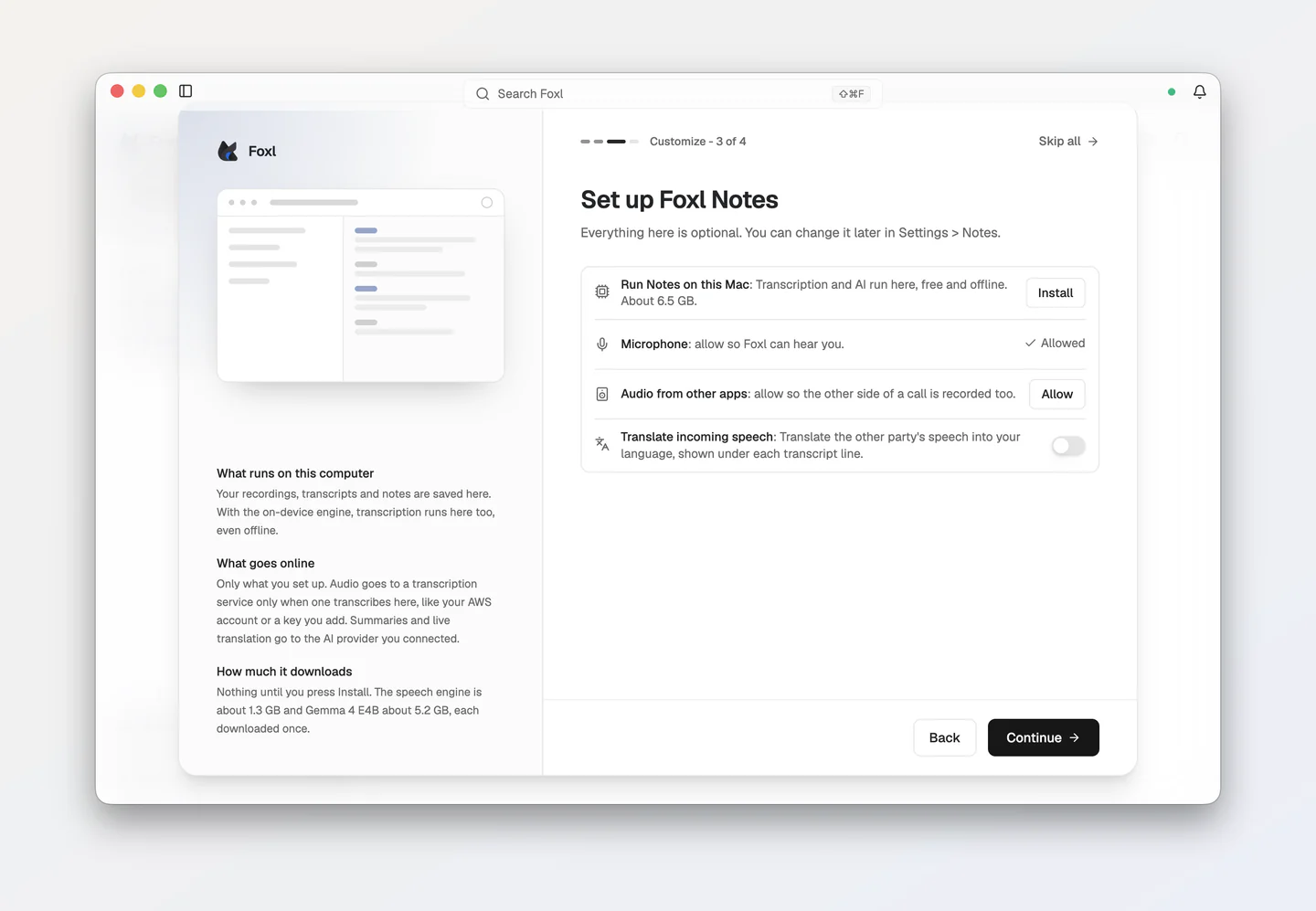
点击安装。Foxl 会下载以下两样东西,只需一次:
- 语音引擎(Qwen3-ASR 0.6B),记下说了什么、是谁说的;
- Gemma 4,Google 的开放 AI 模型,负责撰写摘要并回答你关于会议的问题。
在内存为 16 GB 或以上的电脑上,两者合计约 6.5 GB。内存为 8 GB 时,Foxl 会选择更小的 Gemma 4 E2B,合计约 4.6 GB。如果你的电脑上已经有其中之一(例如你之前连接过的 AI 模型),Foxl 只会下载缺少的部分,这一项会显示具体大小。下载期间,这一项会显示已完成多少、大约还剩多久,并提供暂停和继续:
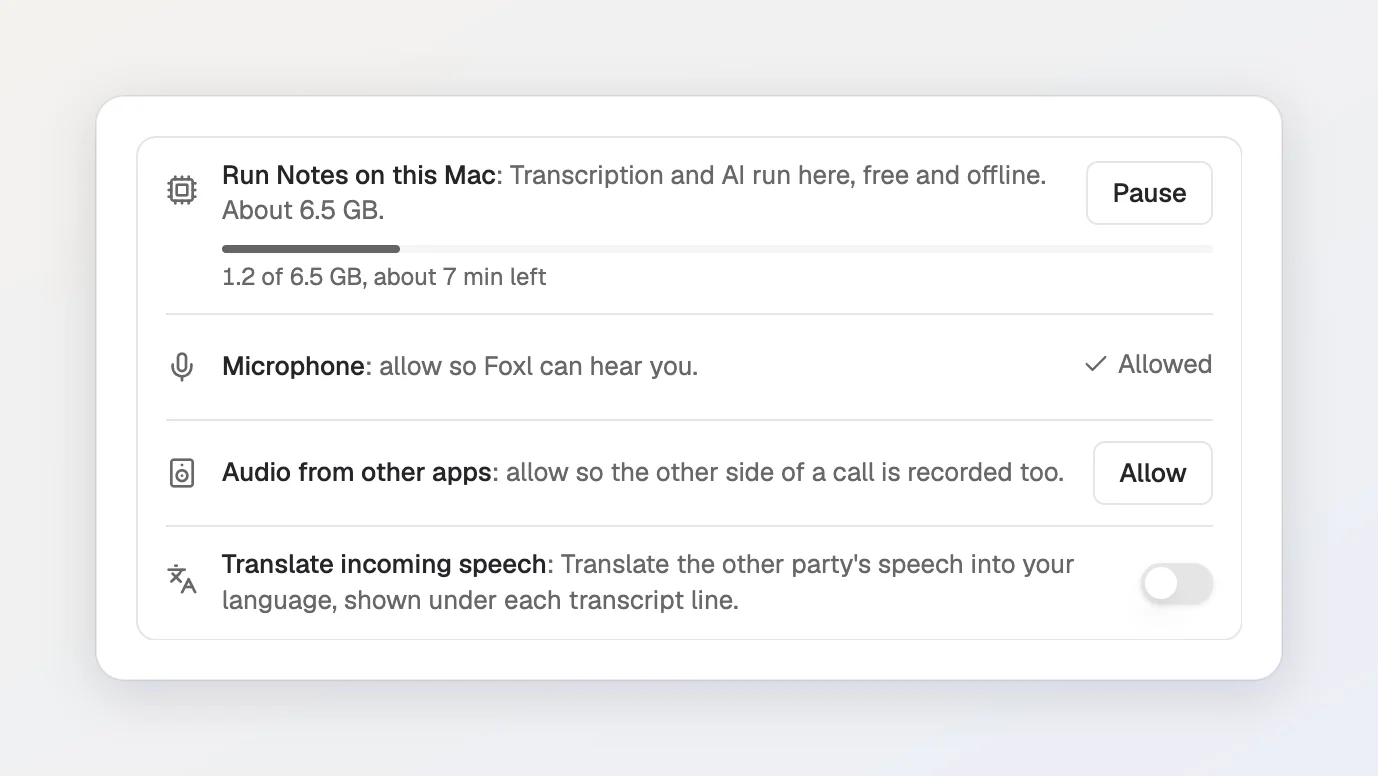
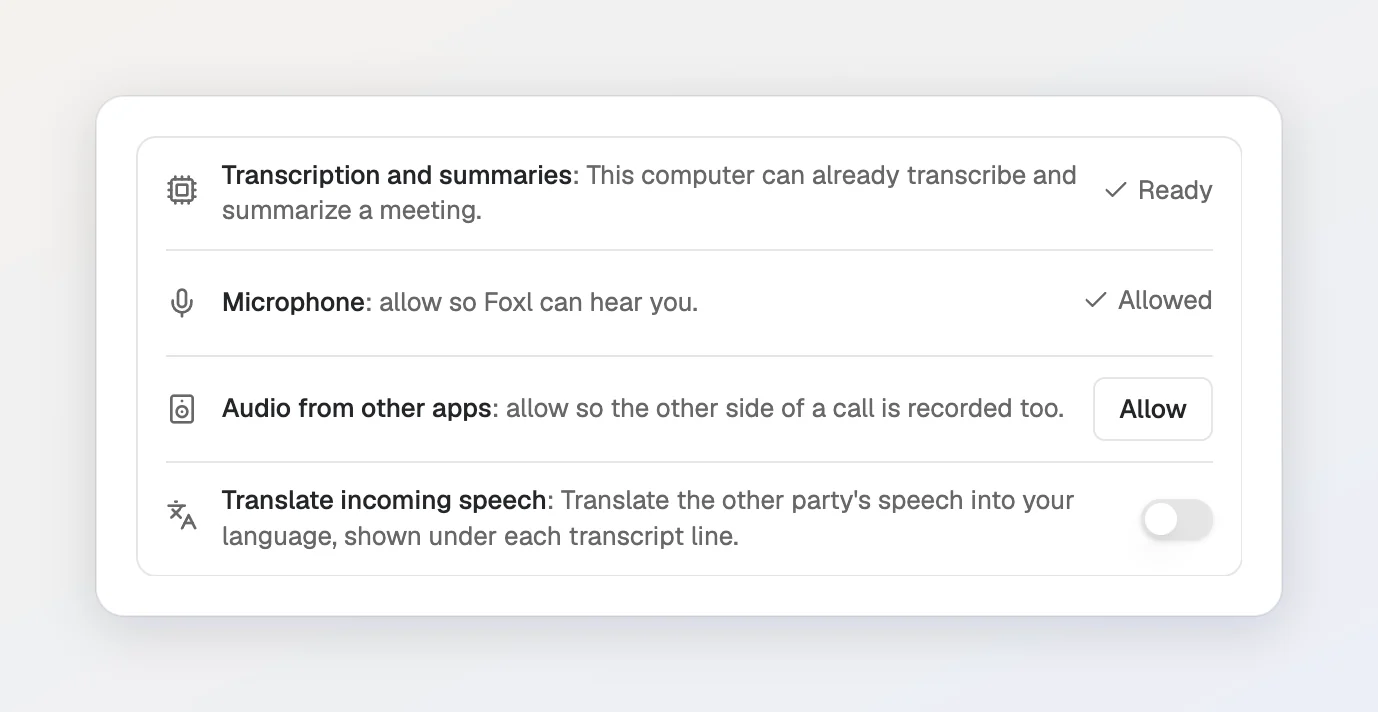
你不必在这个画面上等待。点击继续,下载会在后台继续,侧边栏底部的一条细线会显示 Gemma 的下载进度。两部分都安装好后,这一项会显示就绪:
之后安装,或者在你已经在用的电脑上安装
你可以随时安装这两部分:
- 在 Foxl Notes 主页上。 只要还缺少某部分,主页上就会显示Notes 快准备好了,每一部分都有安装到这台 Mac(在 Windows 和 Linux 上是安装到这台电脑),还有一次全部安装。
- 在设置 > 模型和提供商 > 在此设备上运行中。 这里列出了语音引擎和各个 Gemma 4 模型,以及它们的大小、所需内存,还有现在是否已加载到内存中,或者在使用时才加载。下载用于安装,取消用于停止安装,删除用于再次释放空间。
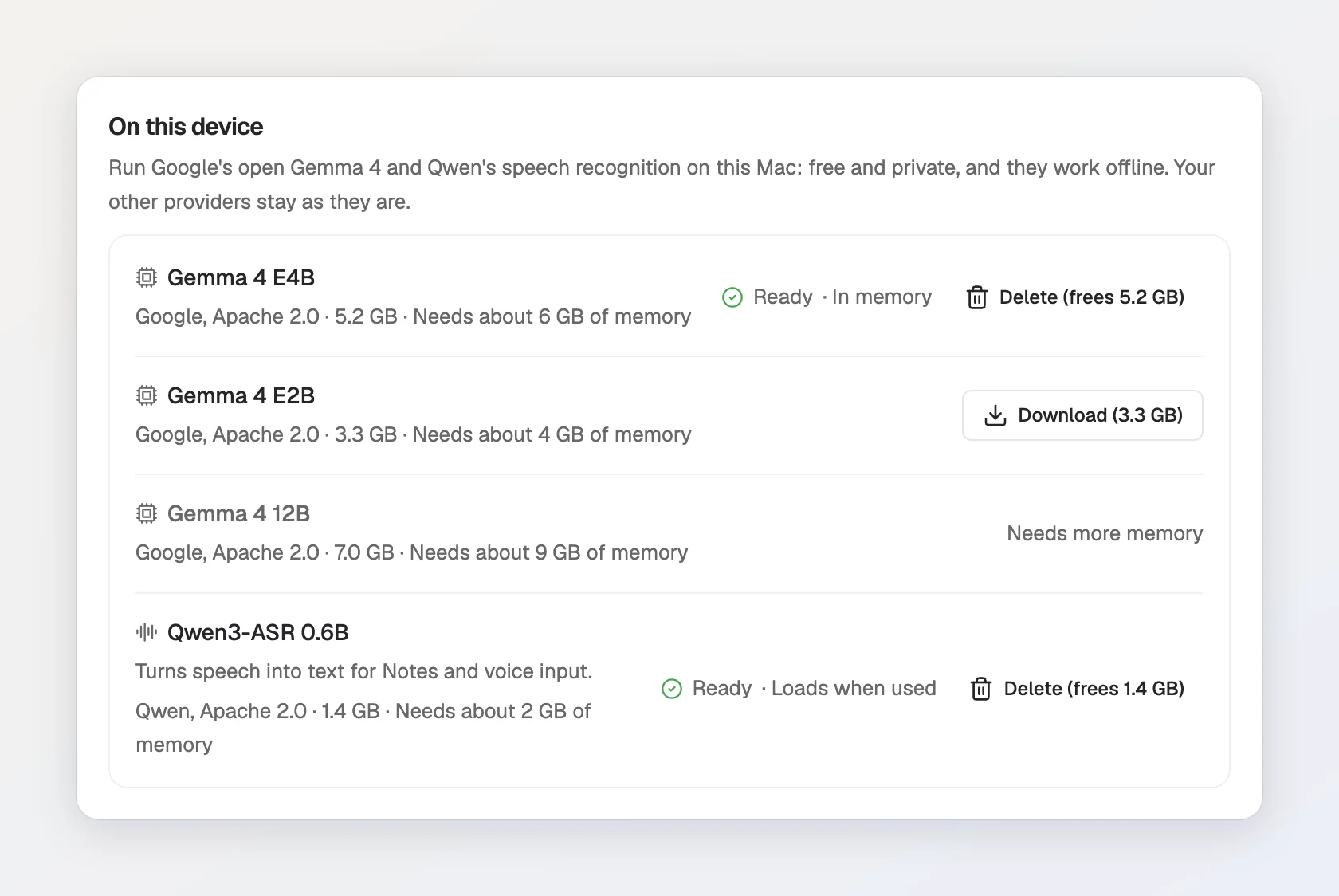
哪些在你的电脑上运行
- 转录文本。 转写一开始使用自动,在语音引擎安装好后会使用你电脑上的语音引擎。如果你的电脑上还有 AWS 凭证,“自动”会改为使用你自己 AWS 账户中的 Amazon Transcribe。要始终使用电脑本身,请在设置 > 笔记 > 录音的转录提供商中选择设备端 (Apple Silicon,离线)(在 Windows 和 Linux 上是设备端 (离线))。
- 摘要。 Notes 使用与 Foxl Agent 相同的 AI 模型。在没有连接其他任何东西的电脑上,Gemma 下载完成后就会成为这个模型。如果你已经在使用其他提供商,它会保持选中,Gemma 则作为模型选择器中的另一个选项加在旁边。这种情况下,要让摘要在电脑上生成,请在设置 > 笔记 > AI 功能的摘要 AI 模型中选择 Gemma 模型。
两者都在电脑上时,音频和摘要都留在电脑上。自动摘要开启期间,笔记的标题也取自这份摘要。如果你开启了回答会议中提出的问题,它也会读取转录文本,使用的是实时功能使用的模型,这一项一开始是自动,会在这台电脑已设置的提供商中挑选一个快速模型(请参阅选择模型)。因此,只有当 Gemma 是 Foxl Agent 的模型,且这台电脑既没有 Amazon Bedrock(AWS 密钥或配置文件)也没有 Anthropic API 密钥时,它才会在电脑上运行。如果无论如何都要留在电脑上,请在设置 > 笔记 > AI 功能中把实时功能使用的模型设为 Gemma 模型;如果你关闭了自动摘要,还要把那里的标题模型也设为 Gemma。如果你开启了实时翻译,请对设置 > 笔记 > 实时翻译中的实时翻译 AI 模型做同样的设置。
2. 录制或导入会议
从侧边栏顶部的菜单打开 Foxl Notes,然后选择以下一种方式:
- 录制会议: 点击开始录制(Notes 中间那个大大的圆形按钮)。在 Mac 或 Windows PC 上,Foxl 还会录下会议应用中其他人的声音(捕获系统音频,在设置 > 笔记 > 录音中默认开启)。第一次录制时,会有一条提示说明录制他人可能需要征得所有人的同意;点击告知参与者会复制一句话,供你粘贴到会议聊天中(了解更多)。
- 使用已有的录音: 点击导入录音或转录文本,选择文件 > 导入录音...(Mac 上是 Cmd+O,Windows 和 Linux 上是 Ctrl+O),或者把音频文件拖进窗口。
- 使用 Zoom、Google Meet 或 Teams 已经生成的转录文本: 用同样的方法导入
.vtt、.srt、.txt或.docx文件,或者通过 ... 菜单中的粘贴转录文本粘贴文字。请参阅导入转录文本。
转录文本会随着大家说话逐步填入笔记的转录文本标签页,它就在笔记标签页后面,每个声音分别标为发言人 1、发言人 2,依此类推:
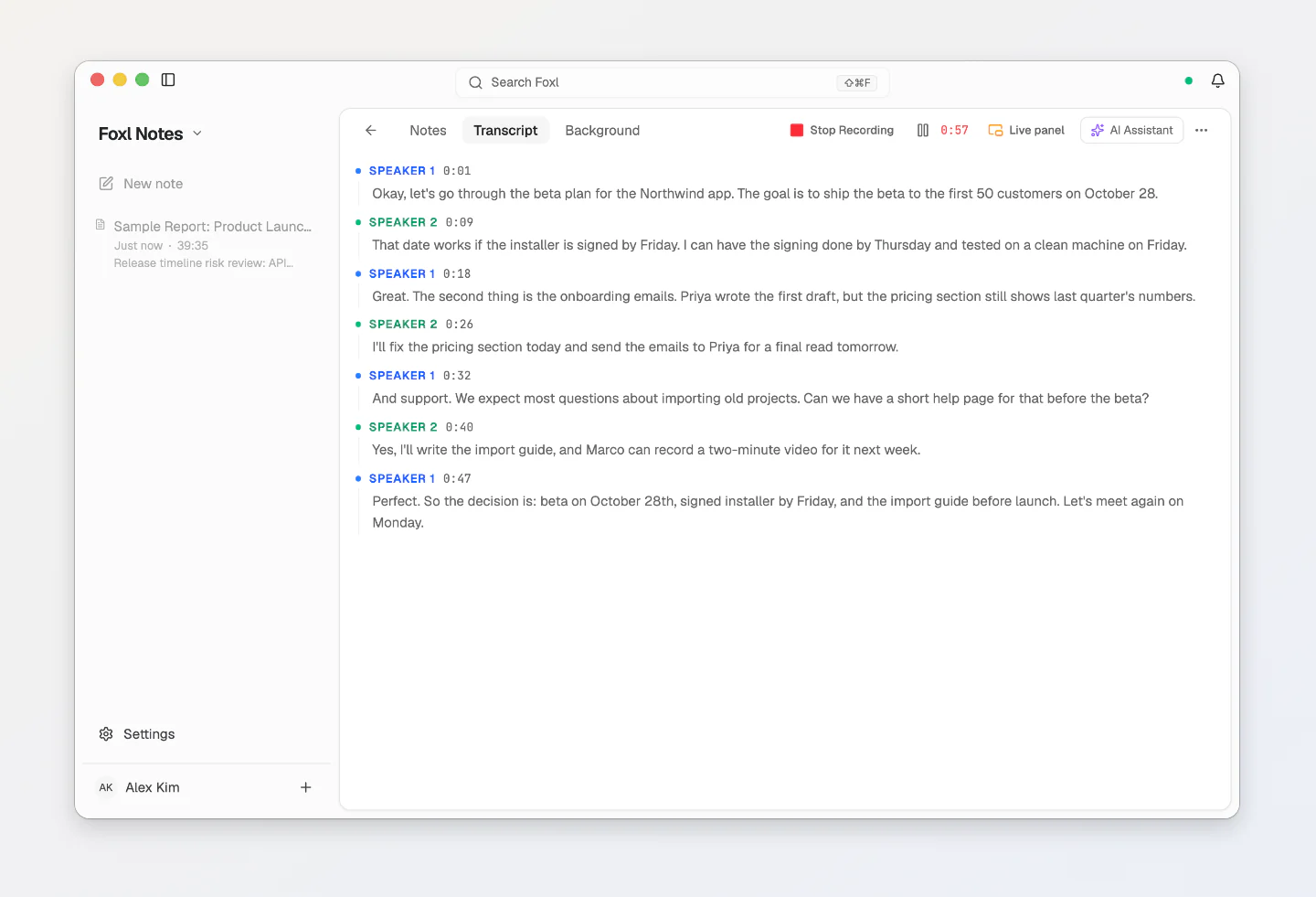
录制时,你可以在笔记标签页中写下自己的笔记,也可以切换到转录文本标签页查看说过的内容;切换回来后,笔记中的位置保持不变。顶部栏中的 AI 助手可以在窗口右侧、任一标签页旁边显示或隐藏助手,Foxl 会在下一份笔记中沿用这个选择。
3. 获取摘要
录制停止后,Foxl 会自动撰写摘要(自动摘要,新安装时默认开启)。对于没有摘要的笔记,打开它的摘要标签页,然后点击生成 AI 摘要。摘要包括简短的概述、要点、待办事项清单和已做出的决定:
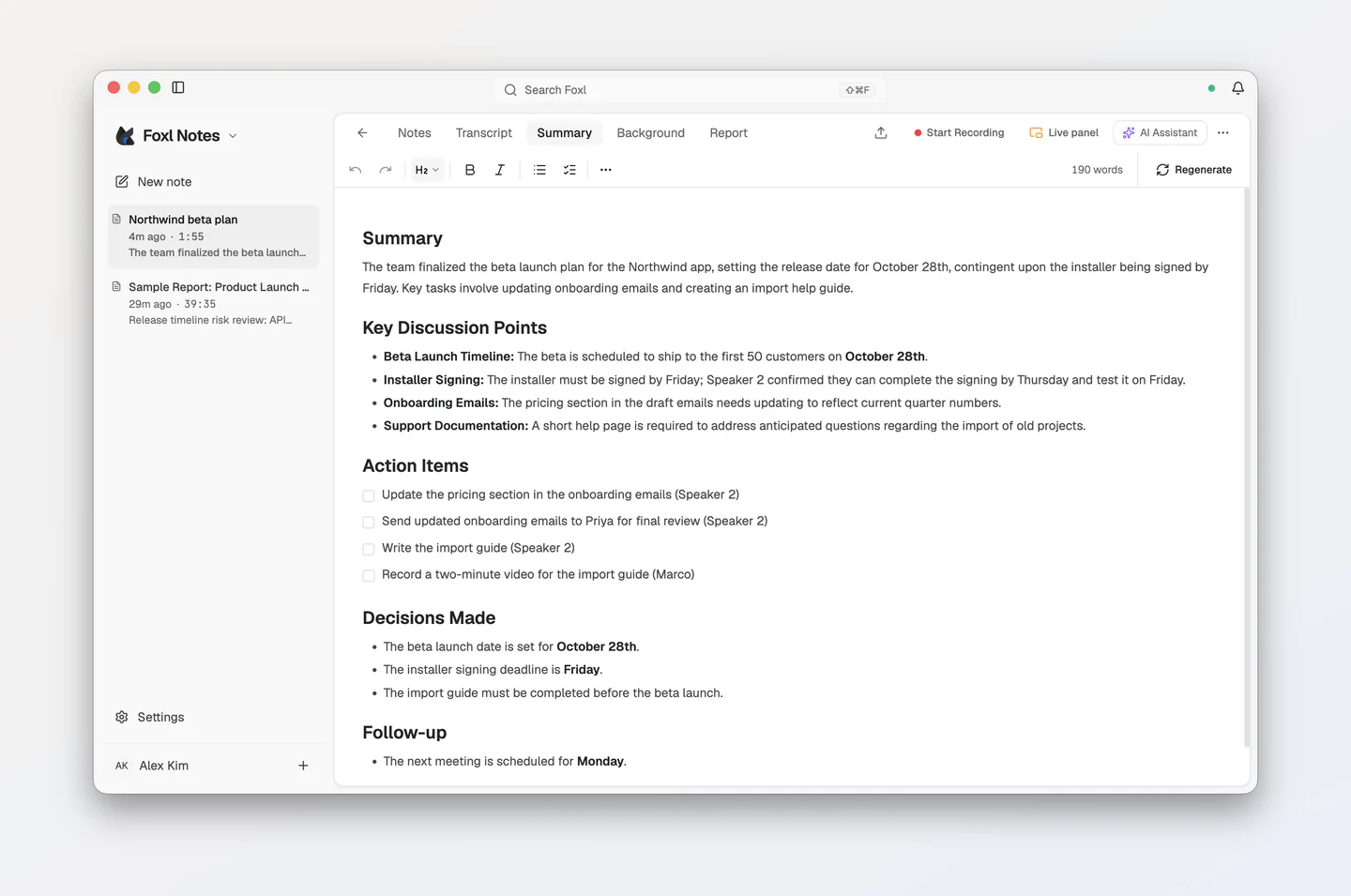
摘要有自己的摘要标签页,位于转录文本之后、背景信息之前,所以笔记标签页会保留你输入的内容。如果不想让 Foxl 在每次录制停止时都写摘要,请在设置 > 笔记 > AI 功能中关闭自动摘要。
其他电脑
语音引擎和 Gemma 只能在搭载 Apple Silicon 的 Mac、Windows PC(64 位 Intel 或 AMD)或 Linux x64 电脑上运行。在其他电脑上(Intel Mac,或者 Arm 上的 Linux 或 Windows),设置 Foxl Notes画面会改为显示会议转写这一项:
- 如果这台电脑已经可以转写,就显示就绪,例如电脑上有 AWS 凭证时,Foxl 会用它在你自己的 AWS 账户中使用 Amazon Transcribe;
- 否则显示添加密钥,用于填写 AssemblyAI 密钥(步骤见下文)。
摘要使用你为 Foxl Agent 连接的 AI 模型:可以在首次运行的连接模型画面中连接(使用 OpenRouter 连接,其中有免费模型,或者我有密钥),也可以之后在设置 > 模型和提供商中连接。请参阅快速开始。
设置 AssemblyAI
AssemblyAI 会为新账户提供免费额度,而且不需要信用卡(请参阅 AssemblyAI 价格)。
-
前往 assemblyai.com 创建账户,然后打开 API 密钥页面,复制你的密钥。
-
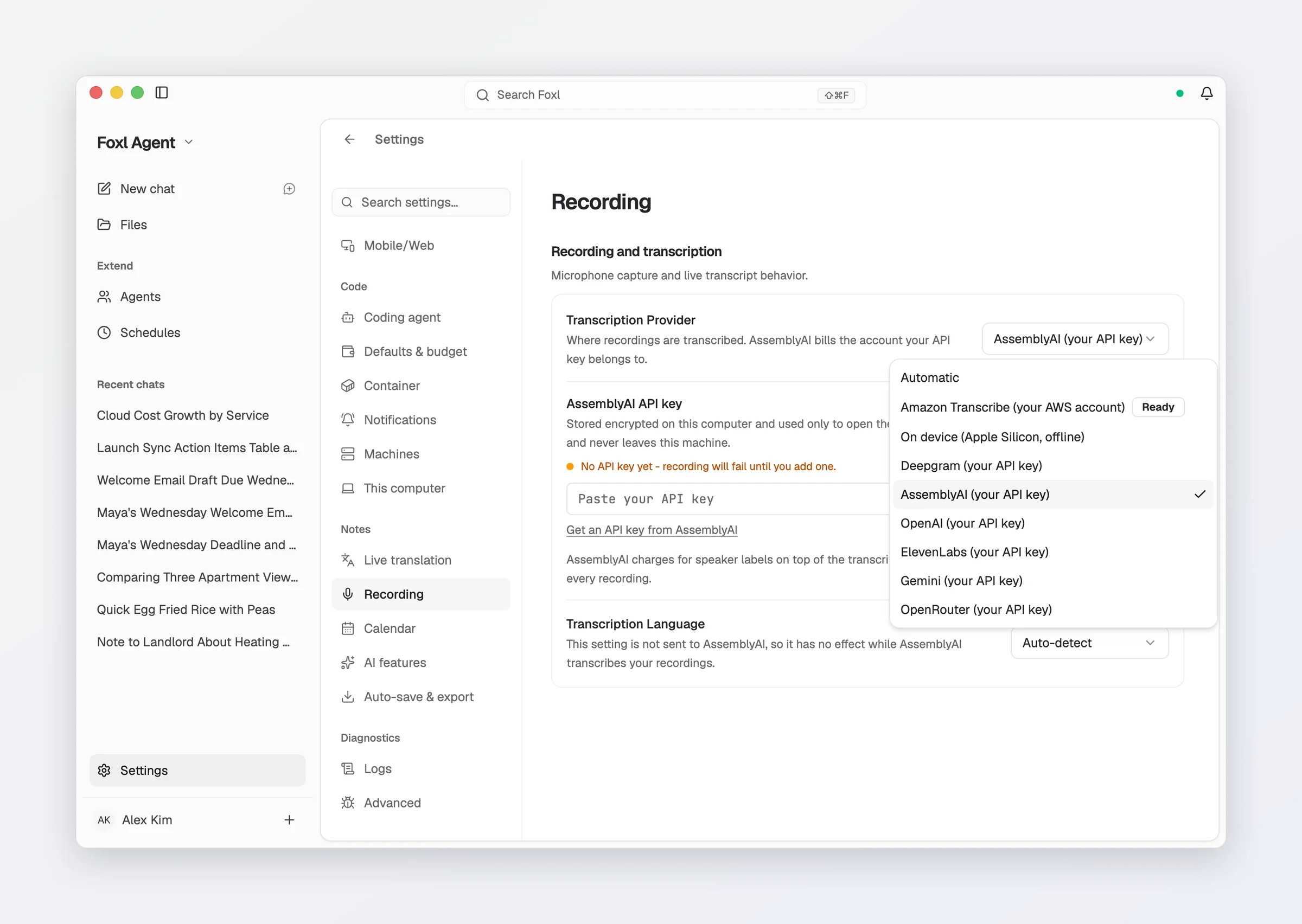
把它粘贴到首次运行画面(添加密钥)中,或者 Foxl 的设置 > 笔记 > 录音中:在转录提供商下选择 AssemblyAI(你的 API 密钥)。
-
把密钥粘贴到 AssemblyAI API 密钥字段中,然后点击保存。
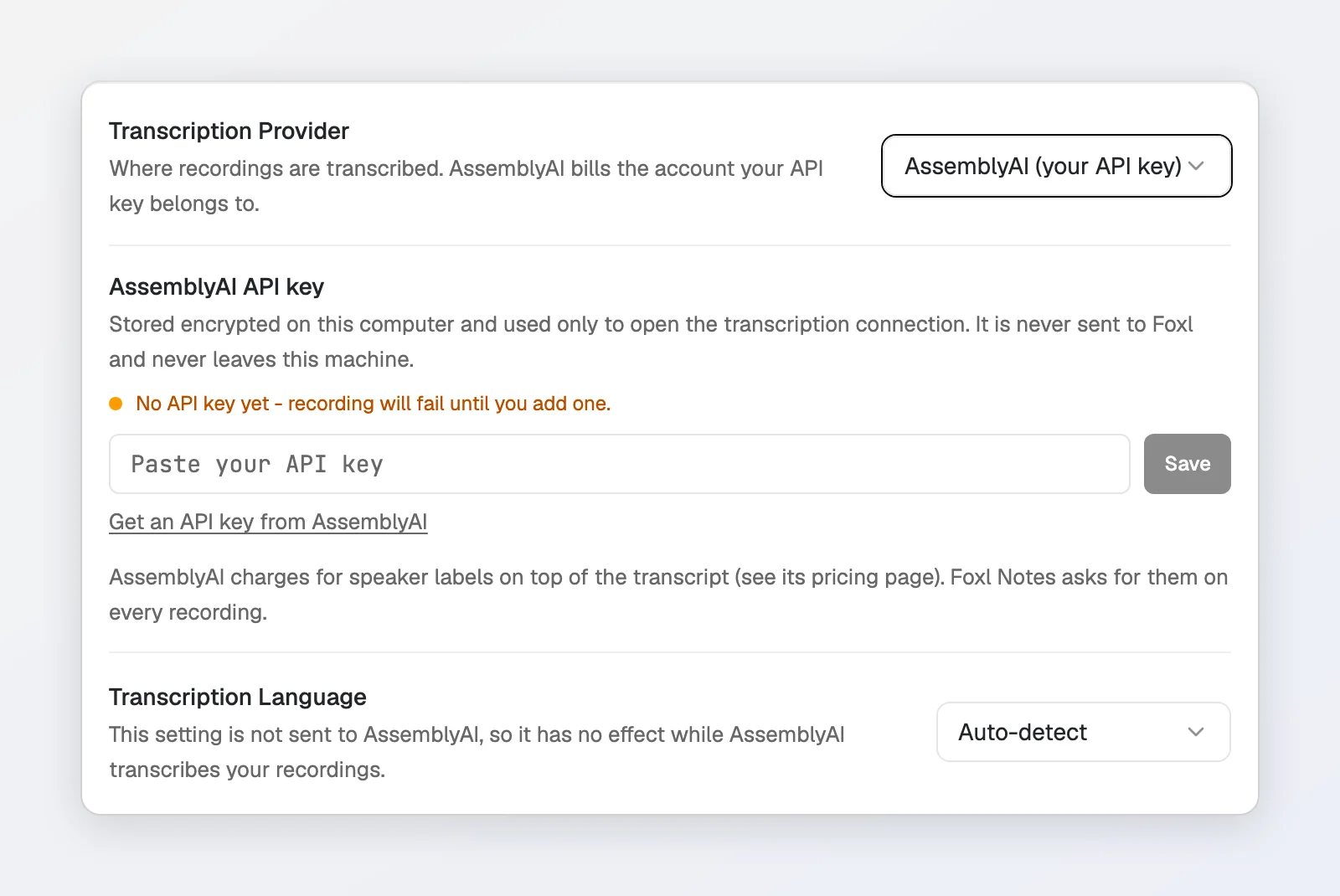
密钥会加密保存在你的电脑上,不会发送给 Foxl。你的音频会带着你的密钥,从你的电脑直接发送到 AssemblyAI。
其他引擎
你也可以使用自己的 AWS 账户(Amazon Transcribe)进行转写,或者使用你自己的 Deepgram、OpenAI、ElevenLabs、Gemini 或 OpenRouter 密钥。每种引擎的说明,以及由谁向你收费,请参阅录音。
费用
Foxl 不对 Notes 收费。
- 在你的电脑上不产生任何费用:语音引擎和 Gemma 都是免费的,也不计量任何用量。
- AssemblyAI 会按 Foxl 在记录会议时连接到 AssemblyAI 的时长,向你的 AssemblyAI 账户收费,并优先使用免费额度。在我们用新账户进行的测试中,AssemblyAI 使用的是 Universal-3.6 Pro Realtime,它的价格页面(2026 年 10 月 7 日查阅)标价为每小时 $0.45,说话人标签另加每小时 $0.12。Foxl 总是会请求说话人标签,所以一小时的会议约为 $0.57。AssemblyAI 表示,免费账户和付费账户的默认模型可能不同。
- 在其他提供商上生成摘要,费用就是该提供商对这个模型的收费。