
快速开始
大约五分钟就能设置好 Foxl。安装它,连接一个 AI 模型,然后与 Foxl Agent 聊天,并记下你的第一份会议笔记。
Foxl 是一款运行在你电脑上的免费应用。你用平常的话跟它说,它就会把事情做好:读写你的文件、运行程序、上网查资料,还能记下你的会议内容。
下面一步一步完成全部设置。
1. 下载 Foxl
打开下载好的文件,像安装其他应用一样安装 Foxl。如果电脑显示警告,可以在安装 Foxl中查看该点哪里。
2. 登录
打开 Foxl,使用 Google、Apple、GitHub 或你的电子邮件地址登录。Foxl 是免费的。
3. 连接 AI 模型
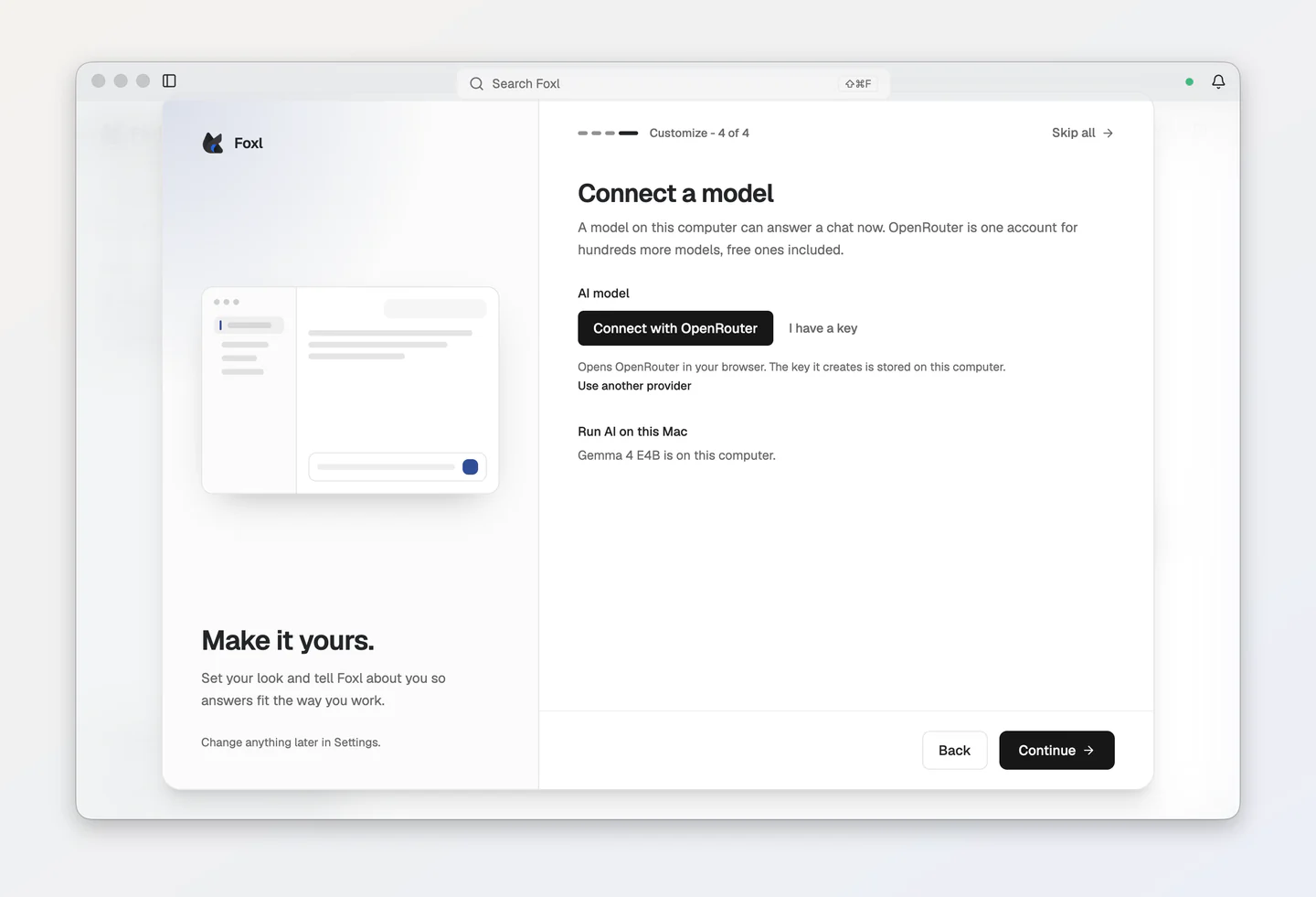
Foxl 需要一个 AI 模型来思考。如果你的电脑上已经有 Foxl 能用的模型(用于 Amazon Bedrock 的 AWS 凭证、Claude Code 或 ChatGPT 登录、Ollama,或者某个提供商的密钥),Foxl 会直接使用它,设置流程也会跳过这一步。如果电脑上还没有任何东西能回复聊天,设置的最后一个画面连接模型会帮你选择一个:
- 还没有 AI 账户? 点击使用 OpenRouter 连接。浏览器中会打开 OpenRouter。批准后,你就可以从免费模型开始用起。
- 已经有 OpenRouter 密钥? 点击我有密钥,然后粘贴密钥。(其他提供商的密钥请在下面的使用其他提供商中填写。)
- 用的是搭载 Apple Silicon 的 Mac、Windows PC 或 Linux x64 电脑? Foxl 可以直接在电脑上免费离线运行 Google 的开放模型 Gemma 4。在前面的设置 Foxl Notes画面中点击在这台 Mac 上运行 Notes即可安装,这个画面会在在这台 Mac 上运行 AI下方显示进度(如果前一个画面没有提供安装,这个画面会提供)。在 Windows PC 或 Linux x64 电脑上,它们显示为在这台电脑上运行 Notes和在这台电脑上运行 AI。跳过了?你的第一份笔记会告诉你之后去哪里安装。
- 想用别的? 点击使用其他提供商。你可以用已经付费的 Claude 或 ChatGPT 套餐登录,使用 Amazon Bedrock,或者在自己的电脑上运行模型。
下面是在一台刚通过在这台 Mac 上运行 Notes安装好 Gemma 4 的 Mac 上看到的这个画面:
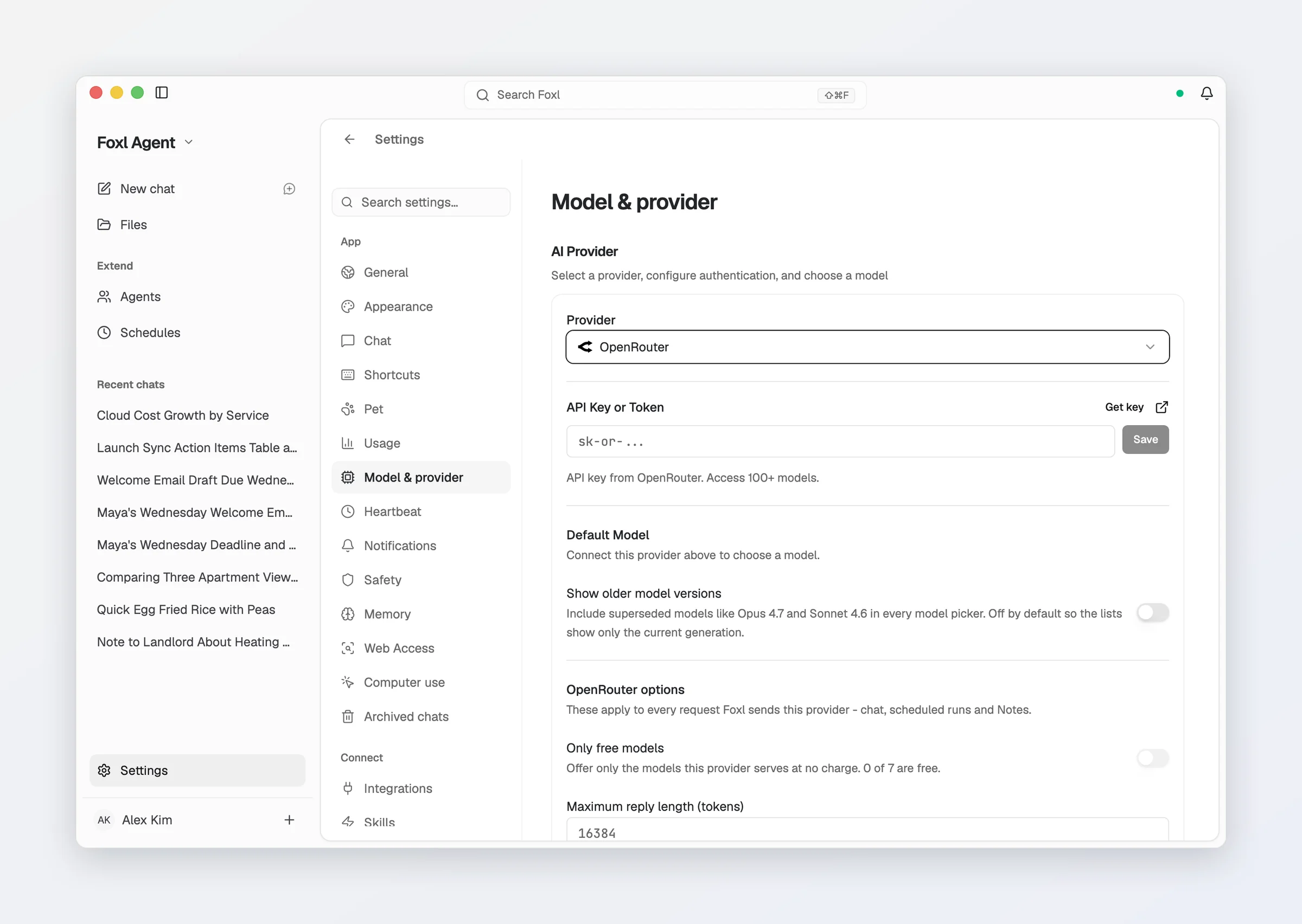
你可以随时在设置 > 模型和提供商中更改:
4. 让 Foxl Agent 做点事
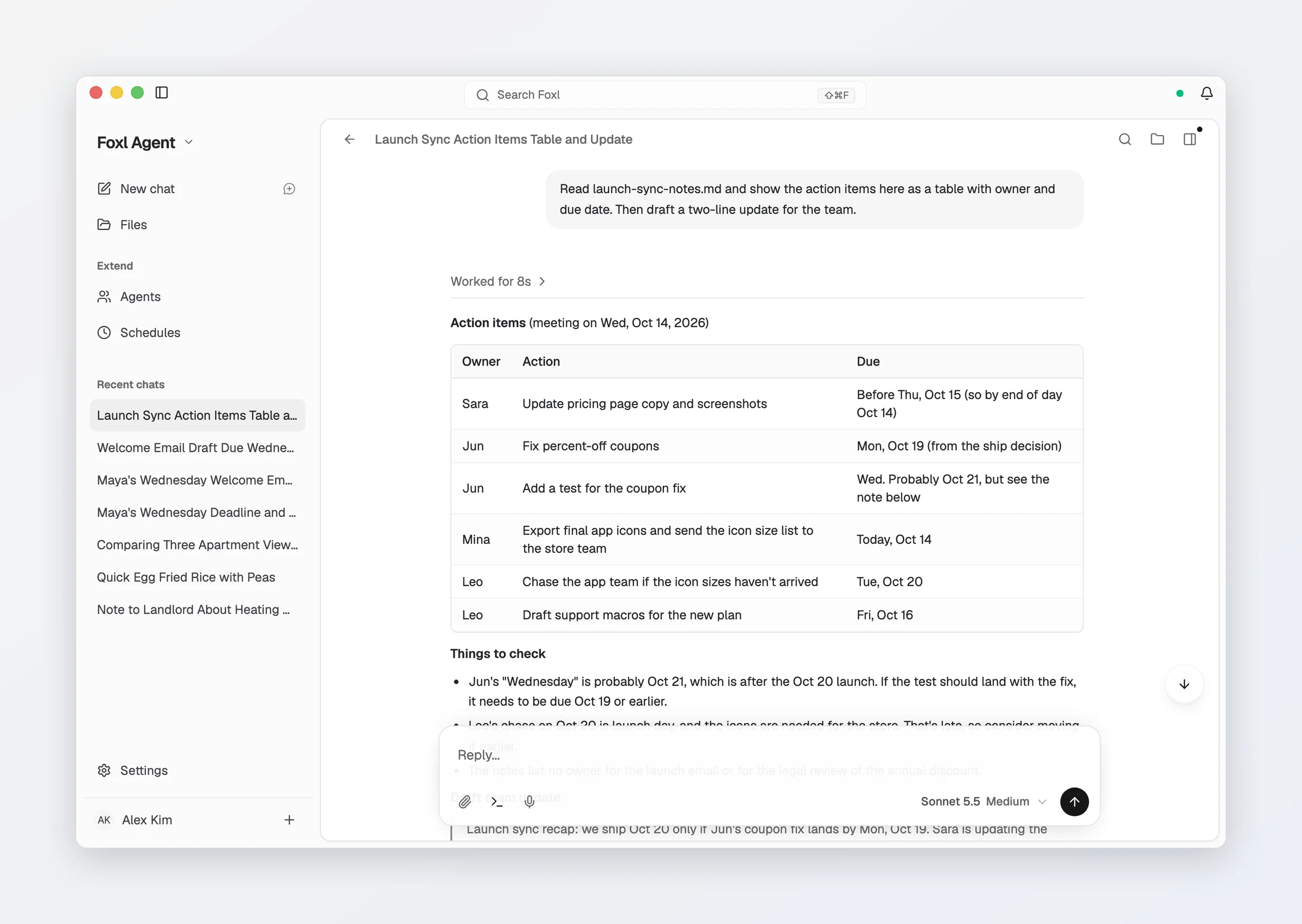
点击新聊天,像请别人帮忙那样输入你想做的事。Foxl 能查看你电脑上的文件,所以你可以直接指给它一个文件:
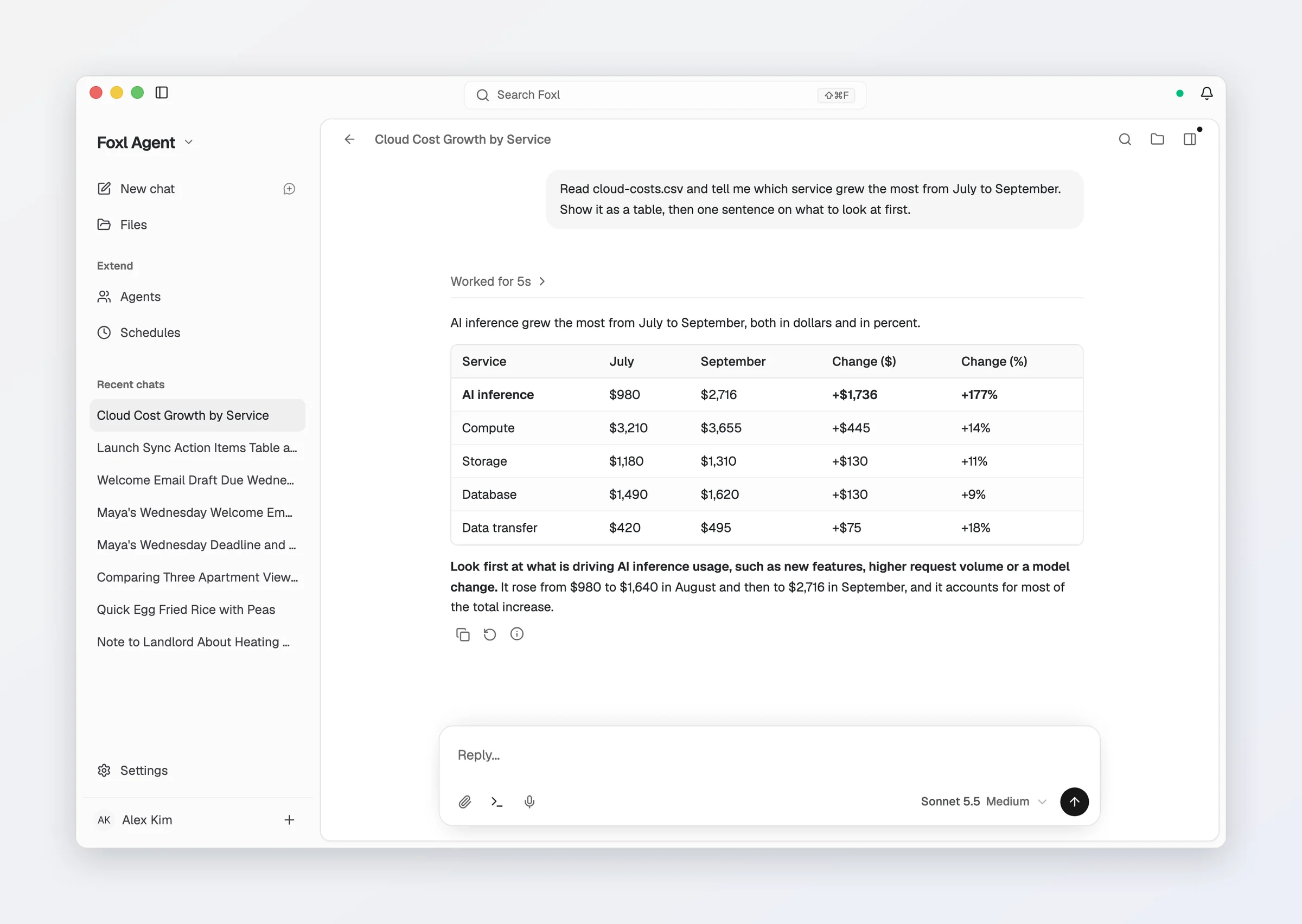
它也能做表格。下面的例子中,它读取了一份成本电子表格,并列出了增长最多的项目:
可以试试这些:
- “看看我的下载文件夹,把 PDF 按月份放进不同的文件夹。”
- “读一下这个电子表格,告诉我变化最大的是什么。用表格展示。”
- “每周一早上 9 点,告诉我上周项目文件夹里有哪些变化。”(Foxl 可以按计划做事:请参阅计划任务。)
5. 记下你的第一份会议笔记
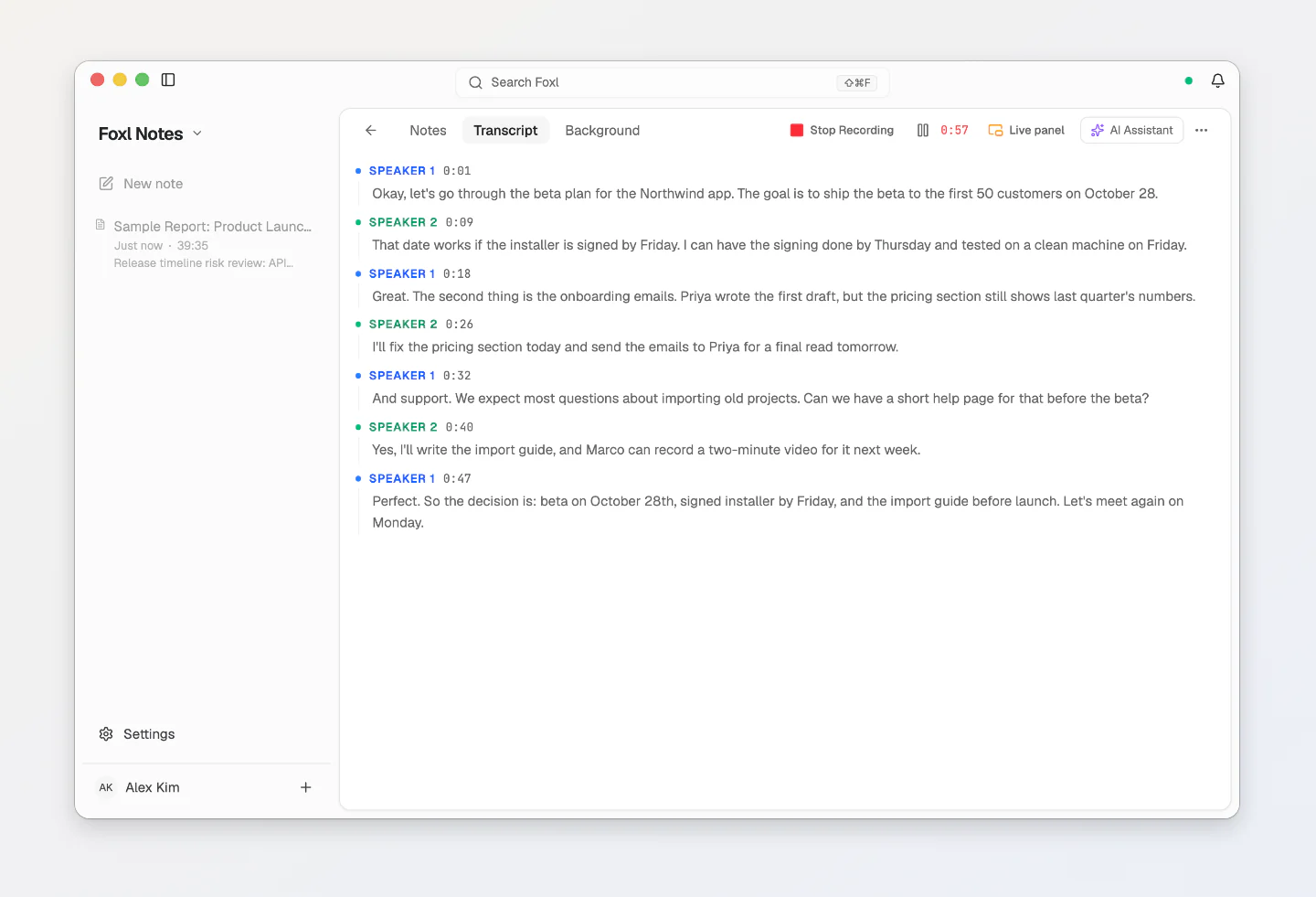
点击侧边栏顶部的菜单(上面写着 Foxl Agent),然后选择 Foxl Notes。会议开始时点击开始录制,或者导入你已有的录音或会议转录文本(点击导入录音或转录文本,或者直接把文件拖进来)。
Foxl 会记下说了什么、是谁说的:
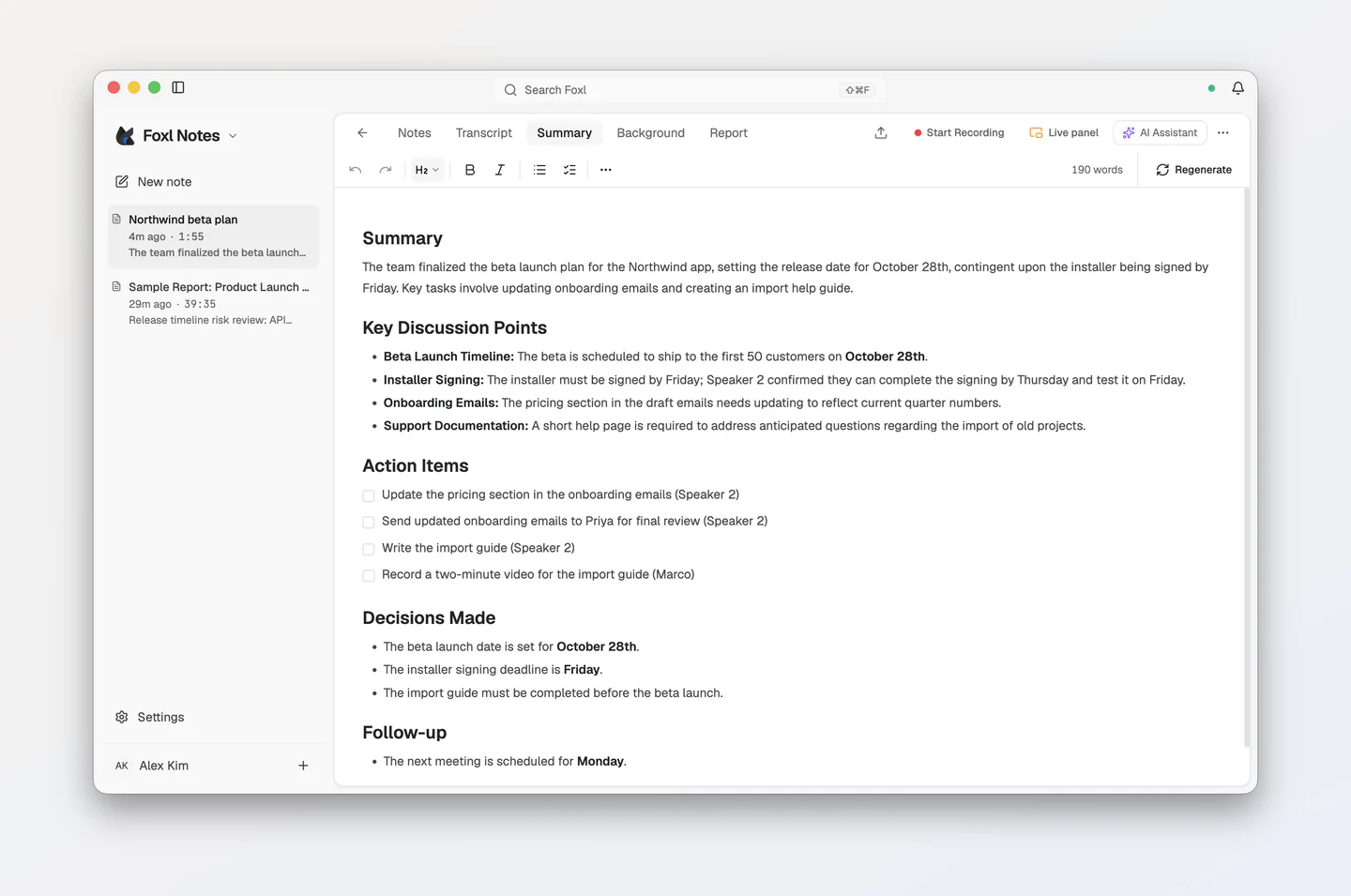
录制结束后,Foxl 会把它整理成一份带有待办事项和决定的简短摘要,放在笔记的摘要标签页中(也可以在那里点击生成 AI 摘要):
要记录会议,Foxl 需要一个语音引擎。在搭载 Apple Silicon 的 Mac、Windows PC 或 Linux x64 电脑上,首次运行设置中的在这台 Mac 上运行 Notes(在 Windows 和 Linux 上是在这台电脑上运行 Notes)会把语音引擎和用于摘要的 AI 模型一起安装到电脑上:免费,而且可以离线使用。在其他电脑上,可以使用你自己的 AWS 账户或 AssemblyAI 之类的服务。你的第一份笔记会一步一步介绍这两种方式。
6. 在手机上使用 Foxl
你的手机可以与电脑上的 Foxl 对话。所有工作仍在你的电脑上运行,使用电脑上的文件和 AI 模型。(连接的工作方式请参阅桌面中继。)
- 在电脑上打开设置 > 连接 > 移动/网页,开启远程访问。
- 在手机上安装 Foxl 应用:iPhone 和 iPad 请前往 App Store,Android 请参阅移动应用。
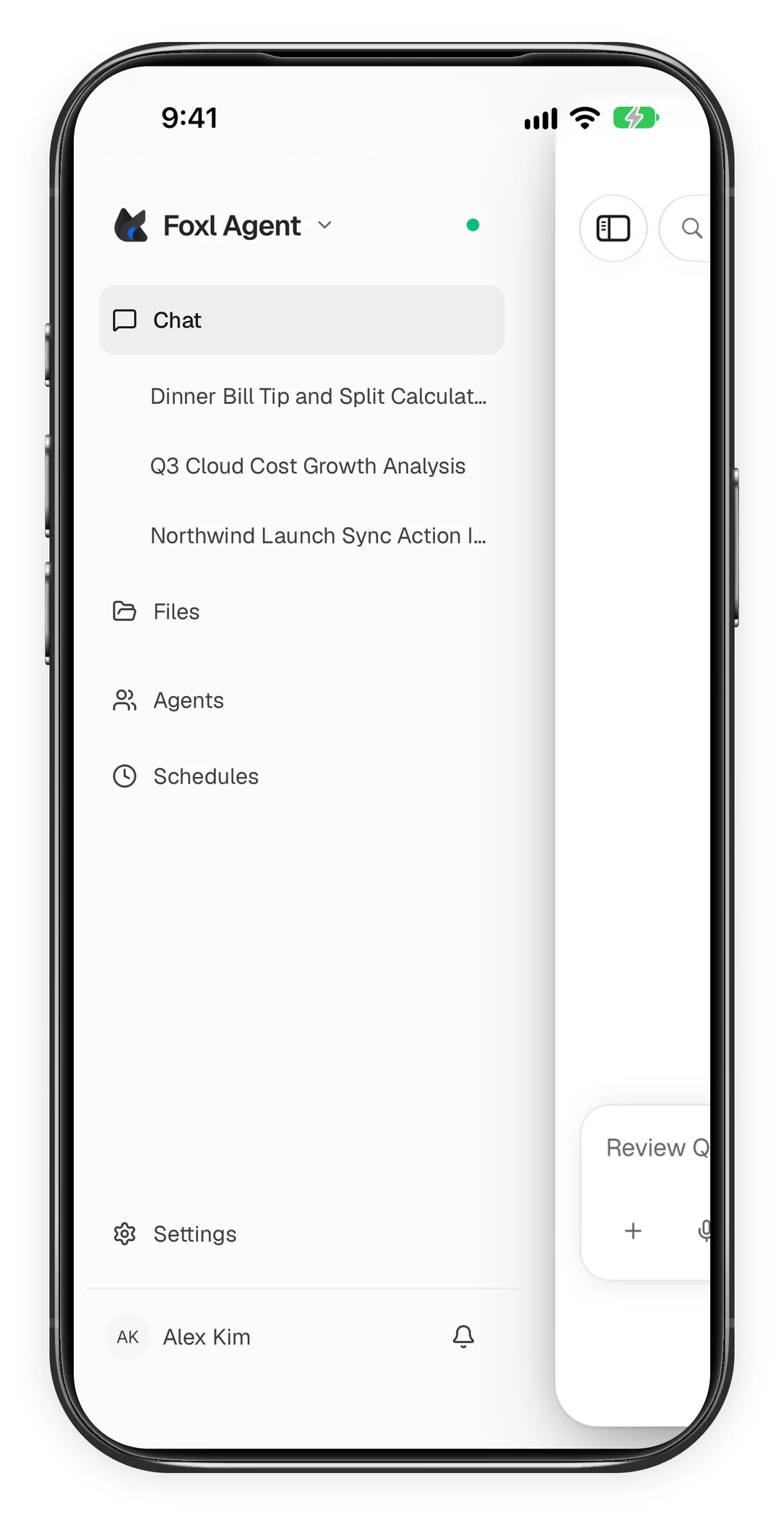
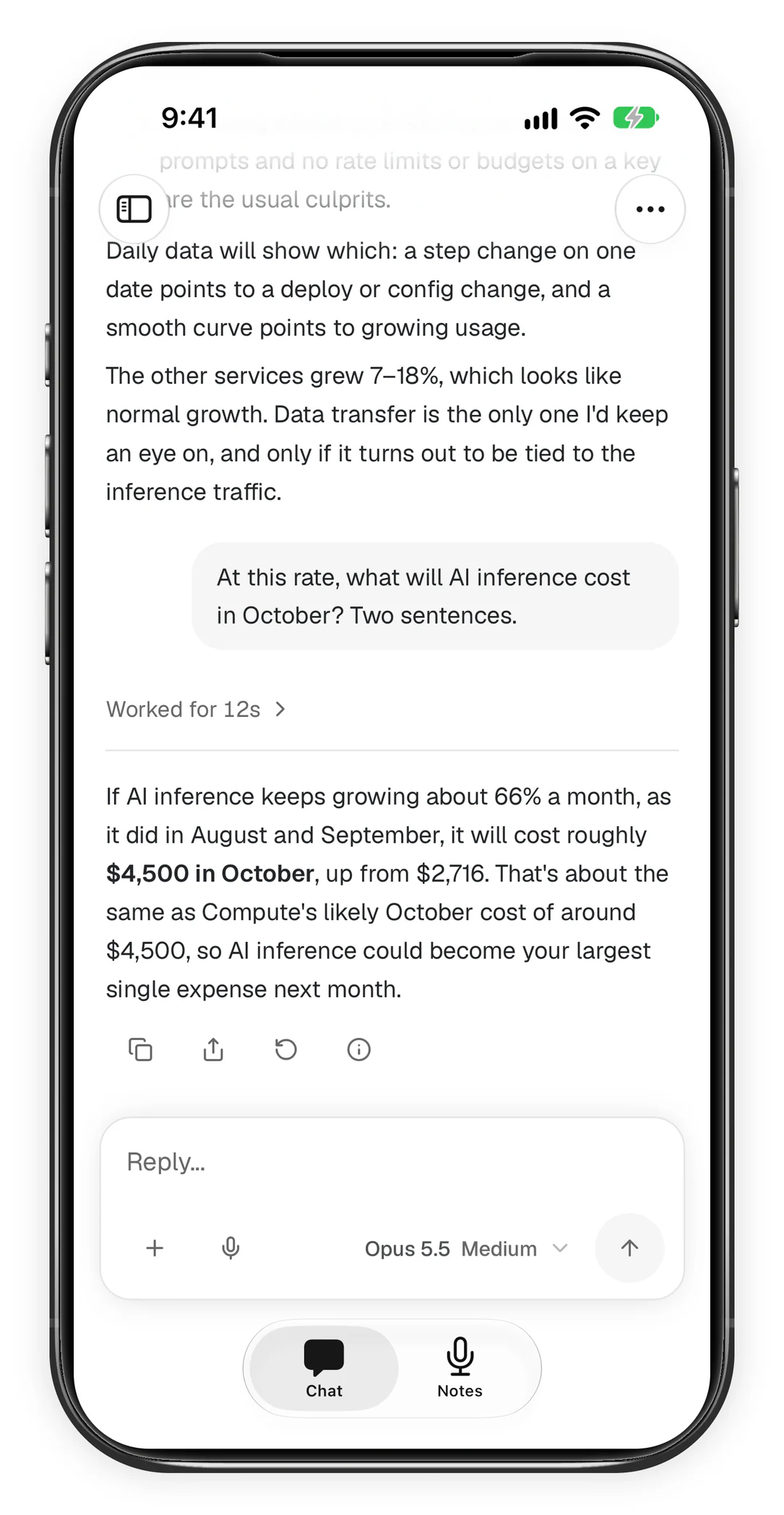
- 用同一个账户登录。电脑上的聊天会出现在手机上(可能需要一点时间),你可以接着聊下去(你的会议笔记也会在手机和电脑之间同步):
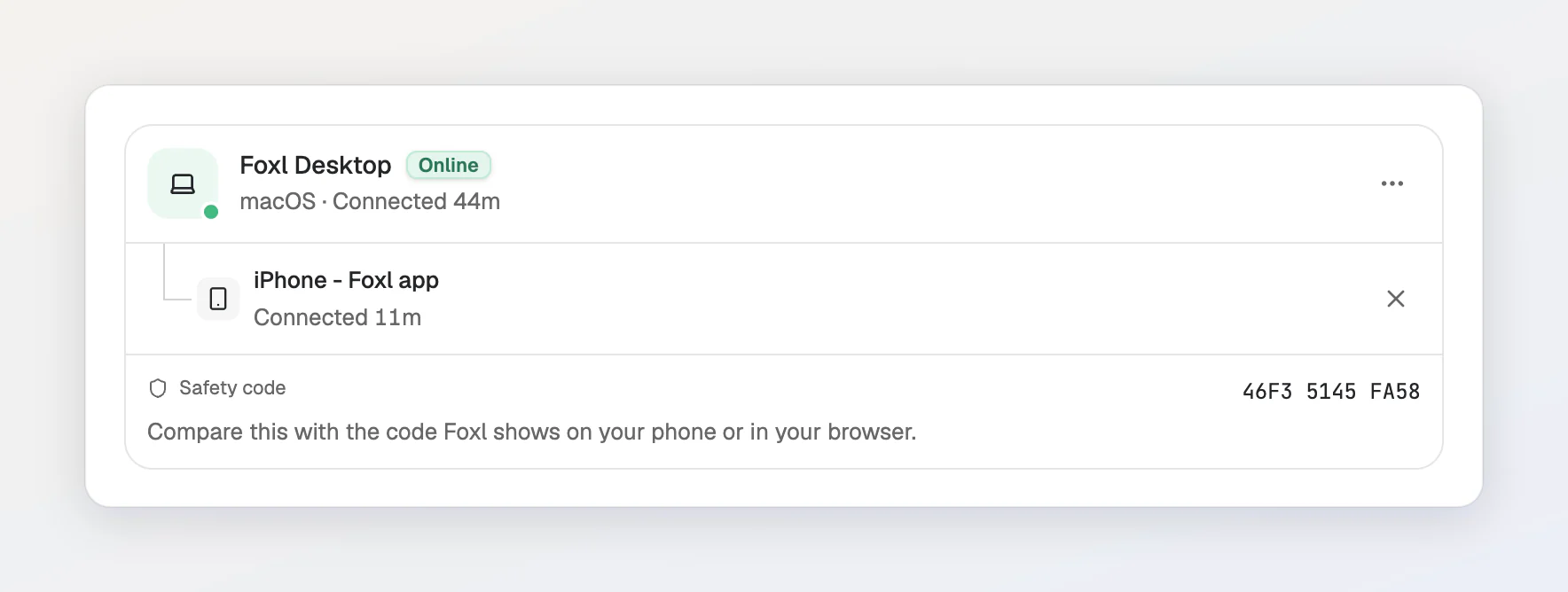
回到电脑上,设置 > 连接 > 移动/网页会在你的电脑下方列出这部手机,并显示一个安全码,你可以把它和手机上显示的安全码进行核对:
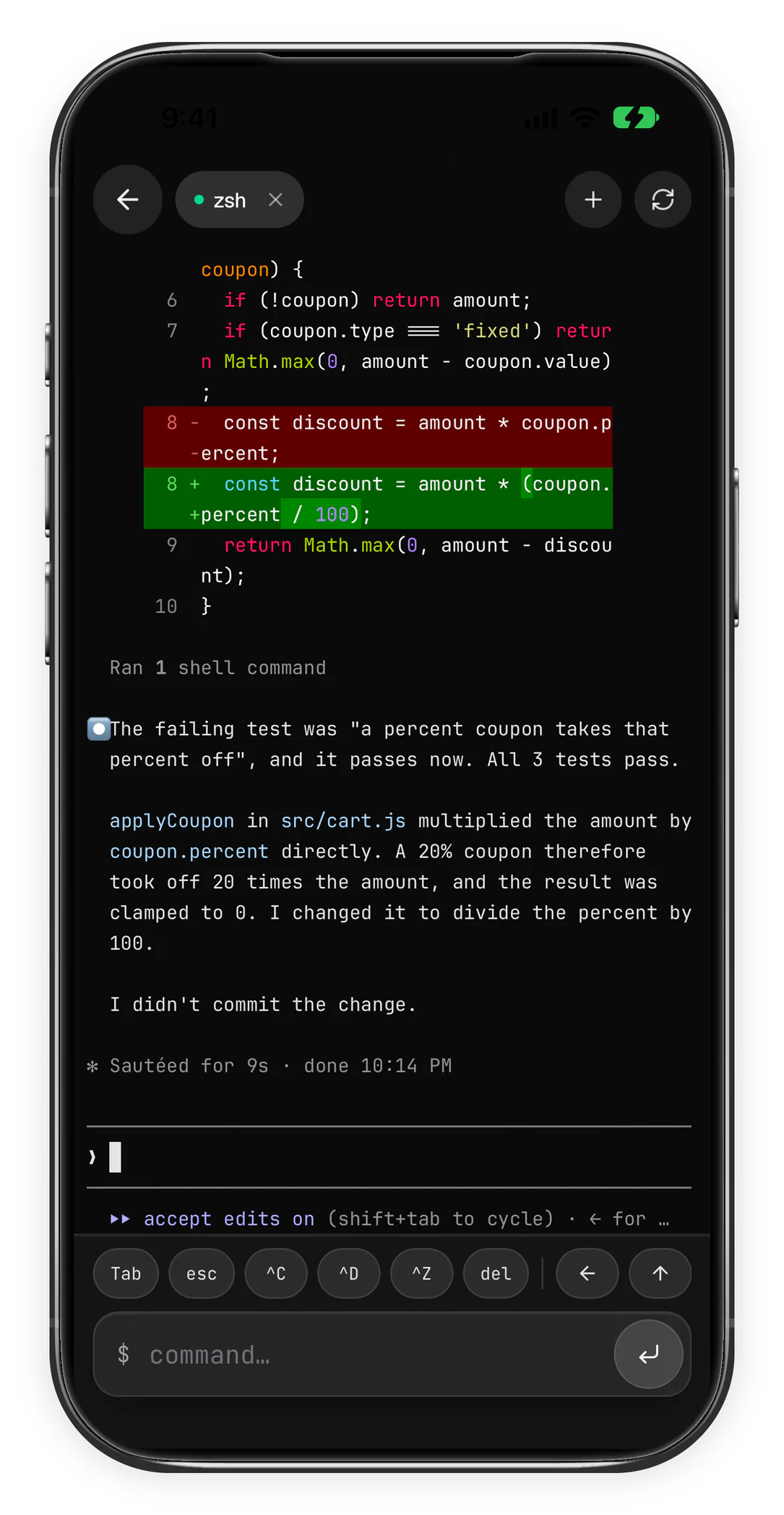
你甚至可以在手机上打开电脑的终端,运行你在电脑上安装的工具,比如 Claude Code:
7. 让 Foxl 使用你电脑上的应用
Foxl 还可以在 Mac、Windows 和 Linux(X11 会话)上点击其他应用的按钮并输入文字,比如计算器或文本编辑。这项功能默认关闭,需要你在设置 > 电脑操作中开启,而且 Foxl 在使用每个应用之前都会先征求你的同意。电脑操作介绍了具体做法。