
Foxl Agent
在你自己的电脑上运行的 Foxl Agent,包括模型、工具、记忆、计划任务和浏览器控制
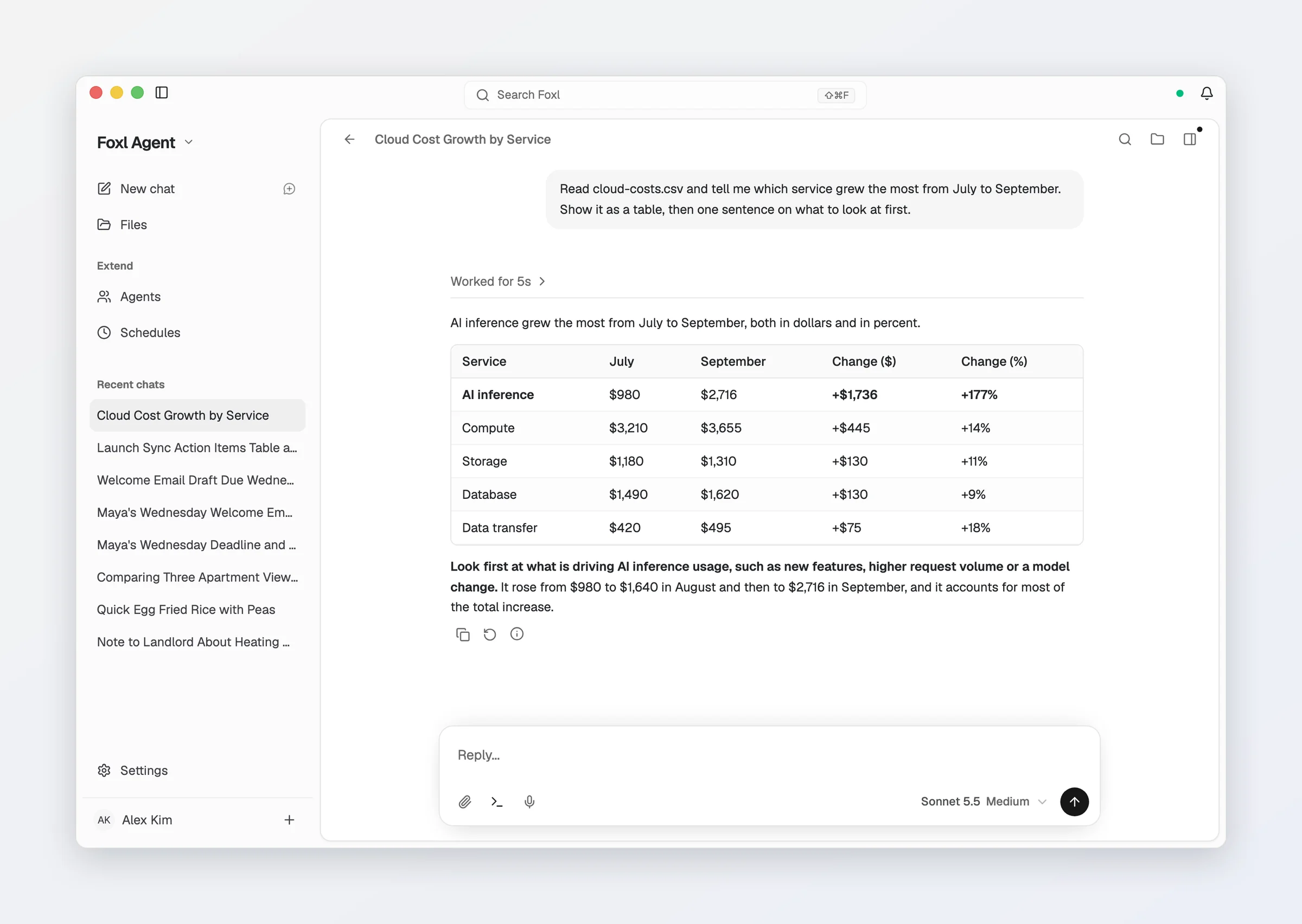
Foxl Agent 运行在 Foxl 桌面应用中。这是一款适用于 macOS、Windows 和 Linux 的原生应用,让智能体留在你自己的电脑上:它在本地保存你的文件和记忆,通过 Chrome 扩展操控你那个保留着现有登录状态的真实浏览器,在你离开时按计划运行,并通过你已经在用的频道联系你。
app.foxl.ai 以及 iOS 和 Android 应用通过桌面中继连接到同一个智能体:它们的聊天在你的 Foxl 桌面端上运行,因此桌面端必须处于运行状态,并登录同一个账户。需要真实电脑的部分,也就是通过 Chrome 扩展进行的浏览器控制、本地文件和终端,也都在桌面端上,网页应用和手机应用会远程操控它们。
从这里开始
如果你还没有安装 Foxl,请先从下载开始。然后回到这一部分来配置智能体本身。
一个侧边栏,三款产品
Foxl Agent、Foxl Notes 和 Foxl Code 共用一个外壳。侧边栏顶部的产品菜单(你所在产品的名称和一个箭头)用来选择进入哪款产品,下面则是这款产品的页面和它自己的列表(对话、录音或任务)。
- 菜单列出全部三款产品,每款都附有简短说明,你所在的产品带有勾选标记。用方向键移动,按 Enter 选择,按 Escape 关闭。
- 每款产品都会显示自己正在发生什么,就在名称下方安静的一行里:录音进行中时,Foxl Notes 下方显示“录制中 4:12”(或“已暂停 4:12”);有任务运行时,Foxl Code 下方显示“2 个运行中”;聊天仍在回复时,Foxl Agent 下方显示“1 个回复中”。没有任何动静的产品不会显示额外的行。Foxl Code 的任务列表只在你位于 Foxl Code 时刷新,所以从 Agent 或 Notes 看过去,它的数量会附带上次检查是多久以前,例如“2 个运行中 · 12分钟前”。
- 回到某款产品时,会回到你在其中最后停留的页面,而不是重置到它的首页。依次进入文件、Notes、Agent,最后会回到文件。
- Cmd+1 / Cmd+2 / Cmd+3(Windows 和 Linux 上为 Ctrl)可以在三款产品之间跳转,同样会恢复你的位置。未登录时,按 Cmd+3(或视图 > Foxl Code)会停留在当前画面,并显示登录后即可使用 Foxl Code和一个登录按钮;仍在等待私有测试资格的账户则会看到相应提示。
- 整个应用只有一个设置入口,而不是每款产品各一个。在手机上,它位于你名字下方的账户菜单中。
- 把侧边栏收起为 48px 的窄栏后,最上面是这款产品的第一项(新聊天、新建笔记或新建任务),然后是它的页面。展开侧边栏后产品菜单会回来,无论收起还是展开,Cmd+1 / Cmd+2 / Cmd+3 都能切换产品。
- code.foxl.ai 只提供一款产品,所以没有产品菜单,它的页眉是一个带有“Foxl Code”字标的主页按钮。
- 宽度小于 640 像素的桌面窗口(Windows 上的最小窗口,或者半屏贴靠)会使用与该宽度下 app.foxl.ai 相同的窄布局:底部标签栏,点击侧边栏按钮即可打开侧边栏。更宽的窗口保持停靠的侧边栏。在 Mac 应用中,在小窗口里放大(视图 > 放大)会让窗口变大以适应内容,而不会切换到这种布局。
每个部分包含的内容:
| 部分 | 页面 |
|---|---|
| Agent | 新聊天、文件、频道,然后是“扩展”下的代理、计划;下方是你的项目和最近的对话 |
| Notes | 新建笔记,然后是你的录音列表 |
| Code | 新建任务、运行时,然后是“工作区”下的工作、仓库、文件、计划;下方是最近的任务 |
频道会在你开启任意一个频道适配器(Telegram、Slack、iMessage 等)后出现;请参阅频道与集成。
技能、集成、频道设置、移动/网页、使用量和日志都不是侧边栏中的项目,它们都在设置里,这样侧边栏只保留你真正工作的地方。下面每个页面都写明了各自的路径。内置工具和工具配置、你自己的自定义工具以及 MCP 服务器,都在设置 > 连接 > 工具/MCP中:内置的在系统标签页,你自己的在自定义标签页。旧的 /tools 地址仍会打开“系统”标签页。
在手机上,底部栏是整个应用共用的一行,不会因产品而重新排列。默认的一行是聊天、任务、成果和笔记,在任何地方点一下就能到达;聊天会打开 Foxl 聊天,频道则在侧边菜单中。账户无法使用的标签(例如不在 Foxl Code 私有测试范围内时的任务)会从栏中移除,等账户可以使用时再回来。你可以在设置 > 标签栏中更改这一行(在手机或平板上,也就是 iPhone、iPad 和 Android 应用以及移动浏览器中):任意目的地、任意顺序、最多五个,每个标签的名称会显示在图标下方,除非你关闭显示文字。阅读时,底栏会缩小为只显示图标;此时点一下其他标签,会立即打开它。你之前已经自定义过的一行会保持不变。
该读什么,什么时候读
选择智能体如何思考
- 模型 - 有哪些模型可用,以及各自擅长什么。
- AI 提供商 - 连接模型:你自己的 Anthropic、OpenAI、Google、Amazon Bedrock 或十九家 OpenAI 兼容服务商之一(OpenRouter、DeepSeek、Groq、Mistral、xAI 等)的密钥,本地模型(在搭载 Apple Silicon 的 Mac、Windows PC 或 Linux x64 电脑上,Foxl 还可以在设置 > 模型和提供商 > 在此设备上运行中自行下载并运行 Gemma 4),或者你已经付费的 Claude / ChatGPT 订阅。这是唯一真正重要的设置步骤。
赋予智能体能力
- 工具 - 智能体可以执行的内置操作:文件、shell、网页等。
- 技能 - 可安装的软件包,为效率、沟通、媒体和开发工作增加新能力。
- 浏览器自动化 - 操控保留着你会话的真实 Chrome,而不是一次性的无头浏览器。
- 子智能体 - 把耗时较长或需要并行处理的工作交给专门的工作智能体。
为智能体提供上下文
- 记忆 - Foxl 如何跨对话记住偏好和事实,
SOUL.md如何塑造它的行为,在设置 > 个性中告诉它该如何回答以及关于你自己的情况,以及在设置 > 记忆中查看和删除它记住的内容。 - 工作区 - 智能体当作大本营的文件夹,以及其中每个文件的作用。
- 对话 - 临时聊天、项目、置顶聊天和 Foxl 聊天、弹出窗口、搜索、消息框、回答下方可以进行的操作、键盘快捷键和导出。
让它在你不在时工作
- 计划任务 - 在你不盯着时运行的 cron 计划、心跳和 webhook。
- 后台服务 - “关闭后继续运行”,让你退出应用后仍能从手机访问这台电脑,以及“让这台电脑保持唤醒”。
- 晨间简报 - 根据你的邮件、日历和新闻生成的每日摘要。
- 频道与集成 - 通过 Telegram、Slack、Discord、iMessage、Signal 以及另外八个频道给 Foxl 发消息,让它以你的身份在 Microsoft 365 和 Slack 中操作,并阅读这些机器人收集的消息串。iMessage 设置指南会一步一步介绍 iMessage。
- Gmail - 让 Foxl 在你要求时,从你自己的 Gmail 地址发送邮件。仅限发送:它无法读取你的邮件。
打造你的专属风格
更新、报告和你的数据
更新。 设置 > 通用中显示版本号;拖动选中它即可复制,方便粘贴到错误报告中。在桌面应用中,同一面板还有检查、自动下载更新和 Beta 更新:开启 Beta 更新后,这台电脑会在预发布版本面向所有人推出之前先收到它。测试版使用你平常的账户和数据,并会在下一个稳定版发布时转到稳定版。当某个更新准备好安装时,它的通知中有一个折叠的本次更新的新内容,包含该版本说明的开头部分和完整更新日志的链接;随时点击帮助 > 新功能都能打开 foxl.ai 上的更新日志。
报告问题会直接发送给 Foxl 团队:使用设置 > 通用 > 报告问题 > 发送报告、错误旁边的报告此问题,或者崩溃画面上的发送报告。你也可以在聊天中告诉 Foxl 出了问题,它会在回复下方以卡片形式显示一份报告,只有在你按下发送时才会发出。详情请参阅社区与支持。
- 从错误打开时,错误内容已经填好,所以点一下就能报告。
- 对话、日志以及(未登录时的)回复地址都在可选详情下,默认折叠并关闭,除非你选择它们。已登录时,回复会发送到你账户的邮箱地址。
- 你的应用版本、平台和语言始终会包含在内,如果你已登录,还会包含你的 Foxl 账户。密钥、令牌以及文件路径中的账户名会在报告离开你的设备之前被移除。
- 如果无法送达,对话框会保留你输入的文字,并让你复制它或通过电子邮件发送。
开源许可。 设置 > 通用中的关于Foxl下方列出了你正在使用的应用所包含的第三方软件,以及随附的许可和声明文本。
系统报告。 设置 > 高级 > 系统报告会单独下载诊断报告。报告开头是最近的问题(你看到过的聊天失败、工具失败和警告),还包括每个 MCP 服务器的状态、所有级别的服务器日志、按路由汇总的请求(含失败和缓慢的请求)、上一次运行的结尾部分,以及桌面应用自身的日志。除非你选择包含最近对话...,否则消息文本和聊天标题不会包含在内。服务器日志还会按天保存为文件,保留一周,所以重启后依然存在。
带走所有内容。 在桌面应用中,设置 > 高级 > 导入和导出 > 全部导出会把你所有的聊天(包括已归档的)连同其中附带的文件,以及 Foxl 的设置、技能和工作区文件,保存为一个 .zip 文件。Foxl 保存的密钥和登录信息不会包含在内,你的设置、工具或技能文件中看起来像密钥的内容也不会包含;聊天会原样导出,所以粘贴在聊天中的密钥会出现在该聊天的文件中。同一组中还可以导入 Claude Code 或 Codex 的设置,请参阅技能。