
Начало работы
Настройте Foxl примерно за пять минут. Установите его, подключите ИИ-модель, а затем поговорите с Foxl Agent и сделайте первую заметку по встрече.
Foxl - бесплатное приложение для вашего компьютера. Вы говорите с ним обычными словами, а оно делает работу: читает и пишет ваши файлы, запускает программы, ищет информацию в интернете и записывает ваши встречи.
Вот вся настройка, шаг за шагом.
1. Скачайте Foxl
Откройте скачанный файл и установите Foxl, как любое другое приложение. Если компьютер покажет предупреждение, на странице Установка Foxl написано, что нажать.
2. Войдите
Откройте Foxl и войдите через Google, Apple, GitHub или по адресу электронной почты. Foxl бесплатен.
3. Подключите ИИ-модель
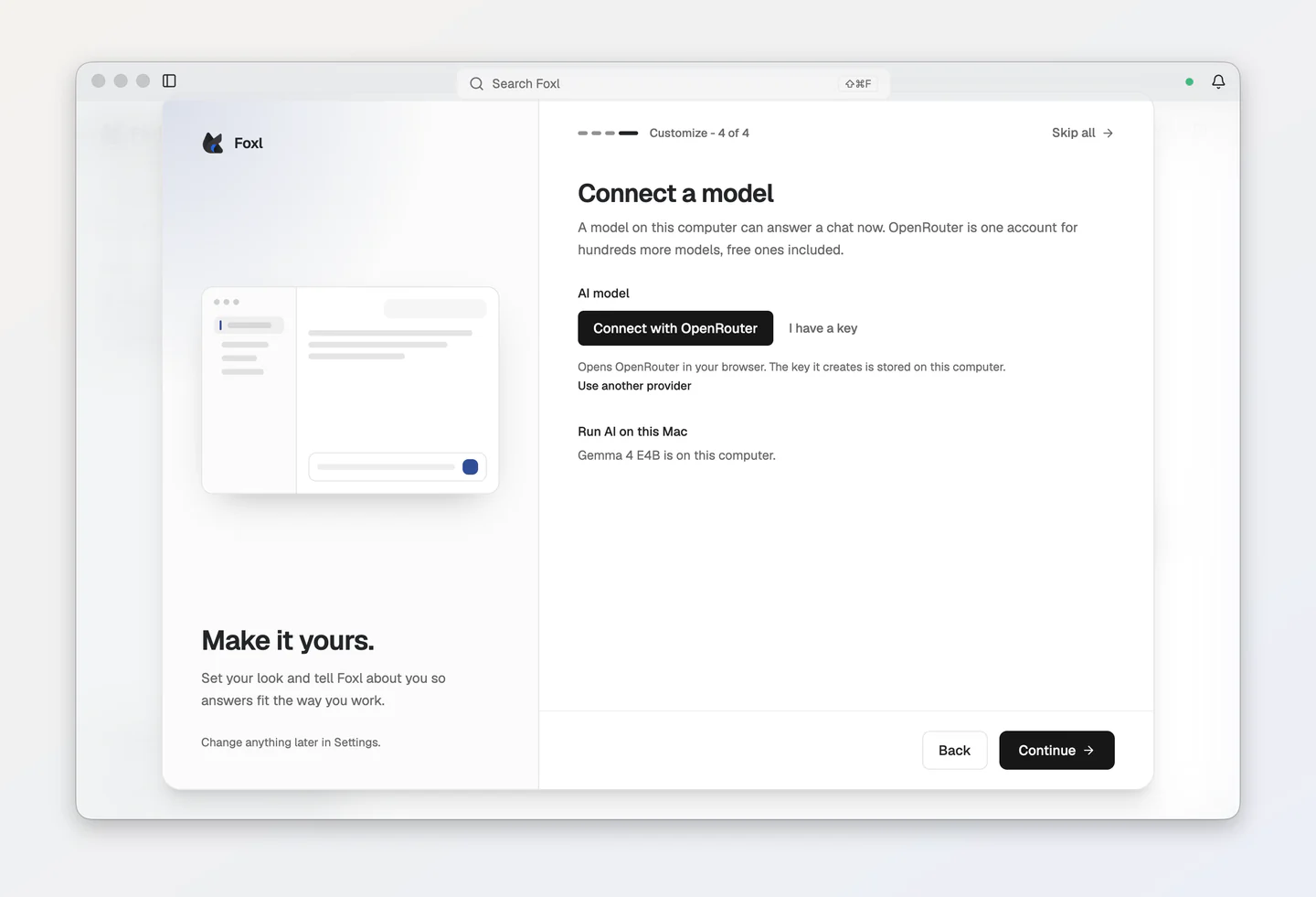
Чтобы думать, Foxl нужна ИИ-модель. Если на вашем компьютере уже есть то, чем Foxl может воспользоваться (учётные данные AWS для Amazon Bedrock, вход в Claude Code или ChatGPT, Ollama или ключ провайдера), Foxl использует это, и настройка пропускает этот шаг. Если на компьютере пока нечему отвечать в чате, последний экран настройки, Подключите модель, поможет выбрать модель:
- Ещё нет аккаунта ни в одном ИИ-сервисе? Нажмите Подключить через OpenRouter. В браузере откроется OpenRouter. Подтвердите доступ, и можно начинать с бесплатных моделей.
- Уже есть ключ OpenRouter? Нажмите У меня есть ключ и вставьте его. (Ключ другого провайдера вводится в разделе Другой провайдер, см. ниже.)
- У вас Mac с Apple Silicon, ПК с Windows или компьютер с Linux x64? Foxl может запускать открытую модель Google Gemma 4 прямо на компьютере, бесплатно и без интернета. Её устанавливает пункт Запускать Notes на этом Mac на предыдущем экране Настройка Foxl Notes, а этот экран потом показывает ход загрузки в блоке Запускать ИИ на этом Mac (если предыдущий экран её не предлагал, её предложит этот). На ПК с Windows или компьютере с Linux x64 эти пункты называются Запускать Notes на этом компьютере и Запускать ИИ на этом компьютере. Пропустили? На странице Первая заметка показано, где установить её позже.
- Нужно что-то другое? Нажмите Другой провайдер. Можно войти с подпиской Claude или ChatGPT, за которую вы уже платите, использовать Amazon Bedrock или запустить модель на своём компьютере.
Вот этот экран на Mac, где пункт Запускать Notes на этом Mac только что установил Gemma 4:
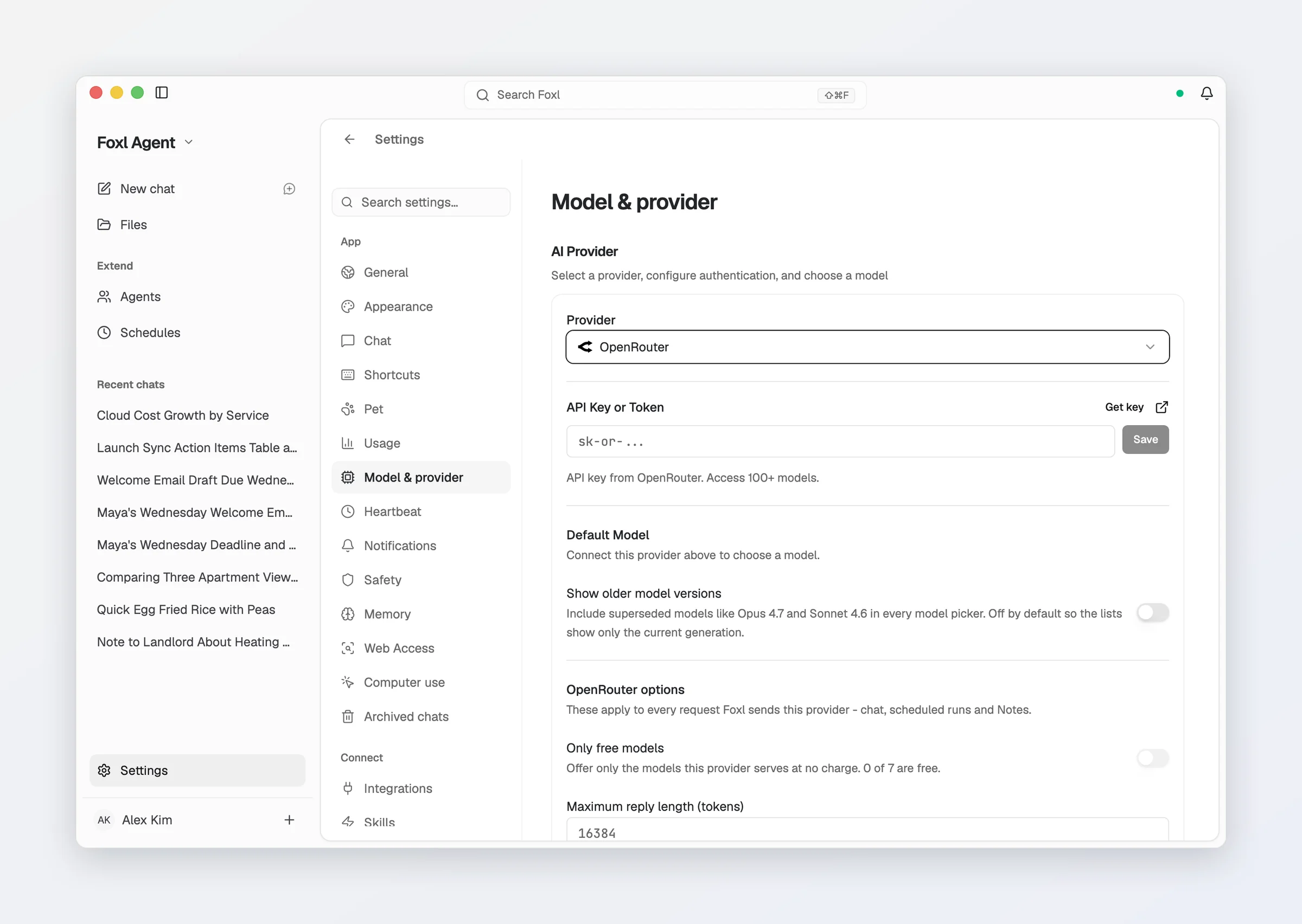
Изменить выбор можно в любой момент в разделе Настройки > Модель и провайдер:
Подробнее: Модели и Стоимость и доступ к моделям.
4. Попросите Foxl Agent что-нибудь сделать
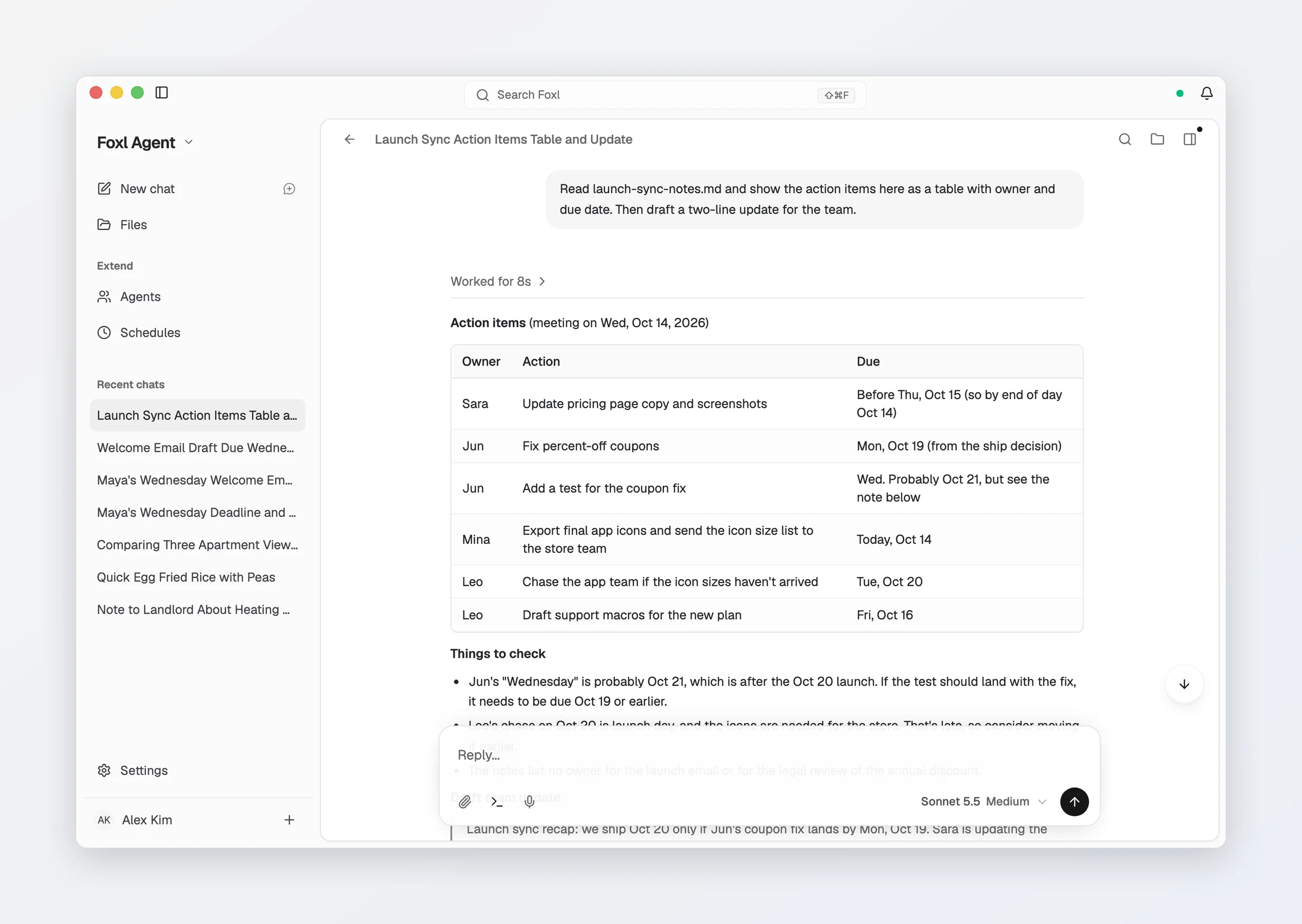
Нажмите Новый чат и напишите, что вам нужно, так, как попросили бы человека. Foxl может смотреть файлы на вашем компьютере, так что можно указать ему на конкретный файл:
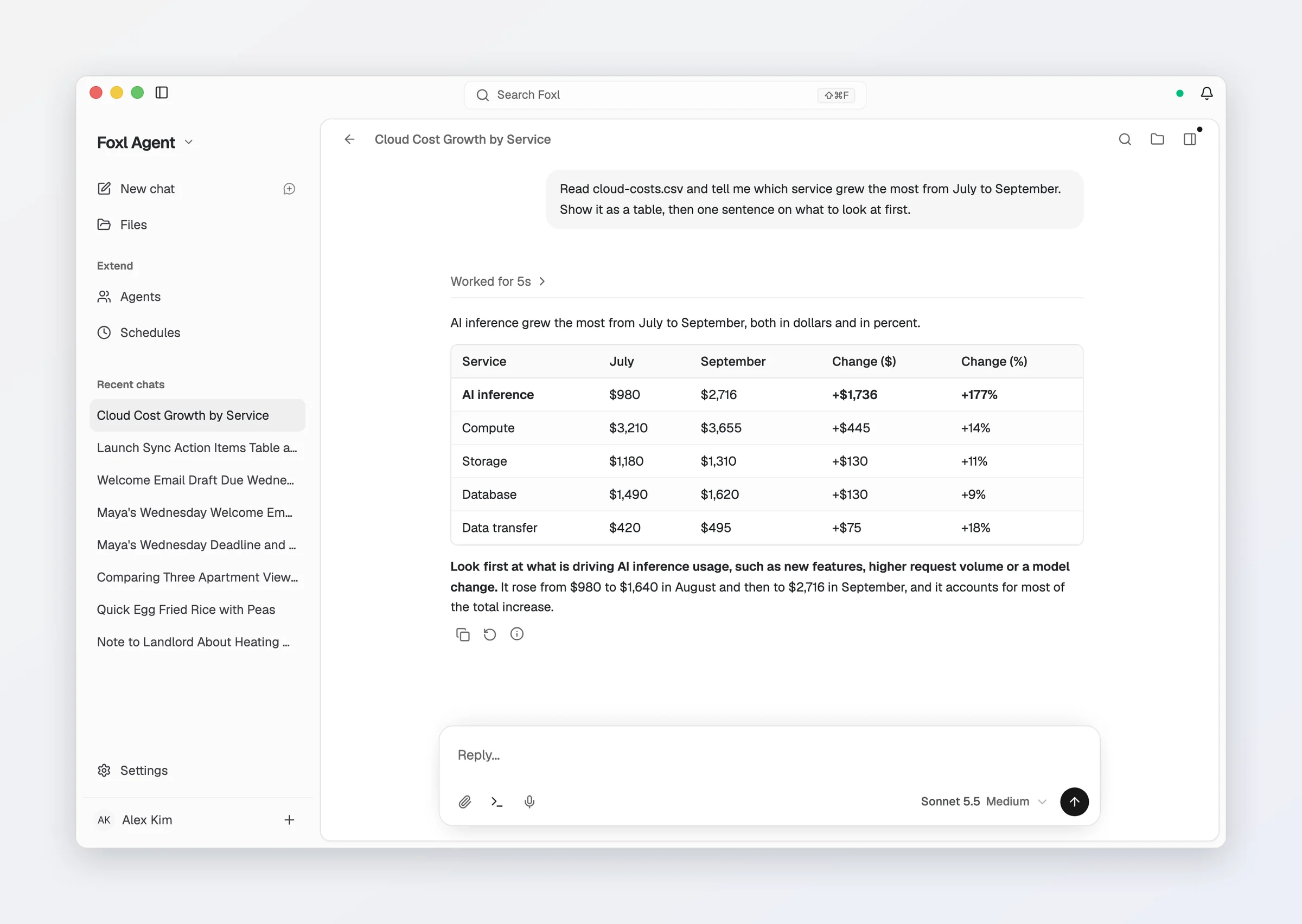
Он умеет и составлять таблицы. Здесь он прочитал таблицу расходов и показал, что выросло сильнее всего:
Что можно попробовать:
- «Посмотри папку Загрузки и разложи PDF-файлы по папкам по месяцам».
- «Прочитай эту таблицу и скажи, что изменилось сильнее всего. Покажи в виде таблицы».
- «Каждый понедельник в 9 утра рассказывай, что изменилось в папке с проектами за прошлую неделю». (Foxl умеет выполнять задачи по расписанию: см. Расписания.)
5. Сделайте первую заметку по встрече
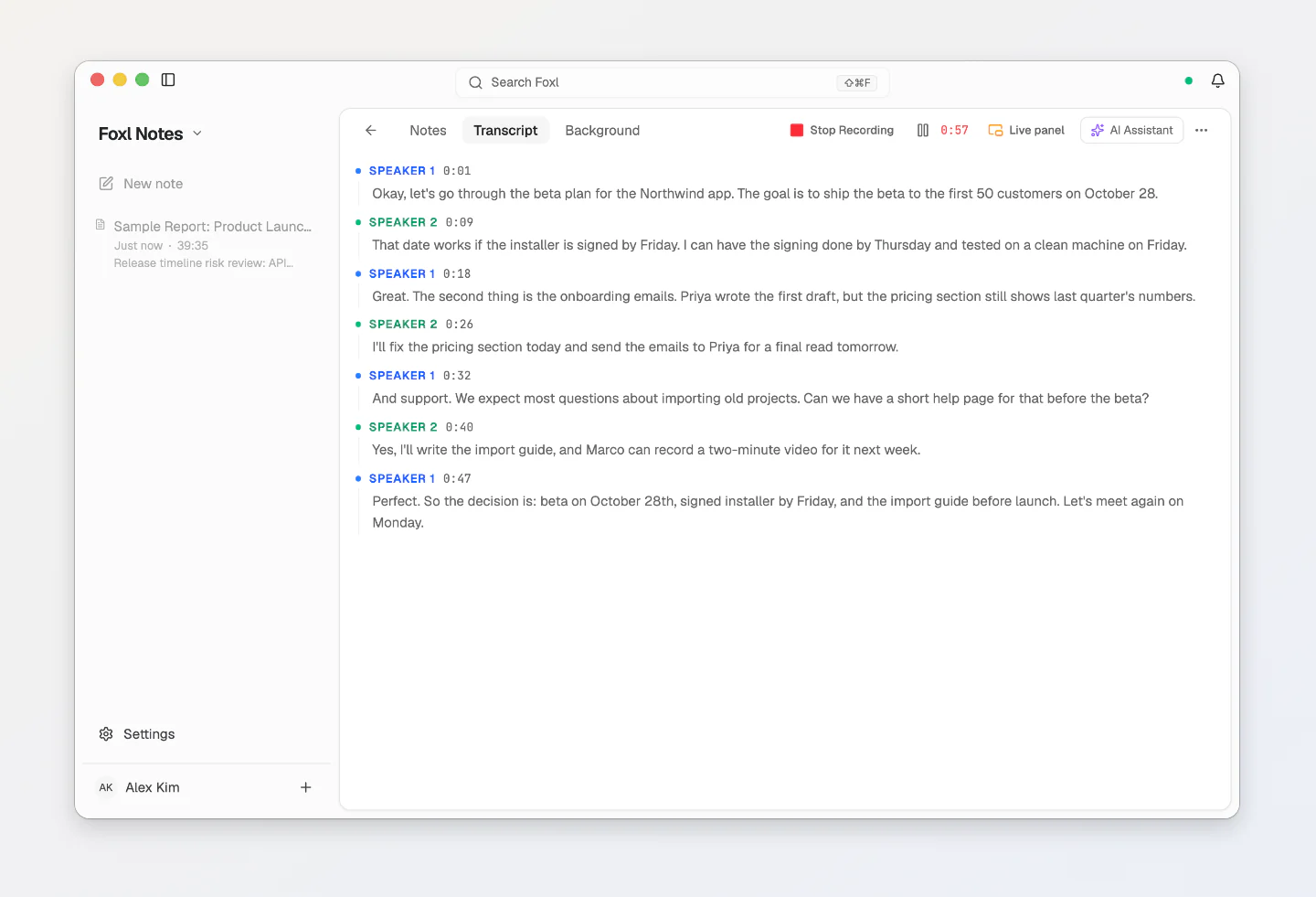
Нажмите меню в верхней части боковой панели (на нём написано Foxl Agent) и выберите Foxl Notes. Когда начнётся встреча, нажмите Начать запись или добавьте запись или расшифровку встречи, которая у вас уже есть (Импорт записи или расшифровки, или просто перетащите файл в окно).
Foxl записывает, что было сказано и кем:
Когда запись остановится, Foxl превратит её в короткую сводку с задачами и решениями на вкладке Сводка этой заметки (или нажмите там Создать AI-резюме):
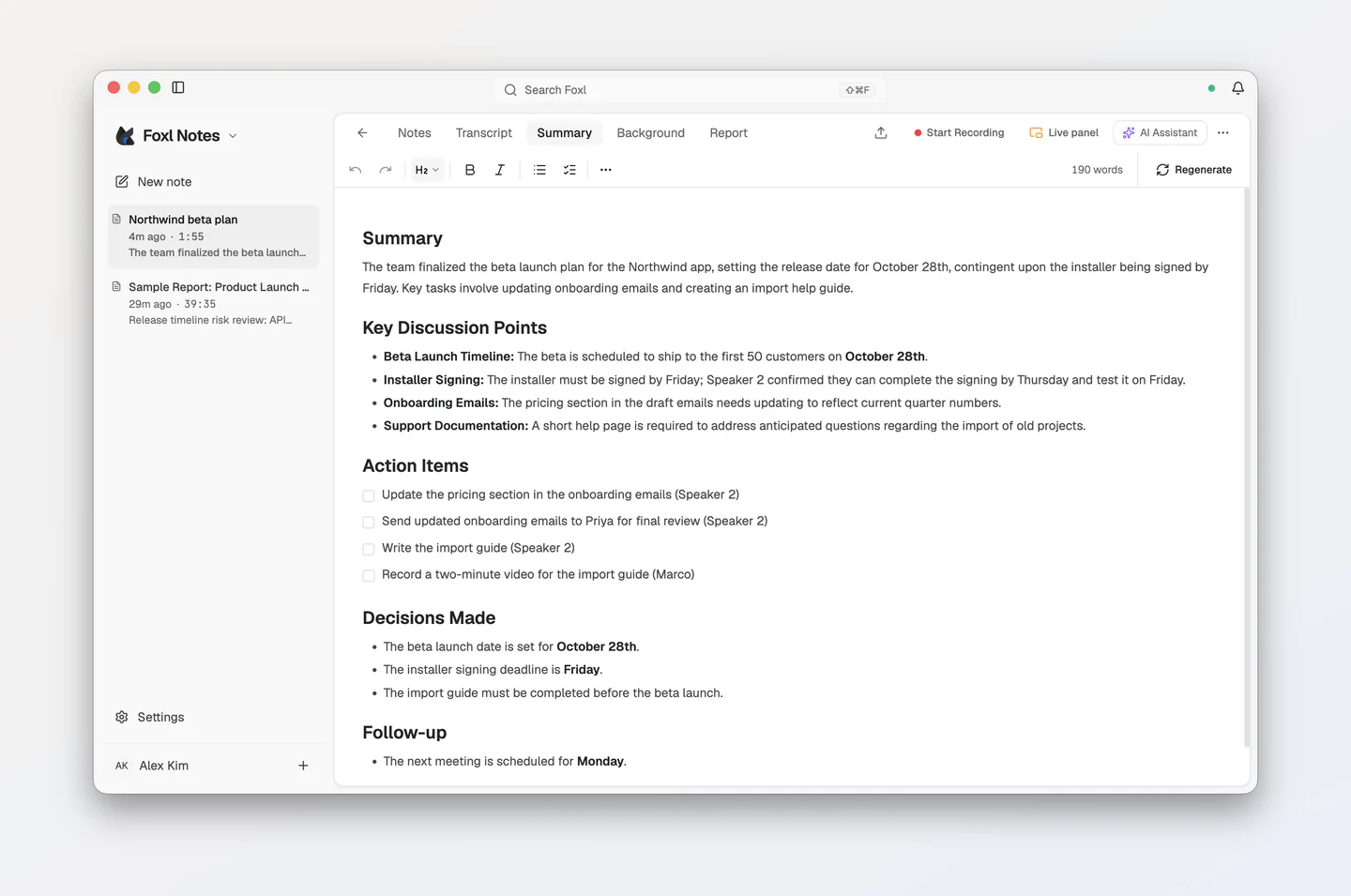
Чтобы записывать встречи, Foxl нужен речевой движок. На Mac с Apple Silicon, ПК с Windows или компьютере с Linux x64 пункт Запускать Notes на этом Mac (на Windows и Linux Запускать Notes на этом компьютере) в настройке при первом запуске устанавливает его на компьютер вместе с ИИ-моделью для сводок: бесплатно, и работает без интернета. На других компьютерах используйте собственный аккаунт AWS или сервис вроде AssemblyAI. На странице Первая заметка оба варианта описаны по шагам.
6. Пользуйтесь Foxl с телефона
Телефон может подключаться к Foxl на вашем компьютере. Всё по-прежнему работает на компьютере, с его файлами и его ИИ-моделью. (Как устроено подключение: Реле для настольного приложения.)
- На компьютере откройте Настройки > Подключения > Мобильный/Веб и включите удалённый доступ.
- Установите приложение Foxl на телефон: iPhone и iPad в App Store или Android (см. Мобильные приложения).
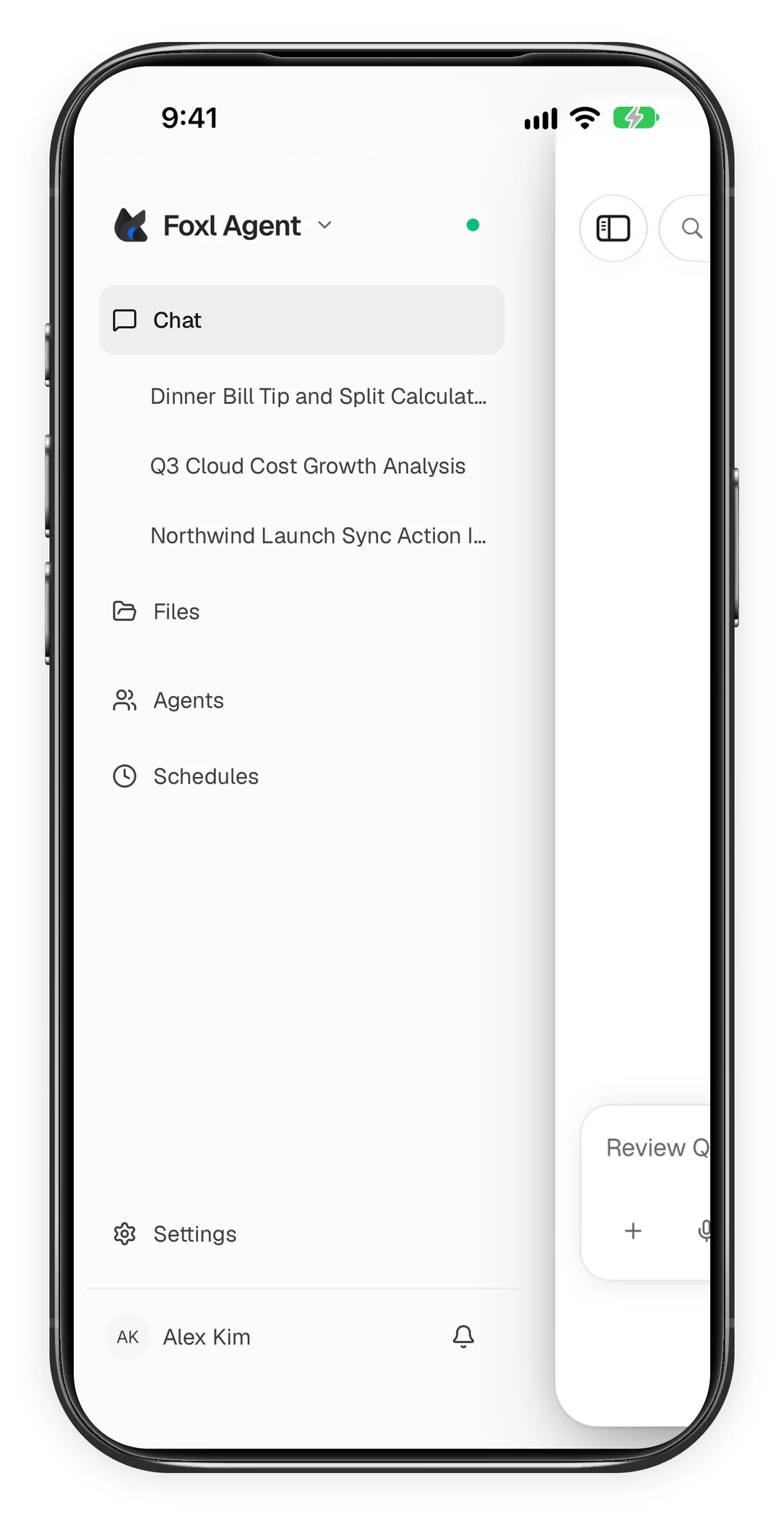
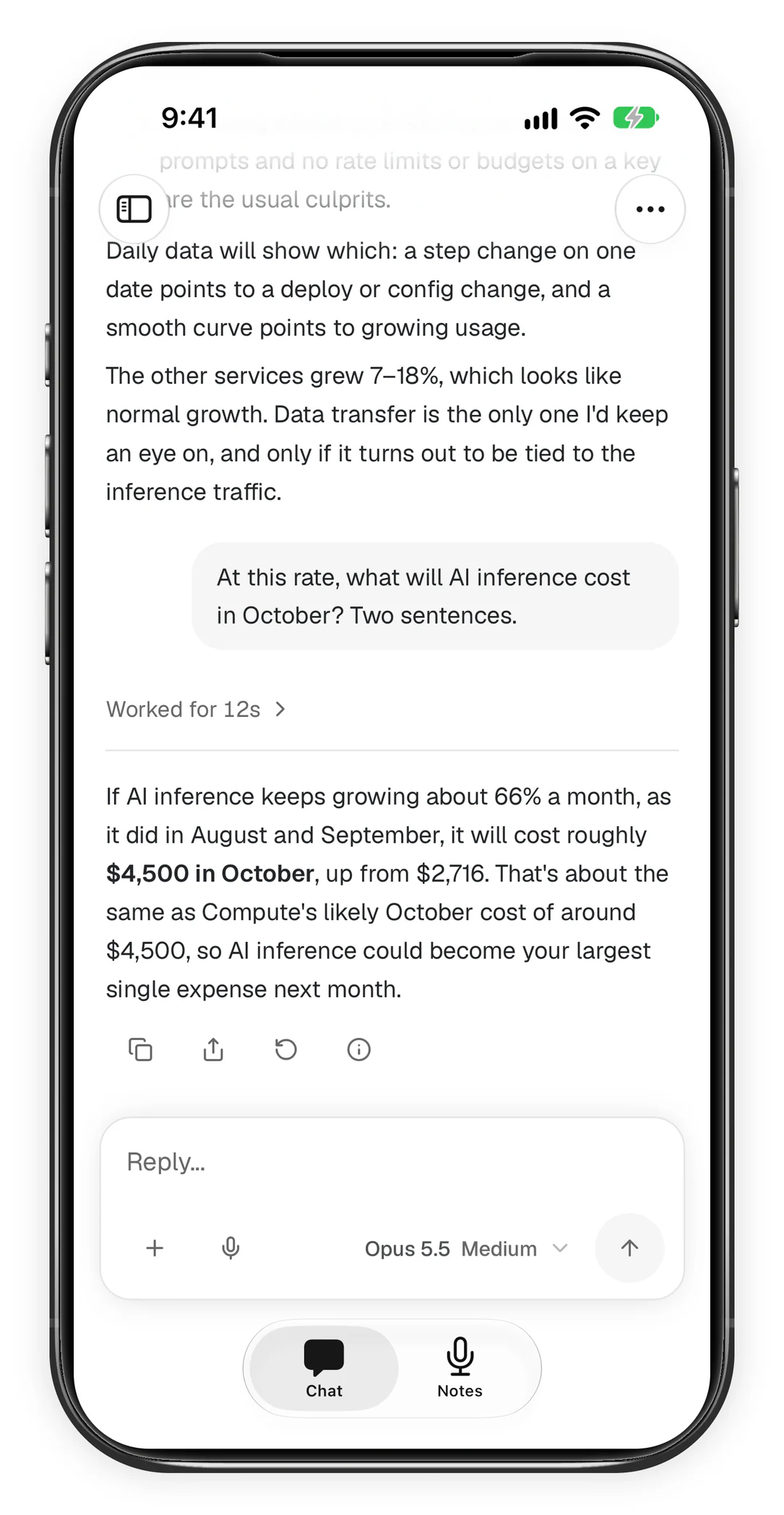
- Войдите в тот же аккаунт. Там появятся чаты с вашего компьютера (это может занять немного времени), и можно продолжать (заметки со встреч тоже синхронизируются между телефоном и компьютером):
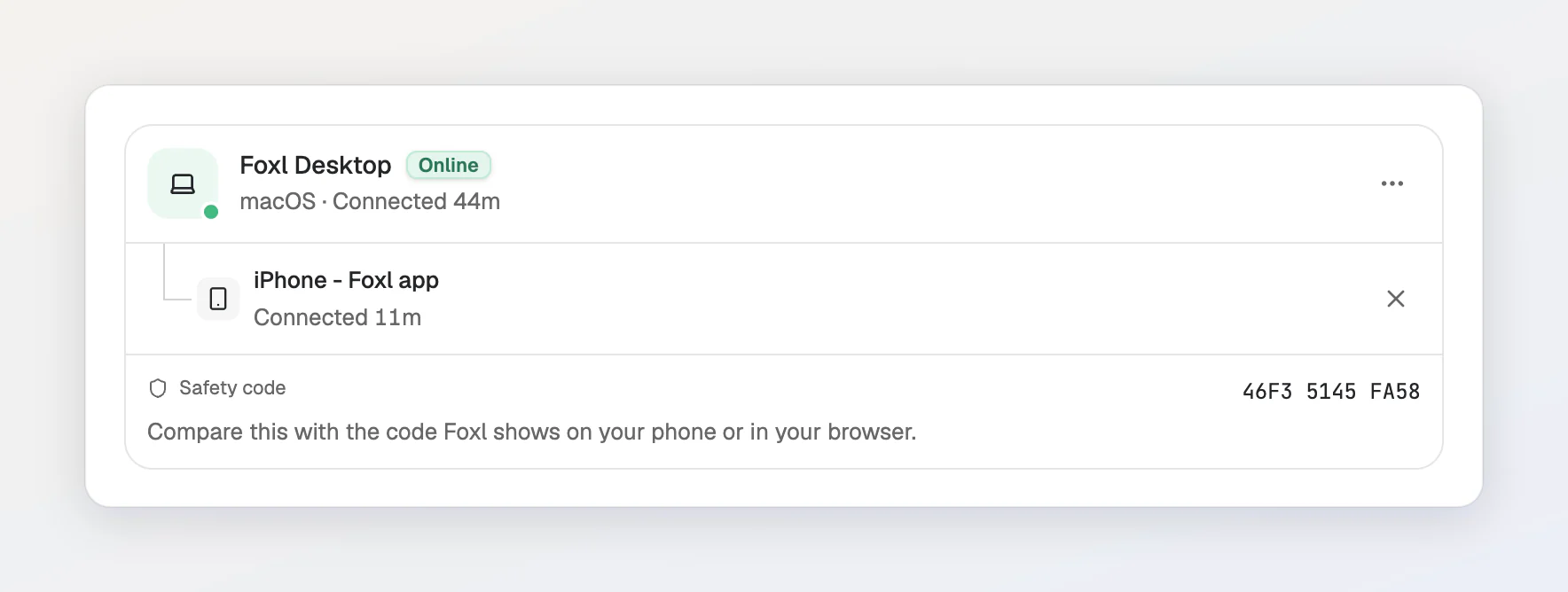
На компьютере раздел Настройки > Подключения > Мобильный/Веб показывает телефон под вашим компьютером вместе с кодом безопасности, который можно сверить с кодом на телефоне:
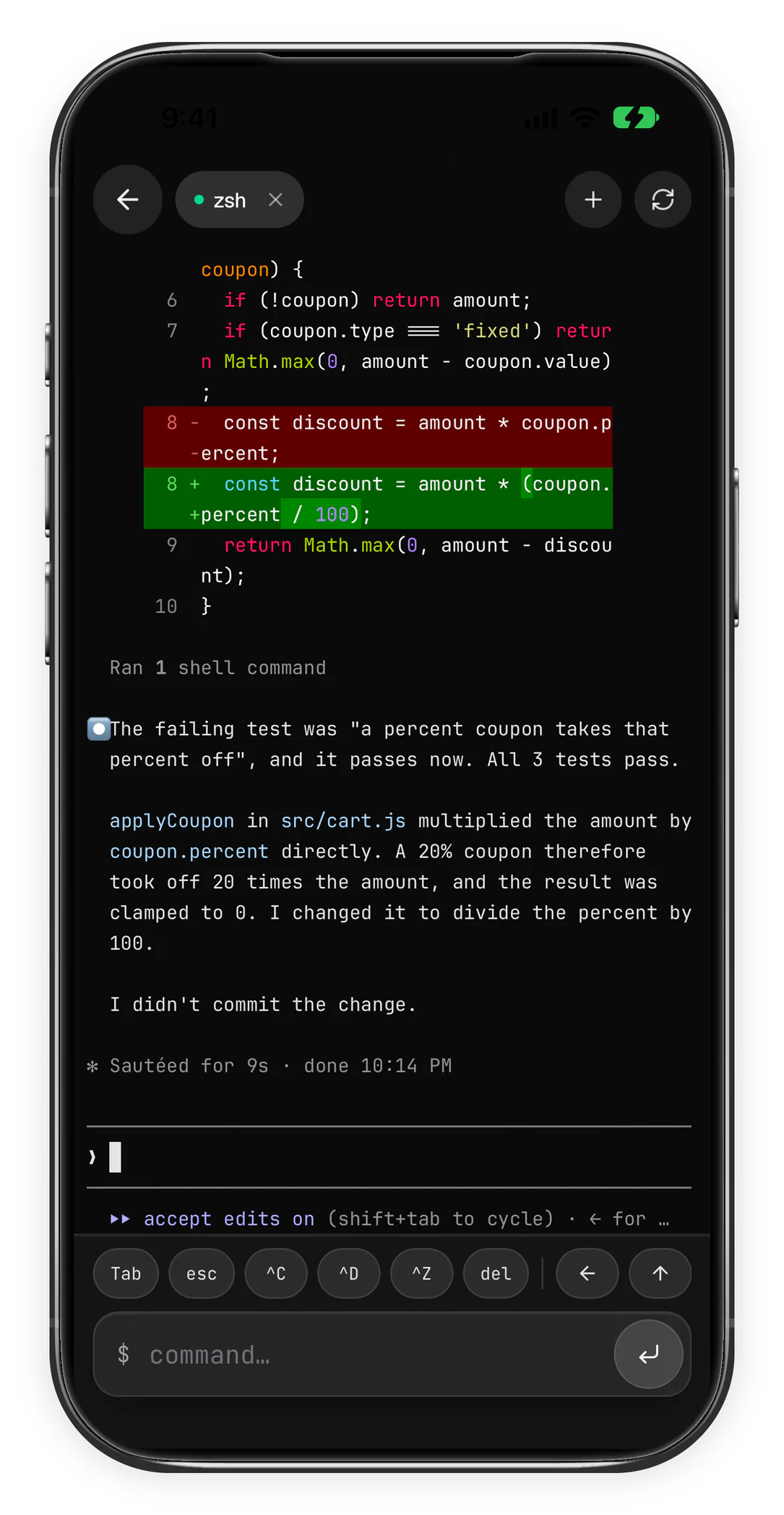
С телефона можно даже открыть терминал на компьютере и запускать установленные там инструменты, например Claude Code:
7. Разрешите Foxl пользоваться приложениями на компьютере
Foxl также умеет нажимать кнопки и вводить текст в других ваших приложениях, например в Калькуляторе или TextEdit, на Mac, Windows и Linux (в сеансе X11). Эта функция выключена, пока вы не включите её в разделе Настройки > Управление компьютером, и Foxl спрашивает разрешения перед тем, как воспользоваться каждым приложением. Как это сделать, описано на странице Управление компьютером.
Что дальше
Первая заметка
Запишите встречу и получите сводку, на своём компьютере или через сервис
Установка Foxl
Что нажимать на macOS, Windows и Linux и как работают обновления
Agent
Всё, что Foxl Agent умеет на вашем компьютере
Notes
Запись, сводки и помощник на встречах
Веб-приложение
Пользуйтесь своим Foxl из любого браузера на app.foxl.ai
Расширение для Chrome
Позвольте Foxl работать в вашем настоящем браузере Chrome
Управление компьютером
Позвольте Foxl пользоваться приложениями на вашем компьютере