
Первая заметка
Запишите встречу и получите её расшифровку и сводку в Foxl Notes. На Mac с Apple Silicon, ПК с Windows или компьютере с Linux x64 и то и другое работает прямо на компьютере, бесплатно и без интернета, после одной загрузки. Пошаговая инструкция.
Foxl Notes записывает ваши встречи и подводит их итоги. Для этого нужны две вещи: речевой движок, который превращает звук в текст, и ИИ-модель, которая пишет сводку.
На Mac с Apple Silicon (M1 или новее), ПК с Windows (64-разрядный Intel или AMD) или компьютере с Linux x64 Foxl может запускать и то и другое прямо на компьютере. Это бесплатно, не требует ни аккаунта, ни ключа и продолжает работать без интернета. В Windows и Linux оба компонента используют видеокарту, если она поддерживает Vulkan, а иначе процессор, и тогда первое сообщение для Gemma после её загрузки может обрабатываться несколько минут (см. ИИ-провайдеры). На этой странице мы всё это настроим, а затем сделаем вашу первую заметку. Если у вас Mac с Intel либо Linux или Windows на Arm, см. Другие компьютеры.
1. Запустите Notes на этом компьютере
При первом запуске Foxl один из экранов настройки называется Настройка Foxl Notes. Каждая строка на нём необязательна. На Mac с Apple Silicon первая строка называется Запускать Notes на этом Mac (на ПК с Windows или компьютере с Linux x64 Запускать Notes на этом компьютере), с текстом «Расшифровка и ИИ работают здесь, бесплатно и без интернета.», размером загрузки и кнопкой Установить. Боковая панель объясняет, что работает на этом компьютере, что уходит в сеть и сколько загружается.
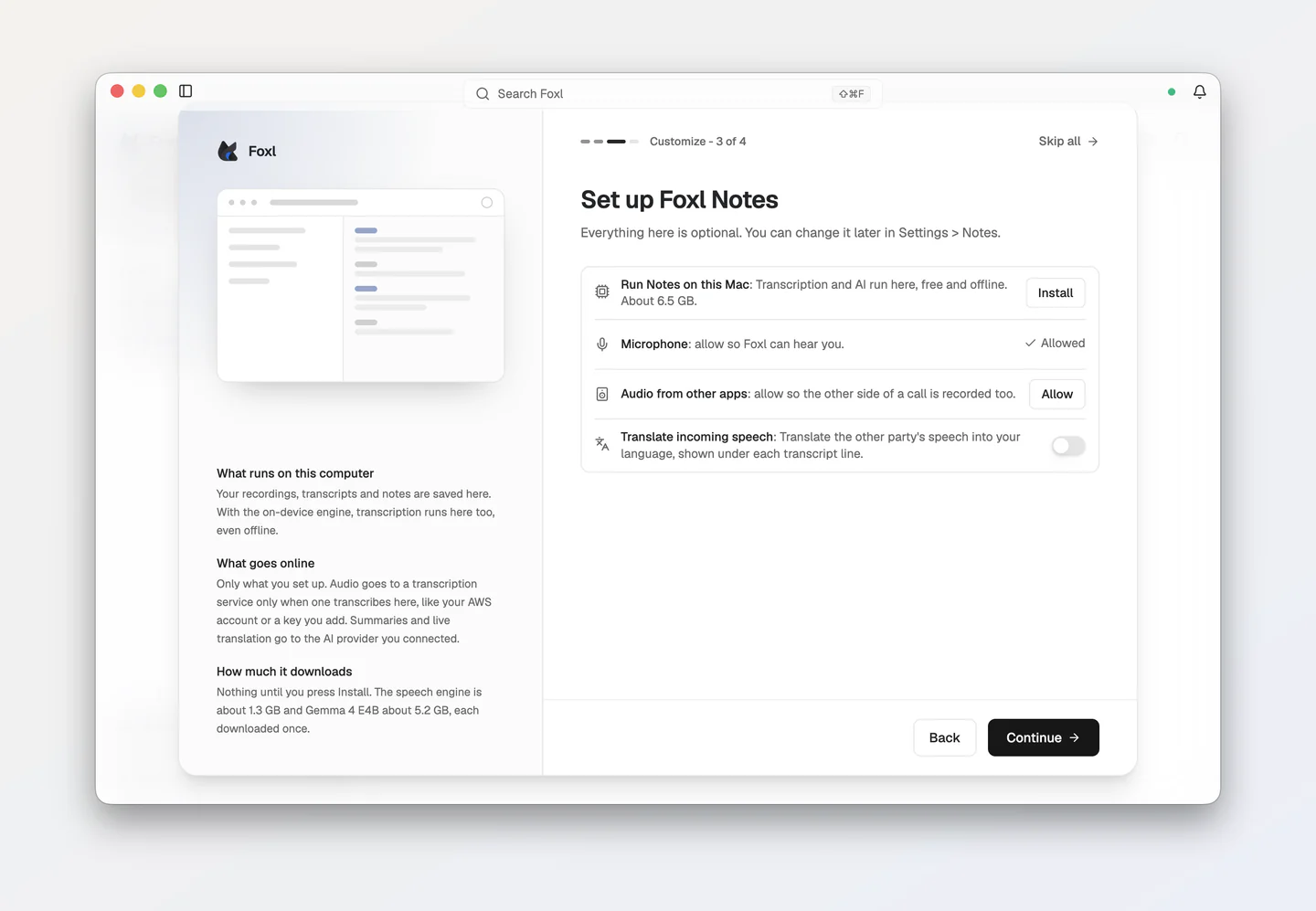
Нажмите Установить. Foxl один раз скачает две вещи:
- речевой движок (Qwen3-ASR 0.6B), который записывает, что было сказано и кем;
- Gemma 4, открытую ИИ-модель Google, которая пишет сводку и отвечает на ваши вопросы о встрече.
Вместе это около 6,5 ГБ на компьютере с 16 ГБ памяти или больше. При 8 ГБ Foxl выбирает модель поменьше, Gemma 4 E2B, и тогда это около 4,6 ГБ. Если на компьютере уже есть одна из них (например, ИИ-модель, которую вы подключили раньше), Foxl скачивает только недостающую часть, и строка показывает, сколько именно. Во время загрузки строка показывает, сколько уже скачано и сколько примерно осталось, с кнопками Пауза и Продолжить:
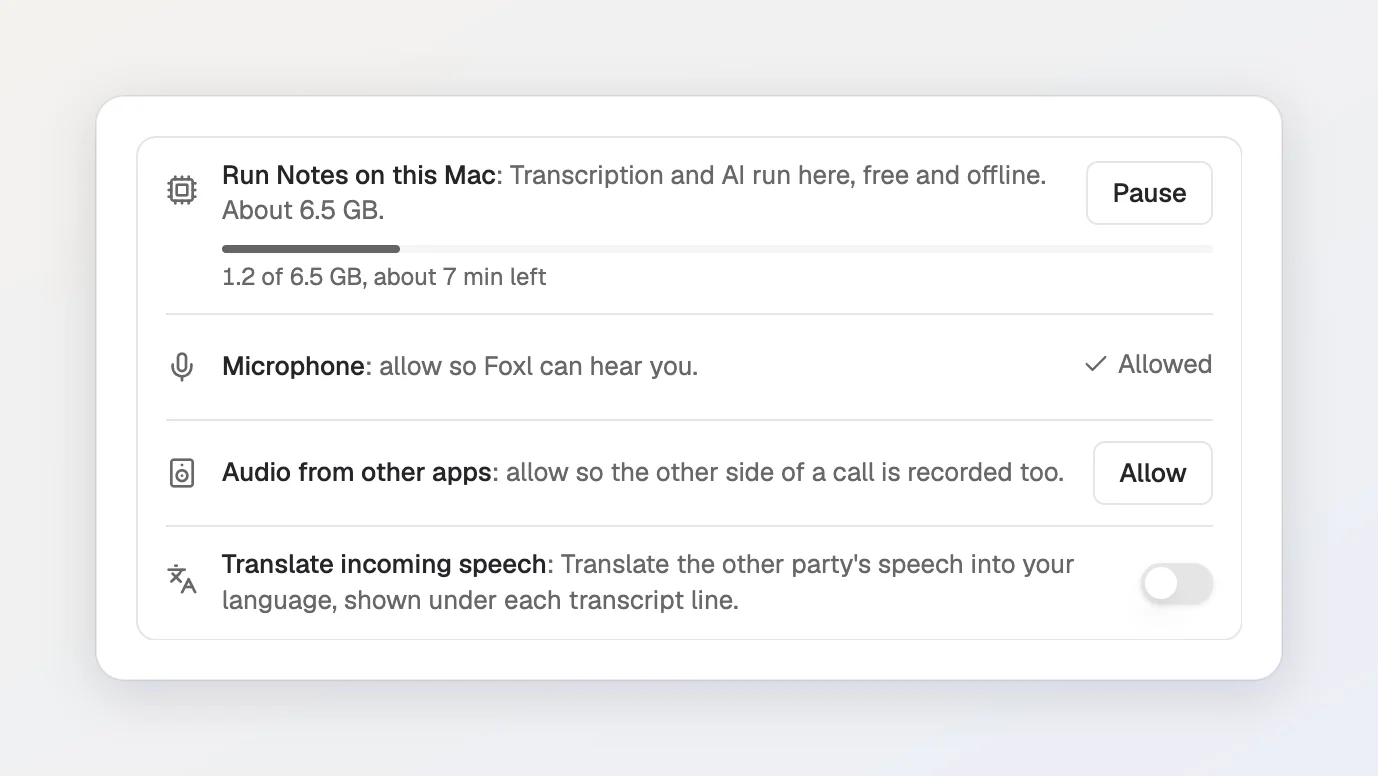
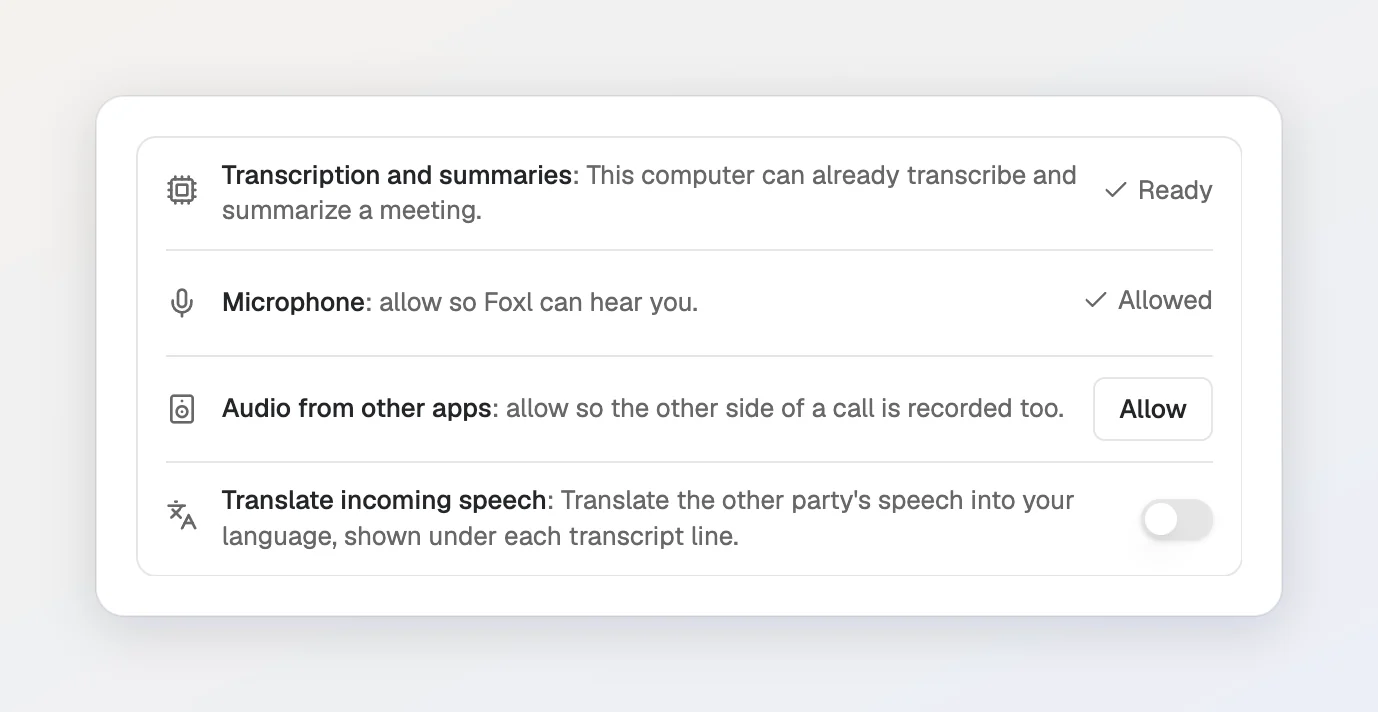
Ждать на этом экране не обязательно. Нажмите Продолжить, и загрузка пойдёт в фоне; тонкая полоска внизу боковой панели показывает загрузку Gemma. Когда обе части установлены, в строке написано Готово:
Позже или на компьютере, которым вы уже пользуетесь
Те же две части можно установить в любой момент:
- На главной странице Foxl Notes. Пока чего-то не хватает, там показано Notes почти готов с кнопкой Установить на этот Mac для каждой части или Установить всё на этот Mac (на Windows и Linux Установить на этот компьютер и Установить всё на этот компьютер).
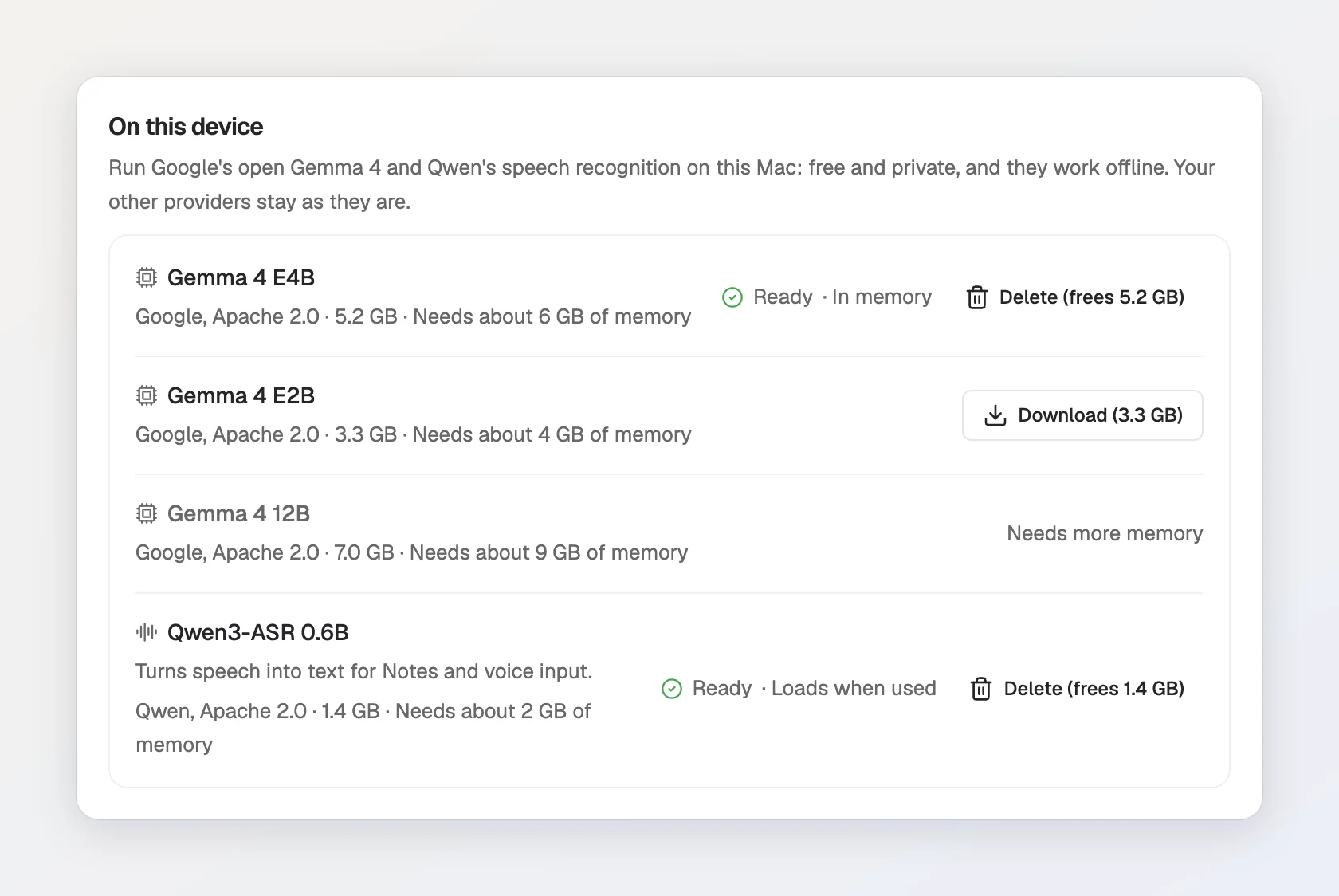
- В разделе Настройки > Модель и провайдер > На этом устройстве. Там перечислены речевой движок и модели Gemma 4 с их размером и нужным объёмом памяти, а также указано, находится ли каждая из них сейчас в памяти или загружается при использовании. Скачать устанавливает модель, Отмена останавливает установку, а Удалить снова освобождает место.
Что работает на вашем компьютере
- Расшифровка. Изначально для расшифровки выбран режим Автоматически: после установки он использует речевой движок на вашем компьютере. Если на компьютере также есть учётные данные AWS, автоматический режим вместо этого использует Amazon Transcribe в вашем собственном аккаунте AWS. Чтобы всегда использовать компьютер, выберите На устройстве (Apple Silicon, офлайн) (на Windows и Linux На устройстве (офлайн)) в пункте Провайдер транскрипции в разделе Настройки > Notes > Запись.
- Сводка. Notes использует ту же ИИ-модель, что и Foxl Agent. На компьютере, где больше ничего не подключено, Gemma становится этой моделью сразу после загрузки. Если вы уже пользуетесь другим провайдером, он остаётся выбранным, а Gemma добавляется рядом, как ещё один вариант в выборе модели. Чтобы в этом случае сводки оставались на компьютере, выберите модель Gemma в пункте Модель ИИ для сводок в разделе Настройки > Notes > Функции ИИ.
Когда оба компонента на вашем компьютере, звук и сводка остаются на нём. Пока включено Авто-резюме, название заметки берётся из этой сводки. Если вы включите ответы на вопросы, заданные на встрече, эта функция тоже читает расшифровку, причём на модели из пункта Модель для функций в реальном времени. Этот пункт изначально стоит в режиме Автоматически и выбирает быструю модель среди провайдеров, настроенных на этом компьютере (см. Выбор модели), поэтому функция работает на компьютере, только если Gemma выбрана моделью Foxl Agent и на этом компьютере нет ни Amazon Bedrock (ключей или профиля AWS), ни ключа Anthropic API. Чтобы она в любом случае оставалась на компьютере, выберите модель Gemma в пункте Модель для функций в реальном времени в разделе Настройки > Notes > Функции ИИ, а если вы выключите авто-резюме, то и в пункте Модель для заголовков там же. Если вы включите перевод в реальном времени, сделайте то же самое для пункта Модель ИИ для живого перевода в разделе Настройки > Notes > Перевод в реальном времени.
2. Запишите или импортируйте встречу
Откройте Foxl Notes в меню в верхней части боковой панели. Затем сделайте одно из следующего:
- Записать встречу: нажмите Начать запись (большая круглая кнопка в центре Notes). На Mac или ПК с Windows Foxl также записывает голоса других участников из приложения для встреч (Захват системного звука, по умолчанию включено в разделе Настройки > Notes > Запись). При первой записи появляется уведомление о том, что для записи других людей может понадобиться согласие всех участников; Предупредить участников копирует строку, которую можно вставить в чат встречи (подробнее).
- Использовать уже готовую запись: нажмите Импорт записи или расшифровки, выберите Файл > Импортировать запись... (Cmd+O на Mac, Ctrl+O на Windows и Linux) или перетащите аудиофайл в окно.
- Использовать расшифровку, которую уже сделали Zoom, Google Meet или Teams: импортируйте файл
.vtt,.srt,.txtили.docxтем же способом или вставьте его текст через Вставить расшифровку в меню .... См. Импорт расшифровки.
Расшифровка заполняется по ходу разговора на вкладке Транскрипция заметки, сразу после вкладки Заметки, а голоса подписаны как Спикер 1, Спикер 2 и так далее:
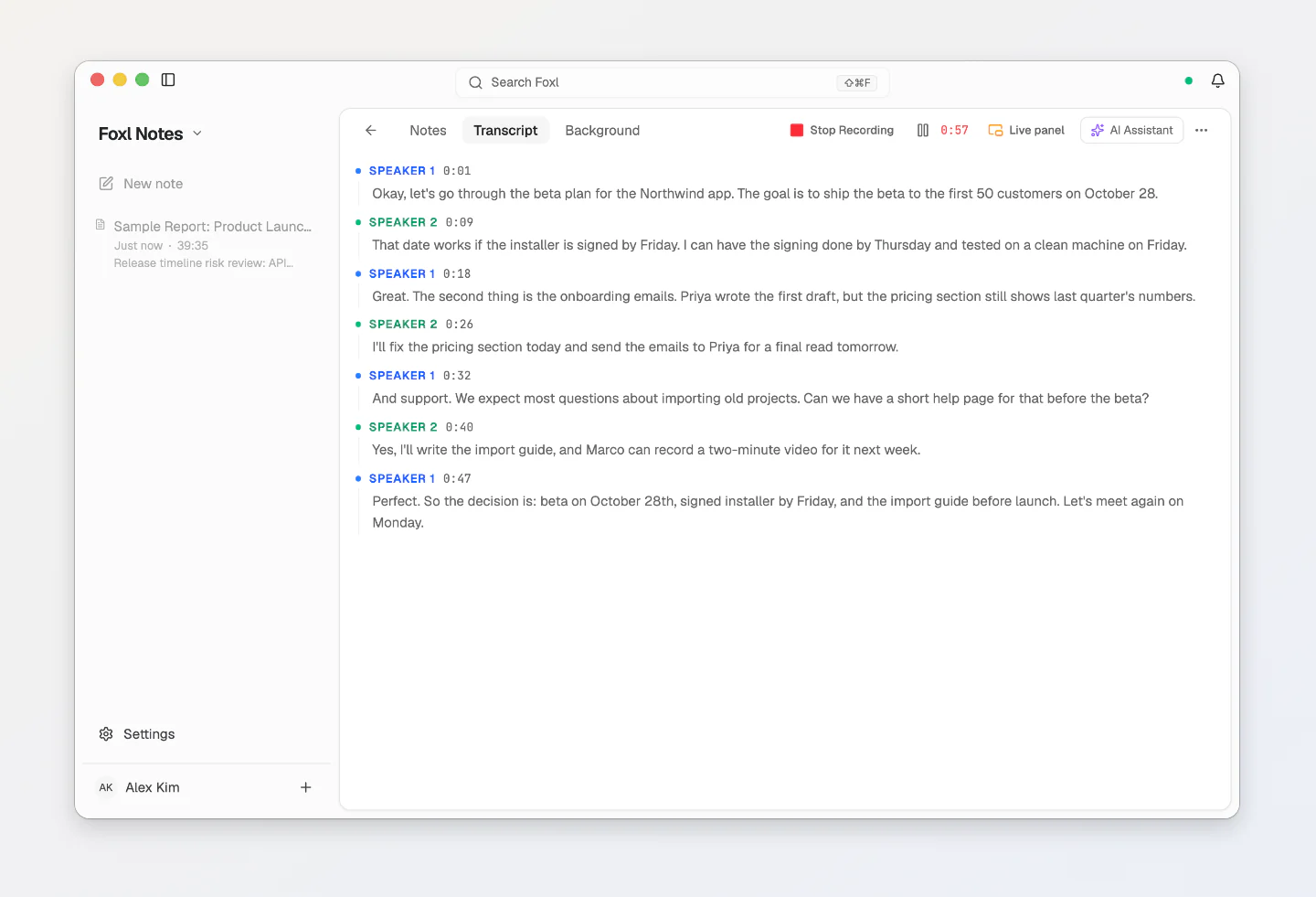
Во время записи можно писать свои заметки на вкладке Заметки и переключаться на вкладку Транскрипция, чтобы прочитать, что было сказано; при возврате вы окажетесь на том же месте в своих заметках. Кнопка AI-ассистент на верхней панели показывает или скрывает ассистента у правого края окна, рядом с любой из вкладок, и Foxl запоминает этот выбор для следующей заметки.
3. Получите сводку
Когда запись останавливается, Foxl сам пишет сводку (Авто-резюме, включено в новой установке). Для заметки без сводки откройте её вкладку Сводка и нажмите Создать AI-резюме. В сводке есть краткий обзор, основные моменты, чек-лист задач и принятые решения:
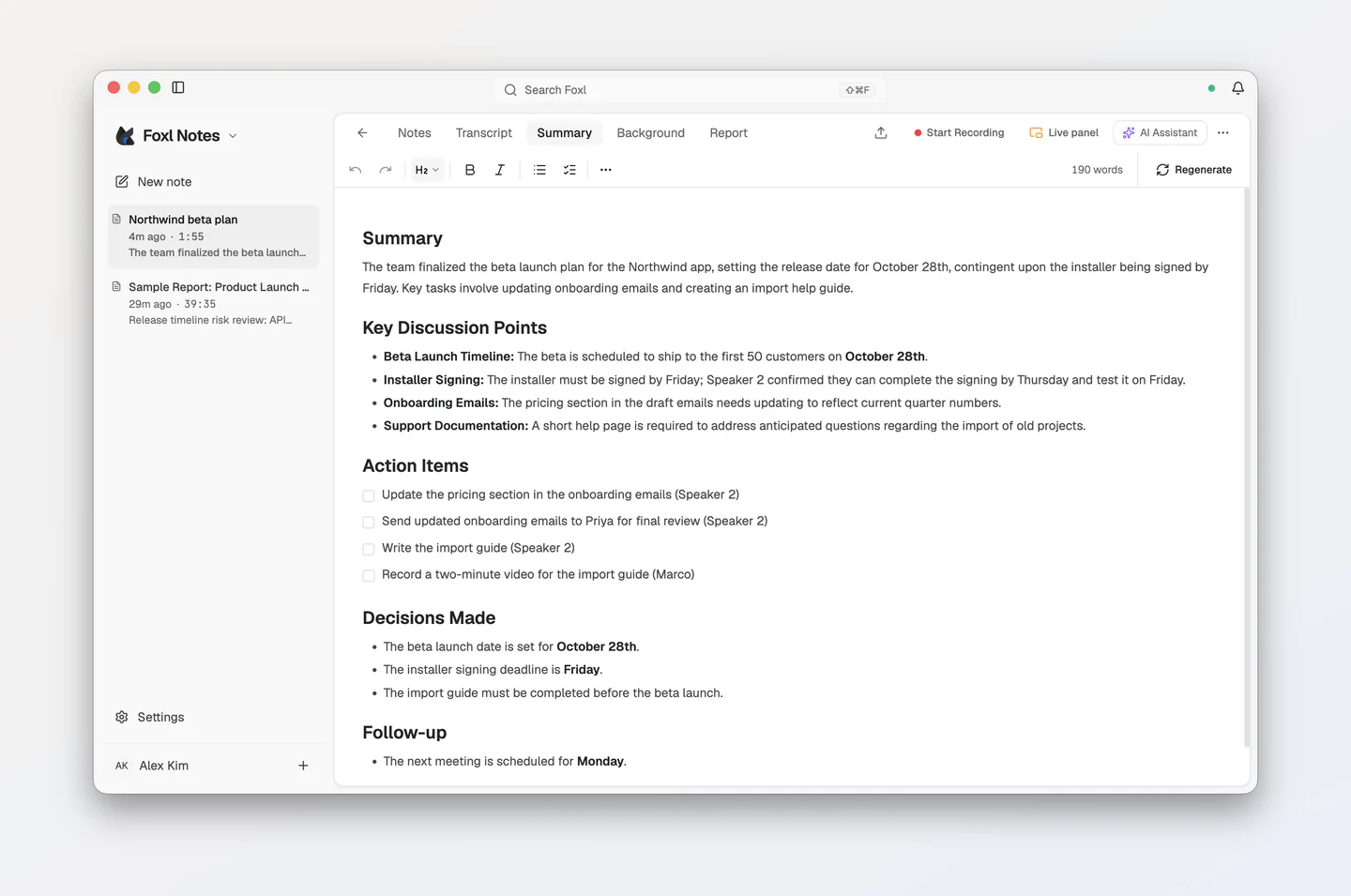
У сводки своя вкладка Сводка, после Транскрипция и перед Контекст, поэтому вкладка Заметки сохраняет то, что вы напечатали. Чтобы Foxl не писал сводку после каждой остановки записи, выключите Авто-резюме в разделе Настройки > Notes > Функции ИИ.
Другие компьютеры
Речевой движок и Gemma работают только на Mac с Apple Silicon, ПК с Windows (64-разрядный Intel или AMD) или компьютере с Linux x64. На других компьютерах (Mac с Intel, Linux или Windows на Arm) экран Настройка Foxl Notes вместо этого показывает строку Расшифровка встреч:
- Готово, если этот компьютер уже умеет расшифровывать, например потому, что на нём есть учётные данные AWS, с которыми Foxl использует Amazon Transcribe в вашем собственном аккаунте AWS;
- иначе Добавить ключ, для ключа AssemblyAI (шаги ниже).
Сводка работает на ИИ-модели, которую вы подключили для Foxl Agent: на экране первого запуска Подключите модель (Подключить через OpenRouter, где есть бесплатные модели, или У меня есть ключ) или позже в разделе Настройки > Модель и провайдер. См. Начало работы.
Настройка AssemblyAI
AssemblyAI даёт новым аккаунтам бесплатный кредит, и банковская карта не нужна (см. цены AssemblyAI).
-
Зайдите на assemblyai.com и создайте аккаунт, затем откройте страницу API-ключей и скопируйте свой ключ.
-
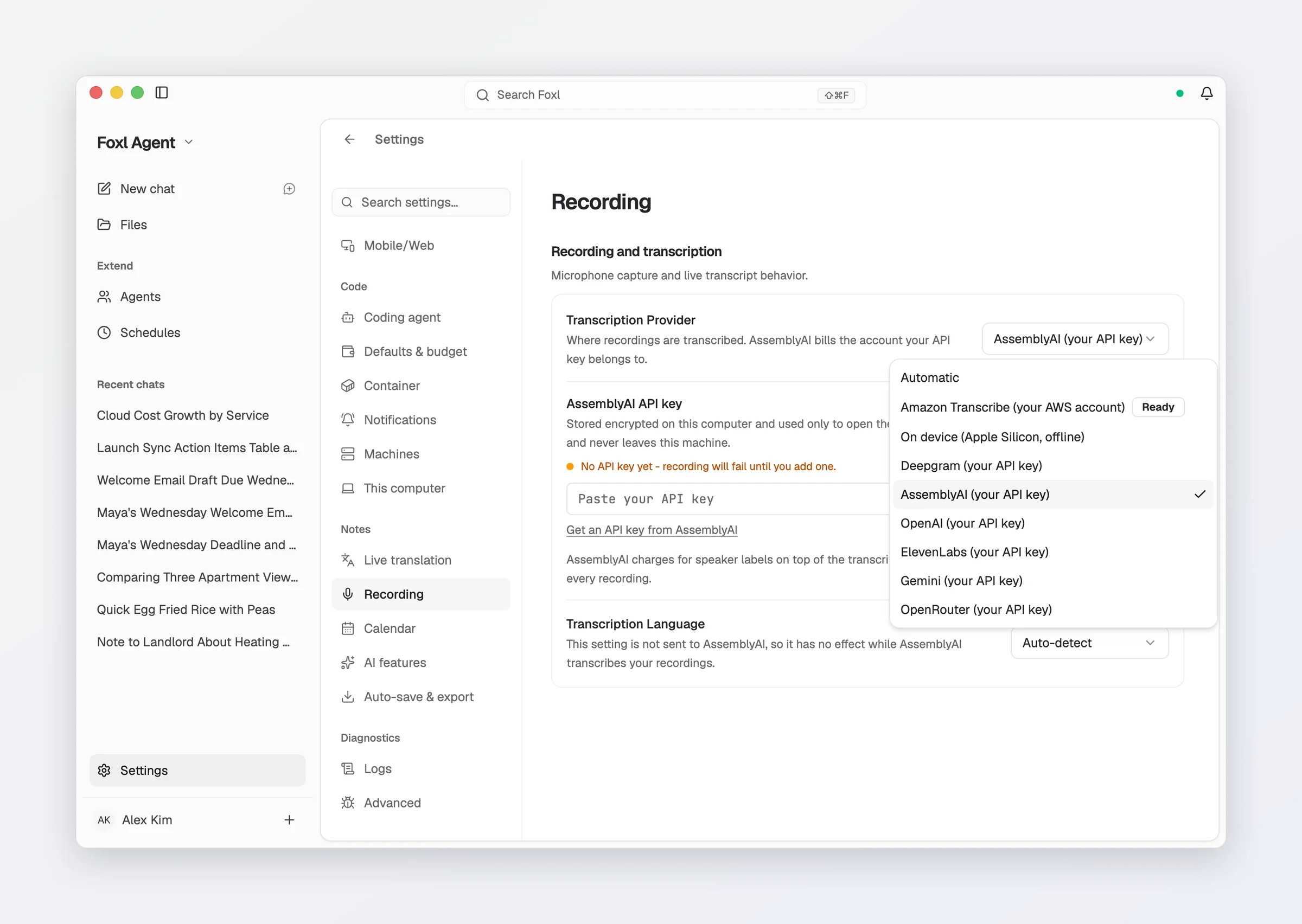
Вставьте его на экране первого запуска (Добавить ключ) или в разделе Настройки > Notes > Запись в Foxl: в пункте Провайдер транскрипции выберите AssemblyAI (свой API-ключ).
-
Вставьте ключ в поле API-ключ AssemblyAI и нажмите Сохранить.
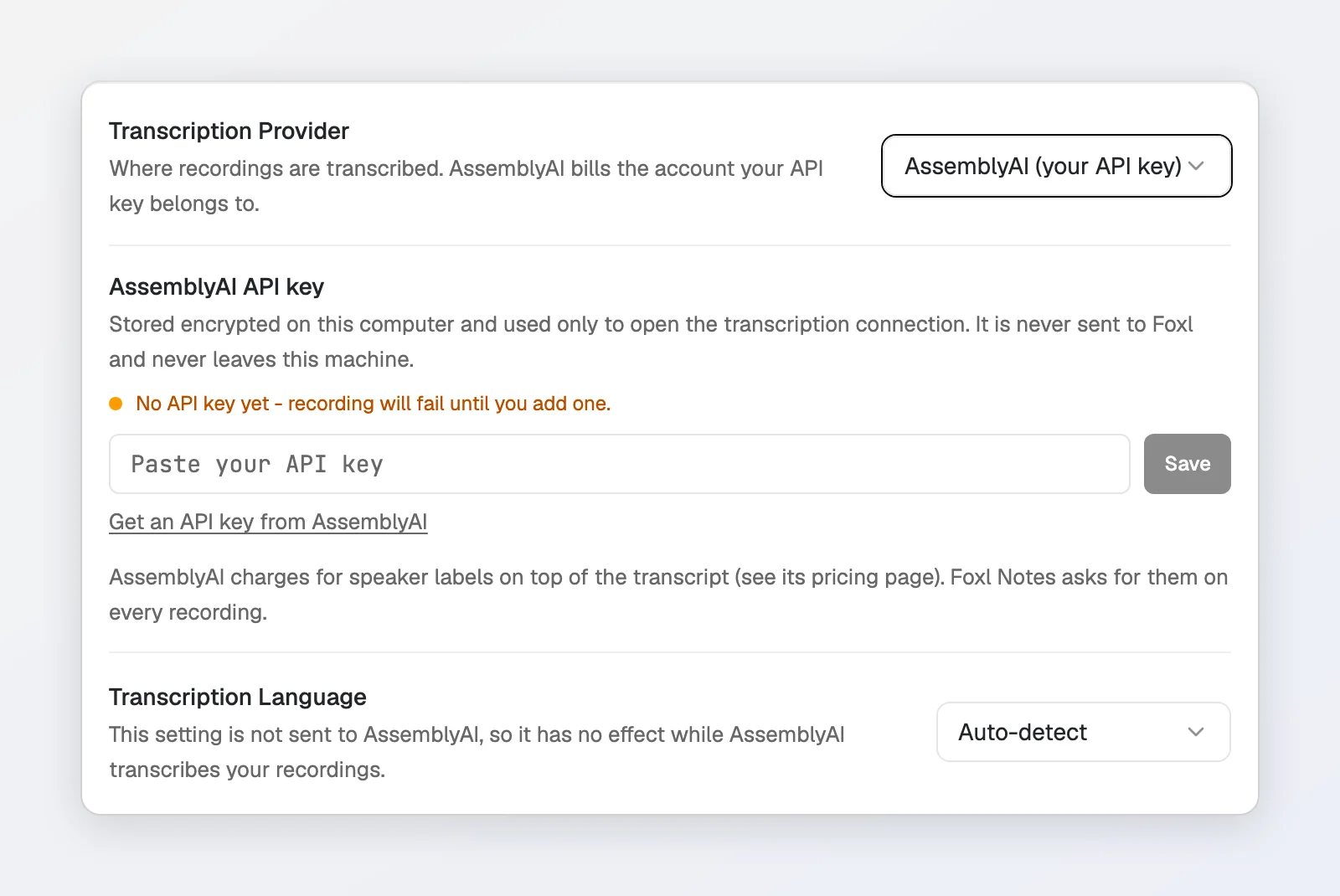
Ключ хранится в зашифрованном виде на вашем компьютере. В Foxl он не отправляется. Звук идёт с вашего компьютера напрямую в AssemblyAI, с вашим ключом.
Другие движки
Расшифровывать можно также через собственный аккаунт AWS (Amazon Transcribe) или с собственным ключом Deepgram, OpenAI, ElevenLabs, Gemini или OpenRouter. Все варианты и то, кто выставляет за них счёт, описаны на странице Запись.
Сколько это стоит
Foxl не берёт плату за Notes.
- На вашем компьютере это ничего не стоит: речевой движок и Gemma бесплатны, и ничего не тарифицируется.
- AssemblyAI списывает с вашего аккаунта AssemblyAI плату за время, пока Foxl подключён к нему и записывает встречу, причём сначала расходуется бесплатный кредит. В нашем тесте с новым аккаунтом AssemblyAI использовал Universal-3.6 Pro Realtime, который на странице цен (по состоянию на 7 октября 2026 года) стоит 0,45 $ в час, а метки спикеров добавляют 0,12 $ в час. Foxl всегда запрашивает метки спикеров, поэтому час встречи обходится примерно в 0,57 $. AssemblyAI предупреждает, что модель по умолчанию может отличаться для бесплатных и платных аккаунтов.
- Сводка у другого провайдера стоит столько, сколько этот провайдер берёт за модель.
Полезно знать
- Языки. В режиме Автоопределение речевой движок на вашем компьютере сам определяет язык каждой фразы; можно также задать один язык в разделе Настройки > Notes > Запись. Эту настройку Foxl не передаёт в AssemblyAI, который определяет язык сам. Мы попробовали встречу на английском и на корейском в AssemblyAI, и обе вернулись правильным текстом.
- Спикеры обозначаются как Спикер 1, Спикер 2 и так далее. Нажмите на имя спикера на вкладке Транскрипция, чтобы переименовать его везде. Чтобы Foxl подписывал спикеров именами, прозвучавшими на встрече, включите Автоматически называть спикеров в разделе Настройки > Notes > Функции ИИ (по умолчанию выключено; см. Имена спикеров).
- Конфиденциальность. Куда уходит звук с каждым движком, описано на странице Кредиты и конфиденциальность.