
Foxl Agent
Foxl Agent - модели, инструменты, память, расписания и управление браузером на вашем собственном компьютере
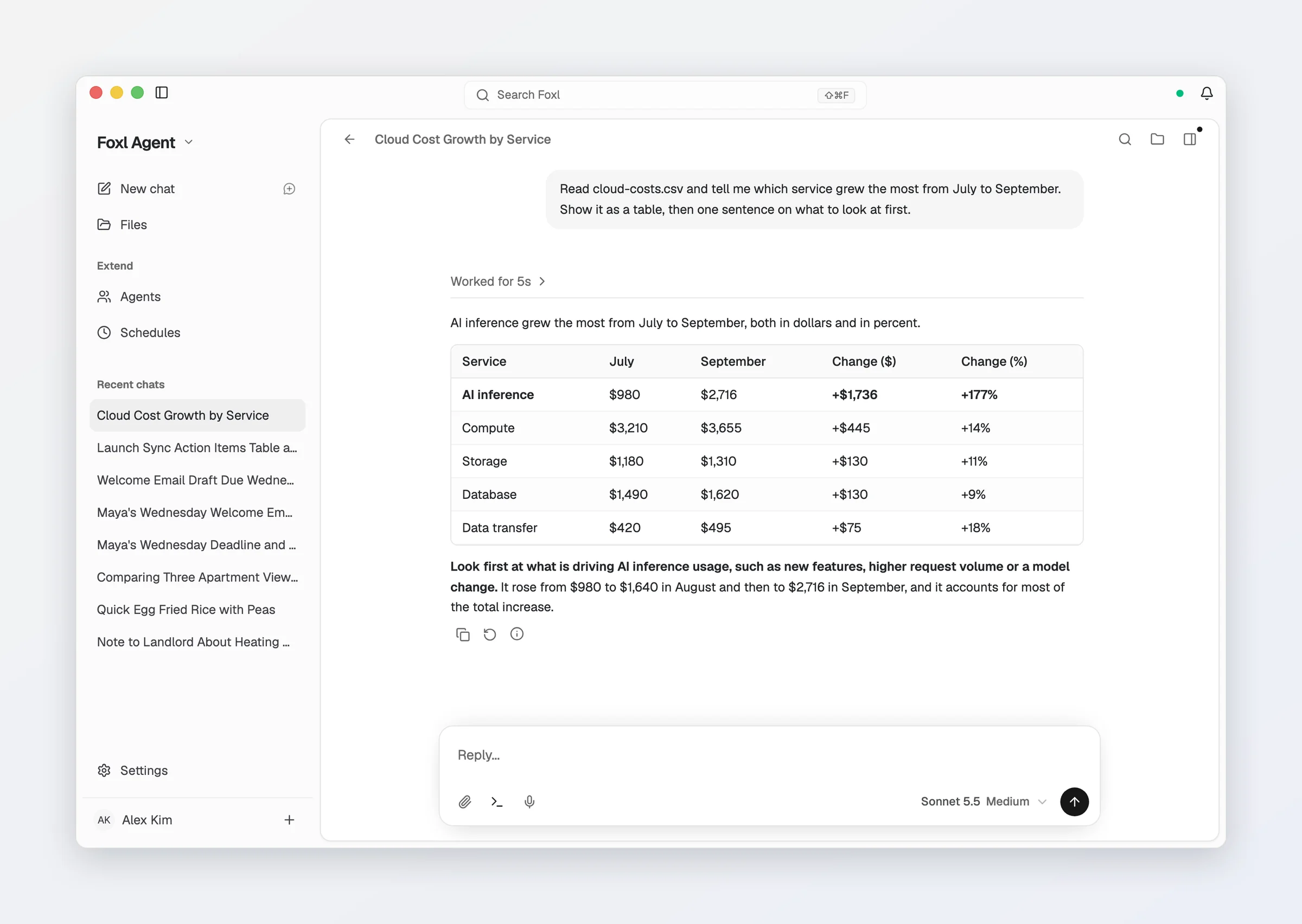
Foxl Agent работает в настольном приложении Foxl - нативном приложении для macOS, Windows и Linux, которое держит агента на вашем собственном компьютере: он хранит ваши файлы и память локально, управляет вашим настоящим браузером с уже выполненными входами через расширение для Chrome, выполняет задачи по расписанию, пока вас нет, и связывается с вами через каналы, которыми вы уже пользуетесь.
app.foxl.ai и приложения для iOS и Android подключаются к этому же агенту через реле для настольного приложения: их чат работает в вашем настольном Foxl, поэтому он должен быть запущен, а вход в нём выполнен в тот же аккаунт. Кроме того, на компьютере находится всё, чему нужен настоящий компьютер: управление браузером через расширение для Chrome, локальные файлы и терминал, а веб-приложение и приложения для телефона управляют ими удалённо.
С чего начать
Если вы ещё не установили Foxl, начните со страницы Скачать. Затем возвращайтесь в этот раздел, чтобы настроить самого агента.
Одна боковая панель, три продукта
У Foxl Agent, Foxl Notes и Foxl Code общая оболочка. Меню продуктов в верхней части боковой панели (название продукта, в котором вы находитесь, и стрелка) переключает продукты, а под ним находятся страницы этого продукта и его собственный список (разговоры, записи или задачи).
- В меню перечислены все три продукта, у каждого краткое описание, а текущий отмечен галочкой. Стрелки на клавиатуре перемещают по меню, Enter выбирает пункт, Escape закрывает меню.
- Каждый продукт показывает, что в нём происходит, неброской строкой под названием: «Запись 4:12» (или «Пауза 4:12») под Foxl Notes, пока идёт запись, «Выполняется: 2» под Foxl Code, пока выполняются задачи, и «Отвечает: 1» под Foxl Agent, пока чат ещё отвечает. Если в продукте ничего не происходит, дополнительной строки нет. Список задач Foxl Code обновляется только пока вы находитесь в Foxl Code, поэтому из Agent или Notes рядом со счётчиком видно, как давно он проверялся, например «Выполняется: 2 · 12 мин. назад».
- При возврате в продукт вы попадаете на страницу, где были в нём в последний раз, а не на его главную страницу. Если открыть Файлы, затем Notes, а потом снова Agent, вы вернётесь в Файлы.
- Cmd+1 / Cmd+2 / Cmd+3 (Ctrl на Windows и Linux) переключают между тремя продуктами и тоже восстанавливают ваше место. Без входа в аккаунт Cmd+3 (или Вид > Foxl Code) оставляет текущий экран и показывает Войдите, чтобы пользоваться Foxl Code с кнопкой Войти; аккаунту, который ещё ждёт доступа к закрытой бете, сообщается об этом.
- Одна строка Настройки на всё приложение, а не по одной на продукт. На телефоне она находится в меню аккаунта под вашим именем.
- Если свернуть боковую панель до узкой полосы шириной 48px, она начинается с первой строки продукта (Новый чат, Новая заметка или Новая задача), а за ней идут его страницы. Меню продуктов возвращается, когда вы разворачиваете панель, а Cmd+1 / Cmd+2 / Cmd+3 меняют продукт в обоих случаях.
- code.foxl.ai обслуживает один продукт, поэтому меню продуктов там нет: вместо него в заголовке кнопка Главная со словесным знаком «Foxl Code».
- Окно настольного приложения уже 640 пикселей (самое маленькое окно в Windows или окно, привязанное к половине экрана) использует ту же узкую раскладку, что и app.foxl.ai при такой ширине: нижнюю панель вкладок, а боковая панель открывается одним щелчком по кнопке боковой панели. В более широких окнах боковая панель остаётся закреплённой. В приложении для Mac увеличение масштаба (View > Zoom In) в маленьком окне увеличивает само окно, а не переключает его на эту раскладку.
Что есть в каждом разделе:
| Раздел | Страницы |
|---|---|
| Agent | Новый чат, Файлы, Каналы, затем в группе Расширить: Агенты, Расписания; под ними ваши проекты и Недавние чаты |
| Notes | Новая заметка, затем список ваших записей |
| Code | Новая задача, Рантаймы, затем в группе Рабочее пространство: Работа, Репозитории, Файлы, Расписания; под ними Недавние задачи |
Каналы появляются в списке, как только включён адаптер канала (Telegram, Slack, iMessage и другие); см. Каналы и интеграции.
Навыки, Интеграции, настройка каналов, Мобильный/Веб, Использование и Журналы не являются строками
боковой панели: они находятся в настройках, чтобы на боковой панели оставались только места, где вы
действительно работаете. Каждая страница ниже указывает свой путь. Встроенные инструменты и профили
инструментов, ваши собственные инструменты и MCP-серверы находятся в разделе Настройки > Подключения > Инструменты/MCP:
на вкладке Система встроенные, на вкладке Пользовательские ваши. Старый адрес /tools
по-прежнему открывает вкладку Система.
На телефоне нижняя панель - это один ряд на всё приложение, и он не перестраивается под каждый продукт. По умолчанию в ряду Чат, Задачи, Создано и Заметки, в одном касании откуда угодно; Чат открывает чат Foxl, а Каналы находятся в боковом меню. Вкладка, которой аккаунт не может пользоваться (например, Задачи вне закрытой беты Foxl Code), не показывается на панели и возвращается, когда аккаунт получает доступ. Ряд можно изменить в разделе Настройки > Панель вкладок (на телефоне или планшете: в приложениях для iPhone, iPad и Android и в мобильном браузере): любые разделы, в любом порядке, до пяти, и под значком каждой вкладки подписано её название, если вы не выключите Показывать подписи. Пока вы читаете, панель сжимается до значков; касание другой вкладки на ней сразу открывает эту вкладку. Если вы уже настраивали ряд, он остаётся таким, как вы его настроили.
Что читать и когда
Как агент думает
- Модели - какие модели доступны и для чего каждая хороша.
- ИИ-провайдеры - подключение модели: ваш собственный ключ Anthropic, OpenAI, Google, Amazon Bedrock или одного из девятнадцати поставщиков, совместимых с OpenAI (OpenRouter, DeepSeek, Groq, Mistral, xAI и другие), локальная модель (на Mac с Apple Silicon, ПК с Windows или компьютере с Linux x64 Foxl также может сам скачать и запустить Gemma 4 в разделе Настройки > Модель и провайдер > На этом устройстве) или подписка Claude / ChatGPT, за которую вы уже платите. Это единственный шаг настройки, который действительно важен.
Что агент умеет
- Инструменты - встроенные действия агента: файлы, оболочка, веб и многое другое.
- Навыки - устанавливаемые пакеты, которые добавляют новые возможности для продуктивности, общения, медиа и разработки.
- Автоматизация браузера - управление вашим настоящим Chrome с сохранёнными сессиями, а не одноразовым безголовым браузером.
- Субагенты - передача долгой или параллельной работы отдельному агенту-исполнителю.
Что агент знает о вас
- Память - как Foxl запоминает предпочтения и факты от разговора к разговору, как
SOUL.mdформирует его поведение, раздел Настройки > Характер, где вы говорите ему, как отвечать, и рассказываете о себе, и раздел Настройки > Память, где можно посмотреть и удалить то, что он запомнил. - Рабочее пространство - папка, которую агент считает домашней, и назначение каждого файла в ней.
- Разговоры - временные чаты, проекты, закреплённые чаты и чат Foxl, отдельные окна, поиск, поле сообщения, что можно сделать под ответом, сочетания клавиш и экспорт.
Как агент работает без вас
- Расписания - расписания cron, heartbeat и вебхуки, которые срабатывают, пока вы не смотрите.
- Фоновая служба - «Продолжать работу после закрытия», чтобы компьютер оставался доступен с телефона после выхода из приложения, и «Не давать компьютеру засыпать».
- Утренняя сводка - ежедневный дайджест из вашей почты, календаря и новостей.
- Каналы и интеграции - пишите Foxl из Telegram, Slack, Discord, iMessage, Signal и ещё восьми мессенджеров, позвольте ему действовать от вашего имени в Microsoft 365 и Slack и читайте ветки, которые собирают эти боты. Руководство по настройке iMessage проводит через настройку iMessage шаг за шагом.
- Gmail - позвольте Foxl отправлять письма с вашего адреса Gmail, когда вы об этом просите. Только отправка: читать вашу почту он не может.
Как сделать его своим
- Оформление - светлая и тёмная тема, девятнадцать цветовых тем, пятнадцать поверхностей и настройка при первом запуске.
- Компаньон на рабочем столе - коллекционный персонаж и как выпустить его за пределы окна приложения.
Обновления, отчёты и ваши данные
Обновления. В разделе Настройки > Общие показана версия; выделите её, чтобы скопировать в отчёт об ошибке. В настольном приложении на той же панели есть Проверить, Загружать обновления автоматически и Бета-обновления: с включёнными бета-обновлениями этому компьютеру предлагаются предварительные выпуски раньше, чем всем остальным. Бета-сборка использует ваш обычный аккаунт и данные и переходит на следующий стабильный выпуск, когда он выходит. Когда обновление готово к установке, в его уведомлении есть свёрнутый блок Что нового в этом обновлении с началом заметок к выпуску и ссылкой на полную историю изменений, а Справка > Что нового в любой момент открывает историю изменений на foxl.ai.
Сообщить о проблеме можно напрямую команде Foxl: Настройки > Общие > Сообщить о проблеме > Отправить отчёт, Сообщить рядом с ошибкой или Отправить отчёт на экране сбоя. Можно также написать Foxl в чате, что что-то пошло не так, и он покажет отчёт карточкой под своим ответом; отчёт отправляется, только когда вы нажмёте Отправить. Подробности в разделе Сообщество и поддержка.
- Если окно открыто из ошибки, текст ошибки уже вписан, так что отчёт отправляется одним касанием.
- Разговор, журнал и (если вы не вошли) адрес для ответа находятся в блоке Дополнительно: он свёрнут, и всё в нём выключено, пока вы сами это не выберете. Если вы вошли, ответ придёт на адрес вашего аккаунта.
- Версия приложения, платформа и язык прикладываются всегда, а также ваш аккаунт Foxl, если вы вошли. Ключи, токены и имя учётной записи в путях к файлам удаляются до того, как отчёт покинет ваше устройство.
- Если отчёт не удаётся доставить, окно сохраняет ваш текст и предлагает скопировать его или отправить по почте.
Лицензии открытого ПО. В разделе Настройки > Общие, в блоке О Foxl, перечислено стороннее программное обеспечение в приложении, которым вы пользуетесь, вместе с текстами лицензий и уведомлений, которые к нему прилагаются.
Системный отчет. Настройки > Дополнительно > Системный отчет позволяет скачать диагностический отчёт отдельно. В начале идут недавние проблемы (ошибки чата, которые вам показывались, сбои инструментов и предупреждения), а также в нём есть состояние каждого MCP-сервера, журнал сервера на всех уровнях, сводка запросов по маршрутам с неудачными и медленными запросами, конец предыдущего запуска и собственный журнал настольного приложения. Текст сообщений и названия чатов не включаются, если вы не выберете Включить недавний разговор.... Журнал сервера также хранится в ежедневном файле в течение недели, поэтому переживает перезапуск.
Заберите всё с собой. В настольном приложении Настройки > Дополнительно > Импорт и экспорт > Экспортировать всё сохраняет все ваши чаты, включая архивные, с прикреплёнными к ним файлами, а также настройки Foxl, навыки и файлы рабочего пространства в один файл .zip. Ключи и данные входа, которые хранит Foxl, не включаются, как и всё в ваших настройках, инструментах или файлах навыков, что похоже на ключ; чаты экспортируются как есть, поэтому ключ, вставленный в чат, окажется в файле этого чата. В той же группе можно импортировать настройки Claude Code или Codex: см. Навыки.
См. также
- Стоимость и доступ к моделям - Foxl бесплатен; от вас нужна только модель.
- Безопасность - где хранятся ваши данные и что покидает ваш компьютер.
- Устранение неполадок - решения самых частых проблем.