
Premiers pas
Configurez Foxl en cinq minutes environ. Installez-le, connectez un modèle d'IA, puis discutez avec Foxl Agent et prenez votre première note de réunion.
Foxl est une application gratuite pour votre ordinateur. Vous lui parlez avec vos propres mots, et il fait le travail : il lit et écrit vos fichiers, lance des programmes, cherche des informations sur le web et prend note de vos réunions.
Voici toute la configuration, étape par étape.
1. Téléchargez Foxl
Ouvrez le fichier téléchargé et installez Foxl comme n'importe quelle autre application. Si votre ordinateur affiche un avertissement, Installer Foxl indique où cliquer.
2. Connectez-vous
Ouvrez Foxl et connectez-vous avec Google, Apple, GitHub ou votre adresse e-mail. Foxl est gratuit.
3. Connectez un modèle d'IA
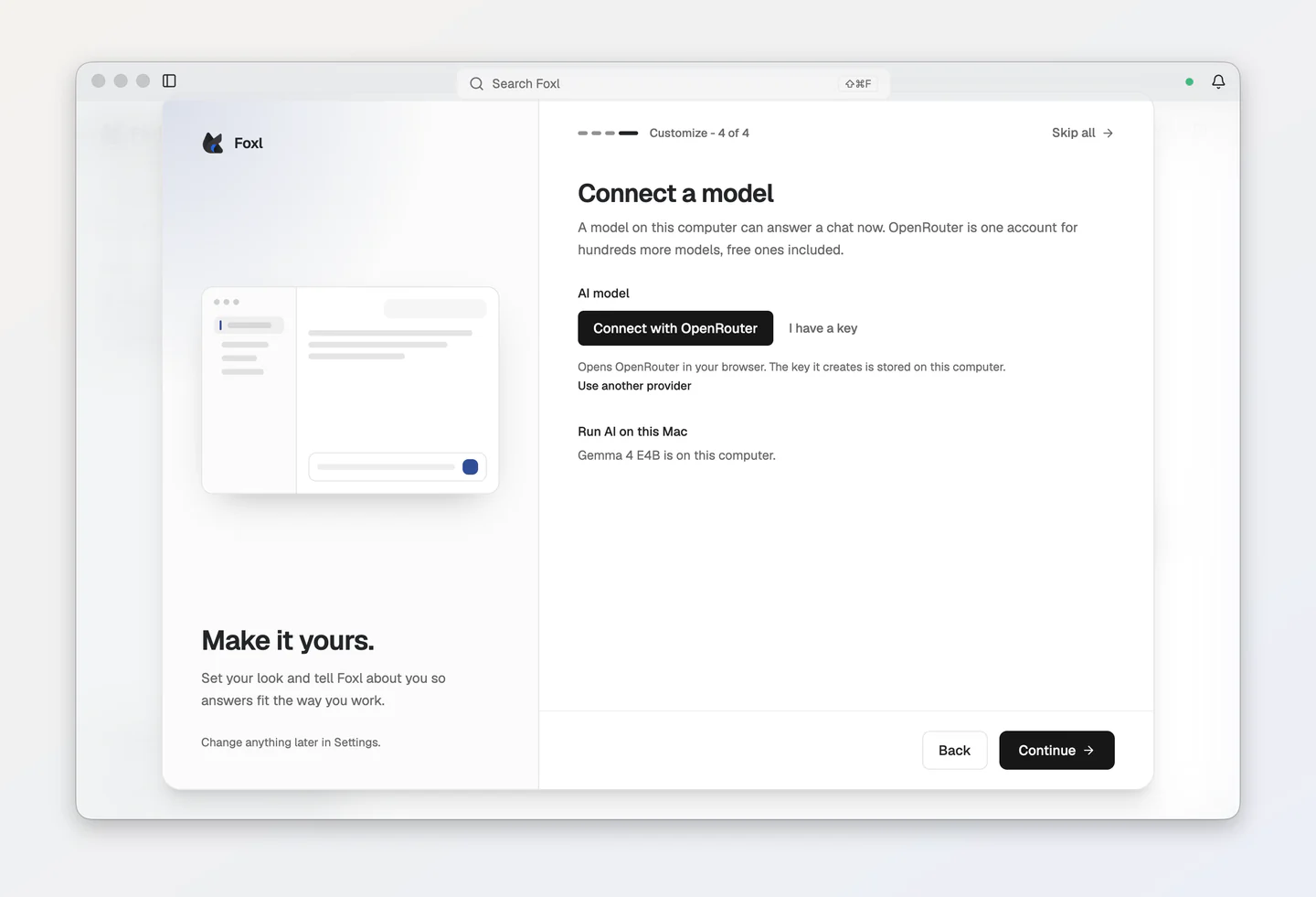
Foxl a besoin d'un modèle d'IA pour réfléchir. Si votre ordinateur en a déjà un que Foxl peut utiliser (des identifiants AWS pour Amazon Bedrock, une connexion à Claude Code ou à ChatGPT, Ollama ou une clé de fournisseur), Foxl l'utilise et la configuration saute cette étape. Si rien sur votre ordinateur ne peut encore répondre à une conversation, le dernier écran de la configuration, Connecter un modèle, vous aide à en choisir un :
- Pas encore de compte d'IA ? Cliquez sur Se connecter avec OpenRouter. OpenRouter s'ouvre dans votre navigateur. Donnez votre accord : vous pourrez alors commencer avec des modèles gratuits.
- Vous avez déjà une clé OpenRouter ? Cliquez sur J'ai une clé et collez-la. (Une clé d'un autre fournisseur se saisit dans Utiliser un autre fournisseur, voir plus bas.)
- Sur un Mac Apple Silicon, un PC Windows ou un ordinateur Linux x64 ? Foxl peut faire tourner Gemma 4, le modèle ouvert de Google, sur l'ordinateur lui-même, gratuitement et hors ligne. Faire tourner Notes sur ce Mac, sur l'écran précédent, Configurer Foxl Notes, l'installe, puis cet écran en affiche la progression sous Faire tourner l'IA sur ce Mac (si l'écran précédent ne l'a pas proposé, celui-ci le propose). Sur un PC Windows ou un ordinateur Linux x64, ces options s'appellent Faire tourner Notes sur cet ordinateur et Faire tourner l'IA sur cet ordinateur. Vous avez passé cette étape ? Votre première note indique où l'installer plus tard.
- Vous préférez autre chose ? Cliquez sur Utiliser un autre fournisseur. Vous pouvez vous connecter avec un abonnement Claude ou ChatGPT que vous payez déjà, utiliser Amazon Bedrock ou faire tourner un modèle sur votre propre ordinateur.
Voici cet écran sur un Mac où Faire tourner Notes sur ce Mac vient d'installer Gemma 4 :
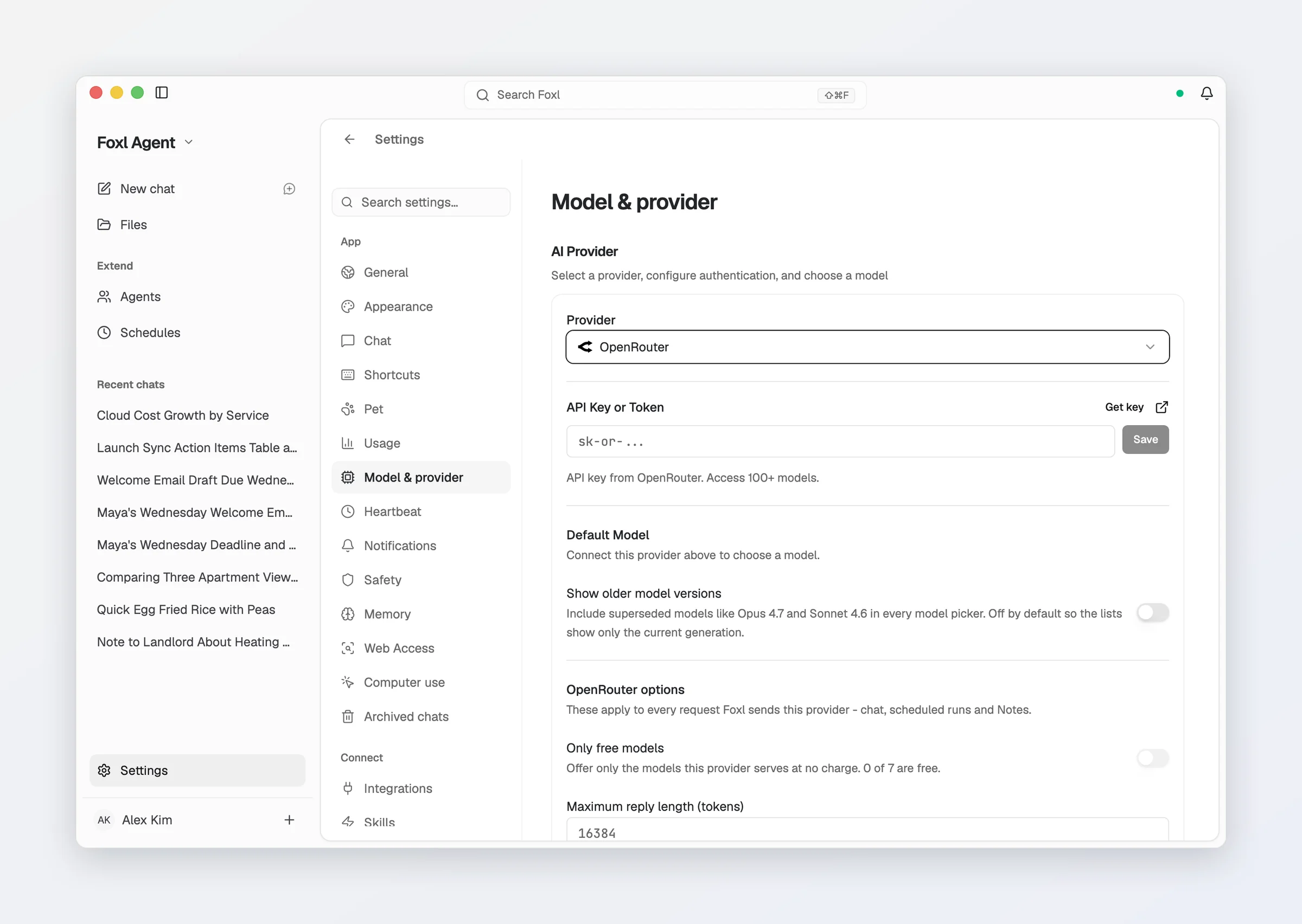
Vous pouvez modifier ce choix à tout moment dans Configuration > Modèle et fournisseur :
Pour aller plus loin : Modèles et Coût et accès aux modèles.
4. Demandez quelque chose à Foxl Agent
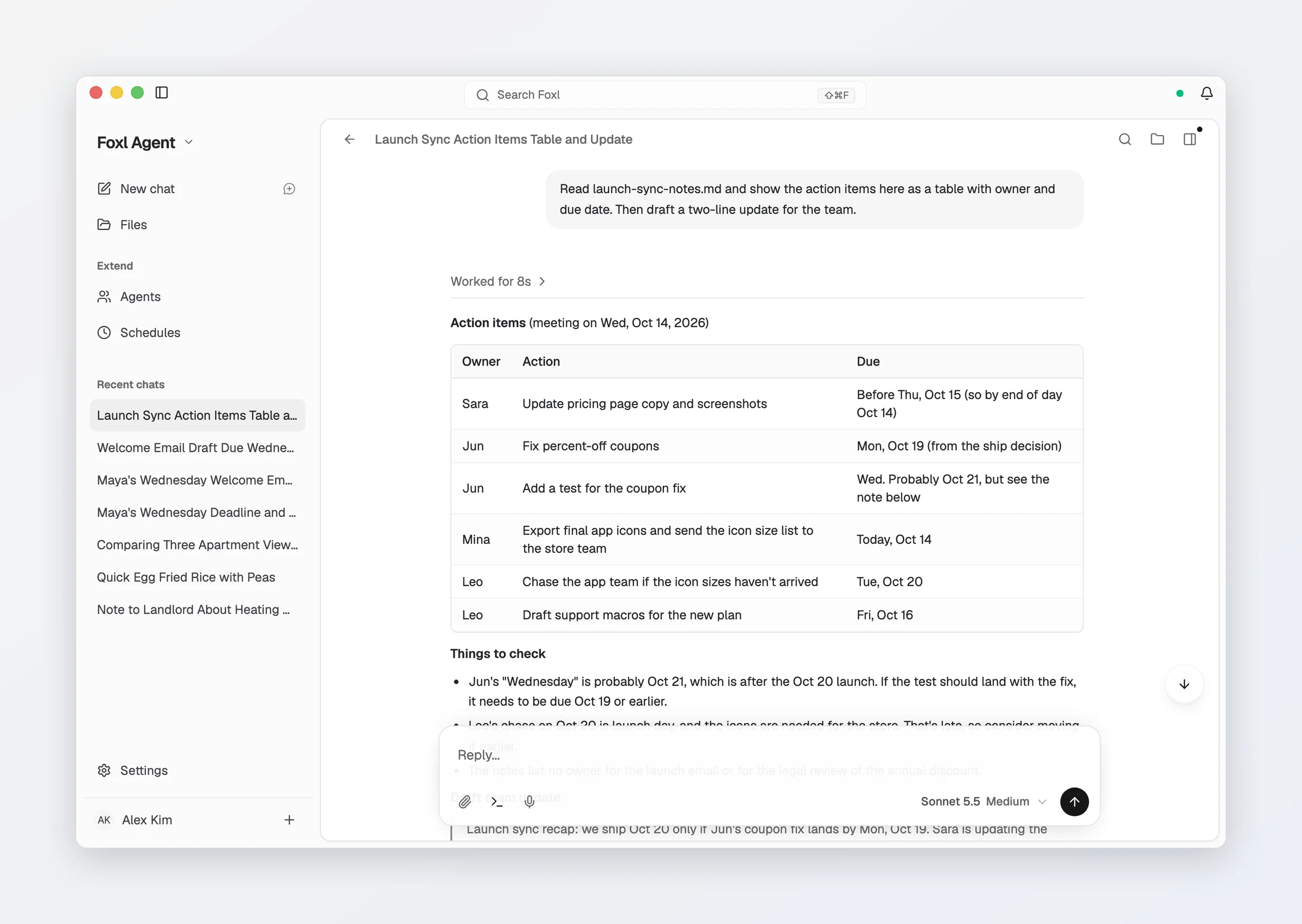
Cliquez sur Nouveau chat et tapez ce que vous voulez, comme vous le demanderiez à quelqu'un. Foxl peut consulter les fichiers de votre ordinateur, vous pouvez donc lui en indiquer un :
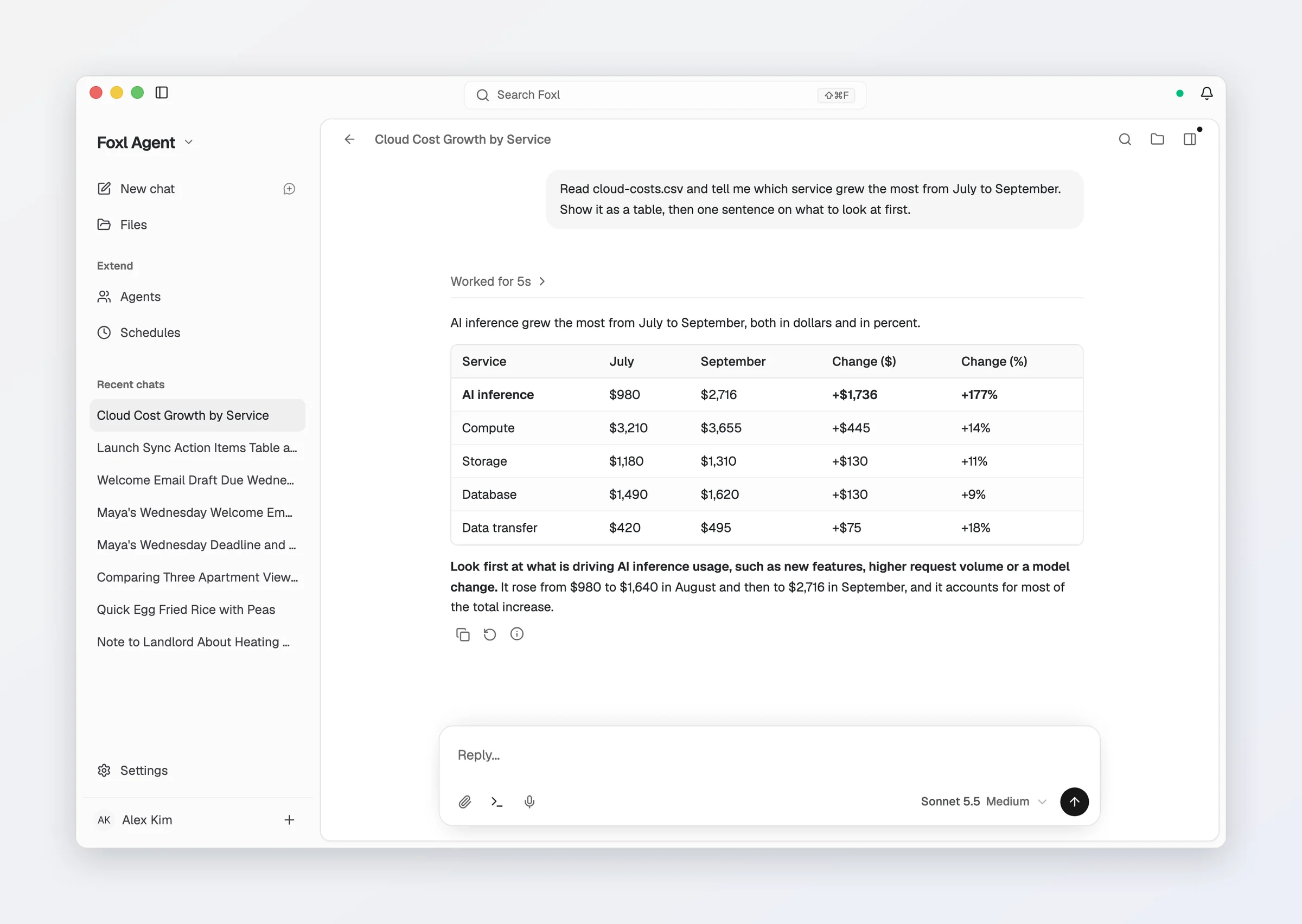
Il sait aussi faire des tableaux. Ici, il a lu un tableur de coûts et montré ce qui a le plus augmenté :
Quelques idées à essayer :
- « Regarde dans mon dossier Téléchargements et range les PDF dans des dossiers par mois. »
- « Lis ce tableur et dis-moi ce qui a le plus changé. Présente-le sous forme de tableau. »
- « Tous les lundis à 9 h, dis-moi ce qui a changé la semaine dernière dans mon dossier de projets. » (Foxl peut agir selon un planning : voir Planification.)
5. Prenez votre première note de réunion
Cliquez sur le menu en haut de la barre latérale (il indique Foxl Agent) et choisissez Foxl Notes. Appuyez sur Démarrer l'enregistrement au début d'une réunion, ou importez un enregistrement ou une transcription de réunion que vous avez déjà (Importer audio ou transcription, ou faites glisser le fichier dans la fenêtre).
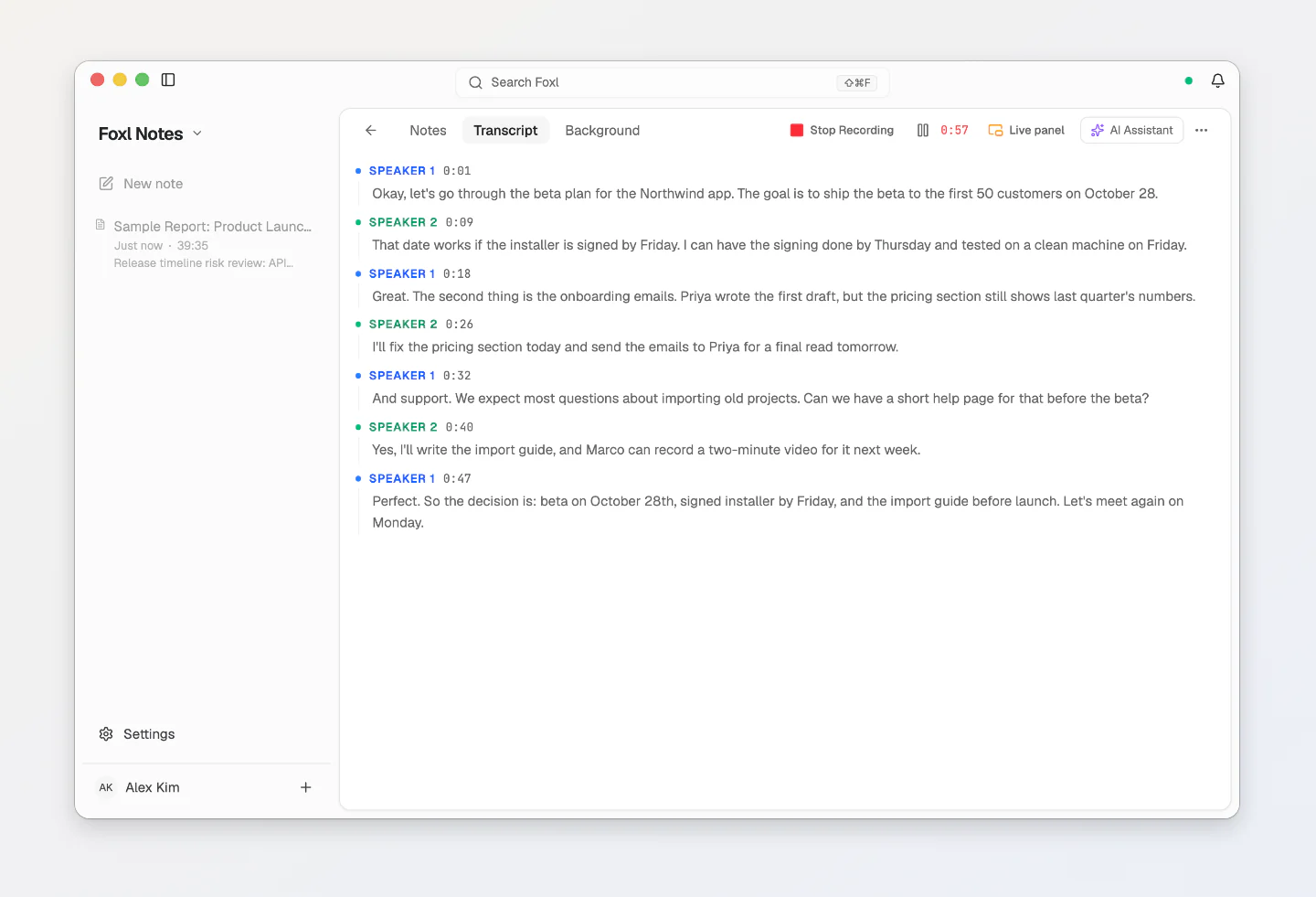
Foxl note ce qui a été dit et qui l'a dit :
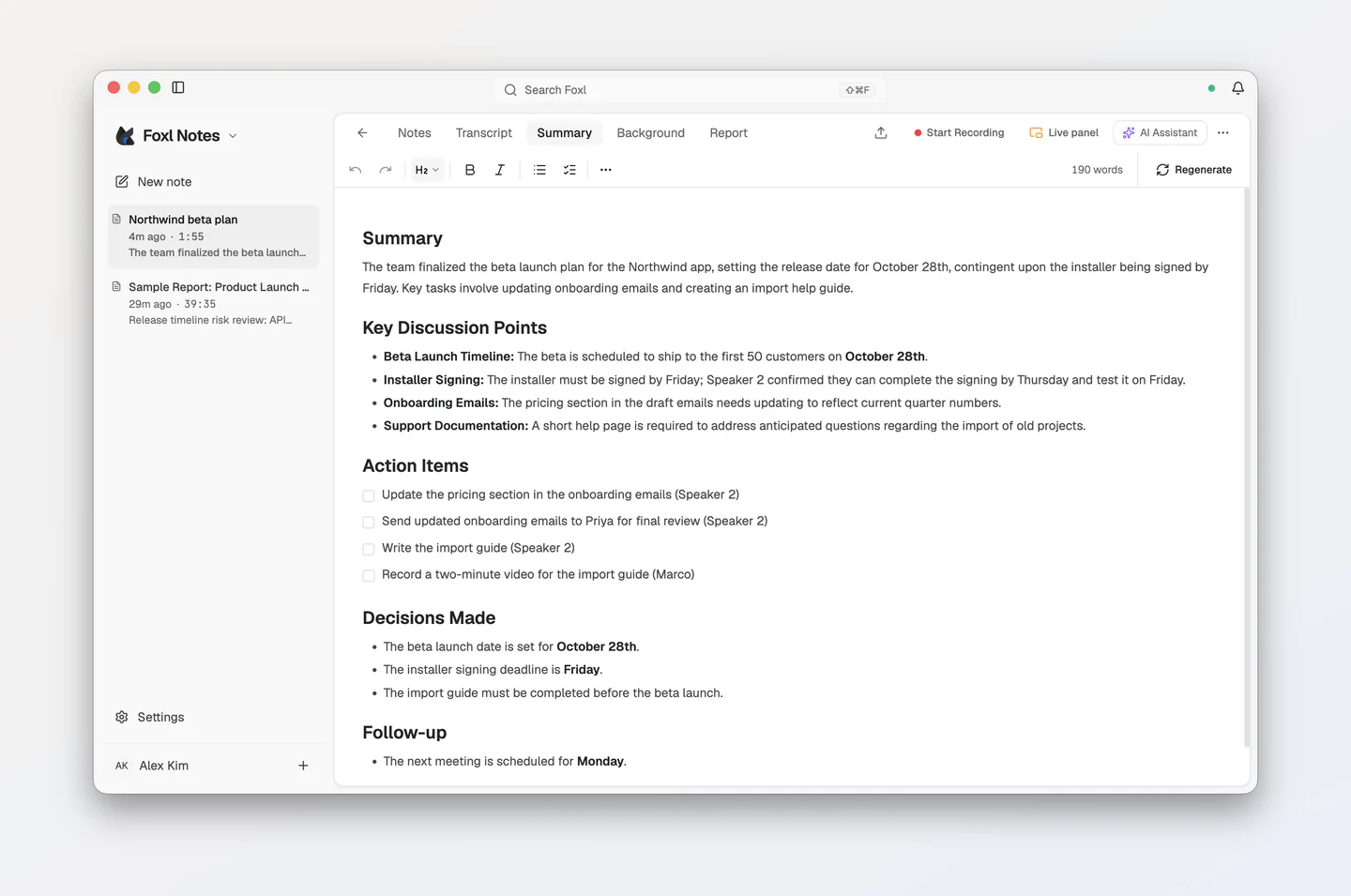
Quand l'enregistrement s'arrête, Foxl en tire un court résumé avec les actions à mener et les décisions, dans l'onglet Résumé de la note (ou appuyez sur Générer un résumé IA dans cet onglet) :
Pour transcrire une réunion, Foxl a besoin d'un moteur de reconnaissance vocale. Sur un Mac Apple Silicon, un PC Windows ou un ordinateur Linux x64, Faire tourner Notes sur ce Mac (Faire tourner Notes sur cet ordinateur sous Windows et Linux), dans la configuration du premier lancement, en installe un sur l'ordinateur, avec un modèle d'IA pour le résumé : c'est gratuit et cela fonctionne hors ligne. Sur les autres ordinateurs, utilisez votre propre compte AWS ou un service comme AssemblyAI. Votre première note présente les deux, étape par étape.
6. Utilisez Foxl sur votre téléphone
Votre téléphone peut communiquer avec le Foxl de votre ordinateur. Tout continue de tourner sur votre ordinateur, avec ses fichiers et son modèle d'IA. (Le fonctionnement de la connexion : Relais du bureau.)
- Sur votre ordinateur, ouvrez Configuration > Connexion > Mobile/Web et activez l'accès distant.
- Installez l'application Foxl sur votre téléphone : iPhone et iPad sur l'App Store, ou Android (voir Applications mobiles).
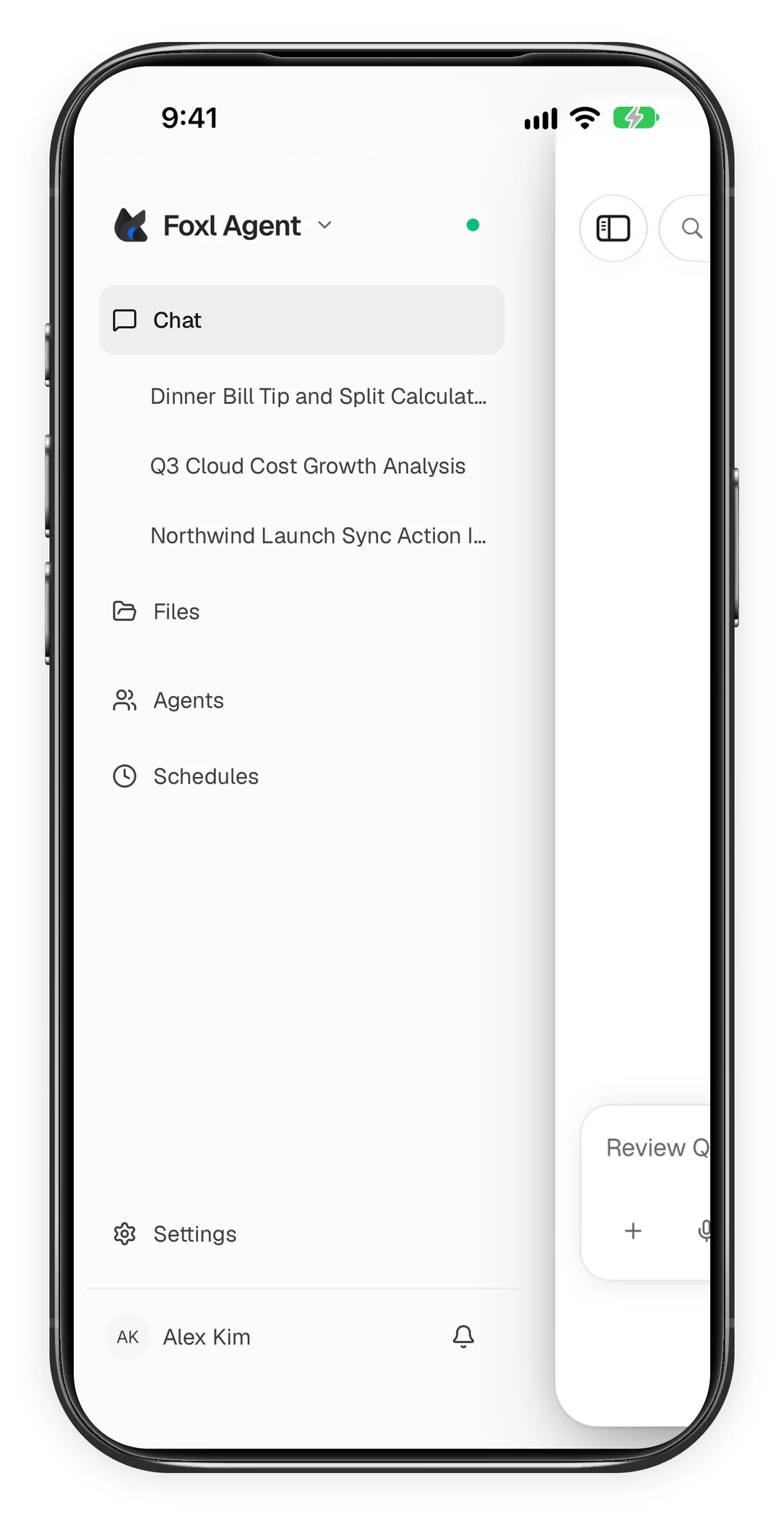
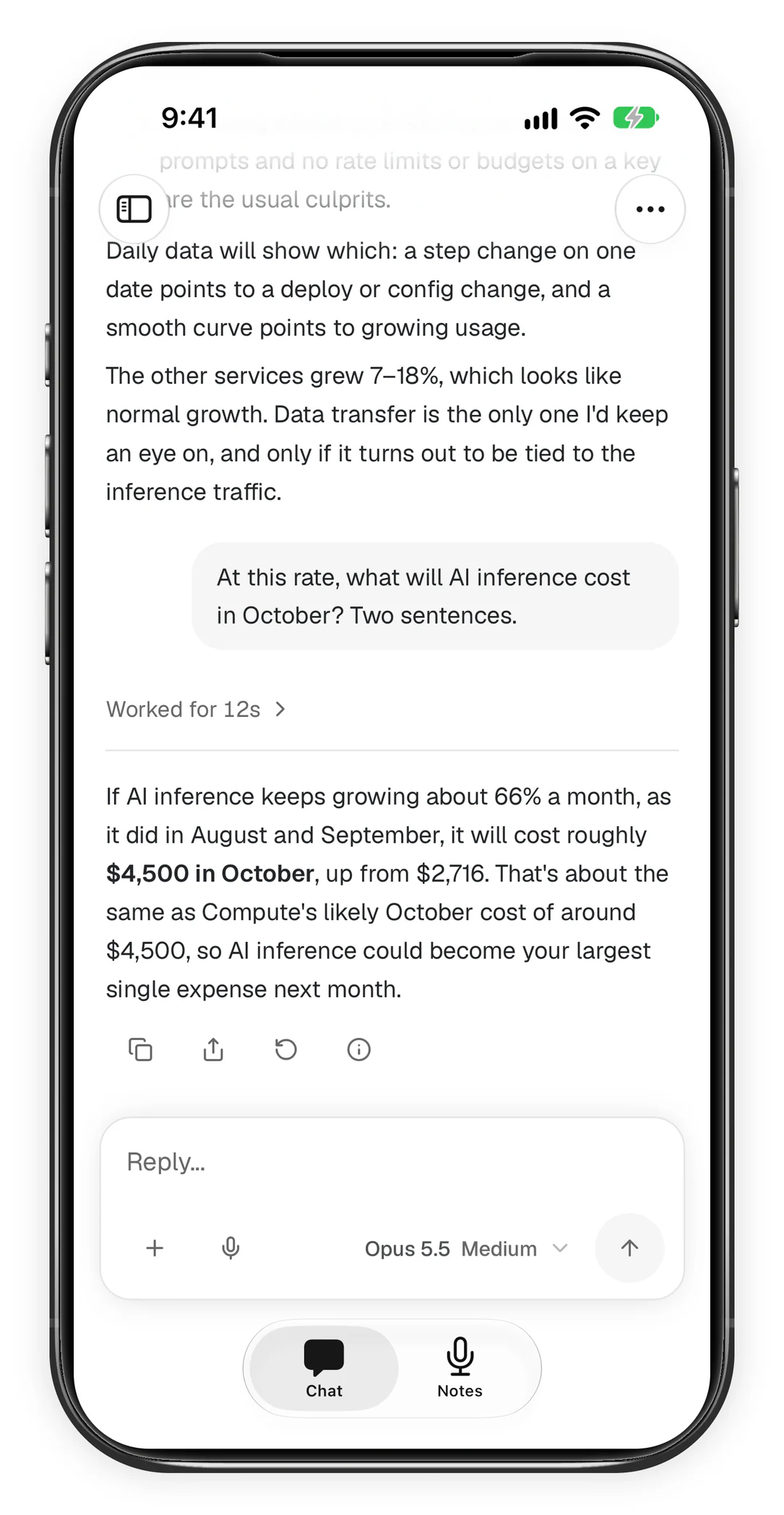
- Connectez-vous avec le même compte. Les conversations de votre ordinateur y apparaissent (cela peut prendre un moment), et vous pouvez les poursuivre (vos notes de réunion se synchronisent aussi entre le téléphone et l'ordinateur) :
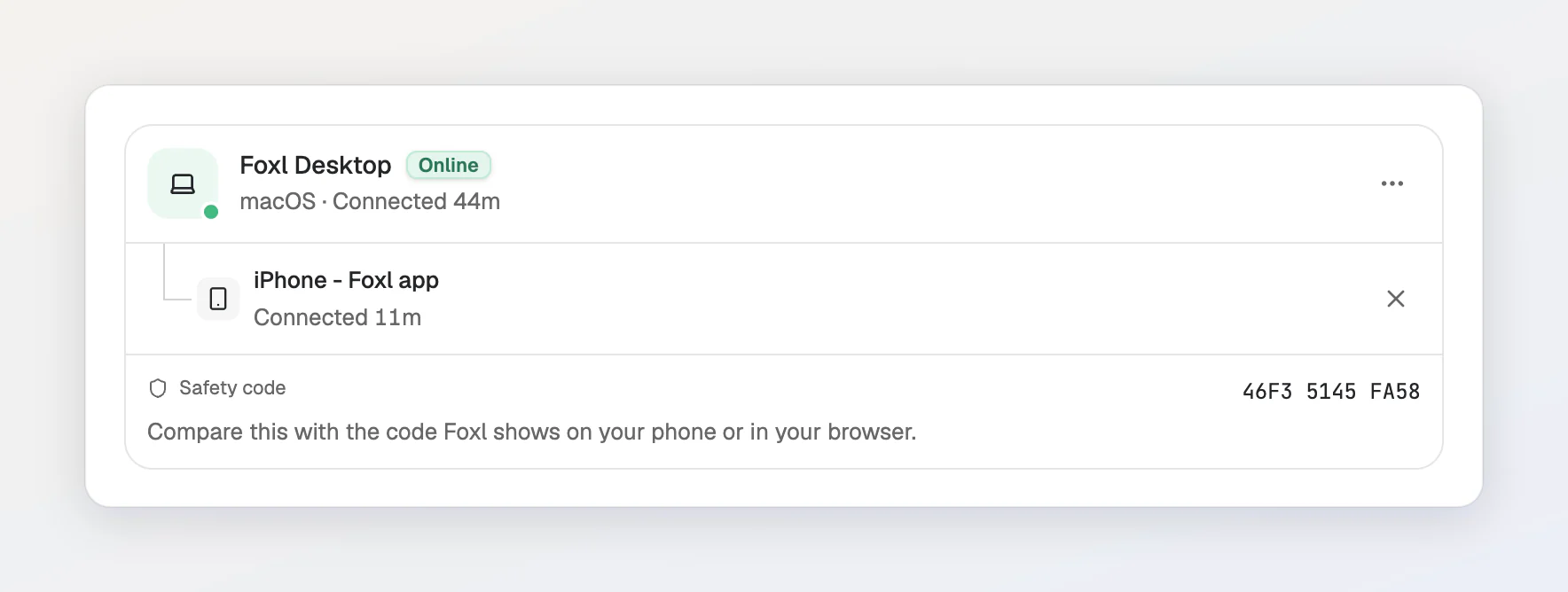
De retour sur l'ordinateur, Configuration > Connexion > Mobile/Web affiche le téléphone sous votre ordinateur, avec un code de sécurité à comparer avec celui qu'affiche le téléphone :
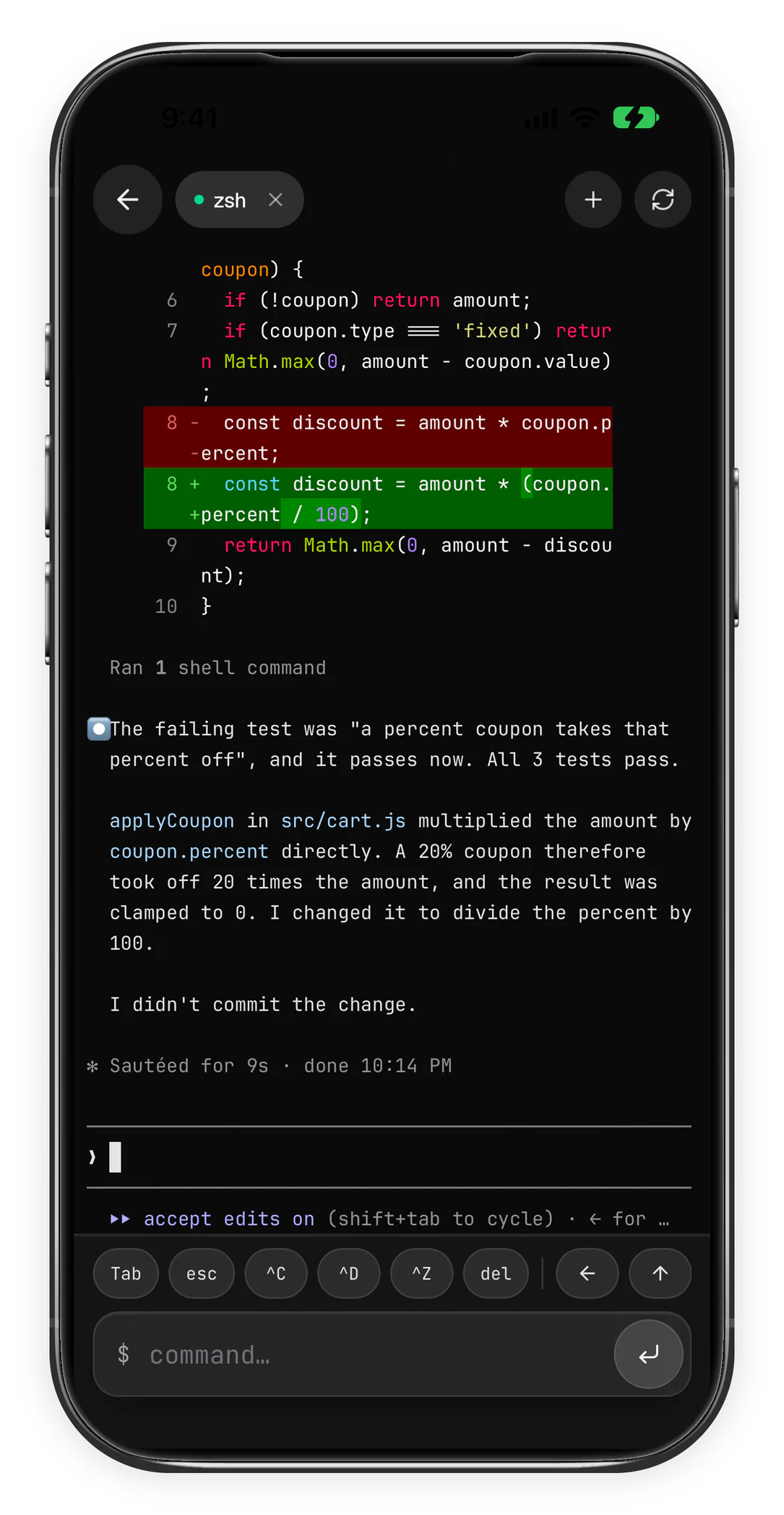
Vous pouvez même ouvrir un terminal de votre ordinateur depuis votre téléphone et y lancer les outils que vous avez installés, comme Claude Code :
7. Laissez Foxl utiliser les applications de votre ordinateur
Foxl peut aussi appuyer sur des boutons et saisir du texte dans vos autres applications, comme Calculette ou TextEdit, sur Mac, sous Windows et sous Linux (dans une session X11). Cette fonction reste désactivée tant que vous ne l'activez pas dans Configuration > Utilisation de l'ordinateur, et Foxl vous demande votre accord avant d'utiliser chaque application. Utilisation de l'ordinateur explique comment faire.
Et ensuite ?
Votre première note
Enregistrez et résumez une réunion, sur votre ordinateur ou avec un service
Installer Foxl
Où cliquer sous macOS, Windows et Linux, et comment fonctionnent les mises à jour
Agent
Tout ce que Foxl Agent peut faire sur votre ordinateur
Notes
L'enregistrement, les résumés et l'assistant de réunion
Application web
Utilisez votre Foxl depuis n'importe quel navigateur, sur app.foxl.ai
Extension Chrome
Laissez Foxl utiliser votre vrai navigateur Chrome
Utilisation de l'ordinateur
Laissez Foxl utiliser les applications de votre ordinateur