
Votre première note
Enregistrez une réunion et obtenez sa transcription et son résumé avec Foxl Notes. Sur un Mac Apple Silicon, un PC Windows ou un ordinateur Linux x64, les deux tournent sur l'ordinateur lui-même, gratuitement et hors ligne, après un seul téléchargement. Étape par étape.
Foxl Notes prend note de vos réunions et les résume. Il lui faut deux choses : un moteur de reconnaissance vocale qui transforme l'audio en texte, et un modèle d'IA qui rédige le résumé.
Sur un Mac Apple Silicon (M1 ou ultérieur), un PC Windows (Intel ou AMD 64 bits) ou un ordinateur Linux x64, Foxl peut faire tourner les deux sur l'ordinateur lui-même. C'est gratuit, sans compte ni clé, et cela continue de fonctionner sans connexion Internet. Sous Windows et Linux, les deux utilisent la carte graphique quand elle est compatible avec Vulkan, et sinon le processeur ; dans ce cas, le premier message envoyé à Gemma après son chargement peut prendre quelques minutes (voir Fournisseurs d'IA). Cette page met tout cela en place, puis crée votre première note. Sur un Mac Intel, ou sous Linux ou Windows sur Arm, voir Autres ordinateurs.
1. Faire tourner Notes sur cet ordinateur
La première fois que vous ouvrez Foxl, l'un des écrans de configuration est Configurer Foxl Notes. Chaque ligne y est facultative. Sur un Mac Apple Silicon, la première ligne est Faire tourner Notes sur ce Mac (Faire tourner Notes sur cet ordinateur sur un PC Windows ou un ordinateur Linux x64), avec le texte « La transcription et l'IA tournent ici, gratuitement et hors ligne. », la taille du téléchargement et un bouton Installer. Un panneau latéral explique ce qui tourne sur cet ordinateur, ce qui part en ligne et ce qui est téléchargé.
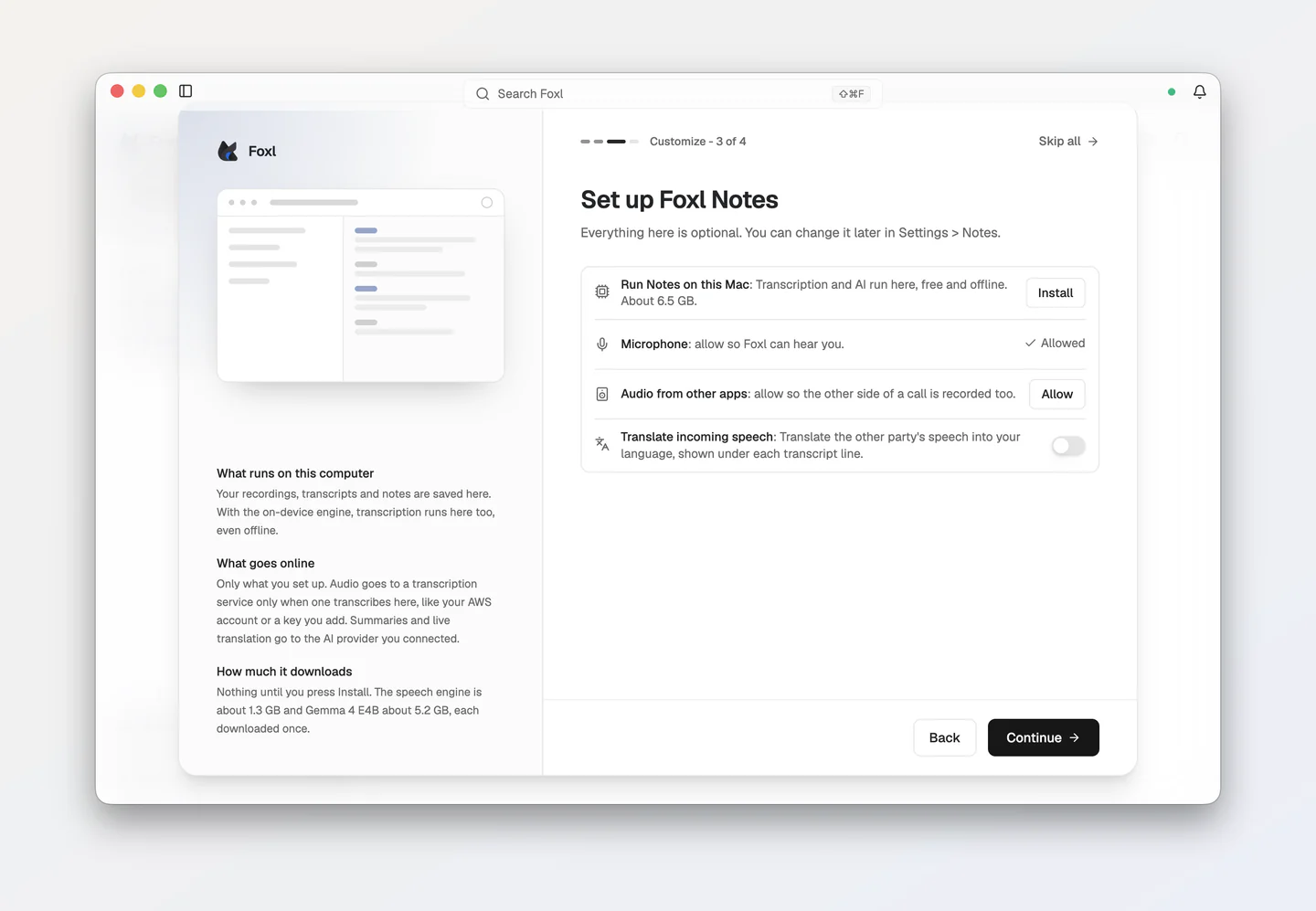
Appuyez sur Installer. Foxl télécharge deux éléments, une seule fois :
- le moteur vocal (Qwen3-ASR 0.6B), qui note ce qui est dit et par qui ;
- Gemma 4, le modèle d'IA ouvert de Google, qui rédige le résumé et répond à vos questions sur la réunion.
L'ensemble fait environ 6,5 Go sur un ordinateur doté d'au moins 16 Go de mémoire. Avec 8 Go, Foxl choisit Gemma 4 E2B, plus petit, et l'ensemble fait environ 4,6 Go. Si votre ordinateur a déjà l'un des deux (par exemple un modèle d'IA connecté auparavant), Foxl ne télécharge que la partie manquante, et la ligne en indique la taille. Pendant le téléchargement, la ligne affiche la progression et le temps restant approximatif, avec Pause et Reprendre :
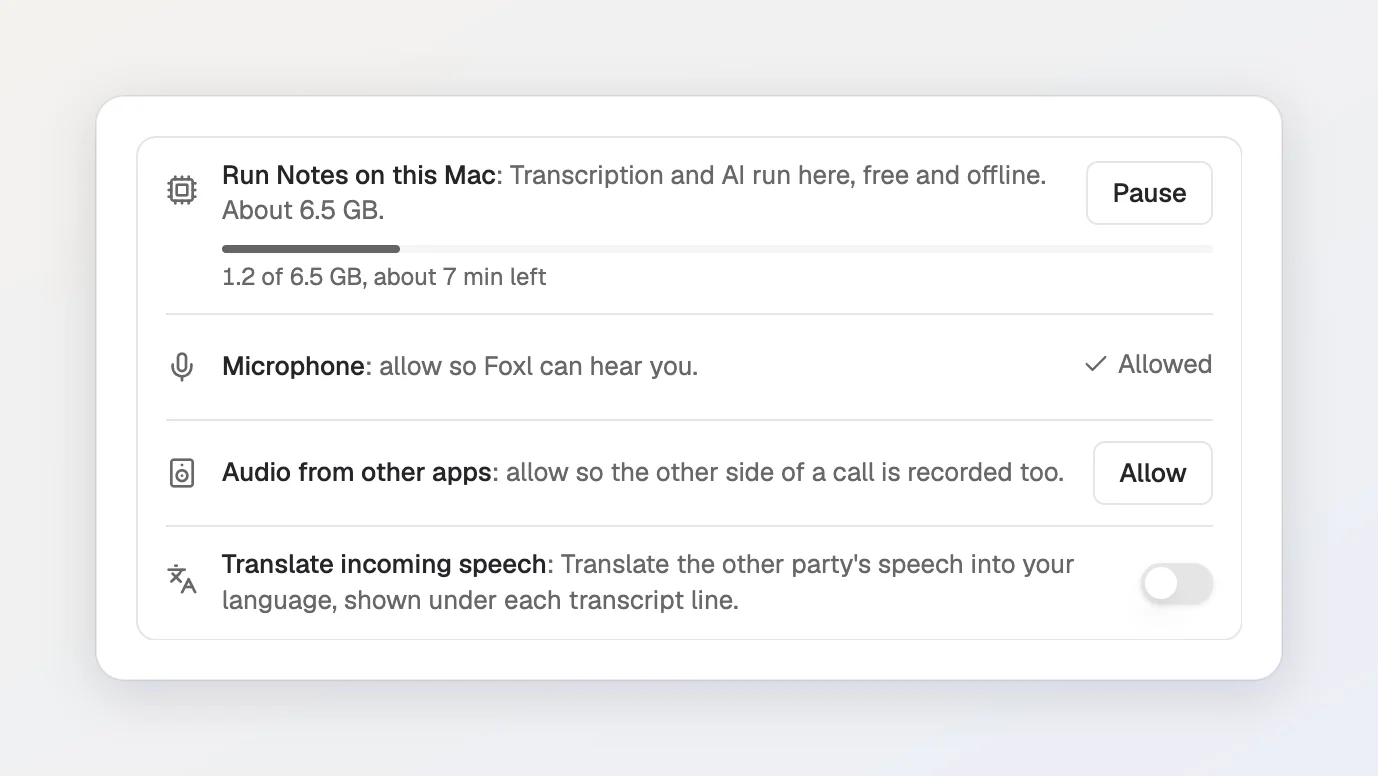
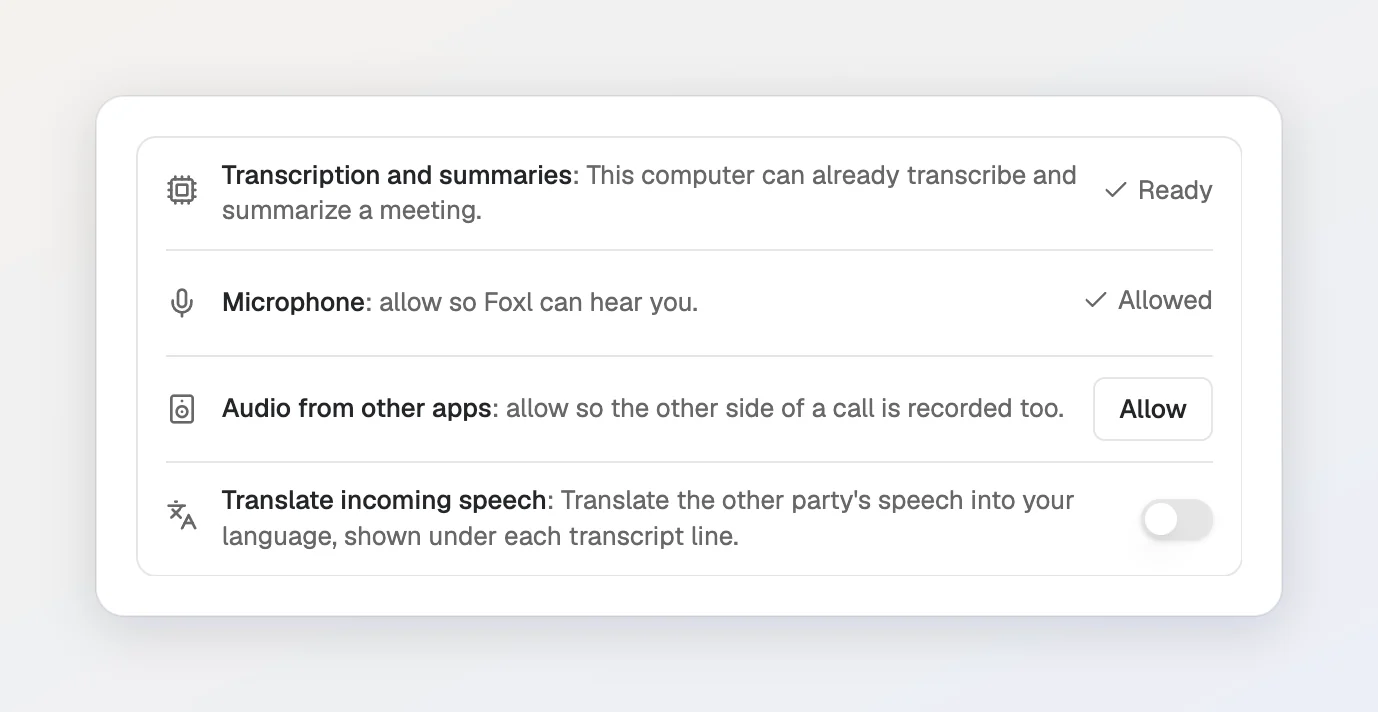
Inutile d'attendre sur cet écran. Appuyez sur Continuer et le téléchargement se poursuit en arrière-plan ; une fine ligne en bas de la barre latérale montre le téléchargement de Gemma. Quand les deux éléments sont installés, la ligne indique Prêt :
Plus tard, ou sur un ordinateur que vous utilisez déjà
Vous pouvez installer ces deux éléments à tout moment :
- Depuis l'accueil de Foxl Notes. Tant qu'il manque quelque chose, l'accueil affiche Notes est presque prêt, avec Installer sur ce Mac pour chaque élément, ou Tout installer sur ce Mac (sous Windows et Linux, Installer sur cet ordinateur et Tout installer sur cet ordinateur).
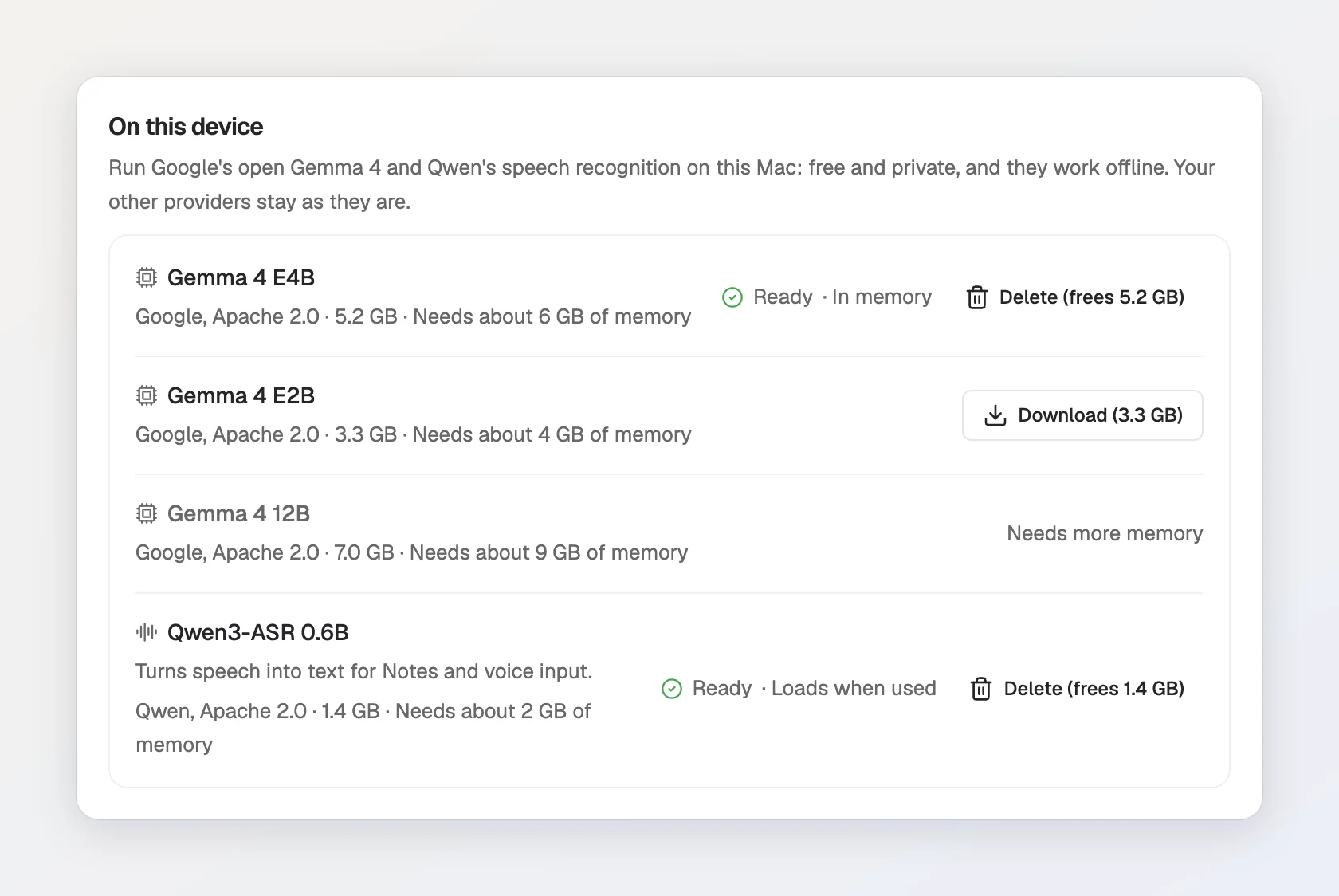
- Dans Configuration > Modèle et fournisseur > Sur cet appareil. Le moteur vocal et les modèles Gemma 4 y sont listés avec leur taille, la mémoire dont ils ont besoin, et s'ils sont déjà en mémoire ou se chargent à l'utilisation. Télécharger en installe un, Annuler interrompt une installation et Supprimer libère à nouveau l'espace.
Ce qui tourne sur votre ordinateur
- La transcription. La transcription démarre sur Automatique, qui utilise le moteur vocal de votre ordinateur une fois qu'il est installé. Si votre ordinateur a aussi des identifiants AWS, Automatique utilise plutôt Amazon Transcribe sur votre propre compte AWS. Pour toujours transcrire sur l'ordinateur, choisissez Sur l'appareil (Apple Silicon, hors ligne) (sous Windows et Linux, Sur l'appareil (hors ligne)) sous Fournisseur de transcription, dans Configuration > Notes > Enregistrement.
- Le résumé. Notes utilise le même modèle d'IA que Foxl Agent. Sur un ordinateur où rien d'autre n'est connecté, Gemma devient ce modèle dès la fin de son téléchargement. Si vous utilisez déjà un autre fournisseur, il reste sélectionné et Gemma s'ajoute à côté, comme un choix de plus dans le sélecteur de modèle. Pour garder les résumés sur votre ordinateur dans ce cas, choisissez le modèle Gemma sous Modèle IA pour les résumés, dans Configuration > Notes > Fonctions d'IA.
Avec les deux sur votre ordinateur, l'audio et le résumé y restent. Tant que Résumé automatique est activé, le titre de la note est tiré de ce résumé. Si vous activez les réponses aux questions posées pendant la réunion, cette fonction lit elle aussi la transcription, avec le modèle choisi sous Modèle des fonctions en direct, qui démarre sur Automatique et prend un modèle rapide parmi les fournisseurs configurés sur cet ordinateur (voir Choisir un modèle). Elle ne tourne donc sur l'ordinateur que si Gemma est le modèle de Foxl Agent et que cet ordinateur n'a ni Amazon Bedrock (clés ou profil AWS) ni clé d'API Anthropic. Pour qu'elle reste sur l'ordinateur dans tous les cas, choisissez le modèle Gemma pour Modèle des fonctions en direct dans Configuration > Notes > Fonctions d'IA, et aussi pour Modèle de titre si vous désactivez le résumé automatique. Si vous activez la traduction en direct, faites de même pour Modèle IA pour la traduction en direct dans Configuration > Notes > Traduction en direct.
2. Enregistrer ou importer une réunion
Ouvrez Foxl Notes depuis le menu en haut de la barre latérale. Ensuite, au choix :
- Enregistrer une réunion : appuyez sur Démarrer l'enregistrement (le grand bouton rond au centre de Notes). Sur un Mac ou un PC Windows, Foxl enregistre aussi la voix des autres participants depuis votre application de réunion (Capturer l'audio système, activé par défaut dans Configuration > Notes > Enregistrement). Lors de votre premier enregistrement, un avis rappelle qu'enregistrer d'autres personnes peut nécessiter le consentement de tous ; Prévenir les participants copie une phrase à coller dans le chat de la réunion (en savoir plus).
- Utiliser un enregistrement existant : appuyez sur Importer audio ou transcription, choisissez Fichier > Importer un enregistrement... (Cmd+O sur Mac, Ctrl+O sous Windows et Linux), ou faites glisser le fichier audio dans la fenêtre.
- Utiliser une transcription déjà produite par Zoom, Google Meet ou Teams : importez le fichier
.vtt,.srt,.txtou.docxde la même façon, ou collez son texte avec Coller une transcription dans le menu .... Voir Importer une transcription.
La transcription se remplit au fil de la conversation, dans l'onglet Transcription de la note, juste après Notes, chaque voix apparaissant comme Intervenant 1, Intervenant 2, etc. :
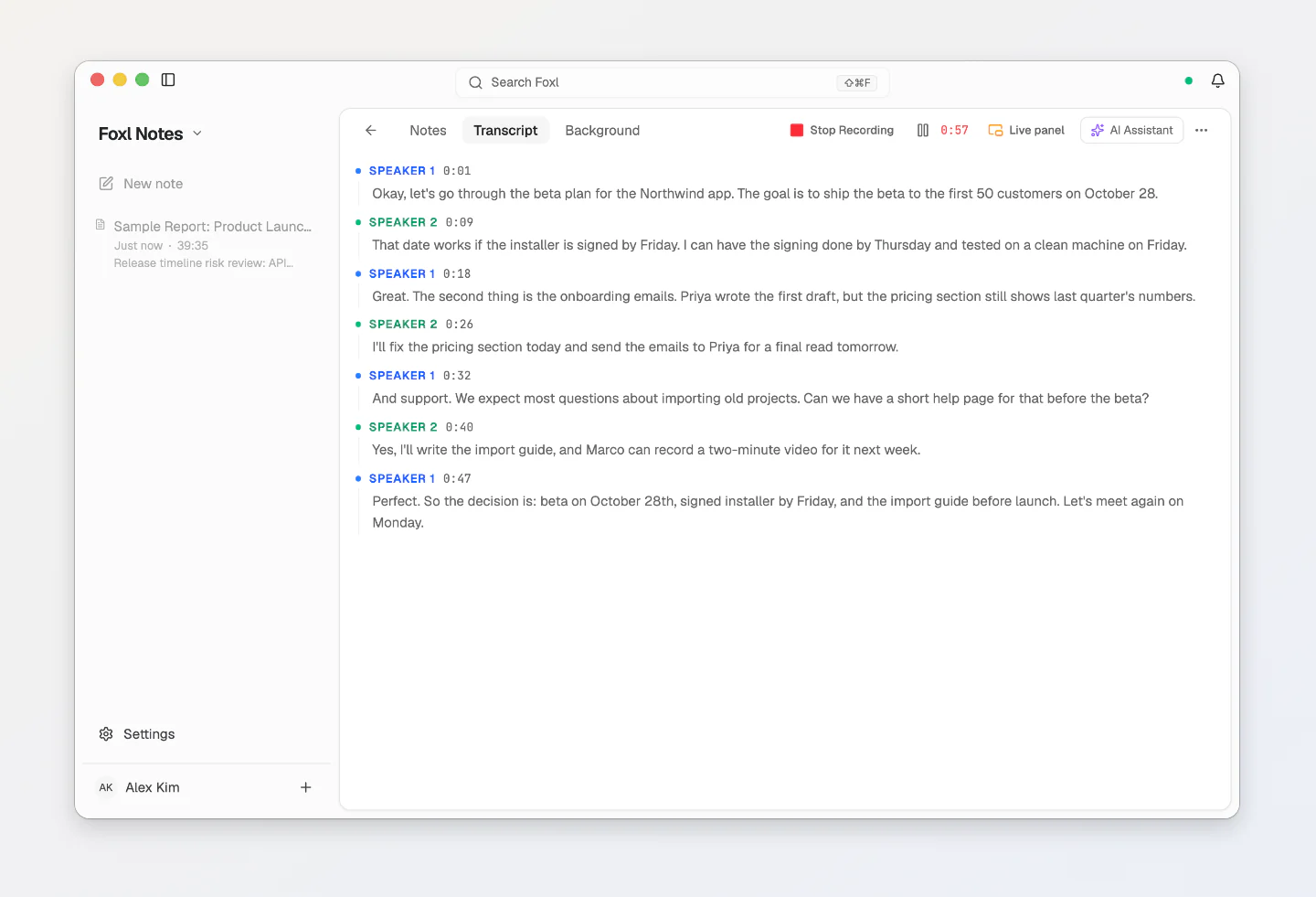
Vous pouvez taper vos propres notes dans l'onglet Notes pendant l'enregistrement, et passer à l'onglet Transcription pour lire ce qui a été dit ; en revenant, vous retrouvez votre position dans vos notes. Assistant IA, dans la barre du haut, affiche ou masque l'assistant sur le bord droit de la fenêtre, à côté de l'un ou l'autre onglet, et Foxl garde ce choix pour votre prochaine note.
3. Obtenir un résumé
Quand un enregistrement s'arrête, Foxl rédige le résumé tout seul (Résumé automatique, activé sur une nouvelle installation). Pour une note qui n'en a pas, ouvrez son onglet Résumé et appuyez sur Générer un résumé IA. Le résumé comprend un court aperçu, les points principaux, une liste d'actions à cocher et les décisions prises :
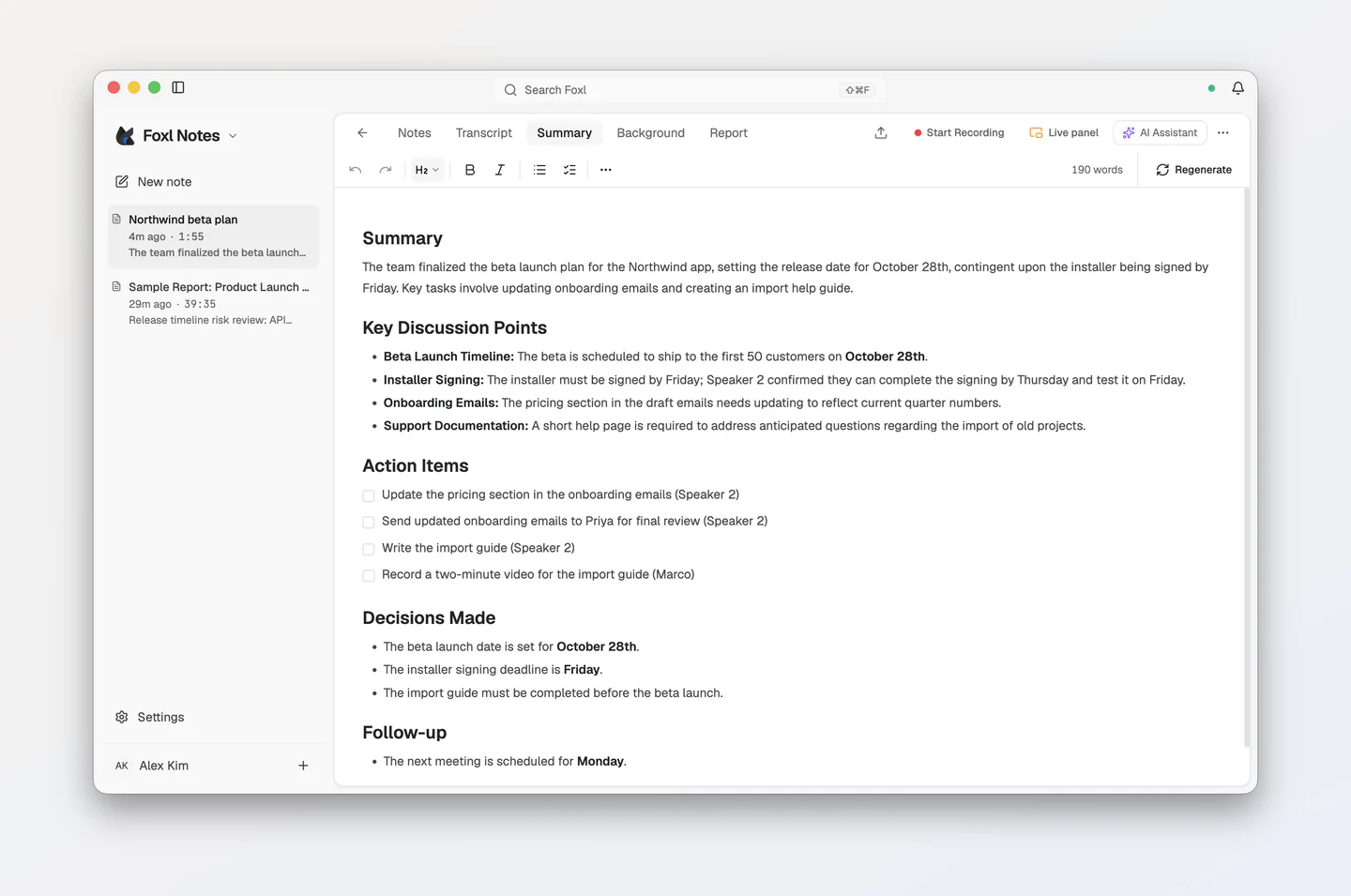
Le résumé a son propre onglet Résumé, après Transcription et avant Contexte, de sorte que l'onglet Notes conserve ce que vous avez tapé. Pour que Foxl arrête d'en rédiger un à chaque fin d'enregistrement, désactivez Résumé automatique dans Configuration > Notes > Fonctions d'IA.
Autres ordinateurs
Le moteur vocal et Gemma ne tournent que sur un Mac Apple Silicon, un PC Windows (Intel ou AMD 64 bits) ou un ordinateur Linux x64. Sur les autres ordinateurs (un Mac Intel, ou Linux ou Windows sur Arm), l'écran Configurer Foxl Notes affiche à la place une ligne Transcription des réunions :
- Prêt quand cet ordinateur sait déjà transcrire, par exemple parce qu'il a des identifiants AWS, que Foxl utilise pour Amazon Transcribe sur votre propre compte AWS ;
- sinon Ajouter une clé, pour une clé AssemblyAI (les étapes sont ci-dessous).
Le résumé tourne sur le modèle d'IA que vous connectez pour Foxl Agent : sur l'écran Connecter un modèle du premier lancement (Se connecter avec OpenRouter, qui propose des modèles gratuits, ou J'ai une clé), ou plus tard dans Configuration > Modèle et fournisseur. Voir Premiers pas.
Configurer AssemblyAI
AssemblyAI offre un crédit gratuit aux nouveaux comptes, sans carte bancaire (voir les tarifs d'AssemblyAI).
-
Rendez-vous sur assemblyai.com et créez un compte, puis ouvrez la page des clés d'API et copiez votre clé.
-
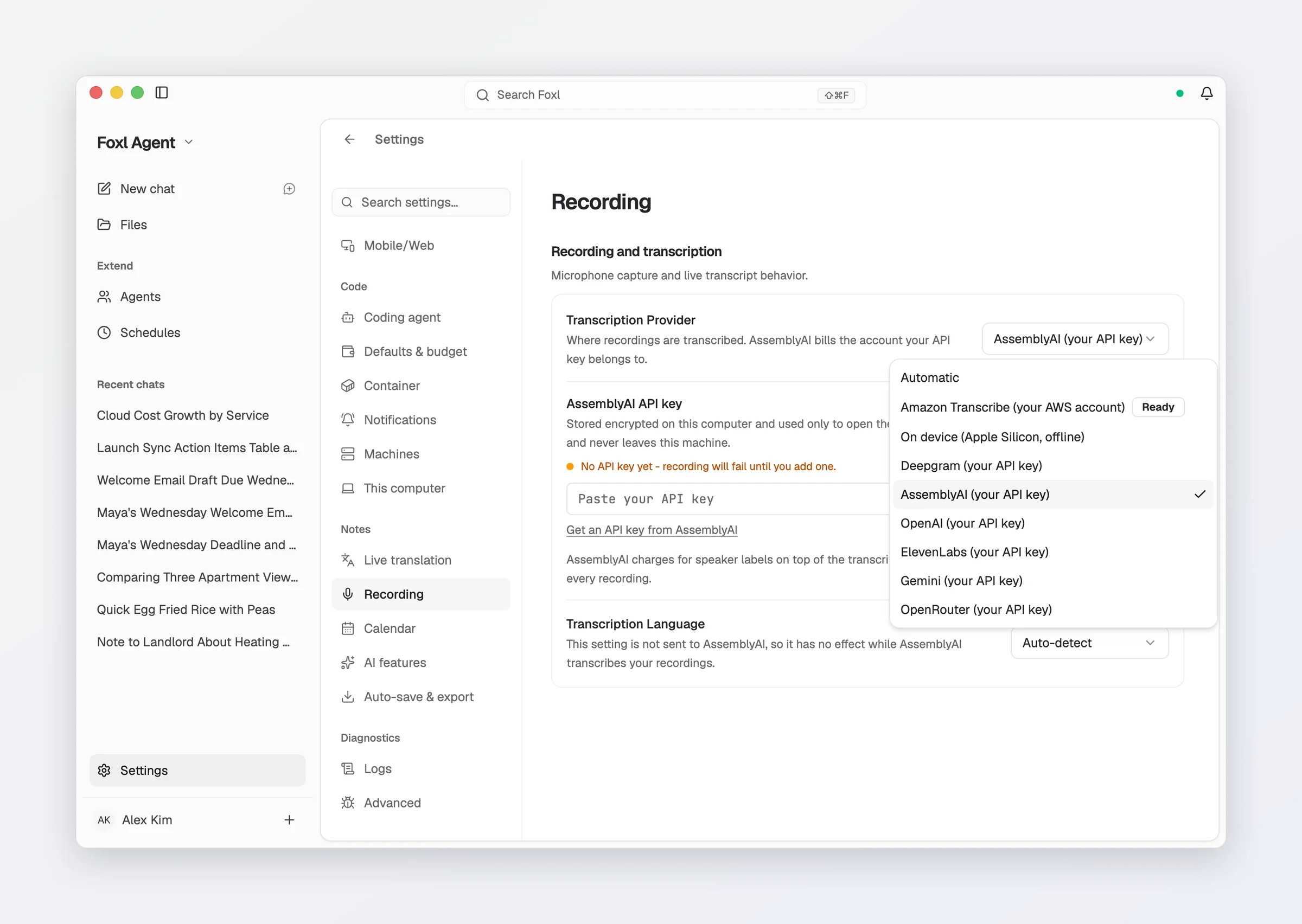
Collez-la sur l'écran du premier lancement (Ajouter une clé), ou dans Configuration > Notes > Enregistrement de Foxl : sous Fournisseur de transcription, choisissez AssemblyAI (votre clé API).
-
Collez votre clé dans le champ Clé API AssemblyAI et appuyez sur Enregistrer.
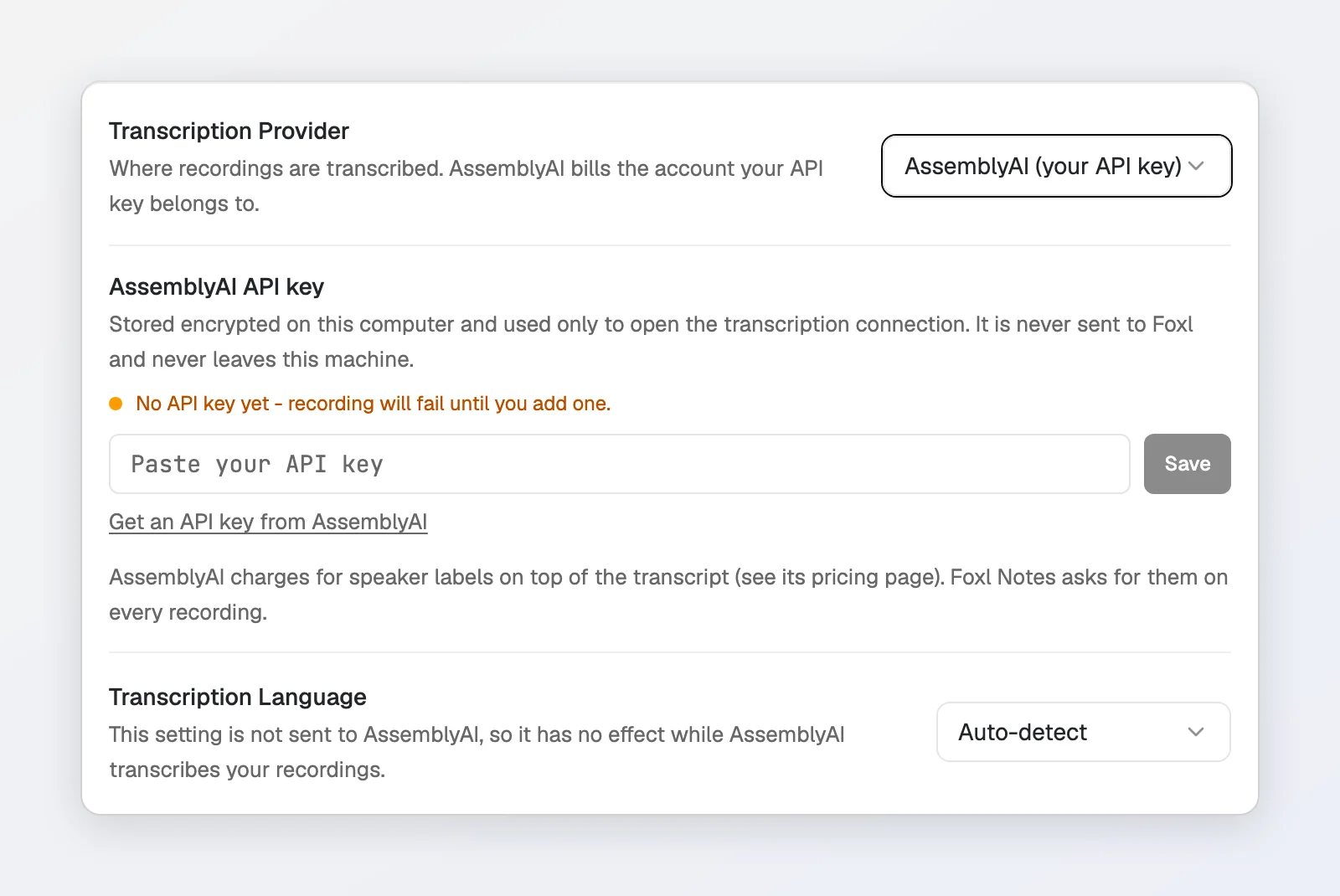
La clé est stockée chiffrée sur votre ordinateur. Elle n'est pas envoyée à Foxl. Votre audio part directement de votre ordinateur vers AssemblyAI, avec votre clé.
Autres moteurs
Vous pouvez aussi transcrire avec votre propre compte AWS (Amazon Transcribe), ou avec votre propre clé Deepgram, OpenAI, ElevenLabs, Gemini ou OpenRouter. Chacun, et qui vous le facture, est présenté dans Enregistrement.
Ce que ça coûte
Foxl ne facture pas Notes.
- Sur votre ordinateur, c'est gratuit : le moteur vocal et Gemma ne coûtent rien, et rien n'est décompté.
- AssemblyAI facture à votre compte AssemblyAI le temps pendant lequel Foxl y est connecté pour transcrire une réunion, en commençant par son crédit gratuit. Lors de notre test avec un nouveau compte, AssemblyAI a utilisé Universal-3.6 Pro Realtime, que sa page de tarifs (consultée le 7 octobre 2026) affiche à 0,45 USD de l'heure, et l'identification des intervenants ajoute 0,12 USD de l'heure. Foxl demande toujours l'identification des intervenants, donc une heure de réunion coûte environ 0,57 USD. AssemblyAI précise que le modèle par défaut peut différer entre comptes gratuits et payants.
- Un résumé chez un autre fournisseur coûte ce que ce fournisseur facture pour le modèle.
Bon à savoir
- Langues. En Détection automatique, le moteur vocal de votre ordinateur détermine seul la langue de chaque phrase ; vous pouvez aussi fixer une langue dans Configuration > Notes > Enregistrement. Foxl n'envoie pas ce réglage à AssemblyAI, qui détermine la langue lui-même. Nous avons essayé une réunion en anglais et une autre en coréen avec AssemblyAI, et les deux ont donné le bon texte.
- Les intervenants apparaissent comme Intervenant 1, Intervenant 2, etc. Cliquez sur le nom d'un intervenant dans l'onglet Transcription pour le renommer partout. Pour que Foxl leur donne les noms prononcés pendant la réunion, activez Nommer les intervenants automatiquement dans Configuration > Notes > Fonctions d'IA (désactivé par défaut ; voir Noms des intervenants).
- Confidentialité. Voir Crédits et confidentialité pour savoir où va l'audio avec chaque moteur.