
Foxl Agent
Foxl Agent : modèles, outils, mémoire, planifications et contrôle du navigateur sur votre propre machine
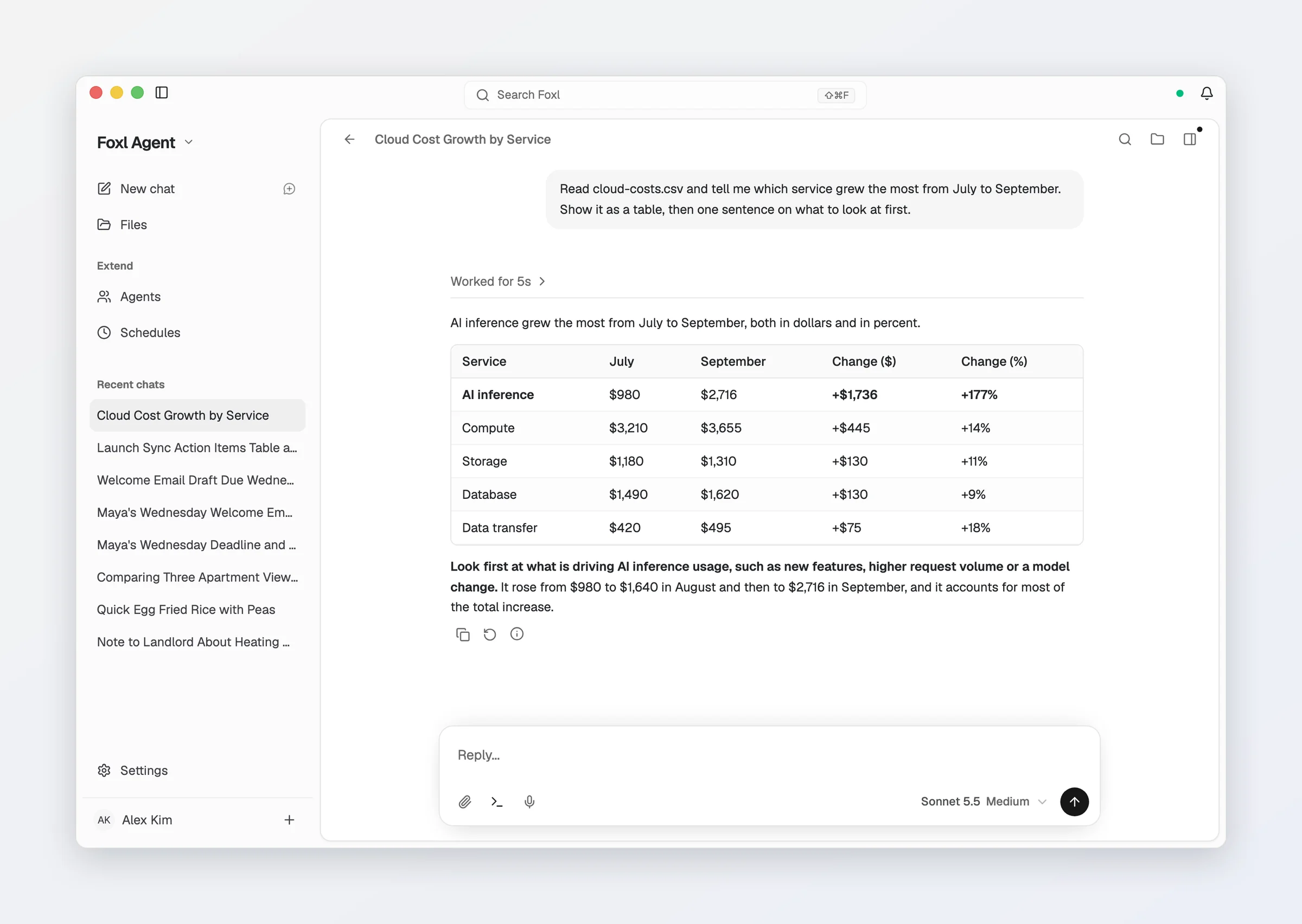
Foxl Agent tourne dans l'application de bureau Foxl, une application native pour macOS, Windows et Linux qui garde un agent sur votre propre machine : il conserve vos fichiers et sa mémoire en local, pilote votre vrai navigateur avec vos sessions existantes grâce à l'extension Chrome, travaille selon un planning pendant votre absence et vous joint par les canaux que vous utilisez déjà.
app.foxl.ai et les applications iOS et Android accèdent à ce même agent via le relais du bureau : leurs conversations tournent sur votre Foxl de bureau, qui doit être ouvert et connecté au même compte. C'est aussi sur le bureau que se trouvent les éléments qui ont besoin d'un vrai ordinateur (le contrôle du navigateur via l'extension Chrome, les fichiers locaux et un terminal), et les applications web et mobiles les pilotent à distance.
Par où commencer
Si vous n'avez pas encore installé Foxl, commencez par Téléchargement. Revenez ensuite à cette section pour configurer l'agent lui-même.
Une barre latérale, trois produits
Foxl Agent, Foxl Notes et Foxl Code partagent la même interface. Le menu des produits, en haut de la barre latérale (le nom du produit où vous êtes et un chevron), permet de choisir le produit, et la partie en dessous affiche les pages de ce produit et sa propre liste (conversations, enregistrements ou tâches).
- Le menu liste les trois produits, chacun avec une courte description, et une coche sur celui où vous êtes. Les touches fléchées permettent de s'y déplacer, Enter sélectionne et Escape le ferme.
- Chaque produit indique ce qui s'y passe, sur une ligne discrète sous son nom : « Enregistrement 4:12 » (ou « En pause 4:12 ») sous Foxl Notes pendant un enregistrement, « 2 en cours » sous Foxl Code pendant que des tâches tournent, et « Réponses en cours : 1 » sous Foxl Agent quand une conversation est encore en train de répondre. Un produit sans activité n'affiche pas de ligne supplémentaire. La liste des tâches de Foxl Code n'est actualisée que lorsque vous êtes dans Foxl Code : vu depuis Agent ou Notes, son compteur indique donc depuis combien de temps il a été vérifié, par exemple « 2 en cours · il y a 12 min ».
- Revenir à un produit vous ramène à la dernière page consultée dans ce produit, au lieu de vous renvoyer à sa page d'accueil. Fichiers, puis Notes, puis Agent vous ramène sur Fichiers.
- Cmd+1 / Cmd+2 / Cmd+3 (Ctrl sous Windows et Linux) passent d'un produit à l'autre et restaurent aussi votre position. Sans connexion, Cmd+3 (ou Affichage > Foxl Code) reste sur l'écran actuel et affiche Connectez-vous pour utiliser Foxl Code avec un bouton Se connecter ; un compte qui attend encore son accès à la bêta privée en est informé à la place.
- Une seule ligne Configuration pour toute l'application, et non une par produit. Sur un téléphone, elle se trouve dans le menu du compte, sous votre nom.
- Si vous réduisez la barre latérale au rail de 48 px, elle commence par la première ligne du produit (Nouveau chat, Nouvelle note ou Nouvelle tâche), puis ses pages. Le menu des produits revient quand vous déployez la barre latérale, et Cmd+1 / Cmd+2 / Cmd+3 changent de produit dans les deux cas.
- code.foxl.ai ne sert qu'un seul produit, il n'a donc pas de menu des produits : son en-tête est un bouton Accueil avec le logotype « Foxl Code ».
- Une fenêtre de bureau de moins de 640 pixels de large (la plus petite fenêtre sous Windows, ou une fenêtre ancrée sur une moitié d'écran) utilise la même disposition étroite qu'app.foxl.ai à cette largeur : la barre d'onglets en bas, avec la barre latérale accessible en un clic via le bouton de barre latérale. Les fenêtres plus larges gardent la barre latérale ancrée. Dans l'application Mac, zoomer (Affichage > Zoom avant) dans une petite fenêtre agrandit la fenêtre pour que le contenu tienne, au lieu de passer à cette disposition.
Contenu de chaque section :
| Section | Pages |
|---|---|
| Agent | Nouveau chat, Fichiers, Canaux, puis sous Étendre : Agents, Planifications ; vos projets et Discussions récentes en dessous |
| Notes | Nouvelle note, puis la liste de vos enregistrements |
| Code | Nouvelle tâche, Runtimes, puis sous Espace de travail : Travail, Dépôts, Fichiers, Planifications ; Tâches récentes en dessous |
Canaux apparaît dans la liste dès qu'un adaptateur de canal (Telegram, Slack, iMessage et les autres) est activé ; voir Canaux et intégrations.
Skills, Intégrations, la configuration des Canaux, Mobile/Web, Usage et Journaux ne sont pas des lignes de la
barre latérale : ils se trouvent dans la Configuration, ce qui réserve la barre latérale aux endroits où vous
travaillez vraiment. Chaque page ci-dessous indique son propre chemin. Les outils intégrés et les profils d'outils, vos propres
outils personnalisés et les serveurs MCP se trouvent tous sous Configuration > Connexion > Outils/MCP : l'onglet
Système pour les outils intégrés, l'onglet Personnalisé pour les vôtres. L'ancienne adresse /tools
ouvre toujours l'onglet Système.
Sur un téléphone, la barre du bas est une seule rangée pour toute l'application et ne se réorganise pas selon le produit. La rangée par défaut contient Discussion, Tâches, Créé et Notes, accessibles en un toucher où que vous soyez ; Discussion ouvre le chat Foxl, et Canaux se trouve dans le menu latéral. Un onglet que le compte ne peut pas utiliser (par exemple Tâches hors de la bêta privée de Foxl Code) est retiré de la barre et revient quand le compte peut l'utiliser. Vous pouvez modifier cette rangée dans Configuration > Barre d'onglets (sur un téléphone ou une tablette : les applications iPhone, iPad et Android et un navigateur mobile) : n'importe quelle destination, dans n'importe quel ordre, jusqu'à cinq, avec le nom de chaque onglet sous son icône, sauf si vous désactivez Afficher les libellés. Pendant que vous lisez, la barre se réduit à ses icônes ; toucher un autre onglet à ce moment-là l'ouvre aussitôt. Si vous aviez déjà personnalisé la rangée, vous la conservez.
Que lire, et quand
Choisir comment l'agent réfléchit
- Modèles : les modèles disponibles et ce pour quoi chacun est bon.
- Fournisseurs d'IA : comment connecter un modèle, avec votre propre clé Anthropic, OpenAI, Google, Amazon Bedrock ou de l'un des dix-neuf fournisseurs compatibles OpenAI (OpenRouter, DeepSeek, Groq, Mistral, xAI et d'autres), avec un modèle local (sur un Mac Apple Silicon, un PC Windows ou un ordinateur Linux x64, Foxl peut aussi télécharger et faire tourner Gemma 4 lui-même, sous Configuration > Modèle et fournisseur > Sur cet appareil), ou avec un abonnement Claude / ChatGPT que vous payez déjà. C'est la seule étape de configuration qui compte vraiment.
Donner des capacités à l'agent
- Outils : les actions intégrées que l'agent peut effectuer (fichiers, shell, web et plus encore).
- Compétences : des paquets installables qui ajoutent de nouvelles capacités pour la productivité, la communication, les médias et le développement.
- Automatisation du navigateur : contrôlez votre vrai Chrome avec vos sessions intactes, plutôt qu'un navigateur headless jetable.
- Sous-agents : confiez une tâche longue ou parallèle à un agent dédié.
Donner du contexte à l'agent
- Mémoire : comment Foxl retient vos préférences et des faits d'une conversation à l'autre, comment
SOUL.mdfaçonne son comportement, Configuration > Personnalité, où vous lui dites comment répondre et lui parlez de vous, et Configuration > Mémoire, où vous voyez et supprimez ce qu'il retient. - Espace de travail : le dossier que l'agent considère comme le sien, et le rôle de chaque fichier qu'il contient.
- Conversations : discussions temporaires, projets, conversations épinglées et le chat Foxl, fenêtres détachées, recherche, zone de message, ce que vous pouvez faire sous une réponse, raccourcis clavier et export.
Le faire travailler sans vous
- Planification : planifications cron, heartbeats et webhooks qui s'exécutent quand vous ne regardez pas.
- Service en arrière-plan : « Continuer après fermeture », pour que votre machine reste joignable depuis votre téléphone une fois l'application quittée, et « Garder cet ordinateur éveillé ».
- Briefing du matin : un récapitulatif quotidien construit à partir de vos e-mails, de votre agenda et de l'actualité.
- Canaux et intégrations : écrivez à Foxl depuis Telegram, Slack, Discord, iMessage, Signal et huit autres, laissez-le agir en votre nom dans Microsoft 365 et Slack, et lisez les fils que ces bots collectent. Le guide de configuration d'iMessage détaille iMessage étape par étape.
- Gmail : laissez Foxl envoyer des e-mails depuis votre propre adresse Gmail quand vous le lui demandez. Envoi uniquement : il ne peut pas lire vos e-mails.
Le personnaliser
- Apparence : clair et sombre, dix-neuf thèmes de couleur, les quinze surfaces et la configuration du premier lancement.
- Le compagnon de bureau : le personnage à collectionner, et comment le laisser sortir de la fenêtre de l'application.
Mises à jour, signalements et vos données
Mises à jour. Configuration > Général affiche la version ; sélectionnez-la en faisant glisser la souris pour la copier dans un rapport de bug. Dans l'application de bureau, le même panneau propose Vérifier, Télécharger les mises à jour automatiquement et Mises à jour bêta : avec Mises à jour bêta activé, cet ordinateur se voit proposer les préversions avant leur diffusion à tous. Une version bêta utilise votre compte et vos données habituels, et passe à la version stable suivante dès sa sortie. Quand une mise à jour est prête à être installée, son avis contient une section repliée Nouveautés de cette mise à jour avec le début des notes de cette version et un lien vers le journal des modifications complet, et Aide > Nouveautés ouvre à tout moment le journal des modifications sur foxl.ai.
Signaler un problème va directement à l'équipe Foxl : Configuration > Général > Signaler un problème > Envoyer un rapport, Signaler à côté d'une erreur, ou Envoyer un rapport sur l'écran de plantage. Vous pouvez aussi dire à Foxl dans une conversation que quelque chose n'a pas marché : il affiche un rapport sous forme de carte sous sa réponse, envoyé seulement quand vous appuyez sur Envoyer. Les détails sont dans Communauté et assistance.
- Ouvert depuis une erreur, le rapport contient déjà l'erreur et s'envoie en un seul toucher.
- La conversation, un journal et (si vous n'êtes pas connecté) une adresse de réponse se trouvent sous Détails facultatifs, repliés et désactivés sauf si vous les choisissez. Si vous êtes connecté, les réponses arrivent à l'adresse de votre compte.
- La version de l'application, la plateforme et la langue sont toujours incluses, ainsi que votre compte Foxl si vous êtes connecté. Les clés, les jetons et le nom du compte dans les chemins de fichiers sont supprimés avant que le rapport ne quitte votre appareil.
- S'il ne peut pas être transmis, la boîte de dialogue conserve votre texte et propose de le copier ou de l'envoyer par e-mail.
Licences open source. Configuration > Général, sous À propos de Foxl, liste les logiciels tiers de l'application que vous utilisez, avec les textes de licence et d'avis qui les accompagnent.
Rapport système. Configuration > Avancé > Rapport système télécharge le rapport de diagnostic seul. Il commence par les problèmes récents (les échecs de conversation qui vous ont été affichés, les échecs d'outils et les avertissements) et comprend l'état de chaque serveur MCP, le journal du serveur à tous les niveaux, un résumé des requêtes par route avec celles qui ont échoué et les plus lentes, la fin de l'exécution précédente et le journal propre à l'application de bureau. Le texte des messages et les titres des conversations sont exclus, sauf si vous choisissez Inclure la conversation récente.... Le journal du serveur est aussi conservé dans un fichier quotidien pendant une semaine, il survit donc à un redémarrage.
Emportez tout. Dans l'application de bureau, Configuration > Avancé > Importer et exporter > Tout exporter enregistre toutes vos conversations, archivées comprises, avec leurs fichiers joints, ainsi que les réglages, les compétences et les fichiers d'espace de travail de Foxl, dans un seul fichier .zip. Les clés et les connexions que Foxl stocke sont exclues, de même que tout ce qui ressemble à une clé dans vos réglages, vos outils ou vos fichiers de compétences ; les conversations sont exportées telles quelles, donc une clé collée dans une conversation se retrouve dans le fichier de cette conversation. Le même groupe importe une configuration Claude Code ou Codex : voir Compétences.
Voir aussi
- Coût et accès aux modèles : Foxl est gratuit ; ce que vous fournissez, c'est le modèle.
- Sécurité : où se trouvent vos données et ce qui quitte votre machine.
- Dépannage : des solutions aux problèmes les plus fréquents.