
Primeros pasos
Configura Foxl en unos cinco minutos. Instálalo, conecta un modelo de IA y luego chatea con Foxl Agent y toma tu primera nota de reunión.
Foxl es una app gratuita para tu equipo. Le pides las cosas con tus propias palabras y hace el trabajo: lee y escribe tus archivos, ejecuta programas, busca información en la web y toma nota de tus reuniones.
Esta es toda la configuración, paso a paso.
1. Descarga Foxl
Abre el archivo que descargaste e instala Foxl como cualquier otra app. Si tu equipo muestra una advertencia, Instalar Foxl te indica dónde hacer clic.
2. Inicia sesión
Abre Foxl e inicia sesión con Google, Apple, GitHub o tu dirección de correo electrónico. Foxl es gratis.
3. Conecta un modelo de IA
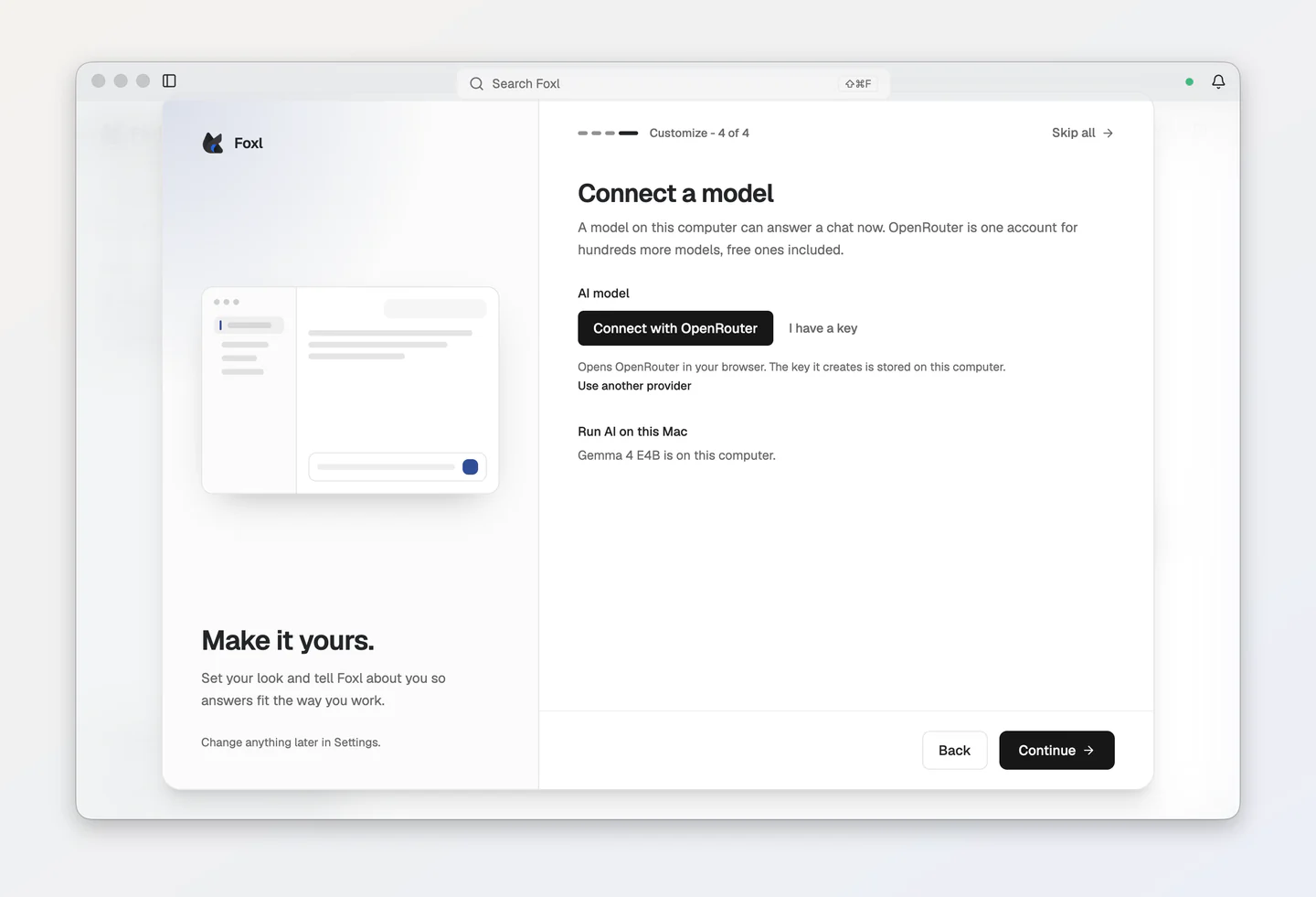
Foxl necesita un modelo de IA con el que pensar. Si tu equipo ya tiene uno que Foxl puede usar (credenciales de AWS para Amazon Bedrock, una sesión iniciada en Claude Code o ChatGPT, Ollama o una clave de un proveedor), Foxl lo usa y la configuración se salta este paso. Si todavía no hay nada en tu equipo que pueda responder a un chat, la última pantalla de la configuración, Conecta un modelo, te ayuda a elegir uno:
- ¿Todavía no tienes una cuenta de IA? Haz clic en Conectar con OpenRouter. Se abre OpenRouter en tu navegador. Autoriza el acceso y podrás empezar con modelos gratuitos.
- ¿Ya tienes una clave de OpenRouter? Haz clic en Tengo una clave y pégala. (La clave de otro proveedor va en Usar otro proveedor, más abajo.)
- ¿Tienes un Mac con Apple Silicon, un PC con Windows o un equipo Linux x64? Foxl puede ejecutar Gemma 4, el modelo abierto de Google, en el propio equipo, gratis y sin conexión. Ejecutar Notes en este Mac, en la pantalla anterior, Configura Foxl Notes, lo instala, y luego esta pantalla muestra su progreso en Ejecutar IA en este Mac (si aquella pantalla no lo ofreció, lo ofrece esta). En un PC con Windows o un equipo Linux x64 se llaman Ejecutar Notes en este ordenador y Ejecutar IA en este ordenador. ¿Te lo saltaste? Tu primera nota explica dónde instalarlo más tarde.
- ¿Prefieres otra opción? Haz clic en Usar otro proveedor. Puedes iniciar sesión con un plan de Claude o ChatGPT que ya pagas, usar Amazon Bedrock o ejecutar un modelo en tu propio equipo.
Así se ve esa pantalla en un Mac donde Ejecutar Notes en este Mac acaba de instalar Gemma 4:
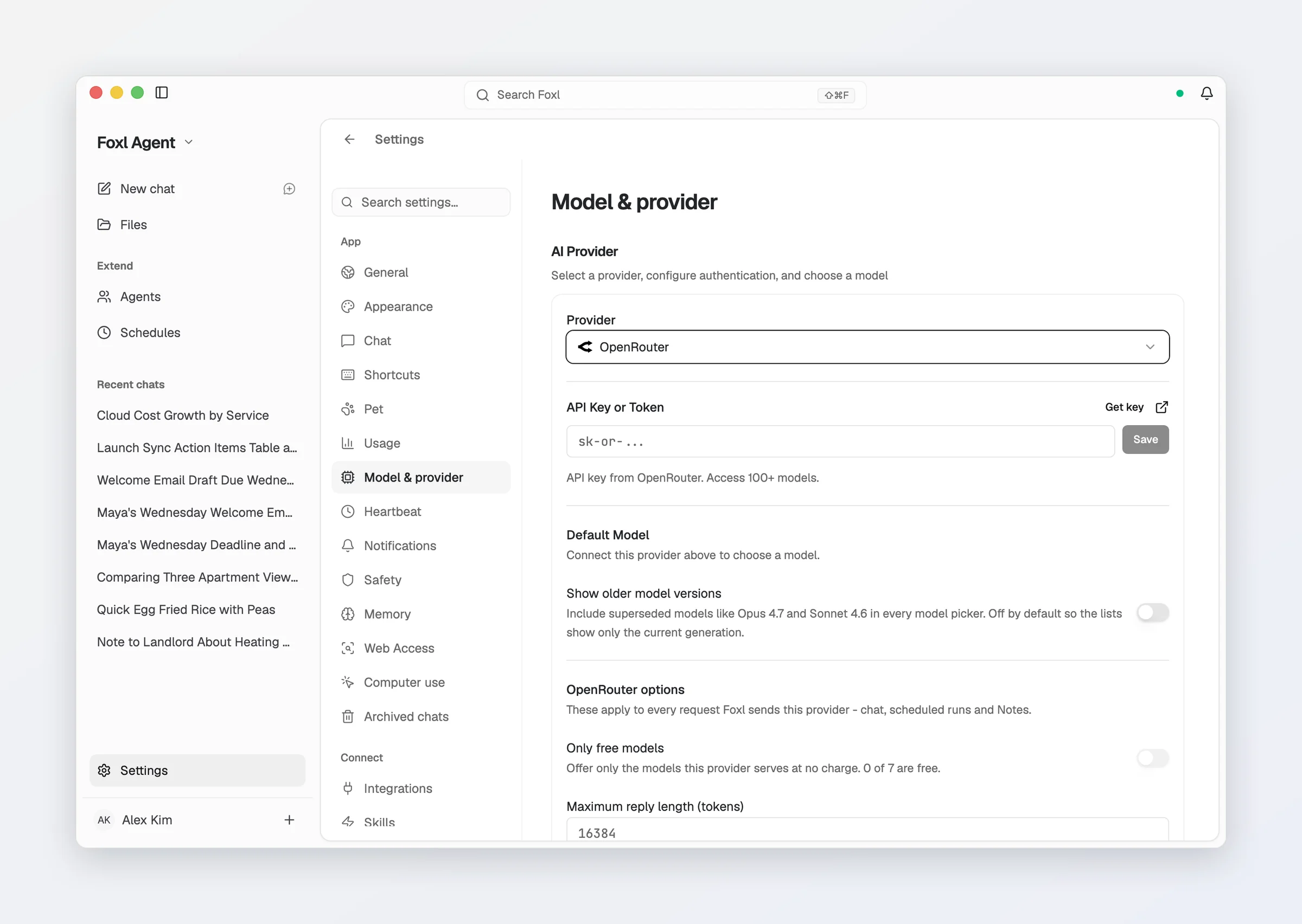
Puedes cambiarlo cuando quieras en Configuración > Modelo y proveedor:
Más ayuda: Modelos y Costo y acceso a modelos.
4. Pídele algo a Foxl Agent
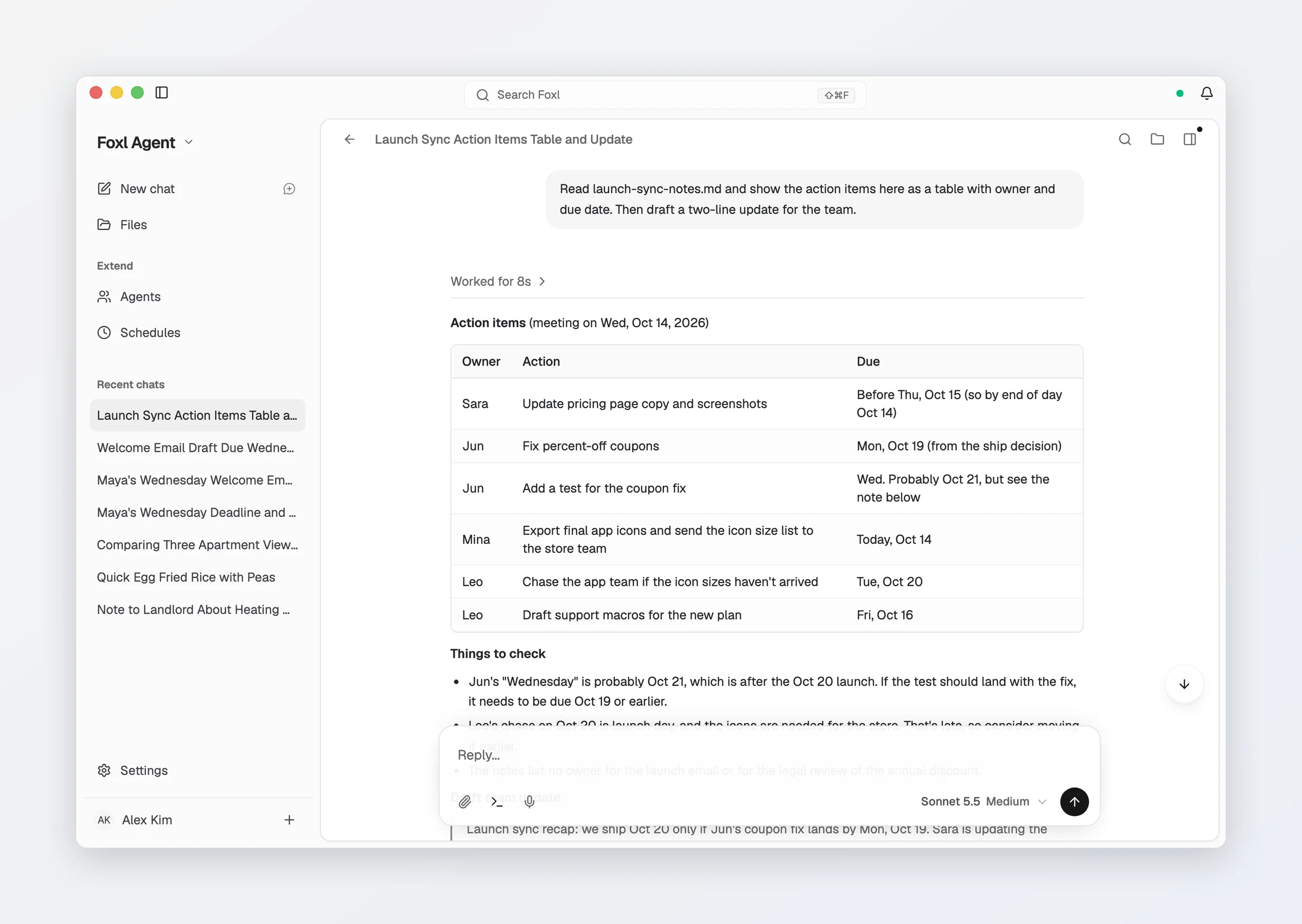
Haz clic en Nuevo chat y escribe lo que quieres, como se lo pedirías a una persona. Foxl puede ver los archivos de tu equipo, así que puedes indicarle uno:
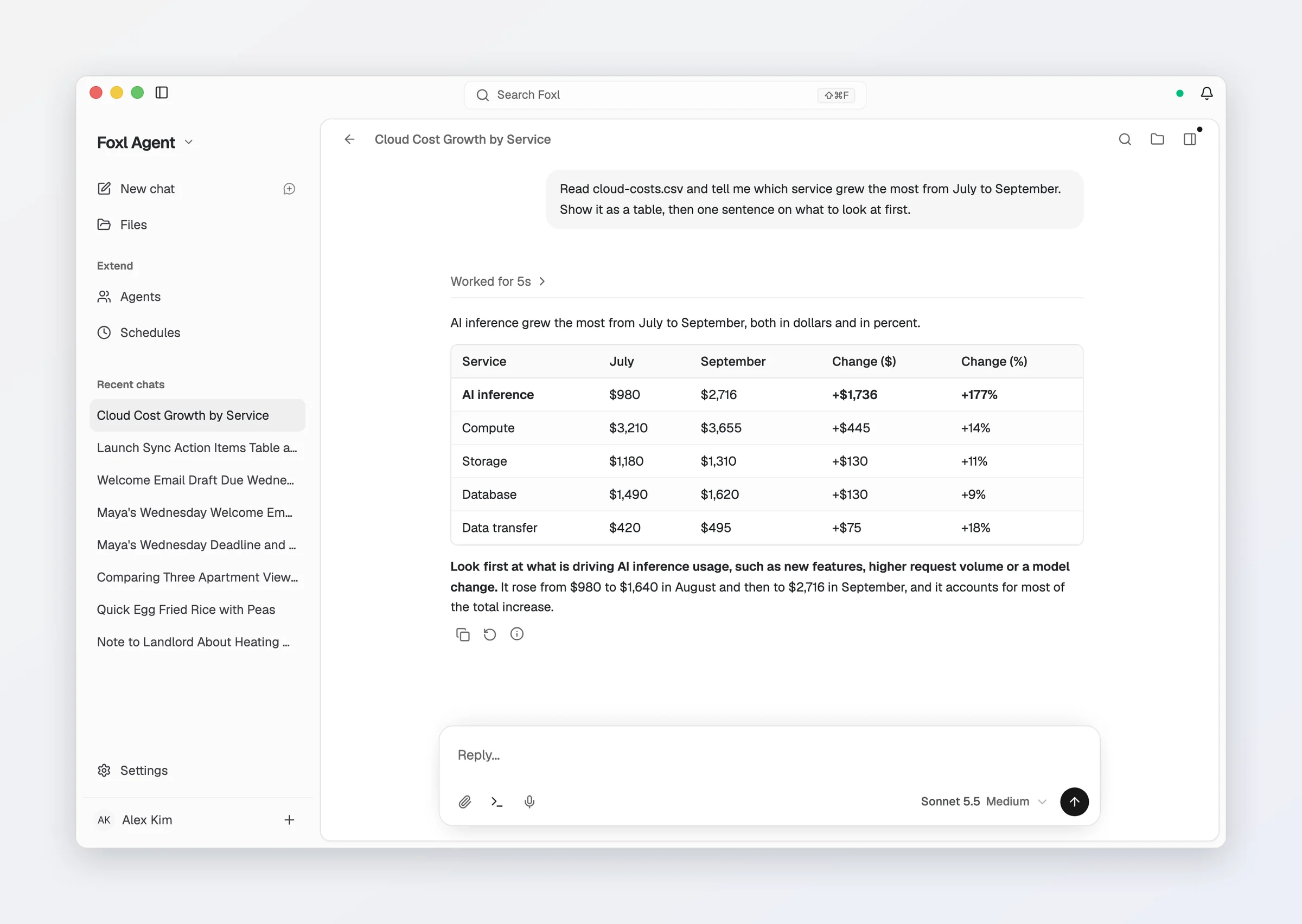
También sabe hacer tablas. Aquí leyó una hoja de cálculo de costos y mostró lo que más creció:
Algunas cosas para probar:
- «Mira en mi carpeta de Descargas y organiza los PDF en carpetas por mes.»
- «Lee esta hoja de cálculo y dime qué cambió más. Muéstralo en una tabla.»
- «Todos los lunes a las 9, dime qué cambió la semana pasada en mi carpeta de proyectos.» (Foxl puede hacer cosas según un horario: consulta Tareas programadas.)
5. Toma tu primera nota de reunión
Haz clic en el menú de la parte superior de la barra lateral (dice Foxl Agent) y elige Foxl Notes. Pulsa Iniciar grabación cuando empiece una reunión, o trae una grabación o una transcripción de reunión que ya tengas (Importar grabación o transcripción, o arrastra el archivo a la ventana).
Foxl anota lo que se dijo y quién lo dijo:
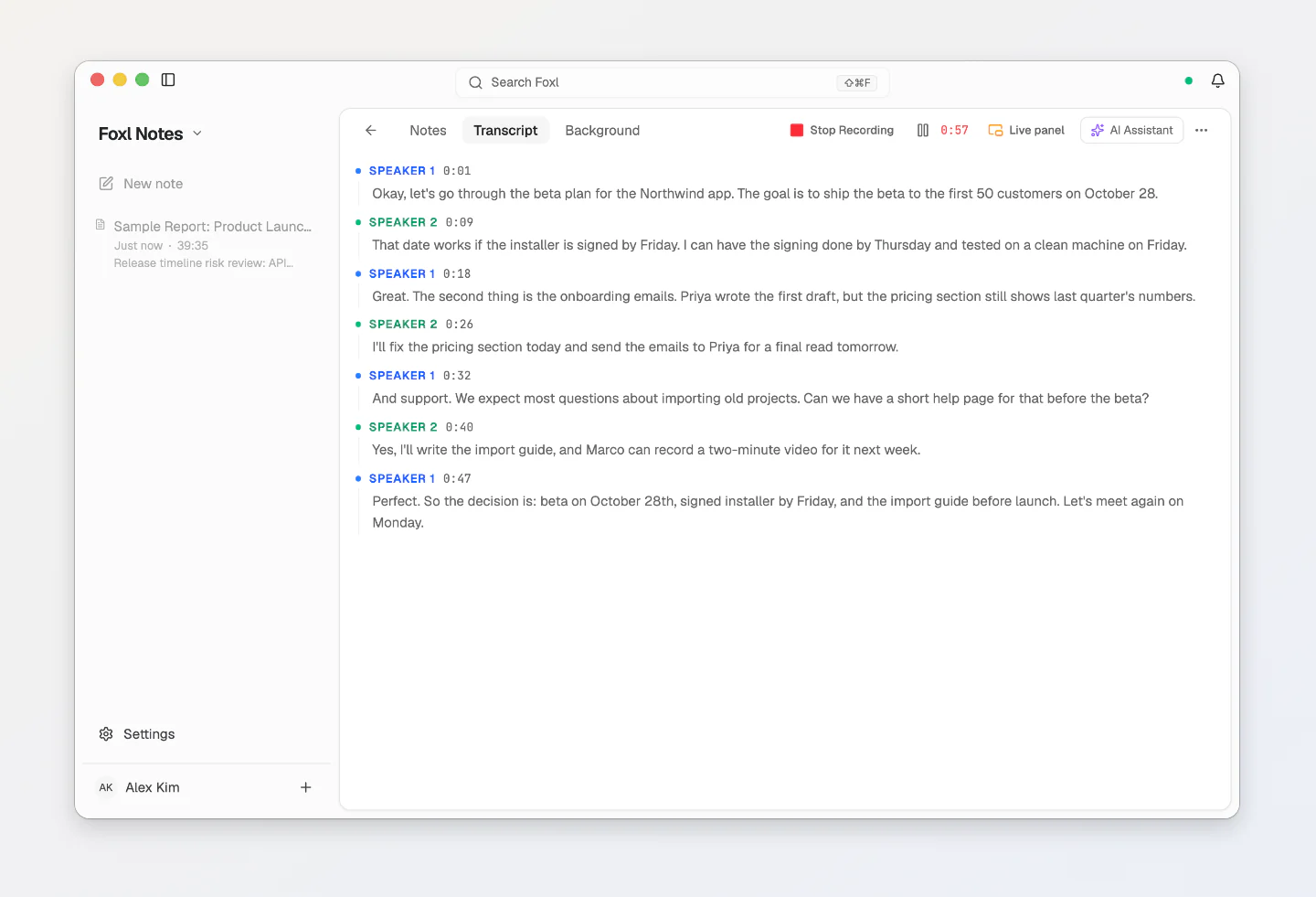
Cuando termina la grabación, Foxl la convierte en un resumen breve con las tareas pendientes y las decisiones, en la pestaña Resumen de la nota (o pulsa ahí Generar resumen con IA):
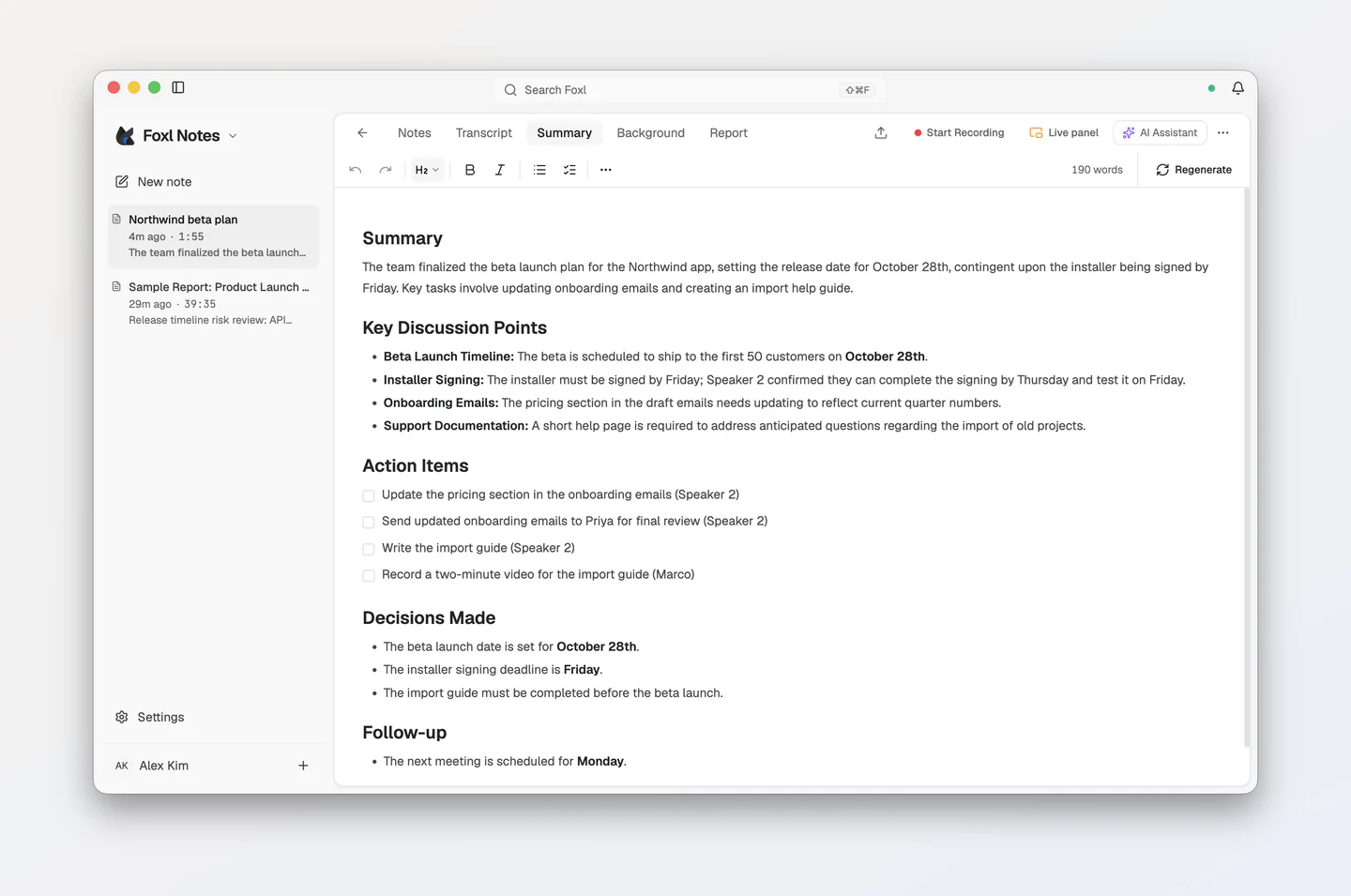
Para transcribir una reunión, Foxl necesita un motor de voz. En un Mac con Apple Silicon, un PC con Windows o un equipo Linux x64, Ejecutar Notes en este Mac (Ejecutar Notes en este ordenador en Windows y Linux), en la configuración inicial, instala uno en el equipo, junto con un modelo de IA para el resumen: es gratis y funciona sin conexión. En otros equipos, usa tu propia cuenta de AWS o un servicio como AssemblyAI. Tu primera nota explica las dos opciones paso a paso.
6. Usa Foxl en tu teléfono
Tu teléfono puede comunicarse con el Foxl de tu equipo. Todo sigue ejecutándose en tu equipo, con sus archivos y su modelo de IA. (Cómo funciona la conexión: Relay de escritorio.)
- En tu equipo, abre Configuración > Conectar > Móvil/Web y activa el acceso remoto.
- Instala la app de Foxl en tu teléfono: iPhone y iPad en el App Store, o Android (consulta Apps móviles).
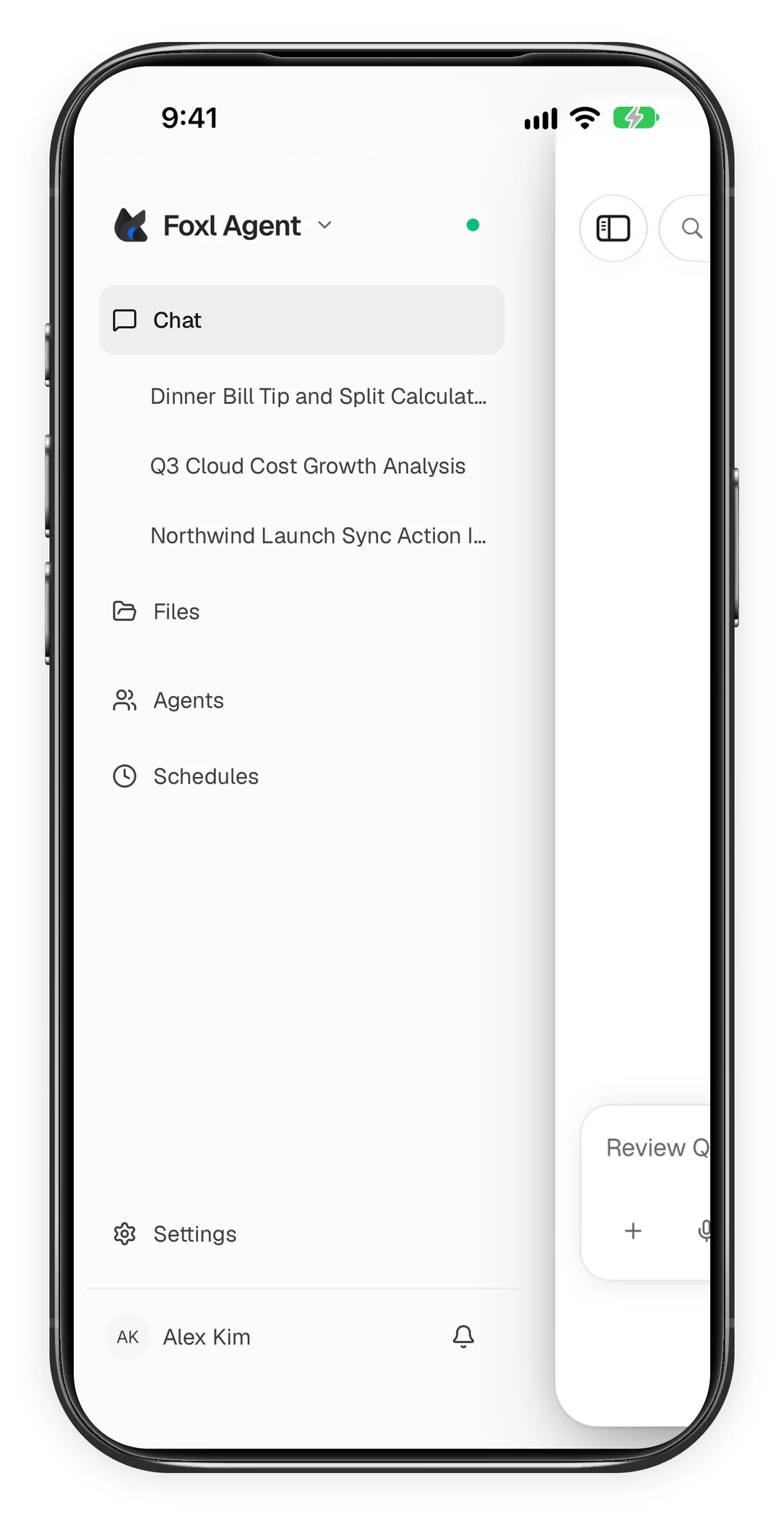
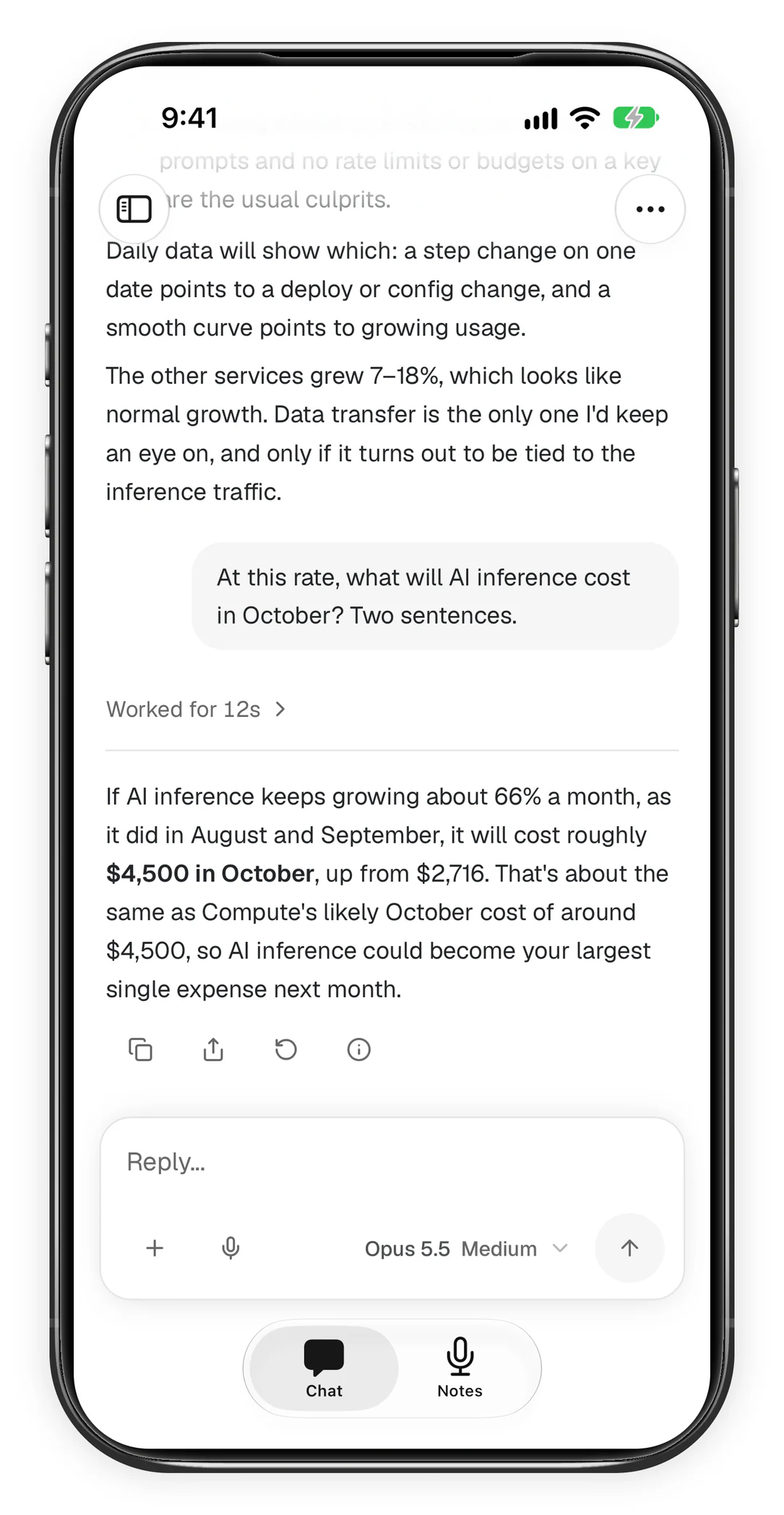
- Inicia sesión con la misma cuenta. Los chats de tu equipo aparecen ahí (puede tardar un momento) y puedes continuarlos (tus notas de reuniones también se sincronizan entre el teléfono y el equipo):
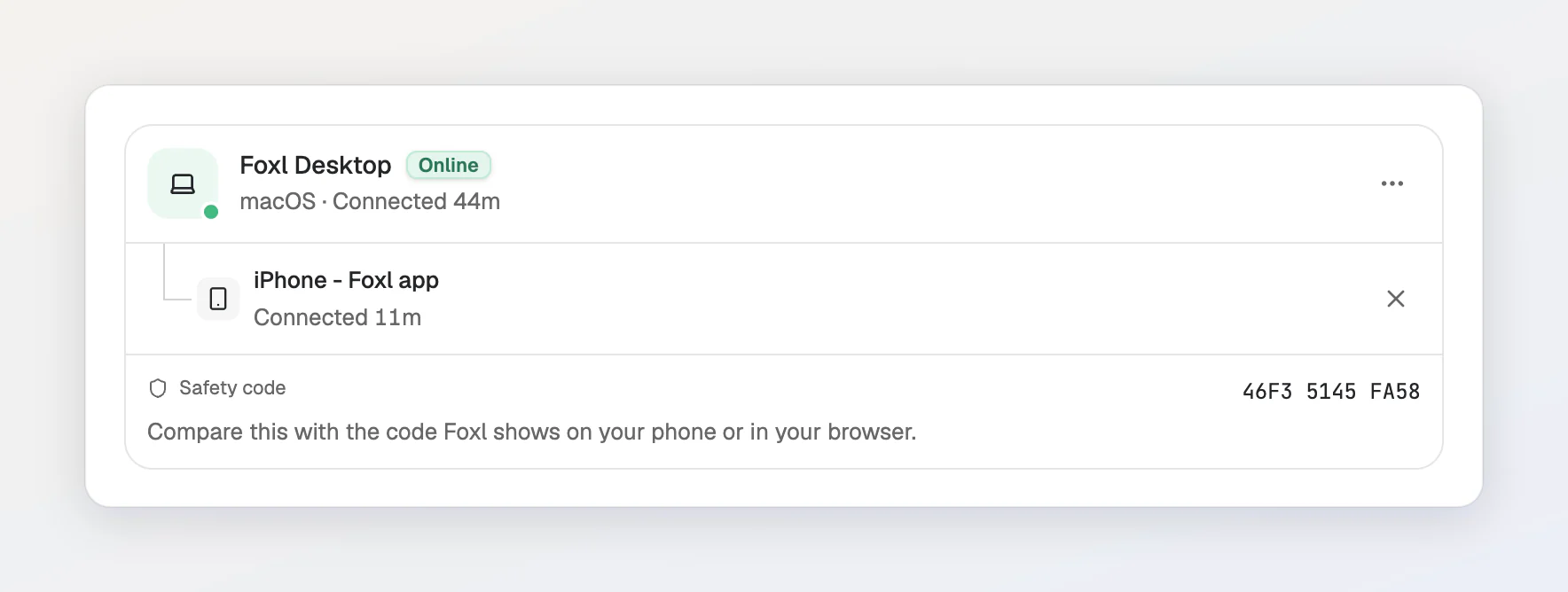
De vuelta en el equipo, Configuración > Conectar > Móvil/Web muestra el teléfono debajo de tu equipo, con un código de seguridad que puedes comparar con el que muestra el teléfono:
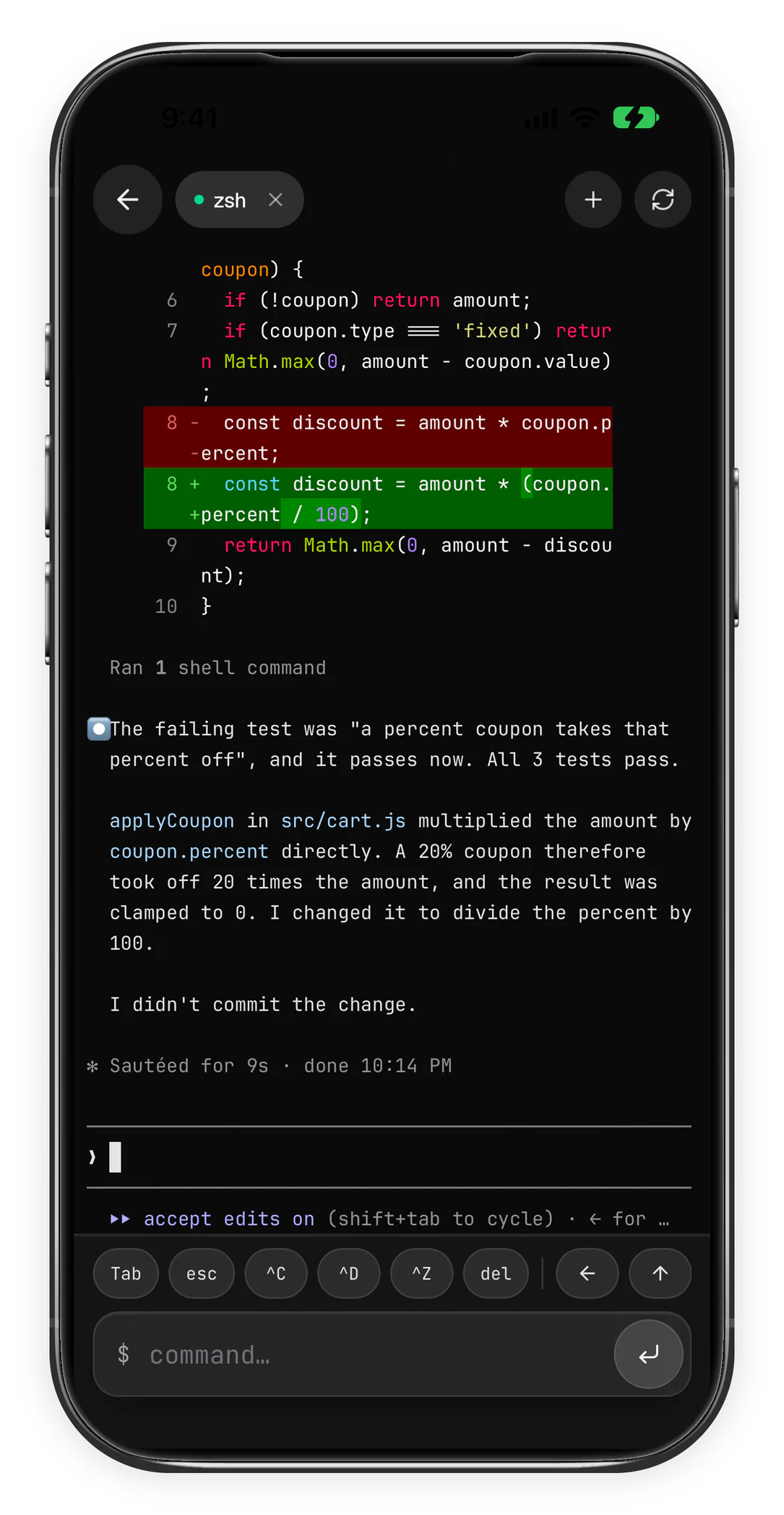
Incluso puedes abrir una terminal de tu equipo desde el teléfono y usar las herramientas que tengas instaladas ahí, como Claude Code:
7. Deja que Foxl use las apps de tu equipo
Foxl también puede pulsar botones y escribir en tus otras apps, como Calculadora o TextEdit, en un Mac, en Windows y en Linux (en una sesión X11). Está desactivado hasta que lo actives en Configuración > Uso del ordenador, y Foxl te pide permiso antes de usar cada app. Uso del ordenador explica cómo hacerlo.
Siguientes pasos
Tu primera nota
Graba y resume una reunión, en tu equipo o con un servicio
Instalar Foxl
Dónde hacer clic en macOS, Windows y Linux, y cómo funcionan las actualizaciones
Agent
Todo lo que Foxl Agent puede hacer en tu equipo
Notes
Grabación, resúmenes y el asistente de reuniones
App web
Usa tu Foxl desde cualquier navegador en app.foxl.ai
Extensión de Chrome
Deja que Foxl use tu navegador Chrome real
Uso del ordenador
Deja que Foxl use las apps de tu equipo