
Foxl Agent
Foxl Agent: modelos, herramientas, memoria, tareas programadas y control del navegador en tu propio equipo
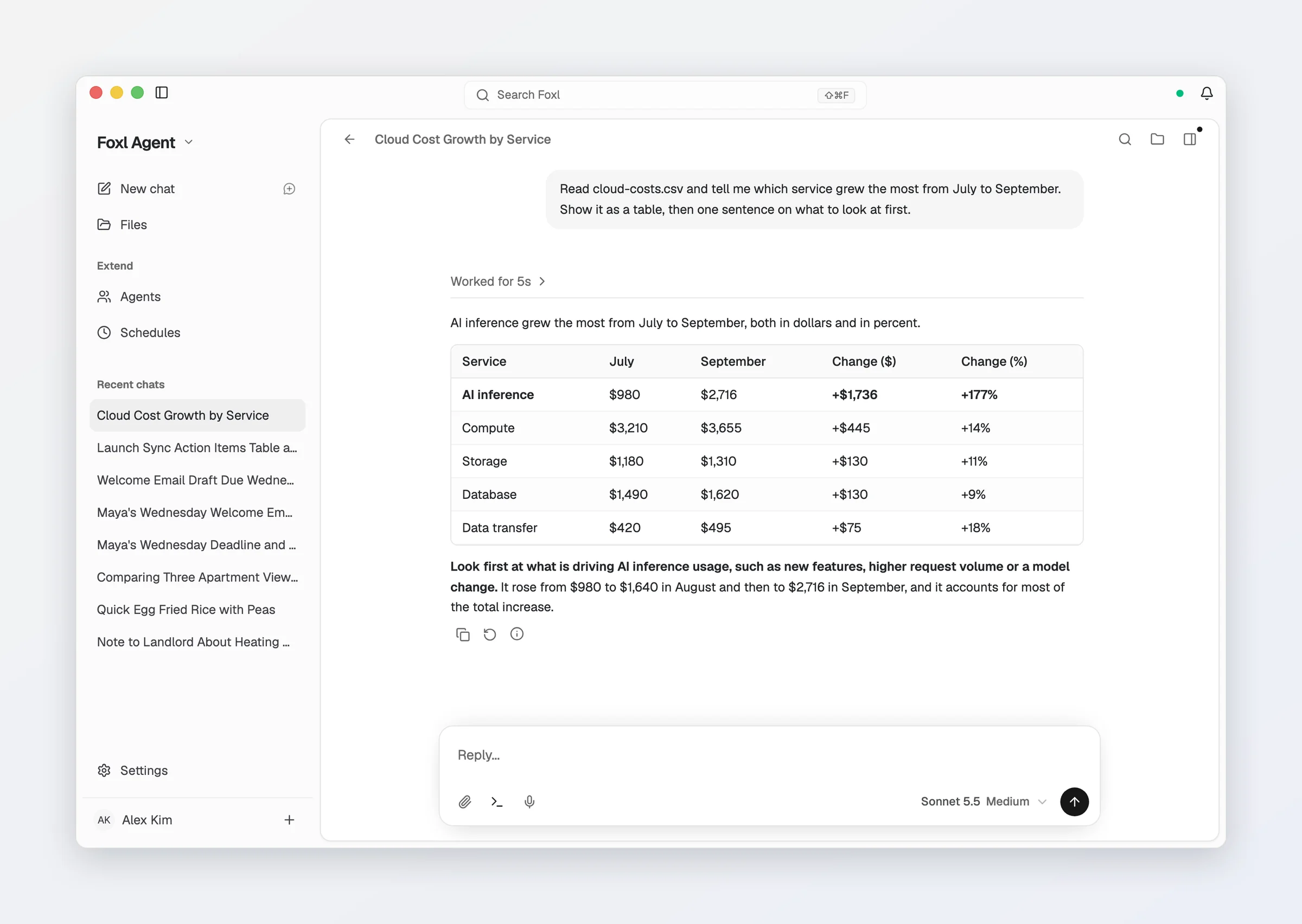
Foxl Agent se ejecuta en la app de escritorio de Foxl, una app nativa para macOS, Windows y Linux que mantiene un agente en tu propio equipo: guarda tus archivos y tu memoria en local, maneja tu navegador real con las sesiones que ya tienes iniciadas a través de la extensión de Chrome, trabaja según un horario mientras no estás y te escribe por los canales que ya usas.
app.foxl.ai y las apps para iOS y Android llegan a este mismo agente a través del relay de escritorio: su chat se ejecuta en tu Foxl de escritorio, que tiene que estar en marcha y con la sesión iniciada en la misma cuenta. El escritorio es también donde están las partes que necesitan un equipo de verdad (el control del navegador mediante la extensión de Chrome, los archivos locales y una terminal), y las apps web y para teléfono las manejan a distancia.
Empieza aquí
Si todavía no has instalado Foxl, empieza por Descarga. Luego vuelve a esta sección para configurar el agente.
Una barra lateral, tres productos
Foxl Agent, Foxl Notes y Foxl Code comparten una misma interfaz. El menú de productos de la parte superior de la barra lateral (el nombre del producto en el que estás y una flecha) sirve para elegir el producto, y debajo aparecen las páginas de ese producto y su propia lista (conversaciones, grabaciones o tareas).
- El menú muestra los tres productos, cada uno con una descripción breve, y una marca de verificación en el que estás. Las teclas de flecha recorren el menú, Enter elige y Escape lo cierra.
- Cada producto indica qué está pasando en él, en una línea discreta bajo su nombre: «Grabando 4:12» (o «Pausado 4:12») bajo Foxl Notes mientras hay una grabación en curso, «2 en curso» bajo Foxl Code mientras se ejecutan tareas y «1 respondiendo» bajo Foxl Agent mientras un chat todavía está respondiendo. Un producto sin actividad no muestra ninguna línea extra. La lista de tareas de Foxl Code solo se actualiza mientras estás en Foxl Code, así que, vista desde Agent o Notes, su recuento indica hace cuánto se comprobó, por ejemplo «2 en curso · hace 12 min».
- Volver a un producto te lleva a la última página en la que estabas en él, en lugar de devolverte a su página principal. Archivos, luego Notes, luego Agent te devuelve a Archivos.
- Cmd+1 / Cmd+2 / Cmd+3 (Ctrl en Windows y Linux) saltan entre los tres y también recuperan tu posición. Sin sesión iniciada, Cmd+3 (o Ver > Foxl Code) se queda en la pantalla actual y muestra Inicia sesión para usar Foxl Code con un botón Iniciar sesión; a una cuenta que todavía espera su acceso a la beta privada se le indica eso.
- Una sola fila de Configuración para toda la app, no una por producto. En un teléfono está en el menú de la cuenta, bajo tu nombre.
- Si contraes la barra lateral al riel de 48 px, empieza con la primera fila del producto (Nuevo chat, Nueva nota o Nueva tarea) y luego sus páginas. El menú de productos vuelve cuando expandes la barra lateral, y Cmd+1 / Cmd+2 / Cmd+3 cambian de producto en ambos casos.
- code.foxl.ai ofrece un solo producto, así que no tiene menú de productos: su cabecera es un botón de inicio con el logotipo «Foxl Code».
- Una ventana de escritorio de menos de 640 píxeles de ancho (la ventana más pequeña en Windows, o una ventana ajustada a media pantalla) usa el mismo diseño estrecho que app.foxl.ai con ese ancho: la barra de pestañas inferior, con la barra lateral a un clic tras el botón de la barra lateral. Las ventanas más anchas conservan la barra lateral fija. En la app para Mac, ampliar (Ver > Acercar) en una ventana pequeña agranda la ventana para que quepa, en lugar de cambiarla a este diseño.
Qué contiene cada sección:
| Sección | Páginas |
|---|---|
| Agent | Nuevo chat, Archivos, Canales y, en Extender: Agentes, Horarios; debajo, tus proyectos y Chats recientes |
| Notes | Nueva nota y luego tu lista de grabaciones |
| Code | Nueva tarea, Runtimes y, en Espacio de trabajo: Trabajo, Repositorios, Archivos, Programaciones; debajo, Tareas recientes |
Canales aparece en la lista cuando se activa un adaptador de canal (Telegram, Slack, iMessage y los demás); consulta Canales e integraciones.
Skills, Integraciones, la configuración de Canales, Móvil/Web, Uso y Registros no son filas de la
barra lateral: están dentro de Configuración, para que la barra lateral se limite a los lugares donde de verdad
trabajas. Cada página de abajo indica su propia ruta. Las herramientas integradas y los perfiles de herramientas, tus propias
herramientas personalizadas y los servidores MCP están todos en Configuración > Conectar > Herramientas/MCP: la
pestaña Sistema para las integradas y la pestaña Personalizado para las tuyas. La dirección antigua /tools
sigue abriendo la pestaña Sistema.
En un teléfono, la barra inferior es una sola fila para toda la app y no se reorganiza según el producto. La fila predeterminada es Chat, Tareas, Creado y Notas, a un toque desde cualquier lugar; Chat abre el chat de Foxl, y Canales está en el menú lateral. Una pestaña que la cuenta no puede usar (por ejemplo, Tareas fuera de la beta privada de Foxl Code) no aparece en la barra y vuelve cuando la cuenta puede usarla. Puedes cambiar la fila en Configuración > Barra de pestañas (en un teléfono o tableta: las apps para iPhone, iPad y Android y un navegador móvil): cualquier destino, en cualquier orden, hasta cinco, con el nombre de cada pestaña bajo su icono a menos que desactives Mostrar etiquetas. Mientras lees, la barra se reduce a sus iconos; si tocas otra pestaña ahí, se abre al instante. Si ya habías personalizado la fila, se conserva la tuya.
Qué leer y cuándo
Elegir cómo piensa el agente
- Modelos: qué modelos hay disponibles y para qué sirve cada uno.
- Proveedores de IA: cómo conectar un modelo, ya sea con tu propia clave de Anthropic, OpenAI, Google, Amazon Bedrock o de uno de diecinueve proveedores compatibles con OpenAI (OpenRouter, DeepSeek, Groq, Mistral, xAI y más), con un modelo local (en un Mac con Apple Silicon, un PC con Windows o un equipo Linux x64, Foxl también puede descargar y ejecutar Gemma 4 por sí mismo, en Configuración > Modelo y proveedor > En este dispositivo) o con una suscripción a Claude / ChatGPT que ya pagas. Este es el único paso de configuración que importa.
Darle capacidades al agente
- Herramientas: las acciones integradas que puede realizar el agente (archivos, shell, web y más).
- Habilidades: paquetes instalables que añaden nuevas capacidades para productividad, comunicación, multimedia y desarrollo.
- Automatización del navegador: controla tu Chrome real con tus sesiones intactas, en lugar de un navegador headless desechable.
- Subagentes: encarga un trabajo largo o en paralelo a un agente dedicado.
Darle contexto al agente
- Memoria: cómo Foxl recuerda preferencias y datos entre conversaciones, cómo
SOUL.mddefine su comportamiento, Configuración > Personalidad, donde le dices cómo responder y le hablas de ti, y Configuración > Memoria, donde ves y eliminas lo que recuerda. - Espacio de trabajo: la carpeta que el agente considera su casa, y qué hace cada archivo que contiene.
- Conversaciones: chats temporales, proyectos, chats fijados y el chat de Foxl, ventanas independientes, búsqueda, el cuadro de mensaje, lo que puedes hacer bajo una respuesta, atajos de teclado y exportación.
Que funcione sin ti
- Tareas programadas: programaciones cron, heartbeats y webhooks que se ejecutan cuando no estás mirando.
- Servicio en segundo plano: «Seguir en ejecución al cerrar», para que tu equipo siga accesible desde el teléfono después de salir de la app, y «Mantener este equipo despierto».
- Resumen matutino: un resumen diario a partir de tu correo, tu calendario y las noticias.
- Canales e integraciones: escribe a Foxl desde Telegram, Slack, Discord, iMessage, Signal y ocho más, deja que actúe en tu nombre en Microsoft 365 y Slack, y lee los hilos que recogen esos bots. La guía de configuración de iMessage explica iMessage paso a paso.
- Gmail: deja que Foxl envíe correos desde tu propia dirección de Gmail cuando se lo pidas. Solo envío: no puede leer tu correo.
Hazlo tuyo
- Apariencia: claro y oscuro, diecinueve temas de color, las quince superficies y la configuración inicial.
- El compañero de escritorio: el personaje coleccionable y cómo dejarlo salir de la ventana de la app.
Actualizaciones, informes y tus datos
Actualizaciones. Configuración > General muestra la versión; selecciónala arrastrando el cursor para copiarla en un informe de error. En la app de escritorio, el mismo panel tiene Verificar, Descargar actualizaciones automáticamente y Actualizaciones beta: con Actualizaciones beta activado, a este equipo se le ofrecen las versiones preliminares antes de que lleguen a todo el mundo. Una versión beta usa tu cuenta y tus datos de siempre, y pasa a la siguiente versión estable cuando se publica. Cuando una actualización está lista para instalarse, su aviso incluye un apartado plegado Novedades de esta actualización con el comienzo de las notas de esa versión y un enlace al registro de cambios completo, y Ayuda > Novedades abre en cualquier momento el registro de cambios en foxl.ai.
Informar de un problema llega directamente al equipo de Foxl: Configuración > General > Informar de un problema > Enviar un informe, Informar junto a un error o Enviar un informe en la pantalla de fallo. También puedes decirle a Foxl en un chat que algo ha fallado, y te muestra un informe como una tarjeta bajo su respuesta, que solo se envía cuando pulsas Enviar. Los detalles están en Comunidad y soporte.
- Si lo abres desde un error, el error ya viene escrito, así que el informe es un solo toque.
- La conversación, un registro y (sin sesión iniciada) una dirección para responderte están en Detalles opcionales, plegados y desactivados a menos que los elijas. Con la sesión iniciada, las respuestas llegan a la dirección de tu cuenta.
- Siempre se incluyen la versión de la app, la plataforma y el idioma, y tu cuenta de Foxl si has iniciado sesión. Las claves, los tokens y el nombre de la cuenta en las rutas de archivo se eliminan antes de que el informe salga de tu dispositivo.
- Si no se puede entregar, el cuadro de diálogo conserva tu texto y te ofrece copiarlo o enviarlo por correo.
Licencias de código abierto. Configuración > General, en Acerca de Foxl, enumera el software de terceros de la app que estás usando, con los textos de licencia y de aviso que incluye.
Informe del sistema. Configuración > Avanzado > Informe del sistema descarga solo el informe de diagnóstico. Empieza por los problemas recientes (los fallos de chat que se te mostraron, los fallos de herramientas y las advertencias) e incluye el estado de cada servidor MCP, el registro del servidor en todos los niveles, un resumen de las solicitudes por ruta con las fallidas y las lentas, el final de la ejecución anterior y el propio registro de la app de escritorio. El texto de los mensajes y los títulos de los chats quedan fuera a menos que elijas Incluir la conversación reciente.... El registro del servidor también se guarda en un archivo diario durante una semana, así que se conserva tras un reinicio.
Llévatelo todo. En la app de escritorio, Configuración > Avanzado > Importar y exportar > Exportar todo guarda todos tus chats, incluidos los archivados, con sus archivos adjuntos, además de la configuración, las habilidades y los archivos del espacio de trabajo de Foxl, en un solo archivo .zip. Las claves y los inicios de sesión que guarda Foxl quedan fuera, y también todo lo que en tu configuración, tus herramientas o tus archivos de habilidades parezca una clave; los chats se exportan tal cual, así que una clave pegada en un chat estará en el archivo de ese chat. El mismo grupo importa una configuración de Claude Code o Codex: consulta Habilidades.
Relacionado
- Costo y acceso a modelos: Foxl es gratis; lo que pones tú es el modelo.
- Seguridad: dónde están tus datos y qué sale de tu equipo.
- Solución de problemas: soluciones para los problemas más habituales.