
Tu primera nota
Graba una reunión y obtén su transcripción y su resumen con Foxl Notes. En un Mac con Apple Silicon, un PC con Windows o un equipo Linux x64, las dos cosas se ejecutan en el propio equipo, gratis y sin conexión, tras una sola descarga. Paso a paso.
Foxl Notes toma nota de tus reuniones y las resume. Necesita dos cosas: un motor de voz que convierta el audio en texto y un modelo de IA que escriba el resumen.
En un Mac con Apple Silicon (M1 o posterior), un PC con Windows (Intel o AMD de 64 bits) o un equipo Linux x64, Foxl puede ejecutar las dos cosas en el propio equipo. Es gratis, no necesita cuenta ni clave y sigue funcionando sin internet. En Windows y Linux, ambos usan la tarjeta gráfica cuando hay una compatible con Vulkan, y si no, el procesador; en ese caso, el primer mensaje a Gemma después de cargarse puede tardar unos minutos (consulta Proveedores de IA). Esta página lo configura y luego crea tu primera nota. En un Mac con Intel, o en Linux o Windows sobre Arm, consulta Otros equipos.
1. Ejecuta Notes en este equipo
La primera vez que abres Foxl, una de las pantallas de configuración es Configura Foxl Notes. Todas sus filas son opcionales. En un Mac con Apple Silicon, la primera fila es Ejecutar Notes en este Mac (Ejecutar Notes en este ordenador en un PC con Windows o un equipo Linux x64), con el texto «La transcripción y la IA se ejecutan aquí, gratis y sin conexión.», el tamaño de la descarga y un botón Instalar. Un panel lateral explica qué se ejecuta en este equipo, qué sale a internet y cuánto se descarga.
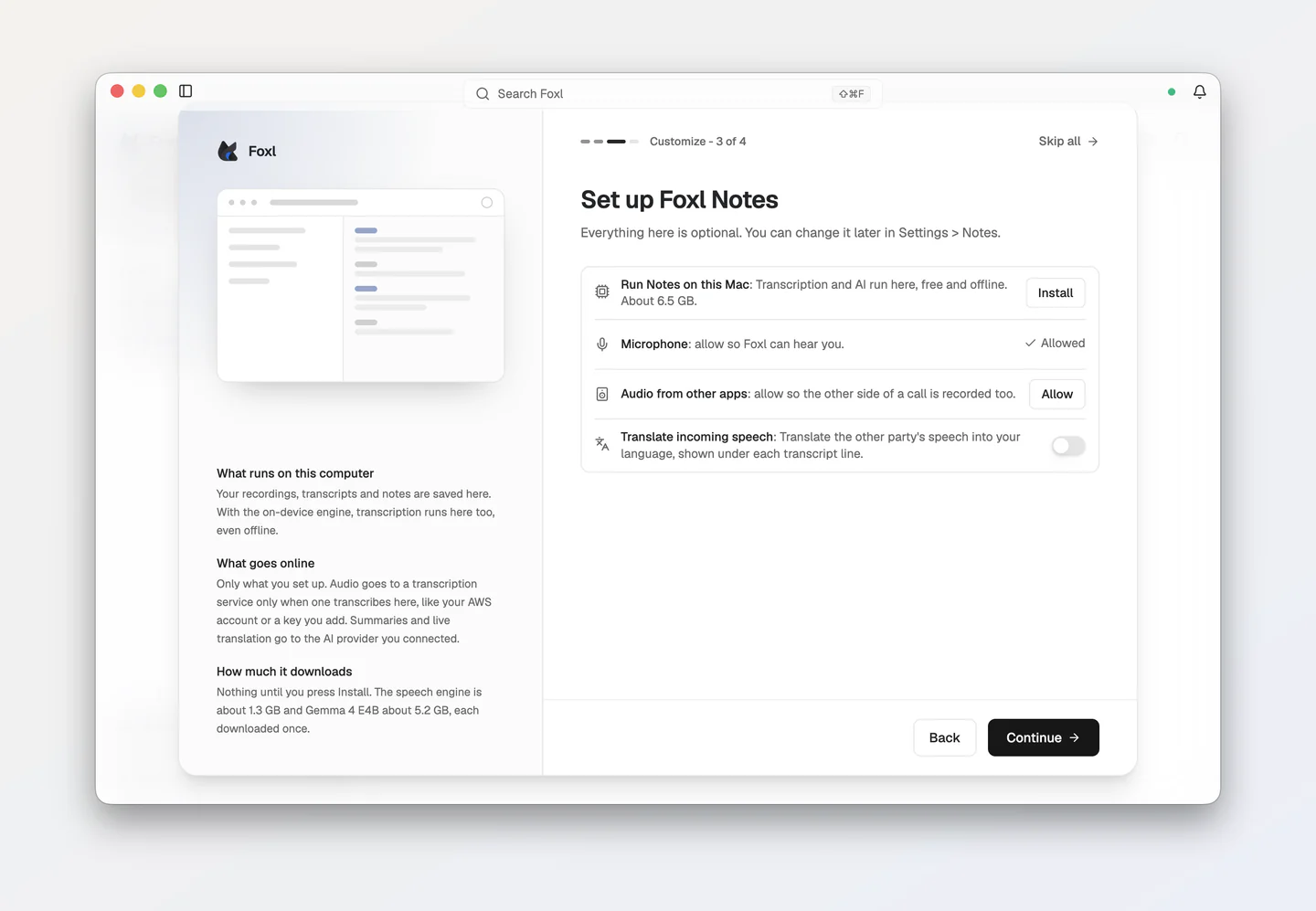
Pulsa Instalar. Foxl descarga dos cosas, una sola vez:
- el motor de voz (Qwen3-ASR 0.6B), que anota lo que se dice y quién lo dice;
- Gemma 4, el modelo de IA abierto de Google, que escribe el resumen y responde a tus preguntas sobre la reunión.
En total son unos 6,5 GB en un equipo con 16 GB de memoria o más. Con 8 GB, Foxl elige Gemma 4 E2B, más pequeño, y son unos 4,6 GB. Si tu equipo ya tiene uno de los dos (por ejemplo, un modelo de IA que conectaste antes), Foxl descarga solo la parte que falta, y la fila indica cuánto ocupa. Durante la descarga, la fila muestra cuánto lleva y cuánto falta aproximadamente, con Pausar y Reanudar:
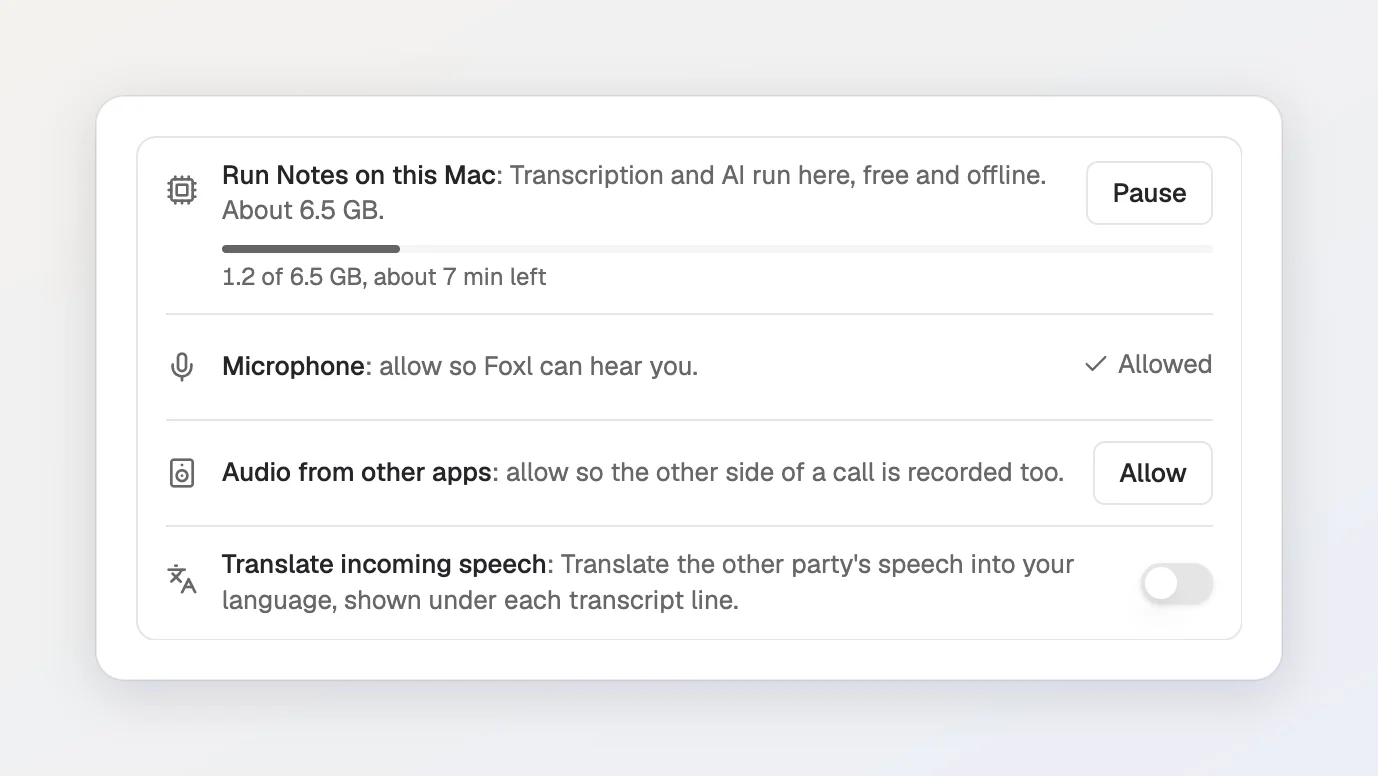
No tienes que esperar en esta pantalla. Pulsa Continuar y la descarga sigue en segundo plano; una línea fina en la parte inferior de la barra lateral muestra la descarga de Gemma. Cuando las dos partes están instaladas, la fila dice Listo:
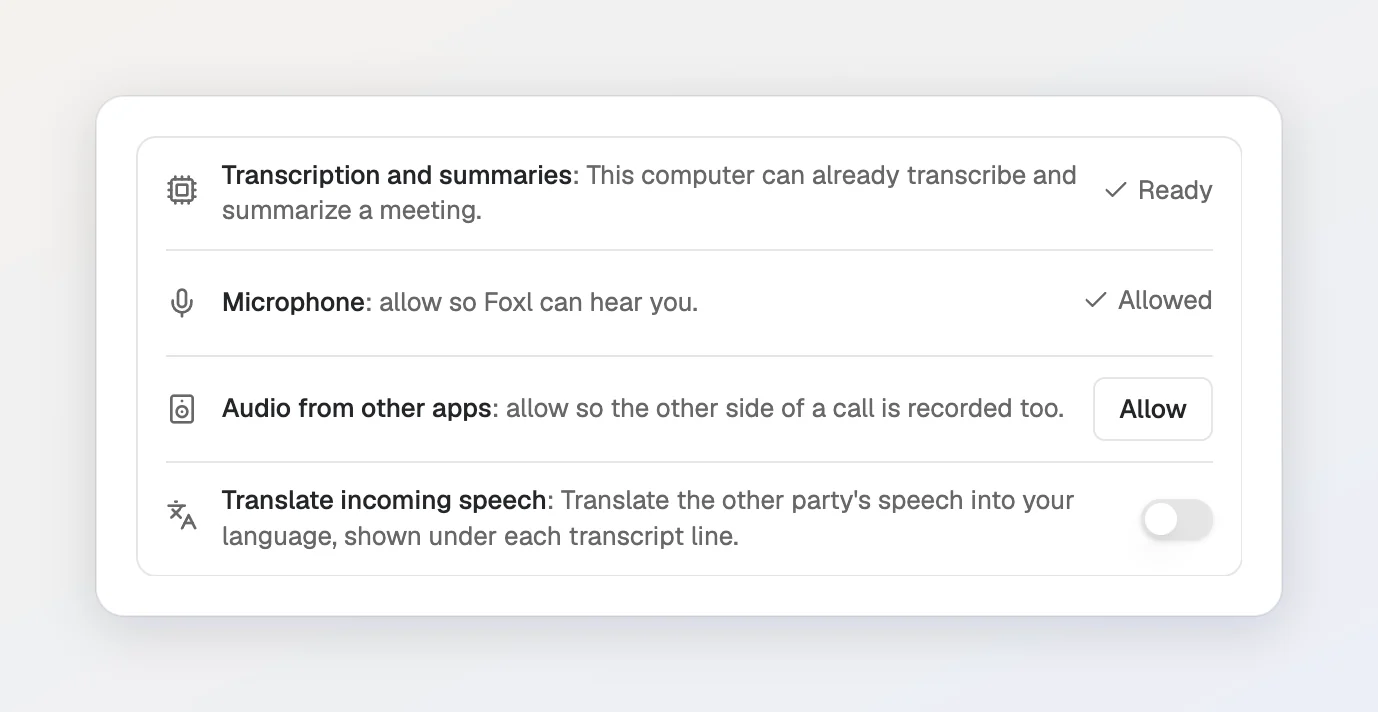
Más tarde, o en un equipo que ya usas
Puedes instalar las mismas dos partes en cualquier momento:
- En la pantalla de inicio de Foxl Notes. Mientras falte algo, esa pantalla muestra Notes está casi listo, con Instalar en este Mac para cada parte, o Instalar ambos en este Mac (en Windows y Linux, Instalar en este ordenador e Instalar ambos en este ordenador).
- En Configuración > Modelo y proveedor > En este dispositivo. Ahí aparecen el motor de voz y los modelos Gemma 4 con su tamaño y la memoria que necesitan, e indican si cada uno está ya en memoria o se carga al usarlo. Descargar instala uno, Cancelar detiene una instalación y Eliminar vuelve a liberar el espacio.
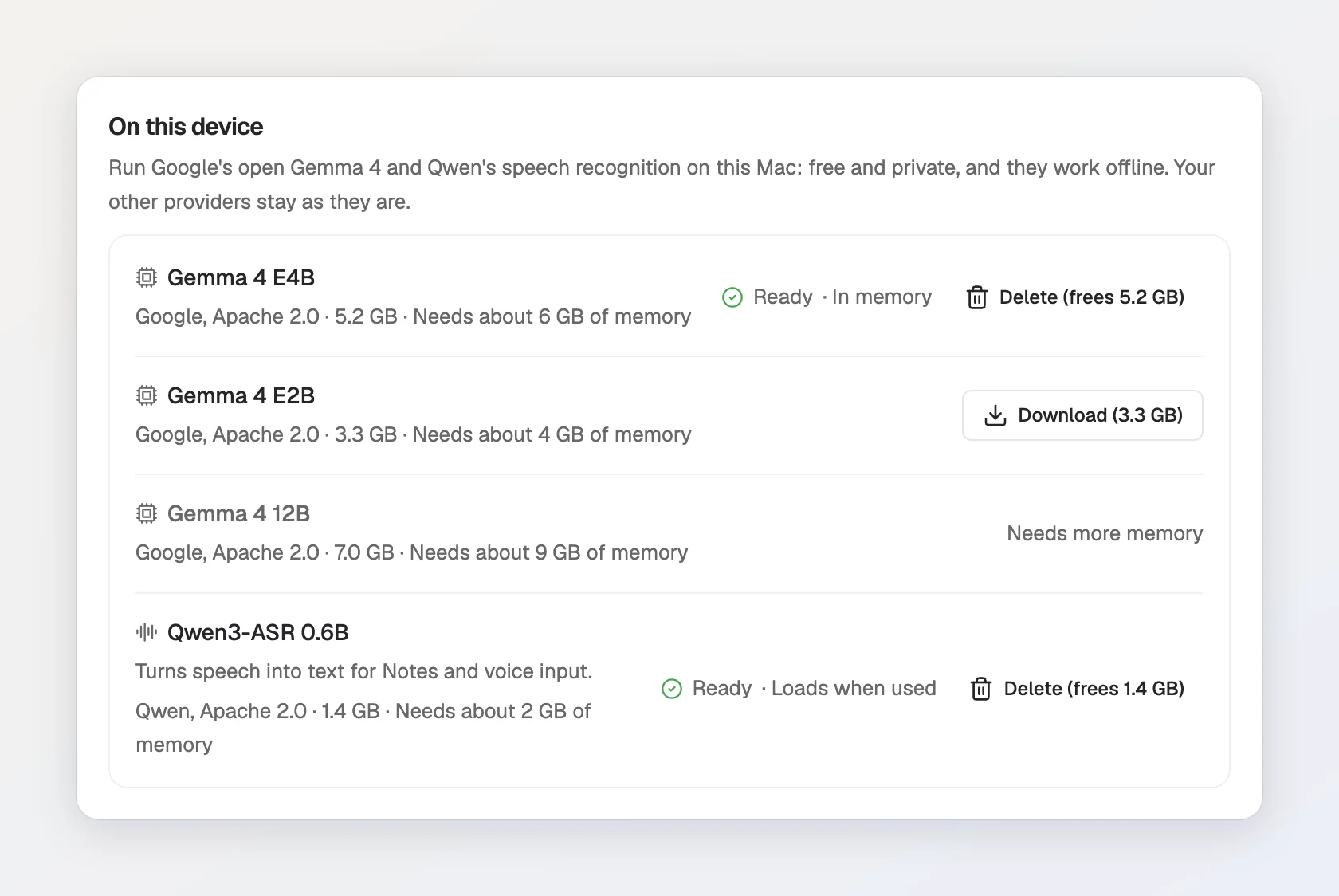
Qué se ejecuta en tu equipo
- La transcripción. La transcripción empieza en Automático, que usa el motor de voz de tu equipo una vez instalado. Si tu equipo también tiene credenciales de AWS, Automático usa en su lugar Amazon Transcribe en tu propia cuenta de AWS. Para usar siempre el equipo, elige En el dispositivo (Apple Silicon, sin conexión) (en Windows y Linux, En el dispositivo (sin conexión)) en Proveedor de transcripción, dentro de Configuración > Notes > Grabación.
- El resumen. Notes usa el mismo modelo de IA que Foxl Agent. En un equipo sin nada más conectado, Gemma pasa a ser ese modelo en cuanto termina de descargarse. Si ya usas otro proveedor, ese sigue seleccionado y Gemma se añade a su lado, como una opción más en el selector de modelos. Para mantener los resúmenes en tu equipo en ese caso, elige el modelo Gemma en Modelo de IA para resúmenes, dentro de Configuración > Notes > Funciones de IA.
Con los dos en tu equipo, el audio y el resumen se quedan en él. Mientras Resumen automático está activado, el título de la nota se toma de ese resumen. Si activas las respuestas a las preguntas que se hacen en la reunión, esa función también lee la transcripción, con el modelo elegido en Modelo para las funciones en vivo, que empieza en Automático y elige un modelo rápido entre los proveedores que este equipo tiene configurados (consulta Elegir un modelo). Por eso solo se ejecuta en el equipo cuando Gemma es el modelo de Foxl Agent y este equipo no tiene ni Amazon Bedrock (claves o un perfil de AWS) ni una clave de API de Anthropic. Para mantenerlo en el equipo en cualquier caso, elige el modelo Gemma en Modelo para las funciones en vivo, dentro de Configuración > Notes > Funciones de IA, y también en Modelo de títulos si desactivas Resumen automático. Si activas la traducción en vivo, haz lo mismo con Modelo de IA para traducción en vivo, en Configuración > Notes > Traducción en vivo.
2. Graba o importa una reunión
Abre Foxl Notes desde el menú de la parte superior de la barra lateral. Luego haz una de estas cosas:
- Grabar una reunión: pulsa Iniciar grabación (el botón grande y redondo en el centro de Notes). En un Mac o un PC con Windows, Foxl también graba las voces de las demás personas desde tu app de reuniones (Capturar audio del sistema, activado de forma predeterminada en Configuración > Notes > Grabación). En tu primera grabación, un aviso te indica que grabar a otras personas puede requerir el consentimiento de todos; Avisar a los participantes copia una frase para pegarla en el chat de la reunión (más).
- Usar una grabación que ya tienes: pulsa Importar grabación o transcripción, elige Archivo > Importar grabación... (Cmd+O en un Mac, Ctrl+O en Windows y Linux) o arrastra el archivo de audio a la ventana.
- Usar una transcripción que ya hizo Zoom, Google Meet o Teams: importa el archivo
.vtt,.srt,.txto.docxdel mismo modo, o pega su texto con Pegar una transcripción en el menú .... Consulta Importar una transcripción.
La transcripción se va llenando a medida que habla la gente, en la pestaña Transcripción de la nota, justo después de Notas, con cada voz como Hablante 1, Hablante 2, etc.:
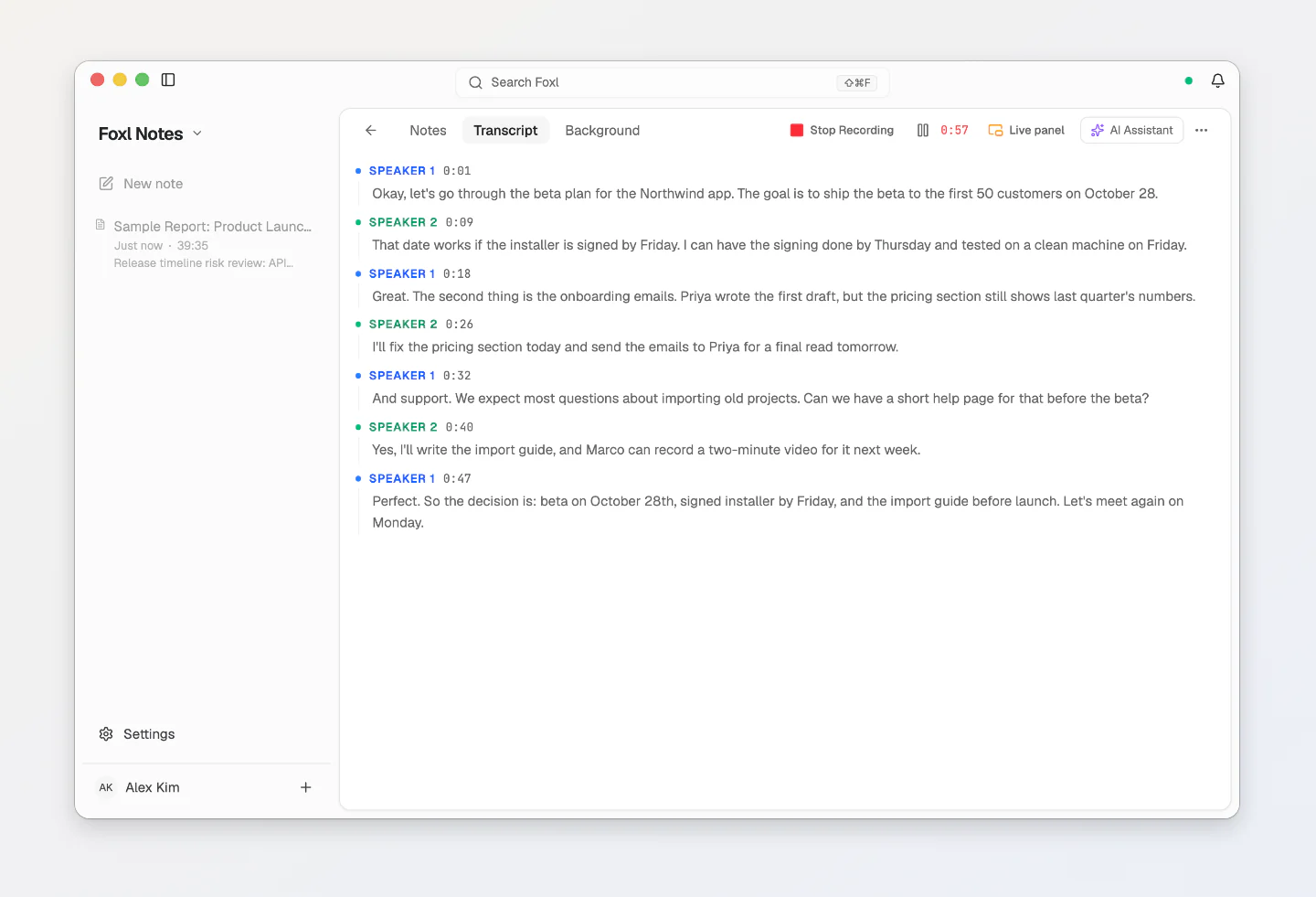
Puedes escribir tus propias notas en la pestaña Notas mientras grabas y pasar a la pestaña Transcripción para leer lo que se dijo; al volver, sigues en el mismo punto de tus notas. Asistente IA, en la barra superior, muestra u oculta el asistente en el borde derecho de la ventana, junto a cualquiera de las dos pestañas, y Foxl recuerda esa elección para tu próxima nota.
3. Obtén un resumen
Cuando termina una grabación, Foxl escribe el resumen por sí solo (Resumen automático, activado en una instalación nueva). Para una nota que no lo tenga, abre su pestaña Resumen y pulsa Generar resumen con IA. El resumen incluye una visión general breve, los puntos principales, una lista de tareas pendientes y las decisiones tomadas:
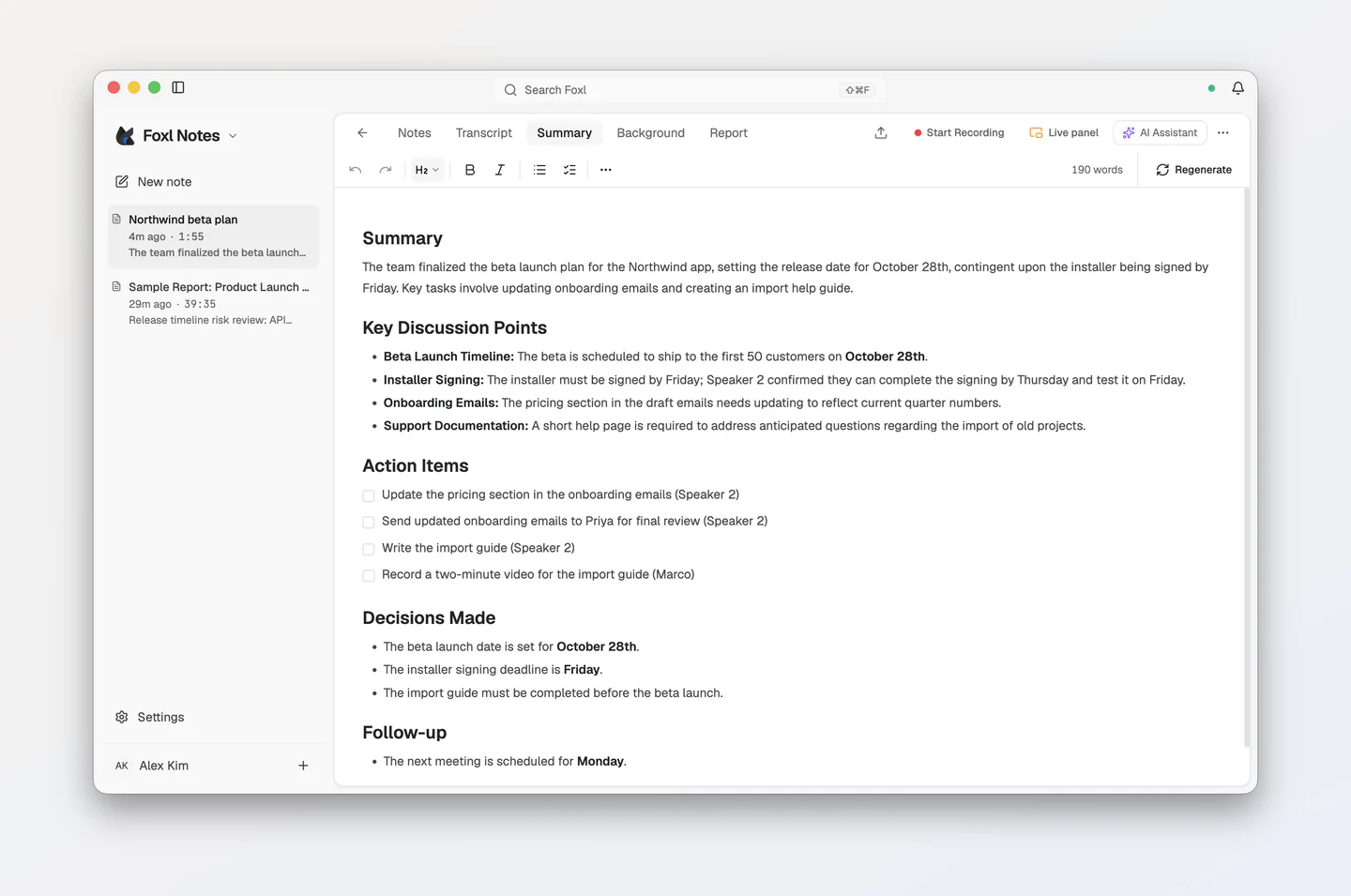
El resumen tiene su propia pestaña Resumen, después de Transcripción y antes de Contexto, así que la pestaña Notas conserva lo que escribiste. Para que Foxl deje de escribir uno cada vez que termina una grabación, desactiva Resumen automático en Configuración > Notes > Funciones de IA.
Otros equipos
El motor de voz y Gemma solo se ejecutan en un Mac con Apple Silicon, un PC con Windows (Intel o AMD de 64 bits) o un equipo Linux x64. En otros equipos (un Mac con Intel, o Linux o Windows sobre Arm), la pantalla Configura Foxl Notes muestra en su lugar una fila Transcripción de reuniones:
- Listo cuando este equipo ya puede transcribir, por ejemplo porque tiene credenciales de AWS, que Foxl usa para Amazon Transcribe en tu propia cuenta de AWS;
- si no, Añadir una clave, para una clave de AssemblyAI (los pasos están más abajo).
El resumen se hace con el modelo de IA que conectes para Foxl Agent: en la pantalla Conecta un modelo de la configuración inicial (Conectar con OpenRouter, que tiene modelos gratuitos, o Tengo una clave), o más tarde en Configuración > Modelo y proveedor. Consulta Primeros pasos.
Configurar AssemblyAI
AssemblyAI da crédito gratuito a las cuentas nuevas, y no hace falta tarjeta de crédito (consulta los precios de AssemblyAI).
-
Ve a assemblyai.com y crea una cuenta; luego abre la página de claves de API y copia tu clave.
-
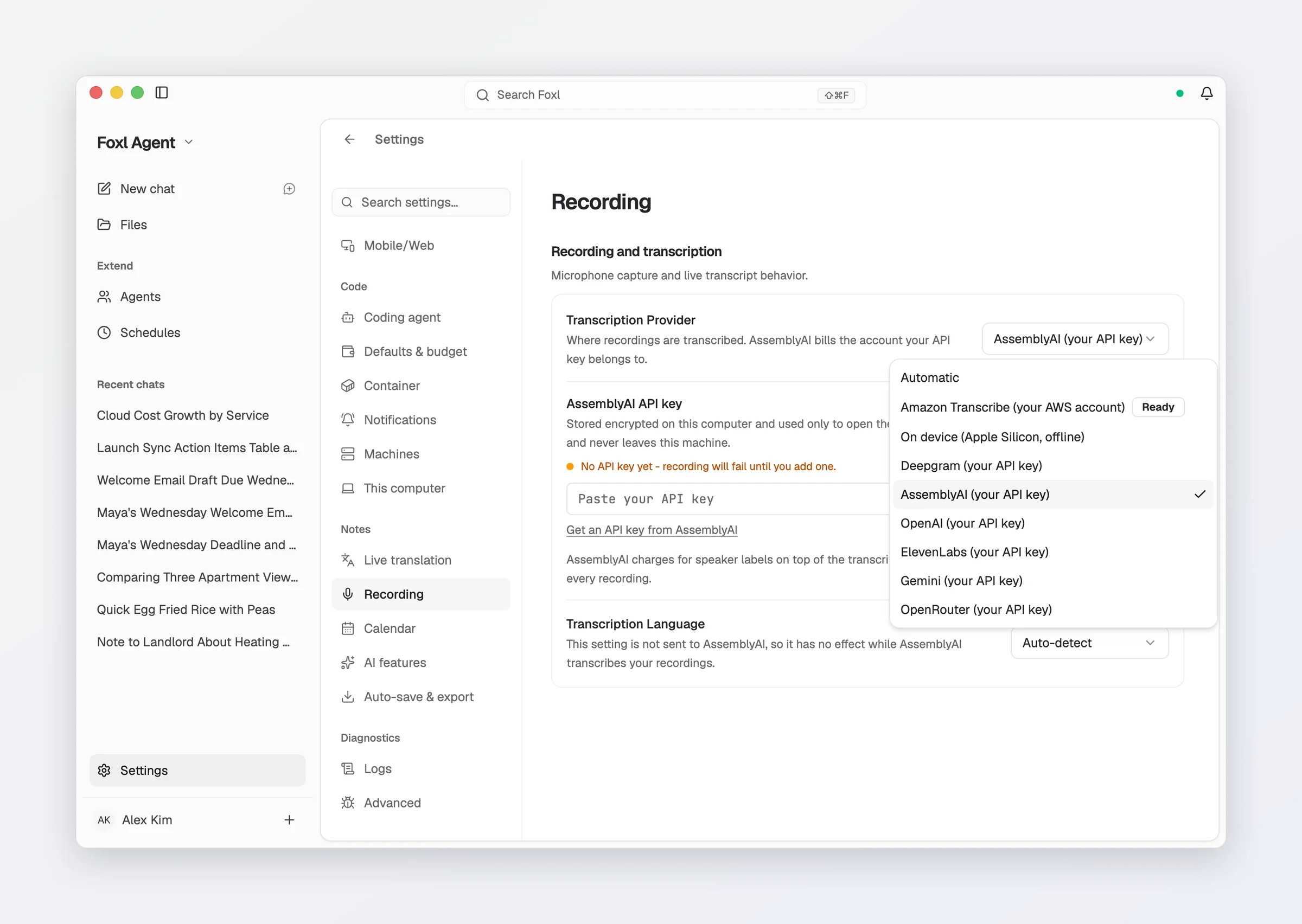
Pégala en la pantalla de configuración inicial (Añadir una clave) o en Configuración > Notes > Grabación de Foxl: en Proveedor de transcripción, elige AssemblyAI (tu clave de API).
-
Pega tu clave en el campo Clave de API de AssemblyAI y pulsa Guardar.
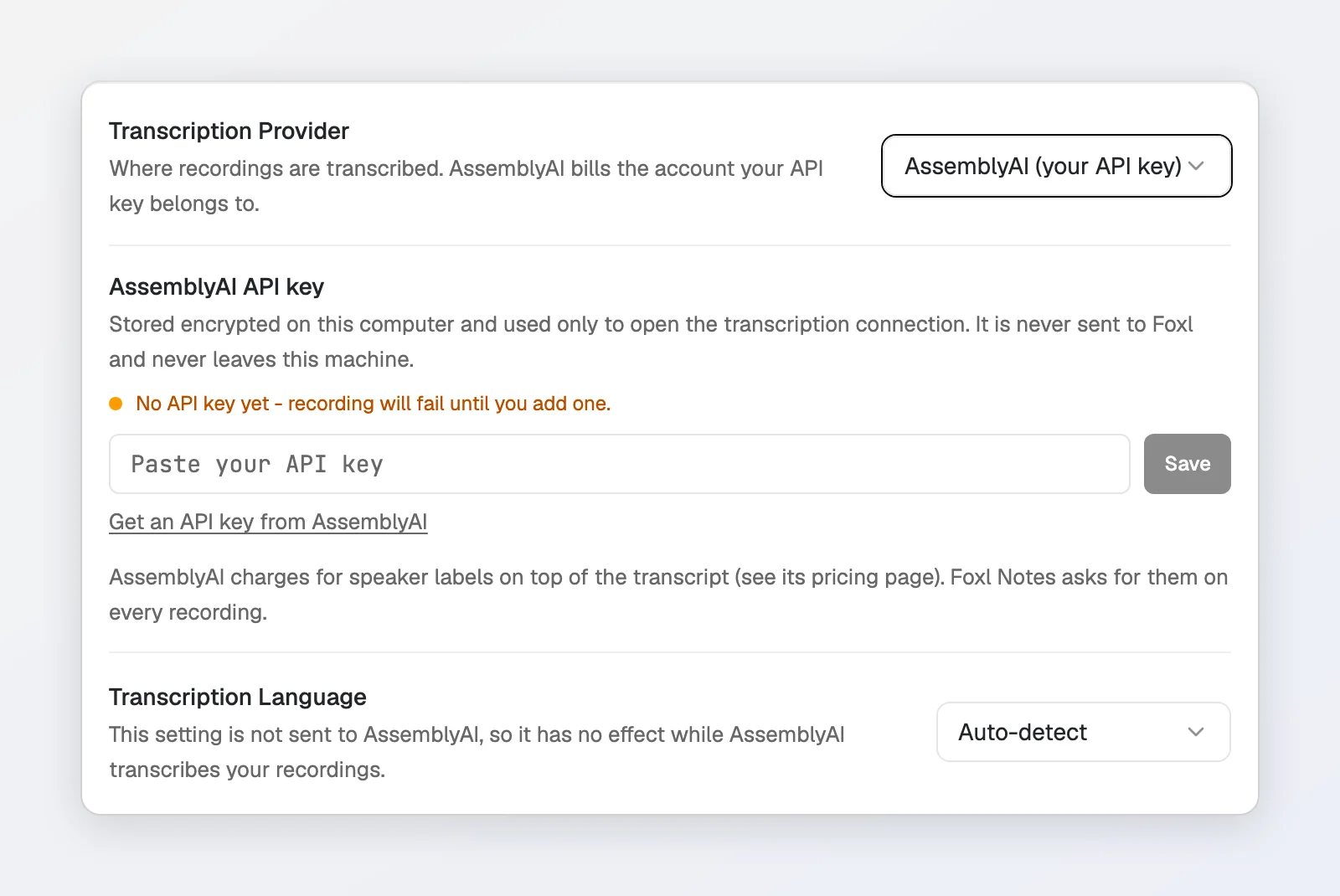
La clave se guarda cifrada en tu equipo. No se envía a Foxl. Tu audio va directamente de tu equipo a AssemblyAI, con tu clave.
Otros motores
También puedes transcribir con tu propia cuenta de AWS (Amazon Transcribe) o con tu propia clave de Deepgram, OpenAI, ElevenLabs, Gemini u OpenRouter. Cada uno, y quién te lo cobra, se explica en Grabación.
Cuánto cuesta
Foxl no cobra por Notes.
- En tu equipo no cuesta nada: el motor de voz y Gemma son gratis, y no se mide nada.
- AssemblyAI cobra a tu cuenta de AssemblyAI el tiempo que Foxl está conectado mientras transcribe una reunión, y primero se usa su crédito gratuito. En nuestra prueba con una cuenta nueva, AssemblyAI usó Universal-3.6 Pro Realtime, que su página de precios (consultada el 7 de octubre de 2026) indica a 0,45 USD por hora, y las etiquetas de hablante suman 0,12 USD por hora. Foxl siempre pide etiquetas de hablante, así que una hora de reunión cuesta unos 0,57 USD. AssemblyAI indica que el modelo predeterminado puede variar entre cuentas gratuitas y de pago.
- Un resumen con otro proveedor cuesta lo que ese proveedor cobre por el modelo.
Conviene saber
- Idiomas. Con Detección automática, el motor de voz de tu equipo identifica por sí solo el idioma de cada frase; también puedes fijar un idioma en Configuración > Notes > Grabación. Foxl no envía ese ajuste a AssemblyAI, que identifica el idioma por su cuenta. Probamos con AssemblyAI una reunión en inglés y otra en coreano, y las dos devolvieron el texto correcto.
- Los hablantes aparecen como Hablante 1, Hablante 2, etc. Haz clic en el nombre de un hablante en la pestaña Transcripción para cambiarlo en todas partes. Para que Foxl les ponga los nombres que se mencionan en la reunión, activa Nombrar a los hablantes automáticamente en Configuración > Notes > Funciones de IA (desactivado de forma predeterminada; consulta Nombres de los hablantes).
- Privacidad. Consulta Créditos y privacidad para saber adónde va el audio con cada motor.