
Foxl Notes
KI-Meeting-Notizen in Foxl: aufnehmen, transkribieren und zusammenfassen
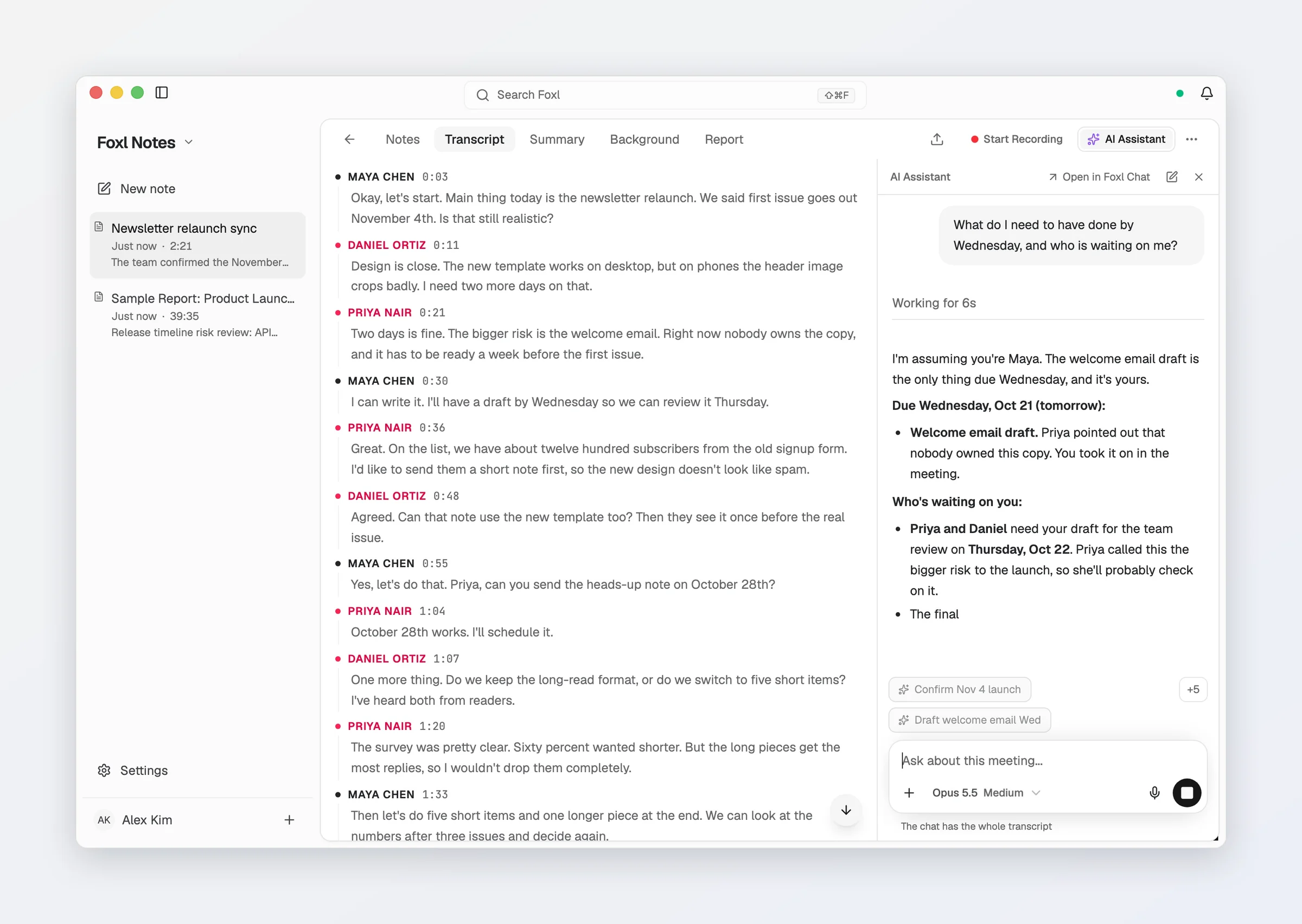
Foxl Notes ist der Teil von Foxl für Meeting-Notizen. Es nimmt ein Gespräch auf, transkribiert es live mit Sprecherkennzeichnung und macht aus dem Transkript eine klare, gegliederte Zusammenfassung, die du bearbeiten, durchsuchen und exportieren kannst. Es steckt in derselben App wie Foxl Agent und Foxl Code: Wähle es im Menü oben in der Seitenleiste. Foxl Notes gibt es auch in den Telefon-Apps, du kannst also mit dem Mikrofon deines Geräts aufnehmen und deine Notizen überall lesen.
Foxl Notes speichert seine Notizen auf dem Gerät, mit dem du aufnimmst, und synchronisiert sie mit Foxl auf deinem Computer, sodass dein Telefon, dein iPad, app.foxl.ai und der Computer dieselben Notizen zeigen (das Audio bleibt, wo es aufgenommen wurde; siehe Notizen auf jedem Gerät). Lesen, Bearbeiten, Exportieren und Suchen brauchen nie ein Konto, und auch die Aufnahme mit der Standard-Engine nicht, die dein eigenes AWS-Konto nutzt oder auf deinem Computer läuft.
Auf einem Mac mit Apple Silicon, einem Windows-PC oder einem Linux-x64-Computer kann ganz Notes direkt auf dem Computer laufen, kostenlos und offline: Notes auf diesem Mac ausführen in der Ersteinrichtung (oder Beides auf diesem Mac installieren auf der Startseite von Notes; unter Windows und Linux Notes auf diesem Computer ausführen und Beides auf diesem Computer installieren) installiert eine Spracherkennung für das Transkript und Googles offenes Modell Gemma 4 für die Zusammenfassung. Siehe Deine erste Notiz.
Die Aufnahme läuft über eine Transkriptions-Engine, die du unter Konfiguration > Notes > Aufnahme wählst: diese Engine auf dem Computer, Amazon Transcribe in deinem eigenen AWS-Konto oder Deepgram / AssemblyAI / OpenAI / ElevenLabs / Gemini / OpenRouter mit deinem eigenen Schlüssel. Die Standardeinstellung, Automatisch, wählt Amazon Transcribe, wenn dieser Computer AWS-Zugangsdaten hat, und sonst die lokale Engine, sobald sie installiert ist. Die Rechnung stellt der Betreiber der Engine, nicht Foxl. KI-Zusammenfassungen und der Assistent laufen mit dem Modell, das du für Foxl Agent eingestellt hast (Konfiguration > Modell & Anbieter), und das kann Gemma 4 auf dem Computer sein; Notes hat kein eigenes KI-Modell: siehe Credits und Datenschutz. Die einzige Ausnahme sind das Telefon und app.foxl.ai bei Konten, denen Remote-Chat angeboten wird: Dort kann die Zusammenfassung in der Cloud mit Foxl-Credits geschrieben werden, während dein Computer offline ist (wie).
Kurz gesagt
- Drücke Aufnahme starten. Foxl nimmt dein Mikrofon auf und liefert live ein Transkript mit Sprecherkennzeichnung.
- Führe dein Meeting wie gewohnt. Das Transkript füllt sich laufend, in seinem eigenen Tab Transkript direkt nach dem Tab Notizen, in dem du deine eigenen Notizen festhältst. KI-Assistent öffnet den Assistenten neben beiden.
- Drücke Stopp. Foxl benennt die Notiz nach dem, was gesagt wurde, und schreibt, wenn die automatische Zusammenfassung eingeschaltet ist (bei einer Neuinstallation ist sie das), eine gegliederte Zusammenfassung (Überblick, wichtigste Punkte, Aufgaben, Entscheidungen, nächste Schritte) in den Tab Zusammenfassung der Notiz.
- Bearbeite die Notiz wie jedes Dokument, benenne sie um und exportiere sie nach Markdown oder Word.
- Alles, was du aufnimmst, erscheint in der Liste in der Seitenleiste und lässt sich von überall in der App durchsuchen.
Kein Audio? Importiere ein Transkript, das Zoom, Google Meet oder Teams schon erstellt hat, oder füge eins ein: siehe Ein Transkript importieren. Mit einem verbundenen Kalender stehen die heutigen Meetings auf der Startseite von Notes, jeweils mit einer Schaltfläche Aufnehmen: siehe Kalender-Meetings.
Wofür es sich eignet
- Meetings und Standups: ein gemeinsames Protokoll, in dem die Aufgaben schon herausgezogen sind.
- Interviews: ein wörtliches Transkript plus eine gut lesbare Zusammenfassung.
- Vorlesungen und Vorträge: alles festhalten und später die Kurzfassung lesen.
- Einzelgespräche und Anrufe: Notizen haben, ohne während des Gesprächs zu tippen.
Weiterlesen
- Aufnahme: eine Aufnahme starten, pausieren und stoppen, das Live-Transkript, der Live-Bereich, Transkriptions-Engines und der Import von Aufnahmen und Transkripten.
- Kalender-Meetings: die heutigen Meetings auf der Startseite von Notes, eins davon aufnehmen und Erinnerungen.
- KI-Zusammenfassung und Assistent: automatische Zusammenfassungen, der KI-Assistent, Live-Fragen, Live-Übersetzung, der Coaching-Bericht und eine Follow-up-E-Mail.
- Der Editor: Formatierung, die Tabs Notizen / Transkript / Zusammenfassung / Hintergrund / Bericht und das Abspielen der Aufnahme.
- Notizen organisieren: die Liste in der Seitenleiste, Titel, Umbenennen, Suche und das Synchronisieren der Notizen zwischen deinen Geräten.
- Exportieren und speichern: Export nach Markdown / Word, automatisches Speichern und Fragen an Foxl Agent zu deinen Meetings.
- Credits und Datenschutz: wer dir Transkription und KI berechnet, wo dein Audio und deine Notizen liegen und wie sie synchronisiert werden.
- Tastenkürzel: alle Tastenkürzel in Foxl Notes.