
Deine erste Notiz
Nimm ein Meeting auf und erhalte mit Foxl Notes Transkript und Zusammenfassung. Auf einem Mac mit Apple Silicon, einem Windows-PC oder einem Linux-x64-Computer läuft beides nach einem einzigen Download direkt auf dem Computer, kostenlos und offline. Schritt für Schritt.
Foxl Notes schreibt deine Meetings mit und fasst sie zusammen. Dafür braucht es zwei Dinge: eine Spracherkennung, die das Audio in Text umwandelt, und ein KI-Modell, das die Zusammenfassung schreibt.
Auf einem Mac mit Apple Silicon (M1 oder neuer), einem Windows-PC (64 Bit, Intel oder AMD) oder einem Linux-x64-Computer kann Foxl beides direkt auf dem Computer ausführen. Das ist kostenlos, braucht weder Konto noch Schlüssel und funktioniert auch ohne Internet weiter. Unter Windows und Linux nutzen beide die Grafikkarte, wenn eine vorhanden ist, die mit Vulkan funktioniert, und sonst den Prozessor; dann kann die erste Nachricht an Gemma nach dem Laden ein paar Minuten dauern (siehe KI-Anbieter). Diese Seite richtet das ein und erstellt dann deine erste Notiz. Auf einem Mac mit Intel oder unter Linux oder Windows auf Arm siehe Andere Computer.
1. Notes auf diesem Computer ausführen
Wenn du Foxl zum ersten Mal öffnest, ist einer der Einrichtungsbildschirme Foxl Notes einrichten. Jede Zeile darauf ist optional. Auf einem Mac mit Apple Silicon ist die erste Zeile Notes auf diesem Mac ausführen (Notes auf diesem Computer ausführen auf einem Windows-PC oder einem Linux-x64-Computer), mit dem Text „Transkription und KI laufen hier, kostenlos und offline.“, der Größe des Downloads und einer Schaltfläche Installieren. Ein Seitenbereich erklärt, was auf diesem Computer läuft, was online geht und wie viel heruntergeladen wird.
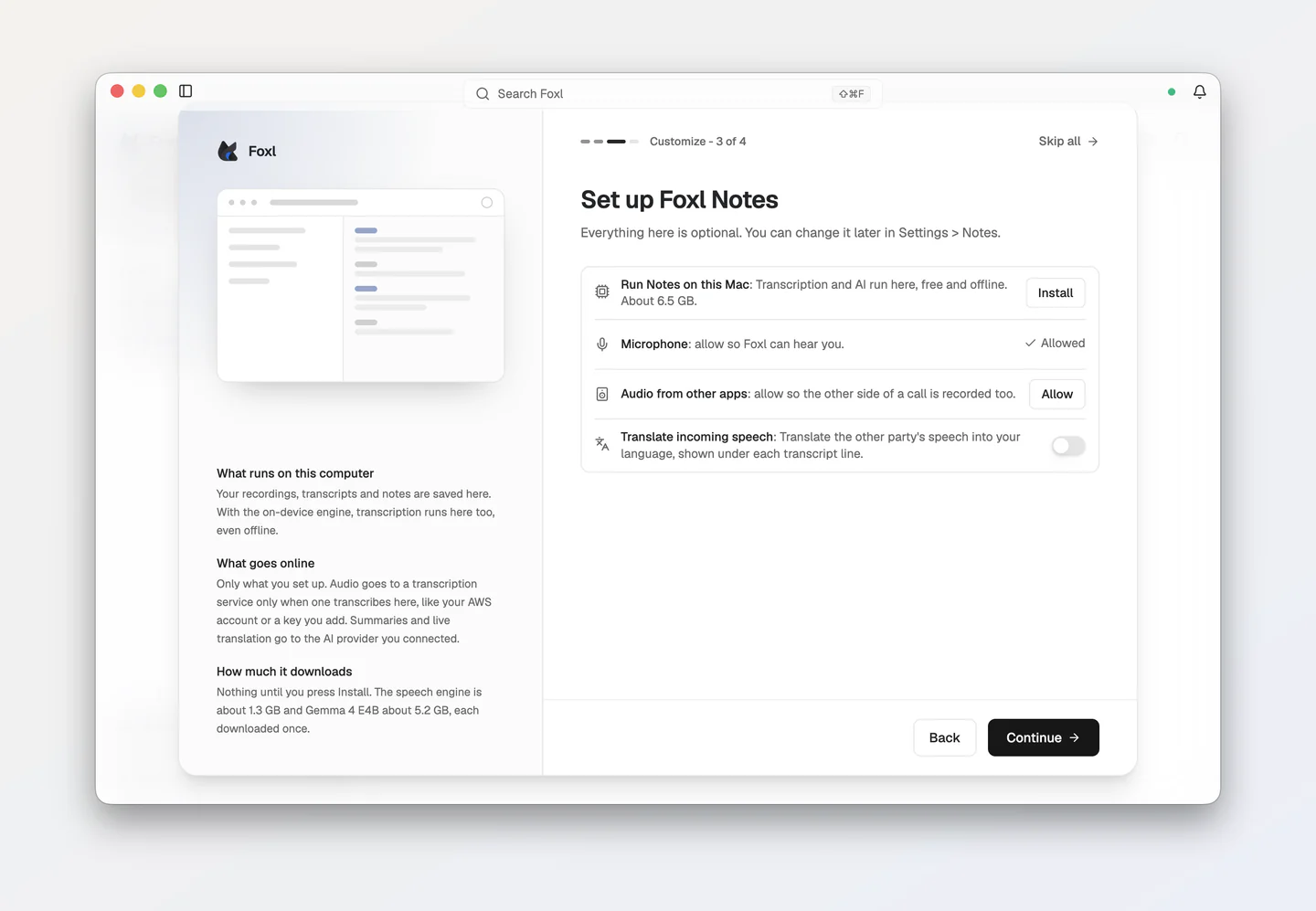
Drücke Installieren. Foxl lädt zwei Dinge herunter, einmalig:
- die Spracherkennung (Qwen3-ASR 0.6B), die mitschreibt, was gesagt wird und wer es sagt;
- Gemma 4, Googles offenes KI-Modell, das die Zusammenfassung schreibt und deine Fragen zum Meeting beantwortet.
Zusammen sind das etwa 6,5 GB auf einem Computer mit 16 GB Arbeitsspeicher oder mehr. Mit 8 GB wählt Foxl das kleinere Gemma 4 E2B, dann sind es etwa 4,6 GB. Hat dein Computer schon eins davon (zum Beispiel ein KI-Modell, das du früher verbunden hast), lädt Foxl nur den fehlenden Teil herunter, und die Zeile zeigt, wie viel das ist. Während des Downloads zeigt die Zeile, wie viel geschafft ist und wie lange es ungefähr noch dauert, mit Pausieren und Fortsetzen:
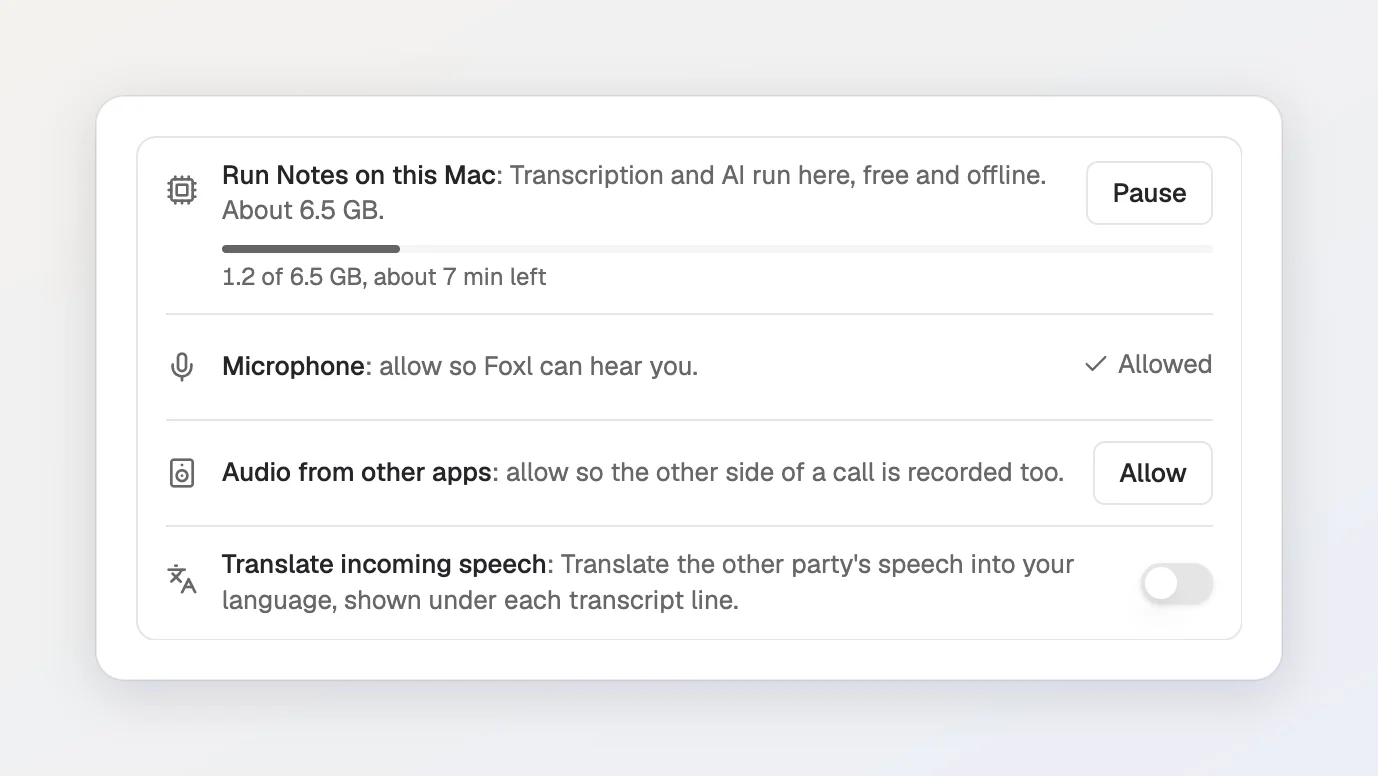
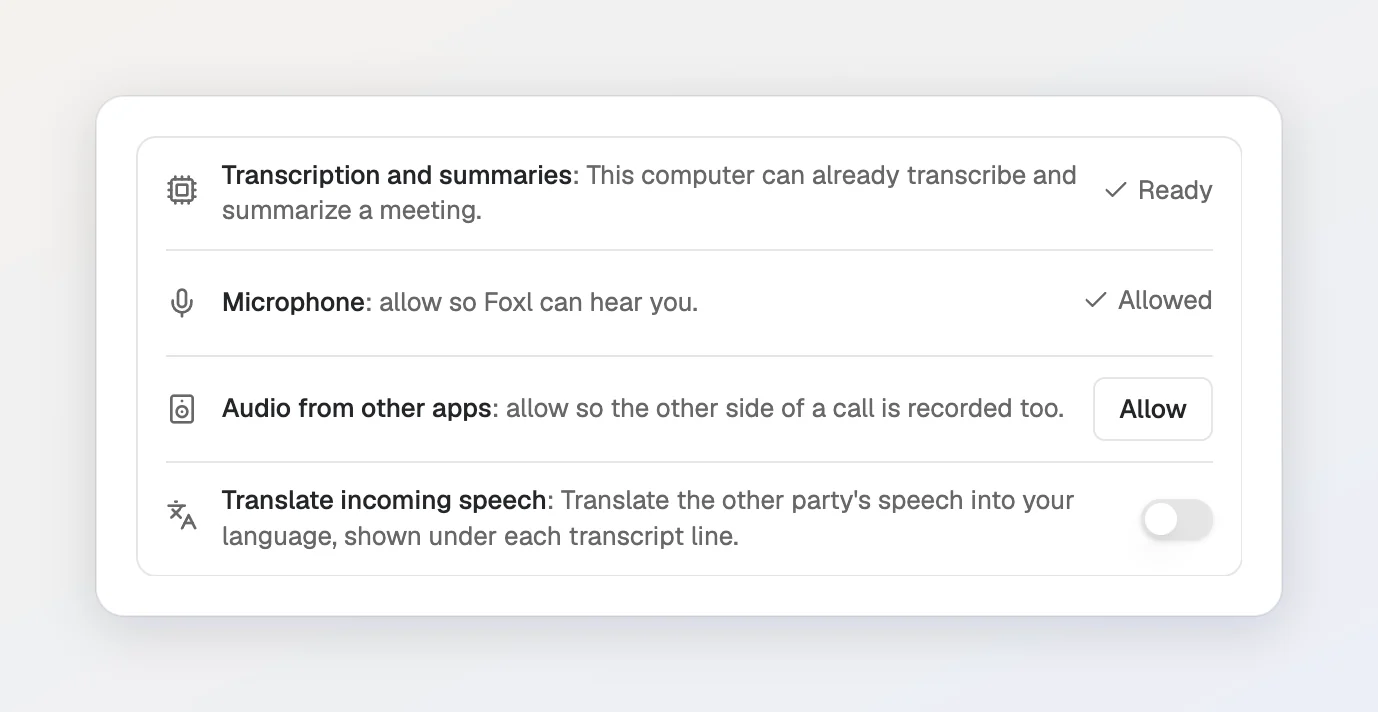
Du musst nicht auf diesem Bildschirm warten. Drücke Weiter, und der Download läuft im Hintergrund weiter; eine dünne Linie unten in der Seitenleiste zeigt den Download von Gemma. Wenn beide Teile installiert sind, zeigt die Zeile Bereit:
Später oder auf einem Computer, den du schon nutzt
Du kannst dieselben zwei Teile jederzeit installieren:
- Auf der Startseite von Foxl Notes. Solange etwas fehlt, zeigt sie Notes ist fast bereit, mit Auf diesem Mac installieren für jeden Teil oder Beides auf diesem Mac installieren (unter Windows und Linux Auf diesem Computer installieren und Beides auf diesem Computer installieren).
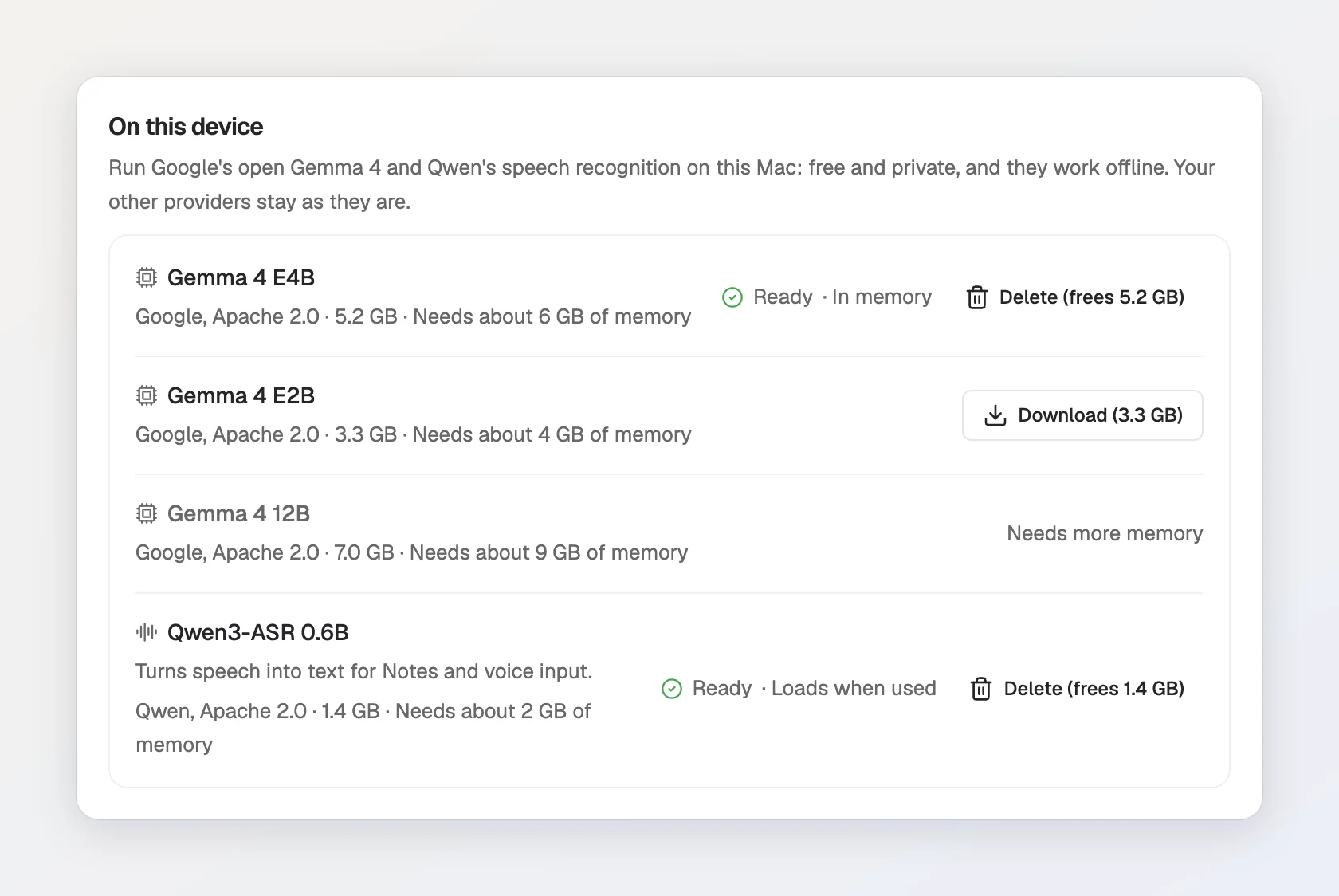
- Unter Konfiguration > Modell & Anbieter > Auf diesem Gerät. Dort stehen die Spracherkennung und die Gemma-4-Modelle mit ihrer Größe und dem Arbeitsspeicher, den sie brauchen, und ob sie gerade im Arbeitsspeicher sind oder bei Bedarf geladen werden. Herunterladen installiert eins, Abbrechen stoppt eine Installation, und Löschen gibt den Speicherplatz wieder frei.
Was auf deinem Computer läuft
- Das Transkript. Die Transkription startet auf Automatisch, das die Spracherkennung auf deinem Computer nutzt, sobald sie installiert ist. Hat dein Computer auch AWS-Zugangsdaten, nutzt Automatisch stattdessen Amazon Transcribe in deinem eigenen AWS-Konto. Damit immer auf dem Computer transkribiert wird, wähle Auf dem Gerät (Apple Silicon, offline) (unter Windows und Linux Auf dem Gerät (offline)) unter Transkriptionsanbieter in Konfiguration > Notes > Aufnahme.
- Die Zusammenfassung. Notes nutzt dasselbe KI-Modell wie Foxl Agent. Auf einem Computer, auf dem sonst nichts verbunden ist, wird Gemma zu diesem Modell, sobald es heruntergeladen ist. Nutzt du schon einen anderen Anbieter, bleibt dieser ausgewählt, und Gemma kommt daneben als weitere Wahl in der Modellauswahl hinzu. Damit die Zusammenfassungen in diesem Fall auf deinem Computer bleiben, wähle das Gemma-Modell unter KI-Modell für Zusammenfassungen in Konfiguration > Notes > KI-Funktionen.
Mit beidem auf deinem Computer bleiben Audio und Zusammenfassung dort. Solange Automatische Zusammenfassung eingeschaltet ist, wird der Titel der Notiz aus dieser Zusammenfassung übernommen. Schaltest du das Beantworten von Fragen aus dem Meeting ein, liest auch diese Funktion das Transkript, und zwar mit dem Modell unter Modell für Live-Funktionen, das auf Automatisch startet und ein schnelles Modell bei den Anbietern wählt, die auf diesem Computer eingerichtet sind (siehe Ein Modell wählen). Sie läuft also nur dann auf dem Computer, wenn Gemma das Modell von Foxl Agent ist und dieser Computer weder Amazon Bedrock (AWS-Schlüssel oder ein Profil) noch einen Anthropic-API-Schlüssel hat. Damit sie in jedem Fall auf dem Computer bleibt, wähle das Gemma-Modell für Modell für Live-Funktionen in Konfiguration > Notes > KI-Funktionen und dort auch für Titelmodell, falls du die automatische Zusammenfassung ausschaltest. Schaltest du die Live-Übersetzung ein, mach dasselbe für KI-Modell für Live-Übersetzung in Konfiguration > Notes > Live-Übersetzung.
2. Ein Meeting aufnehmen oder importieren
Öffne Foxl Notes über das Menü oben in der Seitenleiste. Dann hast du drei Möglichkeiten:
- Ein Meeting aufnehmen: Drücke Aufnahme starten (die große runde Schaltfläche in der Mitte von Notes). Auf einem Mac oder Windows-PC nimmt Foxl auch die Stimmen der anderen aus deiner Meeting-App auf (Systemaudio aufnehmen, standardmäßig eingeschaltet unter Konfiguration > Notes > Aufnahme). Bei deiner ersten Aufnahme weist ein Hinweis darauf hin, dass das Aufnehmen anderer Personen die Zustimmung aller erfordern kann; Teilnehmende informieren kopiert einen Satz, den du in den Meeting-Chat einfügen kannst (mehr).
- Eine vorhandene Aufnahme nutzen: Drücke Audio oder Transkript importieren, wähle Datei > Aufnahme importieren... (Cmd+O auf dem Mac, Ctrl+O unter Windows und Linux) oder zieh die Audiodatei ins Fenster.
- Ein Transkript nutzen, das Zoom, Google Meet oder Teams schon erstellt hat: Importiere die
.vtt-,.srt-,.txt- oder.docx-Datei auf dieselbe Weise oder füge den Text mit Transkript einfügen im Menü ... ein. Siehe Ein Transkript importieren.
Das Transkript füllt sich, während gesprochen wird, im Tab Transkript der Notiz direkt nach Notizen, mit jeder Stimme als Sprecher 1, Sprecher 2 und so weiter:
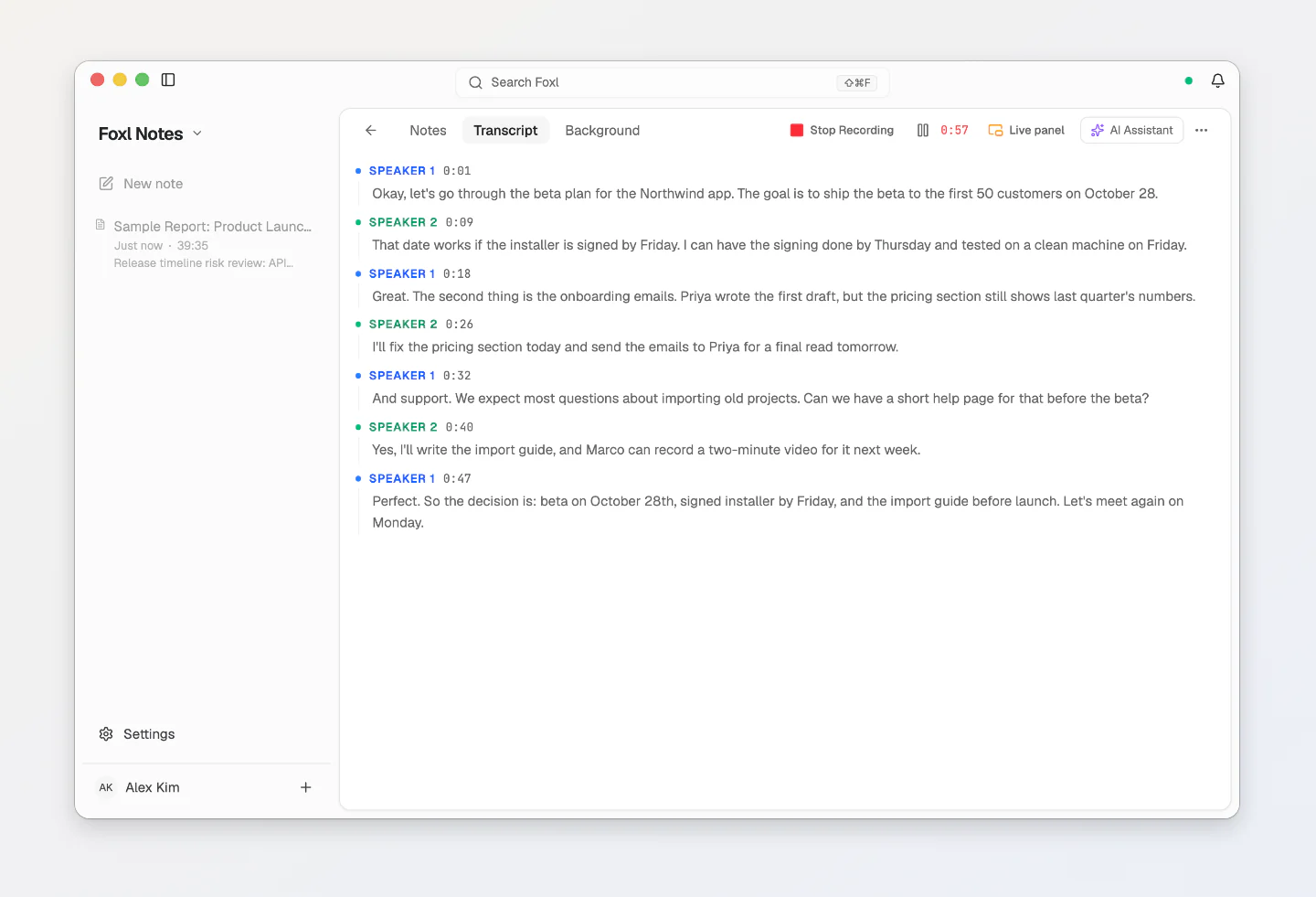
Du kannst während der Aufnahme im Tab Notizen eigene Notizen tippen und zum Tab Transkript wechseln, um nachzulesen, was gesagt wurde; beim Zurückwechseln bist du wieder an derselben Stelle in deinen Notizen. KI-Assistent in der oberen Leiste blendet den Assistenten am rechten Fensterrand ein oder aus, neben beiden Tabs, und Foxl merkt sich diese Wahl für deine nächste Notiz.
3. Eine Zusammenfassung erhalten
Wenn eine Aufnahme endet, schreibt Foxl die Zusammenfassung von selbst (Automatische Zusammenfassung, bei einer Neuinstallation eingeschaltet). Für eine Notiz ohne Zusammenfassung öffnest du ihren Tab Zusammenfassung und drückst KI-Zusammenfassung generieren. Die Zusammenfassung enthält einen kurzen Überblick, die wichtigsten Punkte, eine Checkliste mit Aufgaben und die getroffenen Entscheidungen:
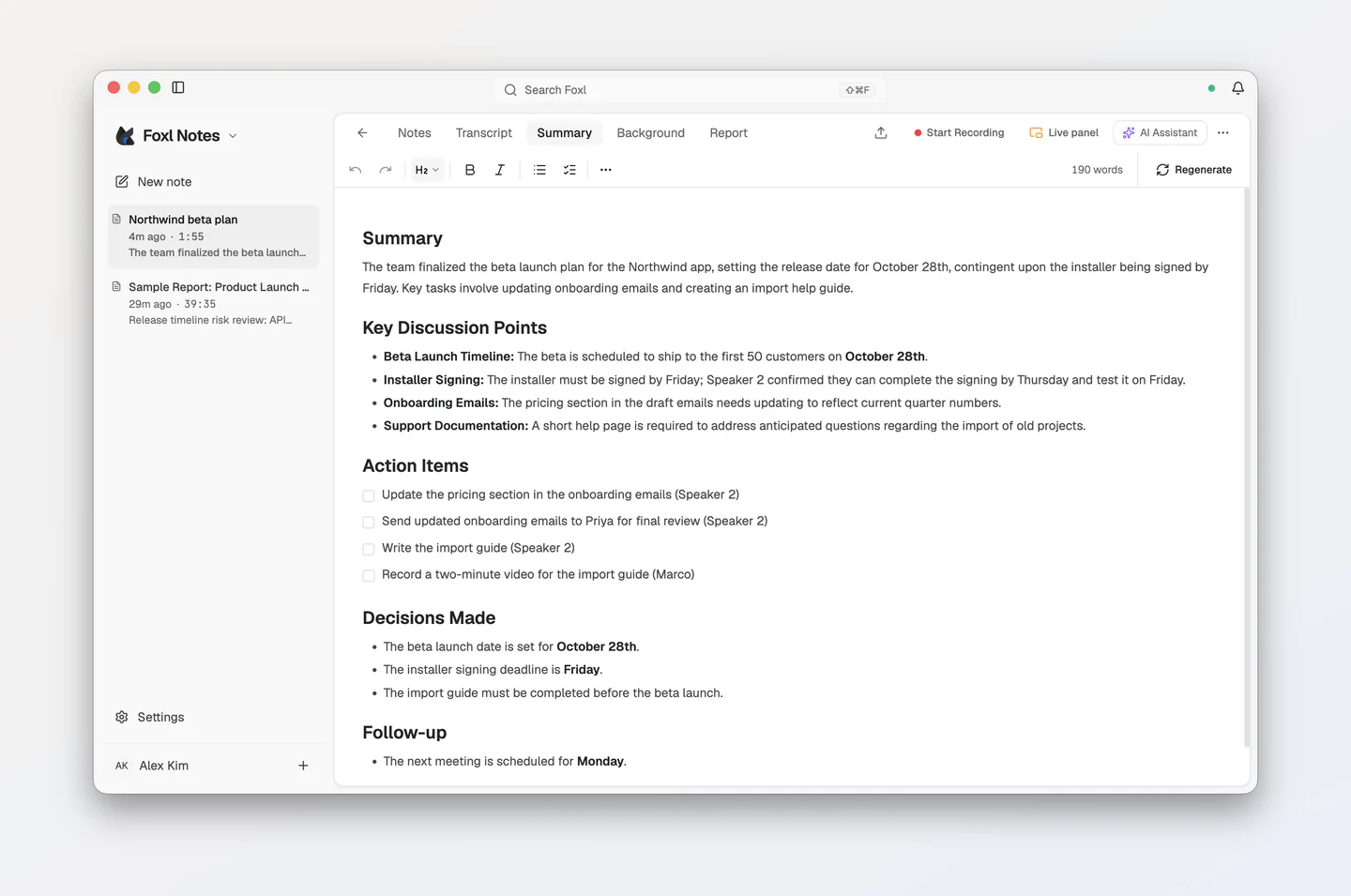
Die Zusammenfassung hat ihren eigenen Tab Zusammenfassung, nach Transkript und vor Hintergrund, sodass der Tab Notizen behält, was du getippt hast. Wenn Foxl nicht nach jeder Aufnahme eine schreiben soll, schalte Automatische Zusammenfassung in Konfiguration > Notes > KI-Funktionen aus.
Andere Computer
Die Spracherkennung und Gemma laufen nur auf einem Mac mit Apple Silicon, einem Windows-PC (64 Bit, Intel oder AMD) oder einem Linux-x64-Computer. Auf anderen Computern (einem Mac mit Intel oder Linux bzw. Windows auf Arm) zeigt der Bildschirm Foxl Notes einrichten stattdessen eine Zeile Meeting-Transkription:
- Bereit, wenn dieser Computer schon transkribieren kann, zum Beispiel weil er AWS-Zugangsdaten hat, die Foxl für Amazon Transcribe in deinem eigenen AWS-Konto nutzt;
- sonst Schlüssel hinzufügen, für einen AssemblyAI-Schlüssel (die Schritte stehen unten).
Die Zusammenfassung läuft mit dem KI-Modell, das du für Foxl Agent verbindest: auf dem Bildschirm Modell verbinden der Ersteinrichtung (Mit OpenRouter verbinden, mit kostenlosen Modellen, oder Ich habe einen Schlüssel) oder später unter Konfiguration > Modell & Anbieter. Siehe Erste Schritte.
AssemblyAI einrichten
AssemblyAI gibt neuen Konten ein kostenloses Guthaben, und es ist keine Kreditkarte nötig (siehe Preise von AssemblyAI).
-
Geh auf assemblyai.com und erstelle ein Konto, öffne dann die Seite mit den API-Schlüsseln und kopiere deinen Schlüssel.
-
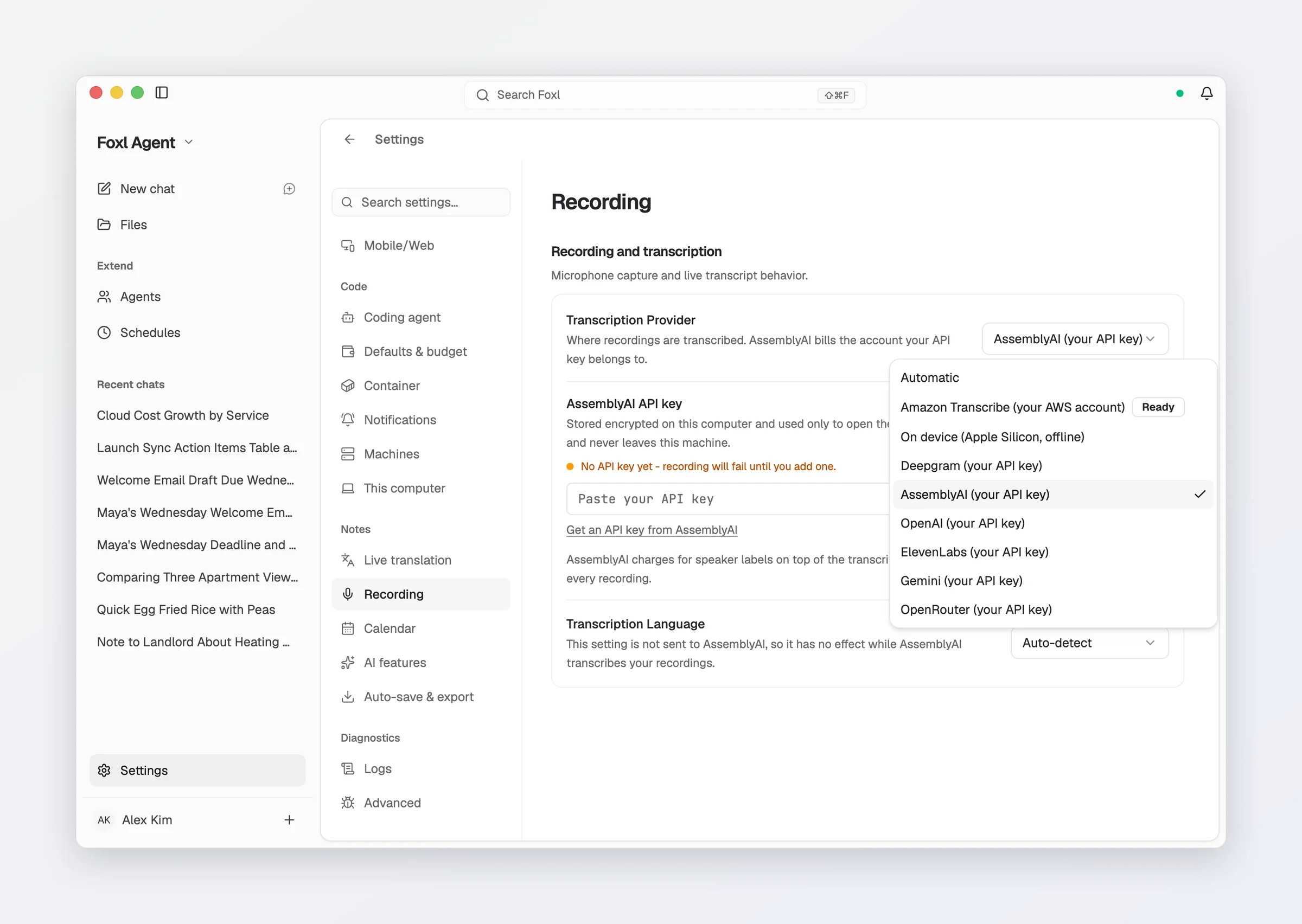
Füge ihn auf dem Einrichtungsbildschirm ein (Schlüssel hinzufügen) oder in Foxl unter Konfiguration > Notes > Aufnahme: Wähle unter Transkriptionsanbieter die Option AssemblyAI (eigener API-Schlüssel).
-
Füge deinen Schlüssel in das Feld AssemblyAI API-Schlüssel ein und drücke Speichern.
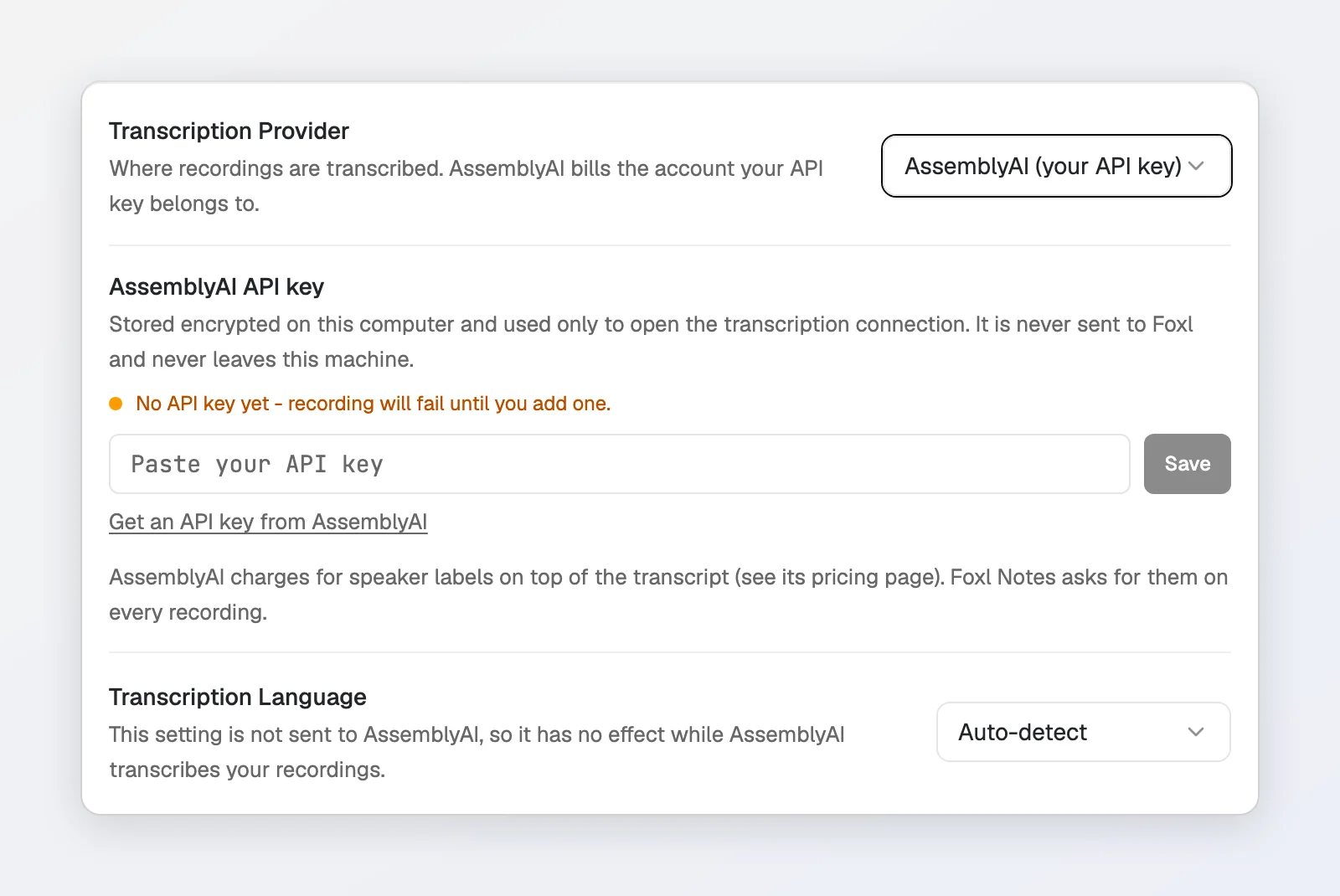
Der Schlüssel wird verschlüsselt auf deinem Computer gespeichert. Er wird nicht an Foxl gesendet. Dein Audio geht mit deinem Schlüssel direkt von deinem Computer zu AssemblyAI.
Weitere Engines
Du kannst auch mit deinem eigenen AWS-Konto transkribieren (Amazon Transcribe) oder mit deinem eigenen Schlüssel für Deepgram, OpenAI, ElevenLabs, Gemini oder OpenRouter. Jede Engine, und wer sie dir in Rechnung stellt, steht unter Aufnahme.
Was es kostet
Foxl berechnet nichts für Notes.
- Auf deinem Computer kostet es nichts: Spracherkennung und Gemma sind kostenlos, und nichts wird abgerechnet.
- AssemblyAI berechnet deinem AssemblyAI-Konto die Zeit, in der Foxl damit verbunden ist, während es ein Meeting mitschreibt, und verbraucht zuerst das kostenlose Guthaben. In unserem Test mit einem neuen Konto nutzte AssemblyAI Universal-3.6 Pro Realtime, das seine Preisseite (abgerufen am 7. Oktober 2026) mit 0,45 USD pro Stunde angibt, und die Sprecherkennzeichnung kostet zusätzlich 0,12 USD pro Stunde. Foxl fordert immer die Sprecherkennzeichnung an, eine Stunde Meeting kostet also etwa 0,57 USD. AssemblyAI weist darauf hin, dass sich das Standardmodell bei kostenlosen und bezahlten Konten unterscheiden kann.
- Eine Zusammenfassung bei einem anderen Anbieter kostet, was dieser Anbieter für das Modell berechnet.
Gut zu wissen
- Sprachen. Bei Automatisch erkennen bestimmt die Spracherkennung auf deinem Computer die Sprache jedes Satzes selbst; du kannst auch unter Konfiguration > Notes > Aufnahme eine Sprache festlegen. Foxl sendet diese Einstellung nicht an AssemblyAI, das die Sprache selbst erkennt. Wir haben ein englisches und ein koreanisches Meeting mit AssemblyAI ausprobiert, und beide kamen als korrekter Text zurück.
- Sprecher erscheinen als Sprecher 1, Sprecher 2 und so weiter. Klicke im Tab Transkript auf den Namen eines Sprechers, um ihn überall umzubenennen. Damit Foxl ihnen die Namen gibt, die im Meeting fallen, schalte Sprecher automatisch benennen in Konfiguration > Notes > KI-Funktionen ein (standardmäßig aus; siehe Sprechernamen).
- Datenschutz. Unter Credits und Datenschutz steht, wohin das Audio bei jeder Engine geht.