
Foxl Agent
Foxl Agent: Modelle, Tools, Gedächtnis, Zeitpläne und Browsersteuerung auf deinem eigenen Rechner
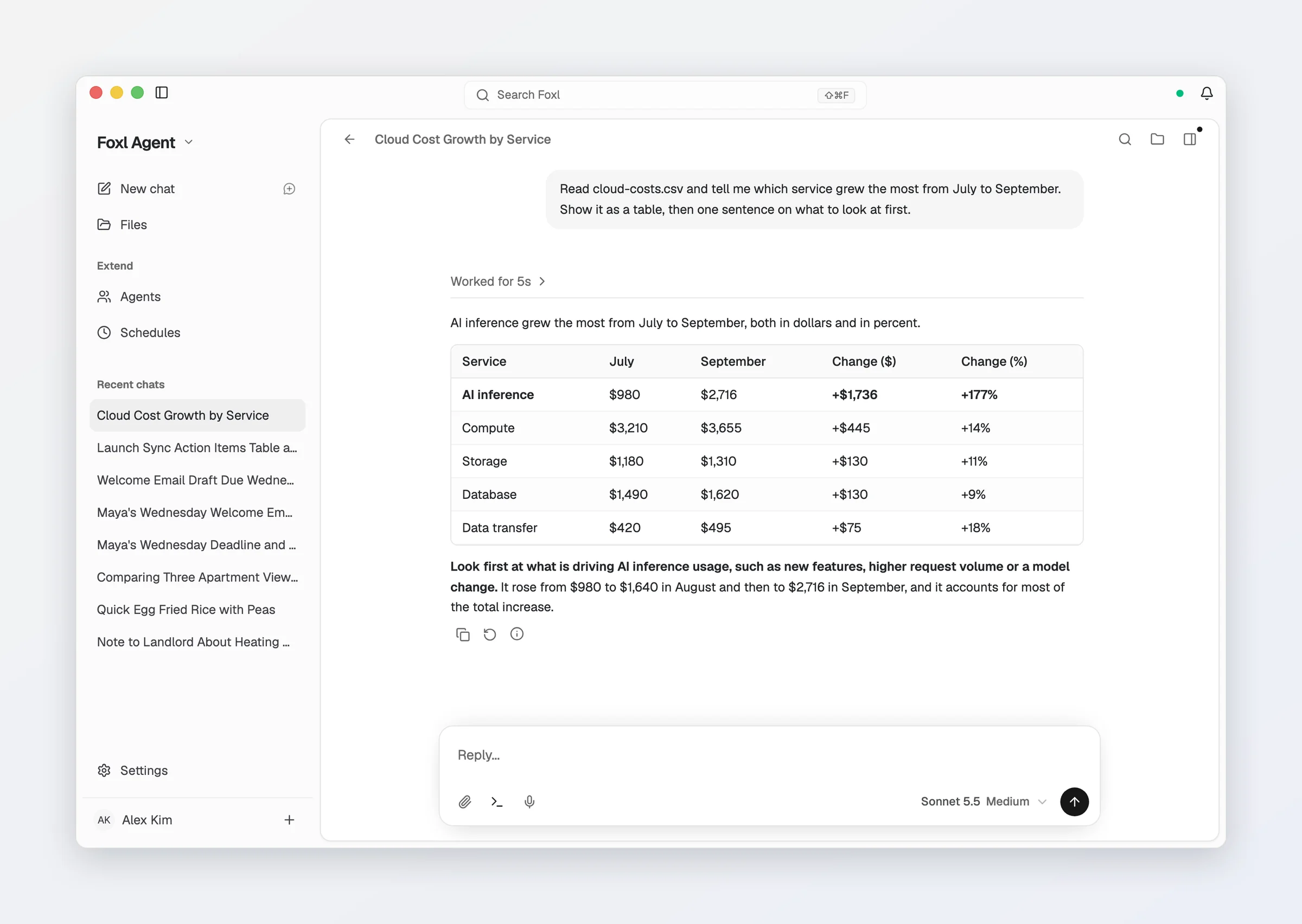
Foxl Agent läuft in der Foxl-Desktop-App, einer nativen App für macOS, Windows und Linux, die einen Agenten auf deinem eigenen Rechner hält: Er speichert deine Dateien und sein Gedächtnis lokal, steuert über die Chrome-Erweiterung deinen echten Browser mit deinen bestehenden Anmeldungen, arbeitet nach Zeitplan, während du weg bist, und erreicht dich über die Kanäle, die du schon nutzt.
app.foxl.ai und die Apps für iOS und Android erreichen denselben Agenten über das Desktop-Relay: Ihr Chat läuft auf deinem Foxl-Desktop, der laufen und mit demselben Konto angemeldet sein muss. Auf dem Desktop liegen auch die Teile, die einen echten Computer brauchen (die Browsersteuerung über die Chrome-Erweiterung, lokale Dateien und ein Terminal), und die Web- und Telefon-Apps steuern sie aus der Ferne.
Hier starten
Wenn du Foxl noch nicht installiert hast, fang mit Download an. Komm dann zu diesem Bereich zurück, um den Agenten selbst einzurichten.
Eine Seitenleiste, drei Produkte
Foxl Agent, Foxl Notes und Foxl Code teilen sich eine Oberfläche. Das Produktmenü oben in der Seitenleiste (der Name des Produkts, in dem du bist, und ein Pfeil) wählt das Produkt, und darunter stehen die Seiten dieses Produkts und seine eigene Liste (Unterhaltungen, Aufnahmen oder Aufgaben).
- Das Menü listet alle drei Produkte, jedes mit einer kurzen Beschreibung, und ein Häkchen bei dem, in dem du bist. Mit den Pfeiltasten bewegst du dich durch das Menü, Enter wählt aus und Escape schließt es.
- Jedes Produkt zeigt, was darin gerade passiert, in einer unauffälligen Zeile unter seinem Namen: „Aufnahme 4:12“ (oder „Pausiert 4:12“) unter Foxl Notes, während eine Aufnahme läuft, „Aktiv: 2“ unter Foxl Code, während Aufgaben laufen, und „Antwortet: 1“ unter Foxl Agent, während ein Chat noch antwortet. Ein Produkt, in dem nichts passiert, zeigt keine zusätzliche Zeile. Die Aufgabenliste von Foxl Code wird nur aktualisiert, während du in Foxl Code bist; von Agent oder Notes aus gesehen sagt ihr Zähler deshalb, wie lange die letzte Prüfung her ist, zum Beispiel „Aktiv: 2 · vor 12 Min.“.
- Wenn du zu einem Produkt zurückkehrst, landest du auf der Seite, auf der du zuletzt warst, statt auf seiner Startseite. Dateien, dann Notes, dann Agent führt dich zurück zu Dateien.
- Cmd+1 / Cmd+2 / Cmd+3 (Ctrl unter Windows und Linux) springen zwischen den dreien und stellen ebenfalls deine Position wieder her. Abgemeldet bleibt Cmd+3 (oder Ansicht > Foxl Code) auf dem aktuellen Bildschirm und zeigt Melde dich an, um Foxl Code zu nutzen mit einer Schaltfläche Anmelden; ein Konto, das noch auf seine private Beta wartet, bekommt stattdessen diesen Hinweis.
- Eine Zeile Konfiguration für die ganze App, nicht eine pro Produkt. Auf einem Telefon steht sie stattdessen im Kontomenü unter deinem Namen.
- Klappst du die Seitenleiste zur 48 px schmalen Leiste ein, beginnt sie mit der ersten Zeile des Produkts (Neuer Chat, Neue Notiz oder Neue Aufgabe), dann folgen seine Seiten. Das Produktmenü kommt zurück, wenn du die Seitenleiste ausklappst, und Cmd+1 / Cmd+2 / Cmd+3 wechseln in beiden Fällen das Produkt.
- code.foxl.ai bedient nur ein Produkt und hat daher kein Produktmenü: Die Kopfzeile ist dort eine Home-Schaltfläche mit dem Schriftzug „Foxl Code“.
- Ein Desktop-Fenster, das schmaler als 640 Pixel ist (das kleinste Fenster unter Windows oder ein an die halbe Bildschirmbreite angedocktes Fenster), nutzt bei dieser Breite dasselbe schmale Layout wie app.foxl.ai: die untere Tab-Leiste, mit der Seitenleiste einen Klick entfernt hinter der Seitenleisten-Schaltfläche. Breitere Fenster behalten die angedockte Seitenleiste. In der Mac-App vergrößert Zoomen (Ansicht > Vergrößern) in einem kleinen Fenster das Fenster passend, statt zu diesem Layout zu wechseln.
Was jeder Bereich enthält:
| Bereich | Seiten |
|---|---|
| Agent | Neuer Chat, Dateien, Kanäle, dann unter Erweitern: Agenten, Zeitpläne; darunter deine Projekte und Letzte Chats |
| Notes | Neue Notiz, dann deine Liste der Aufnahmen |
| Code | Neue Aufgabe, Runtimes, dann unter Arbeitsbereich: Arbeit, Repositories, Dateien, Zeitpläne; darunter Letzte Aufgaben |
Kanäle erscheint in der Liste, sobald ein Kanal-Adapter (Telegram, Slack, iMessage und die anderen) eingeschaltet ist; siehe Kanäle und Integrationen.
Skills, Integrationen, die Einrichtung der Kanäle, Mobil/Web, Nutzung und Protokolle sind keine Zeilen in der
Seitenleiste: Sie liegen in der Konfiguration, damit die Seitenleiste nur die Orte zeigt, an denen du tatsächlich
arbeitest. Jede Seite unten nennt ihren eigenen Pfad. Integrierte Tools und Tool-Profile, deine eigenen
Tools und MCP-Server liegen alle unter Konfiguration > Verbinden > Tools/MCP: der
Tab System für die integrierten, der Tab Eigene für deine. Die alte Adresse /tools
öffnet weiterhin den Tab System.
Auf einem Telefon ist die untere Leiste eine Zeile für die ganze App und ordnet sich nicht je nach Produkt um. Standardmäßig enthält sie Chat, Aufgaben, Erstellt und Notizen, von überall mit einem Tippen erreichbar; Chat öffnet den Foxl-Chat, und Kanäle liegt im Seitenmenü. Ein Tab, den das Konto nicht nutzen kann (zum Beispiel Aufgaben außerhalb der privaten Beta von Foxl Code), fehlt in der Leiste und kommt zurück, sobald das Konto ihn nutzen kann. Ändern kannst du die Zeile unter Konfiguration > Tableiste (auf einem Telefon oder Tablet: in den Apps für iPhone, iPad und Android und in einem mobilen Browser): beliebige Ziele, in beliebiger Reihenfolge, bis zu fünf, mit dem Namen jedes Tabs unter seinem Symbol, außer du schaltest Beschriftungen anzeigen aus. Während du liest, schrumpft die Leiste auf ihre Symbole; tippst du dann auf einen anderen Tab, öffnet er sich sofort. Hattest du die Zeile schon angepasst, bleibt deine erhalten.
Was du wann lesen solltest
Festlegen, wie der Agent denkt
- Modelle: welche Modelle verfügbar sind und wofür sich jedes eignet.
- KI-Anbieter: ein Modell verbinden, mit deinem eigenen Schlüssel für Anthropic, OpenAI, Google, Amazon Bedrock oder einen von neunzehn OpenAI-kompatiblen Anbietern (OpenRouter, DeepSeek, Groq, Mistral, xAI und weitere), mit einem lokalen Modell (auf einem Mac mit Apple Silicon, einem Windows-PC oder einem Linux-x64-Computer kann Foxl Gemma 4 auch selbst herunterladen und ausführen, unter Konfiguration > Modell & Anbieter > Auf diesem Gerät) oder mit einem Claude- bzw. ChatGPT-Abo, das du ohnehin bezahlst. Das ist der eine Einrichtungsschritt, auf den es ankommt.
Dem Agenten Fähigkeiten geben
- Tools: die integrierten Aktionen, die der Agent ausführen kann (Dateien, Shell, Web und mehr).
- Skills: installierbare Pakete, die neue Fähigkeiten für Produktivität, Kommunikation, Medien und Entwicklung hinzufügen.
- Browser-Automatisierung: Steuere dein echtes Chrome mit all deinen bestehenden Sitzungen, statt eines Headless-Browsers zum Wegwerfen.
- Subagenten: Gib eine lange oder parallele Aufgabe an einen eigenen Worker-Agenten ab.
Dem Agenten Kontext geben
- Gedächtnis: wie sich Foxl Vorlieben und Fakten über Unterhaltungen hinweg merkt, wie
SOUL.mdsein Verhalten prägt, Konfiguration > Persönlichkeit, wo du ihm sagst, wie es antworten soll, und von dir erzählst, und Konfiguration > Gedächtnis, wo du siehst und löschst, was es sich gemerkt hat. - Arbeitsbereich: der Ordner, den der Agent als sein Zuhause betrachtet, und was jede Datei darin tut.
- Unterhaltungen: temporäre Chats, Projekte, angeheftete Chats und der Foxl-Chat, eigene Fenster, Suche, das Eingabefeld, was du unter einer Antwort tun kannst, Tastenkürzel und Export.
Arbeit, die ohne dich läuft
- Zeitpläne: Cron-Zeitpläne, Heartbeats und Webhooks, die laufen, wenn du nicht hinsiehst.
- Hintergrunddienst: „Nach dem Schließen weiterlaufen“, damit dein Rechner vom Telefon aus erreichbar bleibt, nachdem du die App beendet hast, und „Diesen Computer wach halten“.
- Morgen-Briefing: eine tägliche Übersicht aus deinen E-Mails, deinem Kalender und den Nachrichten.
- Kanäle und Integrationen: Schreib Foxl über Telegram, Slack, Discord, iMessage, Signal und acht weitere, lass es in Microsoft 365 und Slack in deinem Namen handeln, und lies die Threads, die diese Bots sammeln. Die Anleitung zur iMessage-Einrichtung führt Schritt für Schritt durch iMessage.
- Gmail: Lass Foxl E-Mails von deiner eigenen Gmail-Adresse senden, wenn du darum bittest. Nur Senden: Lesen kann es deine E-Mails nicht.
Mach es zu deinem
- Erscheinungsbild: hell und dunkel, neunzehn Farbthemen, die fünfzehn Oberflächen und die Ersteinrichtung.
- Der Desktop-Begleiter: die Sammelfigur und wie du sie aus dem App-Fenster lässt.
Updates, Fehlerberichte und deine Daten
Updates. Konfiguration > Allgemein zeigt die Version; markiere sie mit der Maus, um sie in einen Fehlerbericht zu kopieren. In der Desktop-App hat derselbe Bereich Prüfen, Updates automatisch herunterladen und Beta-Updates: Mit eingeschalteten Beta-Updates bekommt dieser Computer Vorabversionen angeboten, bevor sie an alle gehen. Ein Beta-Build nutzt dein normales Konto und deine Daten und wechselt zum nächsten stabilen Release, sobald es erscheint. Wenn ein Update zur Installation bereit ist, enthält sein Hinweis einen eingeklappten Abschnitt Neu in diesem Update mit dem Anfang der Release Notes und einem Link zum vollständigen Änderungsprotokoll, und Hilfe > Neuigkeiten öffnet das Änderungsprotokoll auf foxl.ai jederzeit.
Problem melden geht direkt an das Foxl-Team: Konfiguration > Allgemein > Problem melden > Bericht senden, Melden neben einem Fehler oder Bericht senden auf dem Absturzbildschirm. Du kannst Foxl auch in einem Chat sagen, dass etwas schiefgelaufen ist; es zeigt dann einen Bericht als Karte unter seiner Antwort, der erst gesendet wird, wenn du auf Senden tippst. Details findest du unter Community und Support.
- Öffnest du ihn von einem Fehler aus, steht der Fehler schon drin, und der Bericht ist mit einem Tippen erledigt.
- Die Unterhaltung, ein Protokoll und (wenn du nicht angemeldet bist) eine Antwortadresse liegen unter Optionale Angaben, eingeklappt und aus, solange du sie nicht auswählst. Bist du angemeldet, gehen Antworten an die Adresse deines Kontos.
- App-Version, Plattform und Sprache werden immer mitgeschickt, dazu dein Foxl-Konto, wenn du angemeldet bist. Schlüssel, Tokens und der Kontoname in Dateipfaden werden entfernt, bevor der Bericht dein Gerät verlässt.
- Kann er nicht zugestellt werden, behält der Dialog deinen Text und bietet an, ihn zu kopieren oder per E-Mail zu schicken.
Open-Source-Lizenzen. Konfiguration > Allgemein listet unter Über Foxl die Software von Drittanbietern in der App, die du gerade nutzt, mit den Lizenz- und Hinweistexten, die sie mitbringt.
Systembericht. Konfiguration > Erweitert > Systembericht lädt den Diagnosebericht für sich allein herunter. Er beginnt mit den letzten Problemen (Chat-Fehler, die dir angezeigt wurden, Tool-Fehler und Warnungen) und enthält den Status jedes MCP-Servers, das Serverprotokoll auf allen Stufen, eine Zusammenfassung der Anfragen pro Route mit den fehlgeschlagenen und den langsamen, das Ende des vorherigen Laufs und das eigene Protokoll der Desktop-App. Nachrichtentexte und Chat-Titel bleiben außen vor, außer du wählst Letzte Unterhaltung einbeziehen.... Das Serverprotokoll wird außerdem eine Woche lang in einer Tagesdatei aufbewahrt und übersteht so einen Neustart.
Nimm alles mit. In der Desktop-App speichert Konfiguration > Erweitert > Importieren und exportieren > Alles exportieren alle deine Chats, auch die archivierten, mit den angehängten Dateien, dazu die Einstellungen, Skills und Arbeitsbereichsdateien von Foxl, als eine einzige .zip-Datei. Die Schlüssel und Anmeldungen, die Foxl speichert, bleiben außen vor, ebenso alles in deinen Einstellungen, Tools oder Skill-Dateien, das wie ein Schlüssel aussieht; Chats werden so exportiert, wie sie sind, ein in einen Chat eingefügter Schlüssel steht also in der Datei dieses Chats. In derselben Gruppe importierst du eine Einrichtung von Claude Code oder Codex: siehe Skills.
Verwandte Seiten
- Kosten und Modellzugang: Foxl ist kostenlos; was du mitbringst, ist das Modell.
- Sicherheit: wo deine Daten liegen und was deinen Rechner verlässt.
- Fehlerbehebung: Lösungen für die häufigsten Probleme.