
Erste Schritte
Richte Foxl in etwa fünf Minuten ein. Installiere es, verbinde ein KI-Modell, chatte dann mit Foxl Agent und erstelle deine erste Meeting-Notiz.
Foxl ist eine kostenlose App für deinen Computer. Du sagst in eigenen Worten, was du willst, und Foxl erledigt die Arbeit: Es liest und schreibt deine Dateien, startet Programme, sucht Informationen im Web und schreibt deine Meetings mit.
Hier ist die ganze Einrichtung, Schritt für Schritt.
1. Foxl herunterladen
Öffne die heruntergeladene Datei und installiere Foxl wie jede andere App. Falls dein Computer eine Warnung zeigt, steht unter Foxl installieren, worauf du klicken musst.
2. Anmelden
Öffne Foxl und melde dich mit Google, Apple, GitHub oder deiner E-Mail-Adresse an. Foxl ist kostenlos.
3. Ein KI-Modell verbinden
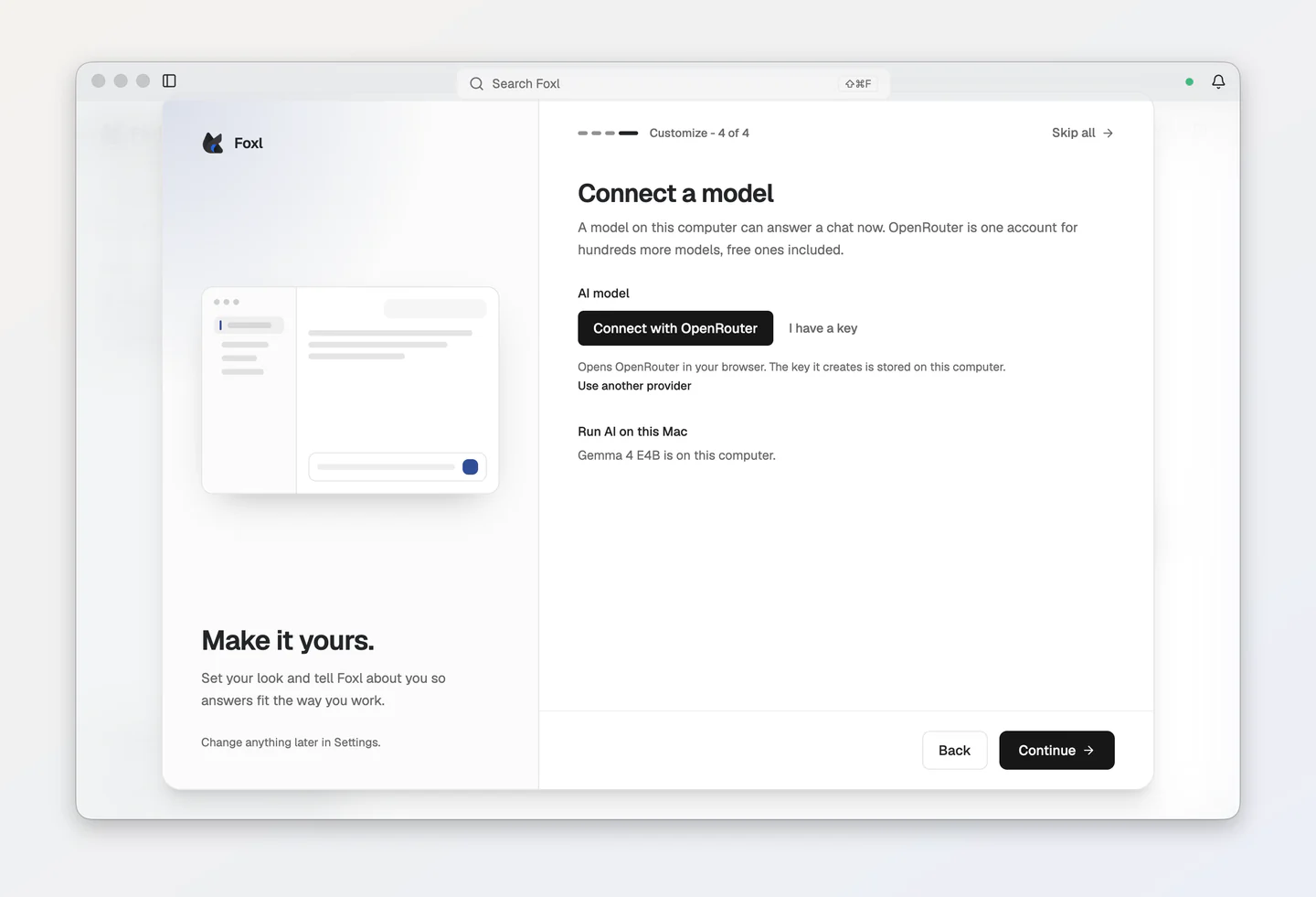
Foxl braucht ein KI-Modell zum Denken. Wenn dein Computer schon eins hat, das Foxl nutzen kann (AWS-Zugangsdaten für Amazon Bedrock, eine Anmeldung bei Claude Code oder ChatGPT, Ollama oder den Schlüssel eines Anbieters), verwendet Foxl es, und die Einrichtung überspringt diesen Schritt. Wenn noch nichts auf deinem Computer auf einen Chat antworten kann, hilft dir der letzte Einrichtungsbildschirm, Modell verbinden, bei der Auswahl:
- Noch kein KI-Konto? Klicke auf Mit OpenRouter verbinden. OpenRouter öffnet sich in deinem Browser. Bestätige dort, dann kannst du mit kostenlosen Modellen loslegen.
- Schon einen OpenRouter-Schlüssel? Klicke auf Ich habe einen Schlüssel und füge ihn ein. (Den Schlüssel eines anderen Anbieters trägst du unter Anderen Anbieter verwenden ein, siehe unten.)
- Auf einem Mac mit Apple Silicon, einem Windows-PC oder einem Linux-x64-Computer? Foxl kann Googles offenes Modell Gemma 4 direkt auf dem Computer ausführen, kostenlos und offline. Notes auf diesem Mac ausführen auf dem vorherigen Bildschirm, Foxl Notes einrichten, installiert es, und dieser Bildschirm zeigt dann unter KI auf diesem Mac ausführen den Fortschritt (hat der vorherige Bildschirm es nicht angeboten, bietet es dieser an). Auf einem Windows-PC oder einem Linux-x64-Computer heißen die Optionen Notes auf diesem Computer ausführen und KI auf diesem Computer ausführen. Übersprungen? Unter Deine erste Notiz steht, wo du es später installierst.
- Lieber etwas anderes? Klicke auf Anderen Anbieter verwenden. Du kannst dich mit einem Claude- oder ChatGPT-Abo anmelden, das du schon bezahlst, Amazon Bedrock nutzen oder ein Modell auf deinem eigenen Computer ausführen.
So sieht dieser Bildschirm auf einem Mac aus, auf dem Notes auf diesem Mac ausführen gerade Gemma 4 installiert hat:
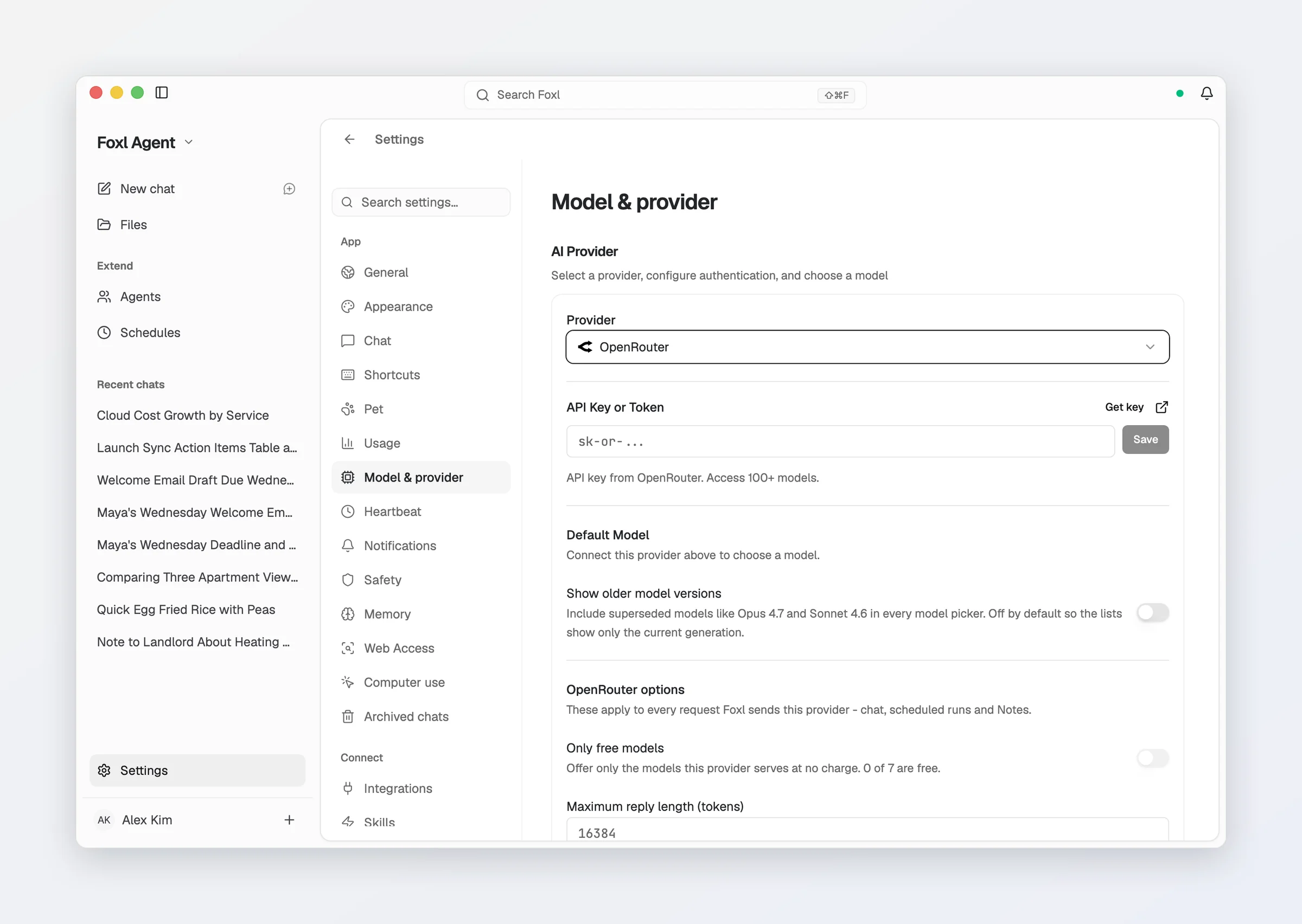
Du kannst das jederzeit unter Konfiguration > Modell & Anbieter ändern:
Mehr dazu: Modelle und Kosten und Modellzugang.
4. Foxl Agent um etwas bitten
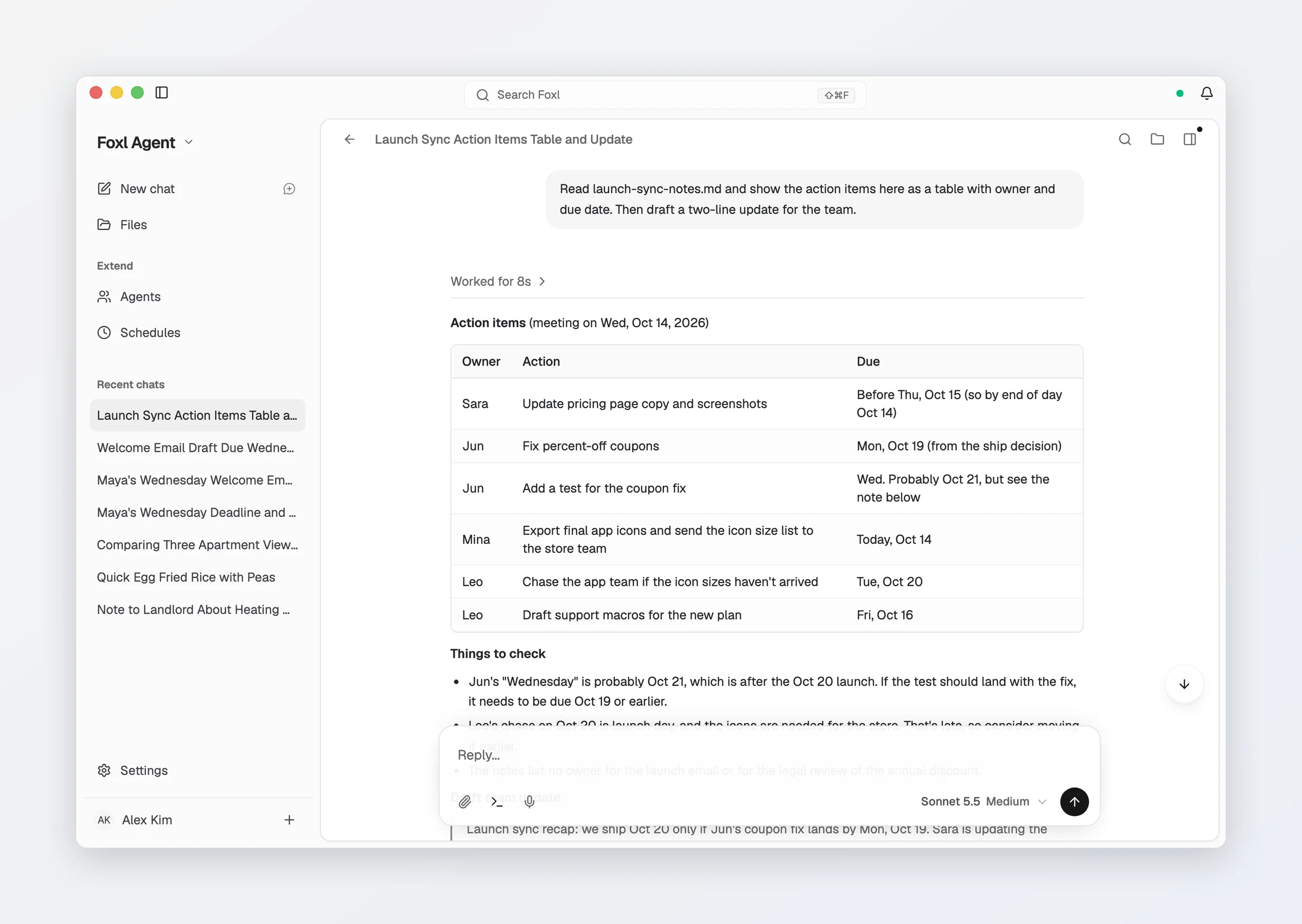
Klicke auf Neuer Chat und schreib, was du möchtest, so wie du eine Person fragen würdest. Foxl kann Dateien auf deinem Computer ansehen, du kannst es also auf eine bestimmte Datei hinweisen:
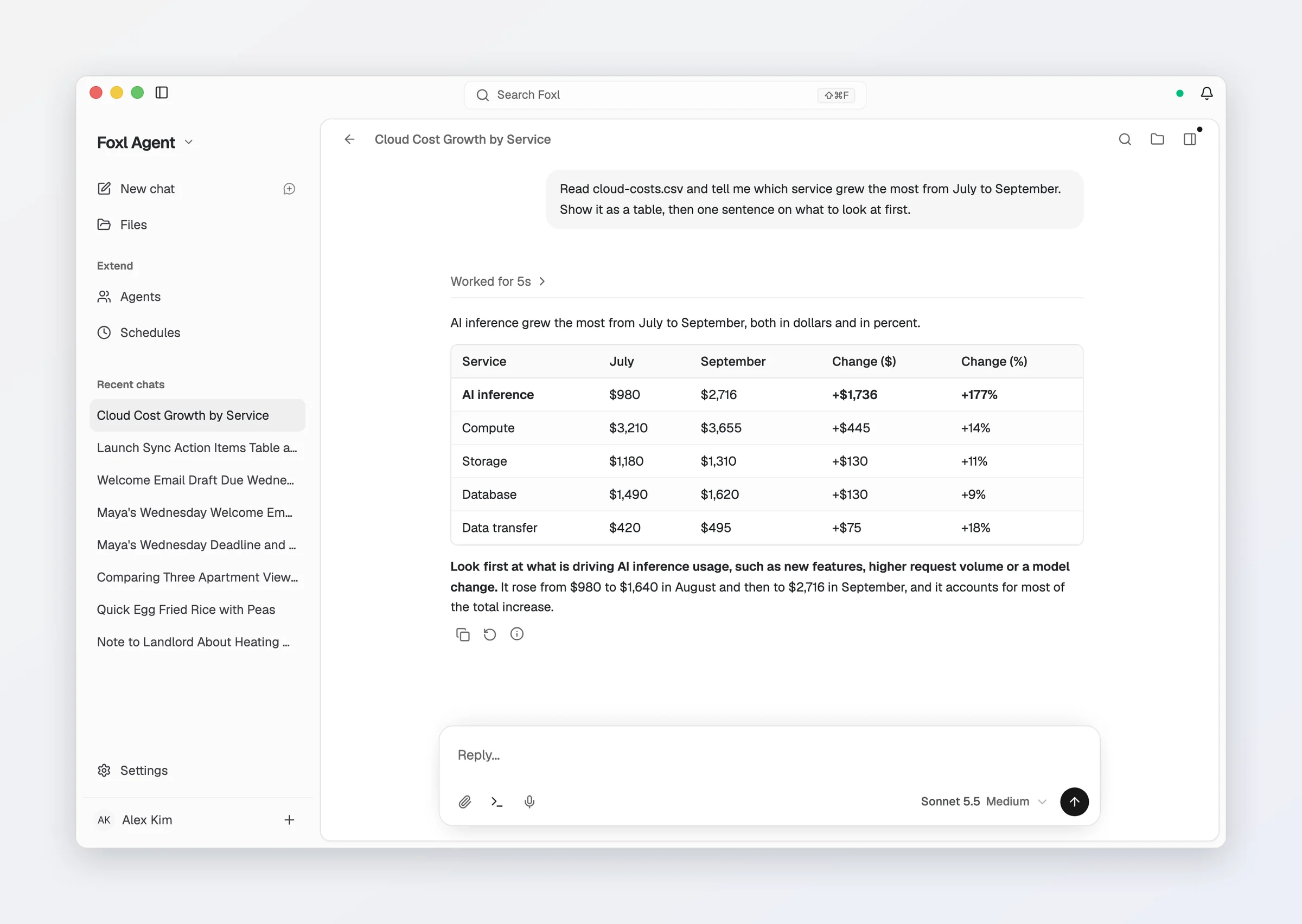
Tabellen kann es auch. Hier hat es eine Kostenaufstellung gelesen und gezeigt, was am stärksten gewachsen ist:
Ein paar Ideen zum Ausprobieren:
- „Sieh in meinem Downloads-Ordner nach und sortiere die PDFs nach Monat in Ordner.“
- „Lies diese Tabelle und sag mir, was sich am meisten geändert hat. Zeig das Ergebnis als Tabelle.“
- „Sag mir jeden Montag um 9 Uhr, was sich letzte Woche in meinem Projektordner geändert hat.“ (Foxl kann Dinge nach Zeitplan erledigen: siehe Zeitpläne.)
5. Die erste Meeting-Notiz erstellen
Klicke auf das Menü oben in der Seitenleiste (dort steht Foxl Agent) und wähle Foxl Notes. Drücke Aufnahme starten, wenn ein Meeting beginnt, oder bring eine Aufnahme oder ein Meeting-Transkript mit, das du schon hast (Audio oder Transkript importieren, oder zieh die Datei ins Fenster).
Foxl schreibt mit, was gesagt wurde und wer es gesagt hat:
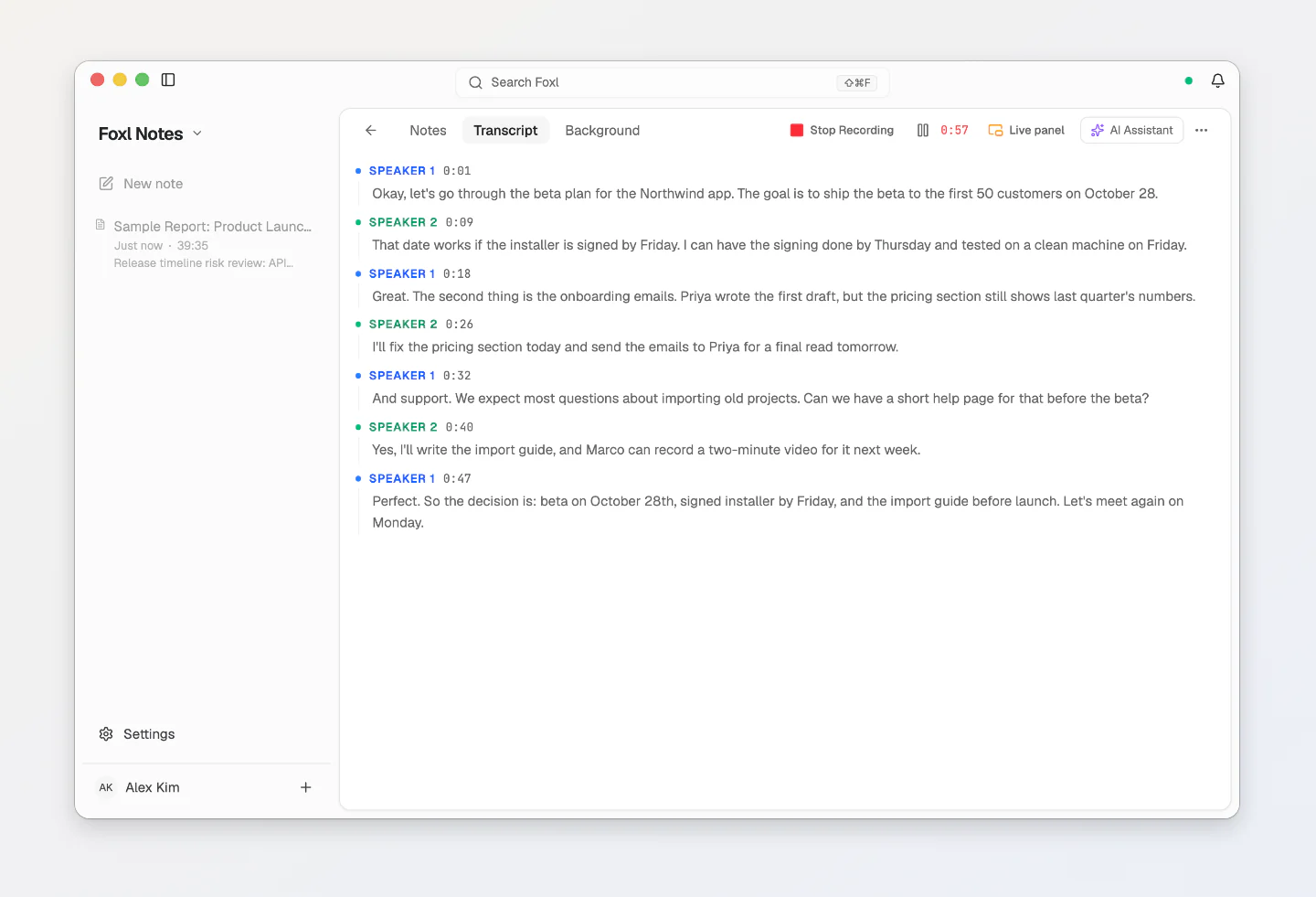
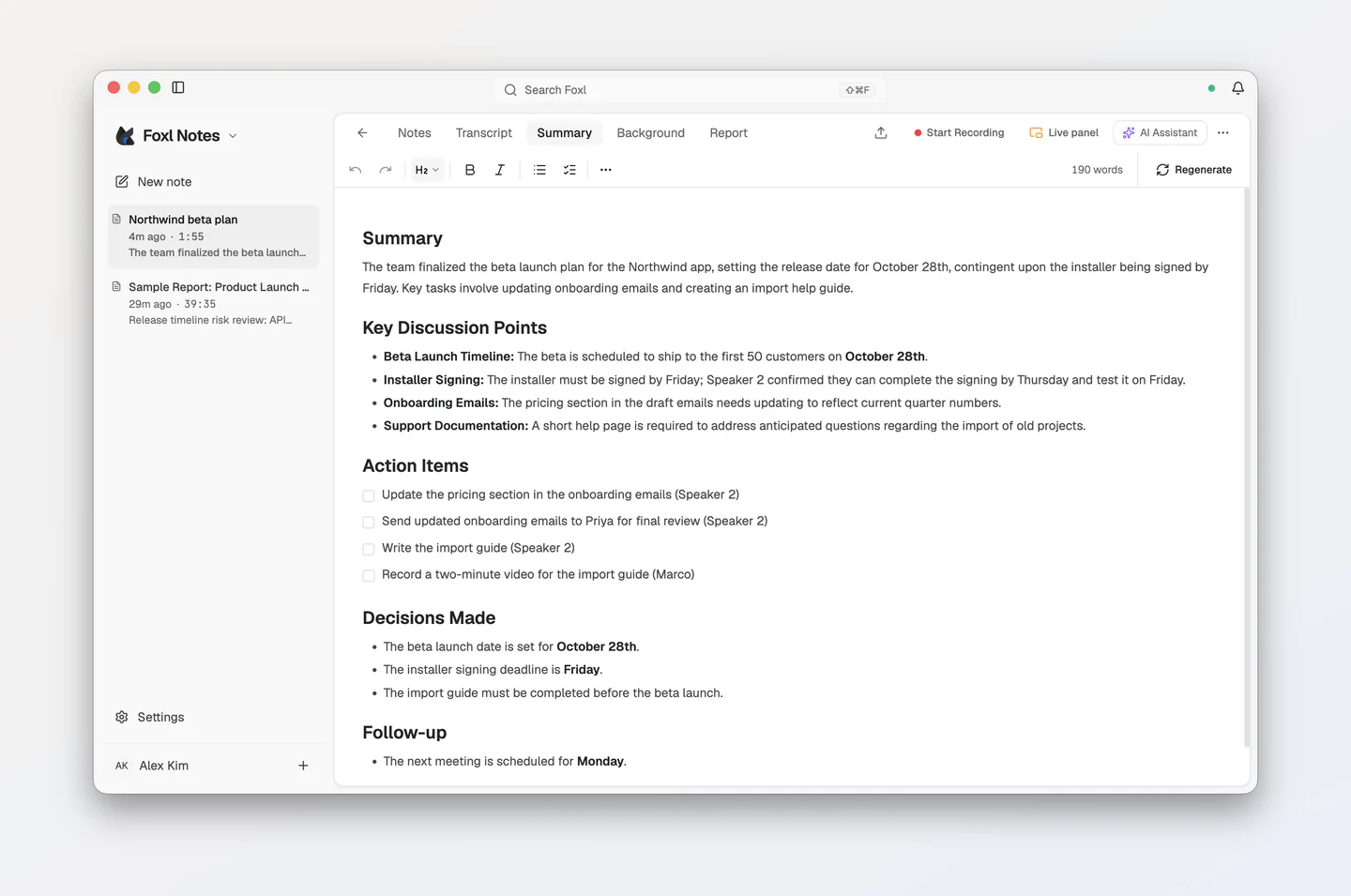
Wenn die Aufnahme endet, macht Foxl daraus eine kurze Zusammenfassung mit Aufgaben und Entscheidungen, im Tab Zusammenfassung der Notiz (oder drück dort auf KI-Zusammenfassung generieren):
Um ein Meeting mitzuschreiben, braucht Foxl eine Spracherkennung. Auf einem Mac mit Apple Silicon, einem Windows-PC oder einem Linux-x64-Computer installiert Notes auf diesem Mac ausführen (unter Windows und Linux Notes auf diesem Computer ausführen) in der Ersteinrichtung eine auf dem Computer, zusammen mit einem KI-Modell für die Zusammenfassung: kostenlos und auch offline nutzbar. Auf anderen Computern nutzt du dein eigenes AWS-Konto oder einen Dienst wie AssemblyAI. Deine erste Notiz zeigt beides Schritt für Schritt.
6. Foxl auf dem Telefon nutzen
Dein Telefon kann mit dem Foxl auf deinem Computer sprechen. Alles läuft weiterhin auf deinem Computer, mit seinen Dateien und seinem KI-Modell. (Wie die Verbindung funktioniert: Desktop-Relay.)
- Öffne auf deinem Computer Konfiguration > Verbinden > Mobil/Web und schalte den Fernzugriff ein.
- Installiere die Foxl-App auf deinem Telefon: iPhone und iPad im App Store, oder Android (siehe Mobile Apps).
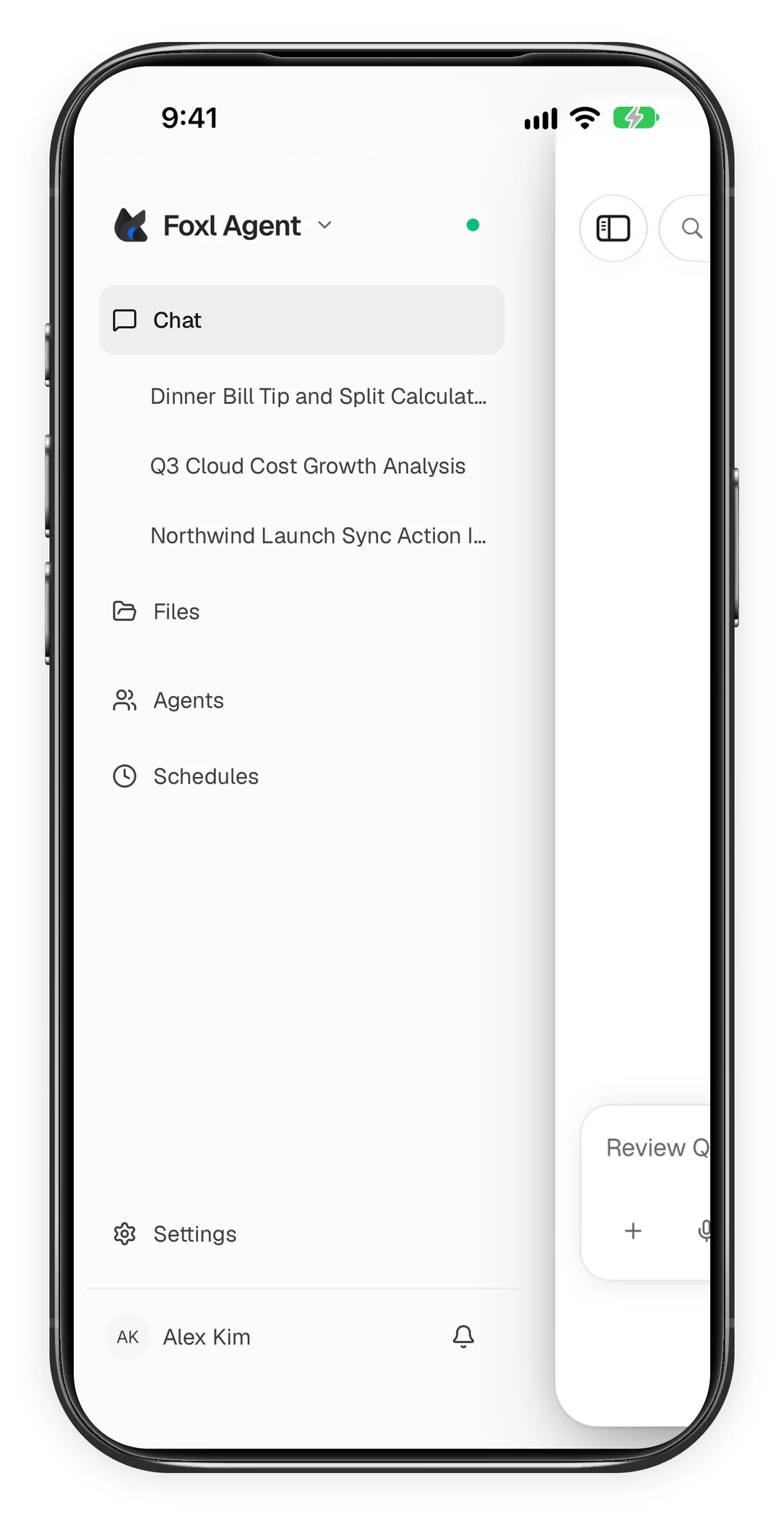
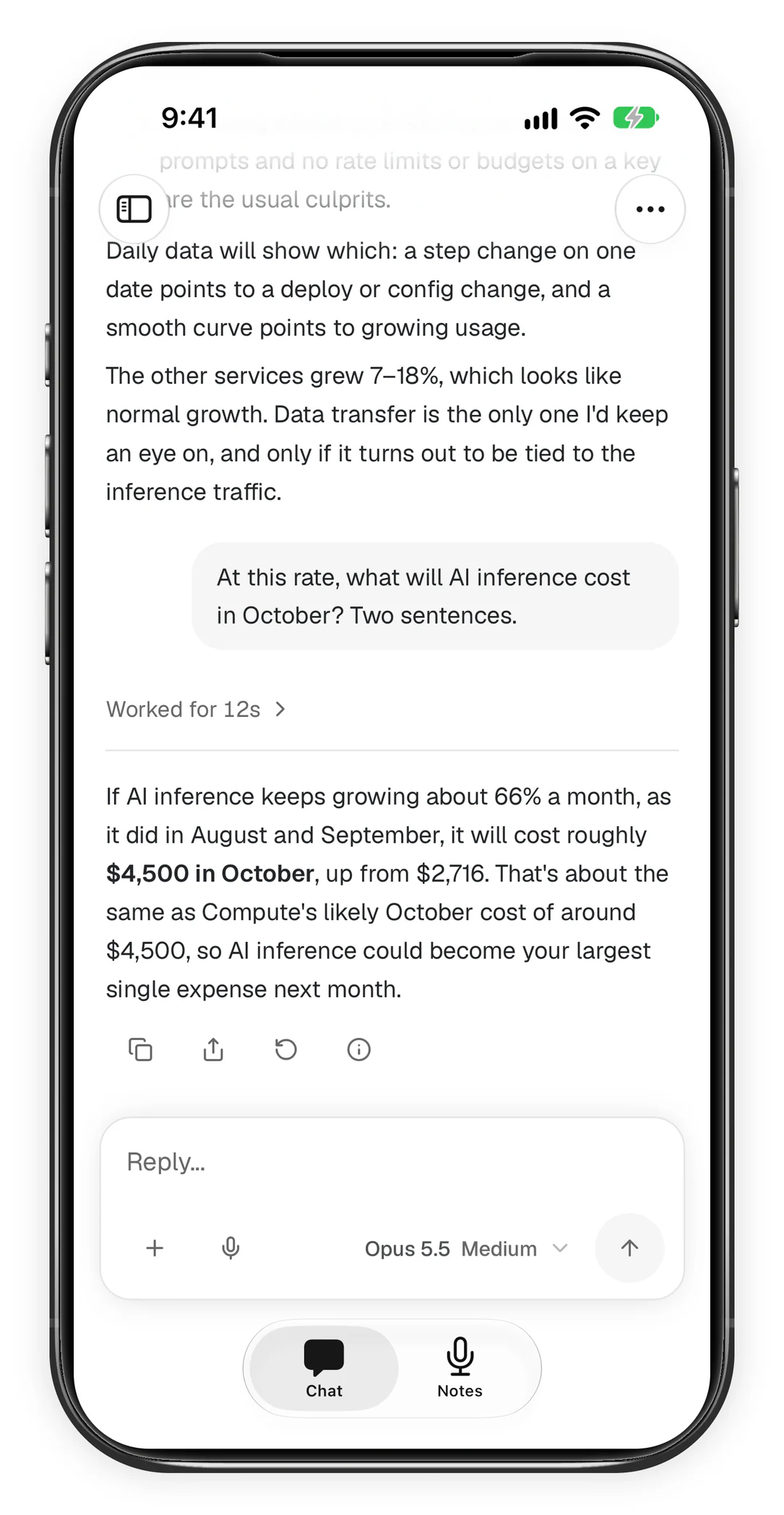
- Melde dich mit demselben Konto an. Die Chats von deinem Computer erscheinen dort (das kann einen Moment dauern), und du kannst direkt weitermachen (auch deine Meeting-Notizen werden zwischen Telefon und Computer synchronisiert):
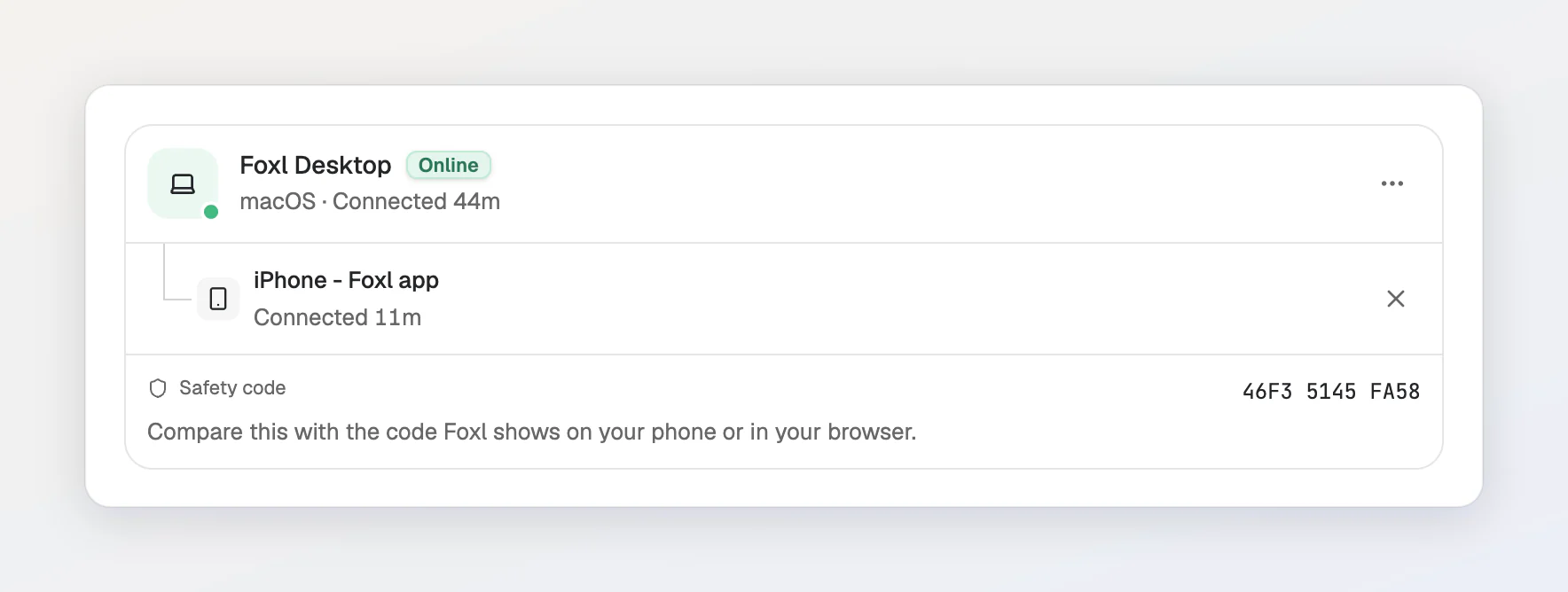
Zurück am Computer zeigt Konfiguration > Verbinden > Mobil/Web das Telefon unter deinem Computer an, mit einem Sicherheitscode, den du mit dem auf dem Telefon vergleichen kannst:
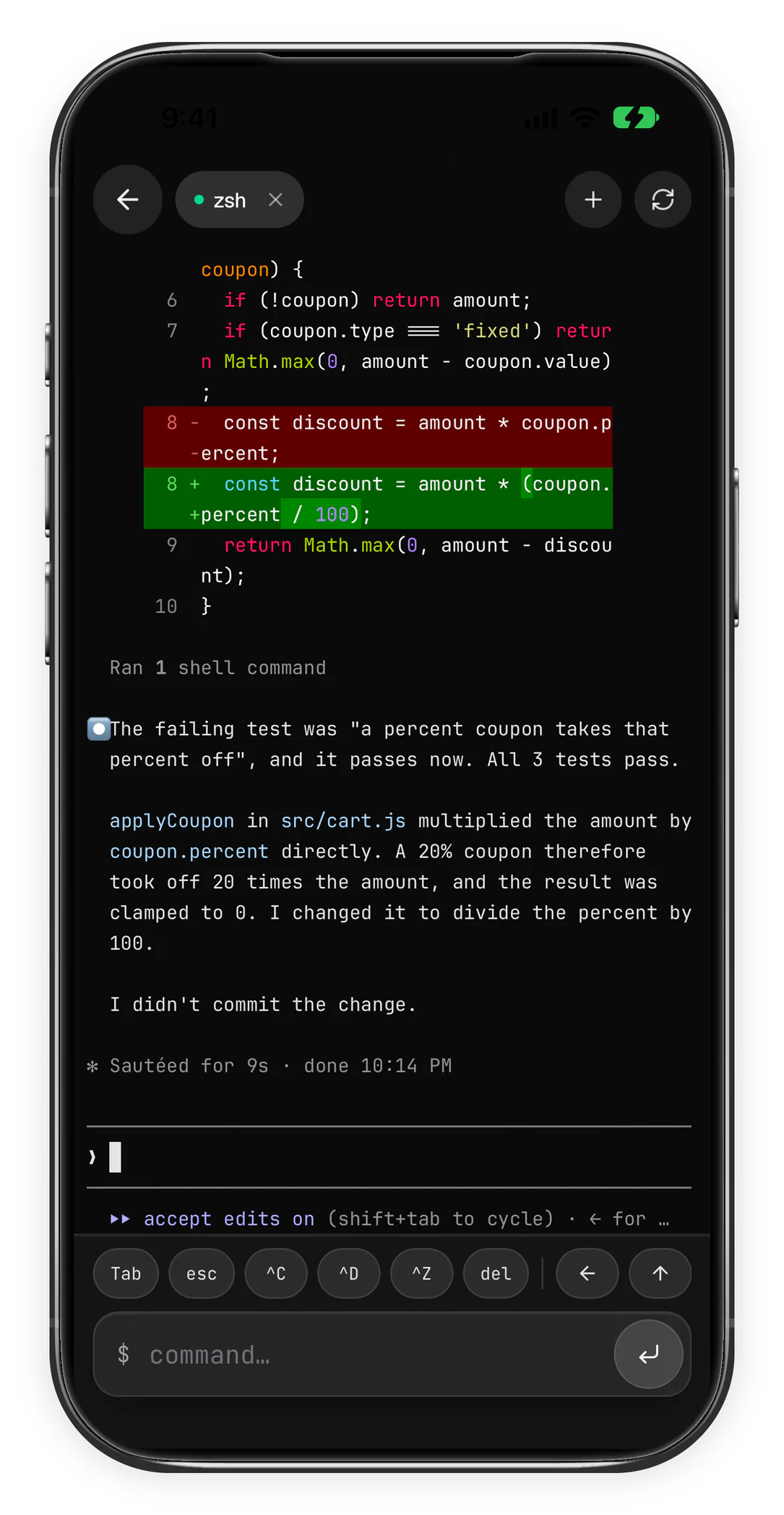
Du kannst vom Telefon aus sogar ein Terminal auf deinem Computer öffnen und die Tools nutzen, die du dort installiert hast, etwa Claude Code:
7. Foxl die Apps auf deinem Computer bedienen lassen
Foxl kann auch Schaltflächen drücken und in deinen anderen Apps tippen, etwa im Rechner oder in TextEdit, auf dem Mac, unter Windows und unter Linux (in einer X11-Sitzung). Das ist ausgeschaltet, bis du es unter Konfiguration > Computersteuerung einschaltest, und Foxl fragt dich bei jeder App, bevor es sie benutzt. Unter Computersteuerung steht, wie es geht.
Wie geht es weiter?
Deine erste Notiz
Ein Meeting aufnehmen und zusammenfassen, auf deinem Computer oder mit einem Dienst
Foxl installieren
Worauf du unter macOS, Windows und Linux klickst und wie Updates funktionieren
Agent
Alles, was Foxl Agent auf deinem Computer kann
Notes
Aufnahme, Zusammenfassungen und der Meeting-Assistent
Web-App
Nutze dein Foxl in jedem Browser unter app.foxl.ai
Chrome-Erweiterung
Lass Foxl deinen echten Chrome-Browser nutzen
Computersteuerung
Lass Foxl die Apps auf deinem Computer bedienen