
ملاحظتك الأولى
سجّل اجتماعًا واحصل على نصه المكتوب وملخصه مع Foxl Notes. على جهاز Mac بمعالج Apple Silicon، أو كمبيوتر Windows، أو كمبيوتر Linux x64، يعمل الاثنان على الجهاز نفسه، مجانًا ودون اتصال، بعد تنزيل واحد. خطوة بخطوة.
يدوّن Foxl Notes اجتماعاتك ويلخّصها. ويحتاج إلى أمرين: محرك كلام يحوّل الصوت إلى نص، ونموذج ذكاء اصطناعي يكتب الملخص.
على جهاز Mac بمعالج Apple Silicon (M1 أو أحدث)، أو كمبيوتر Windows (64 بت بمعالج Intel أو AMD)، أو كمبيوتر Linux x64، يستطيع Foxl تشغيل الاثنين على الجهاز نفسه. ذلك مجاني، ولا يحتاج إلى حساب أو مفتاح، ويواصل العمل حتى مع انقطاع الإنترنت. على Windows و Linux، يستخدم الاثنان بطاقة الرسومات عندما تتوفر بطاقة تعمل مع Vulkan، وإلا فيستخدمان المعالج، وفي هذه الحالة قد تستغرق أول رسالة إلى Gemma بعد تحميله بضع دقائق (راجع مزوّدو الذكاء الاصطناعي). ترشدك هذه الصفحة إلى إعداد ذلك، ثم إلى إنشاء ملاحظتك الأولى. على جهاز Mac بمعالج Intel، أو Linux أو Windows على Arm، راجع أجهزة الكمبيوتر الأخرى.
1. تشغيل Notes على هذا الكمبيوتر
في أول مرة تفتح فيها Foxl، تكون إحدى شاشات الإعداد إعداد Foxl Notes. كل صف فيها اختياري. على جهاز Mac بمعالج Apple Silicon، يكون الصف الأول تشغيل Notes على جهاز Mac هذا (تشغيل Notes على هذا الكمبيوتر على كمبيوتر Windows أو كمبيوتر Linux x64)، ونصه «يعمل النسخ والذكاء الاصطناعي هنا، مجانًا ودون اتصال.» مع حجم التنزيل وزر تثبيت. وتشرح لوحة جانبية ما يعمل على هذا الكمبيوتر، وما يُرسل عبر الإنترنت، وحجم التنزيل.
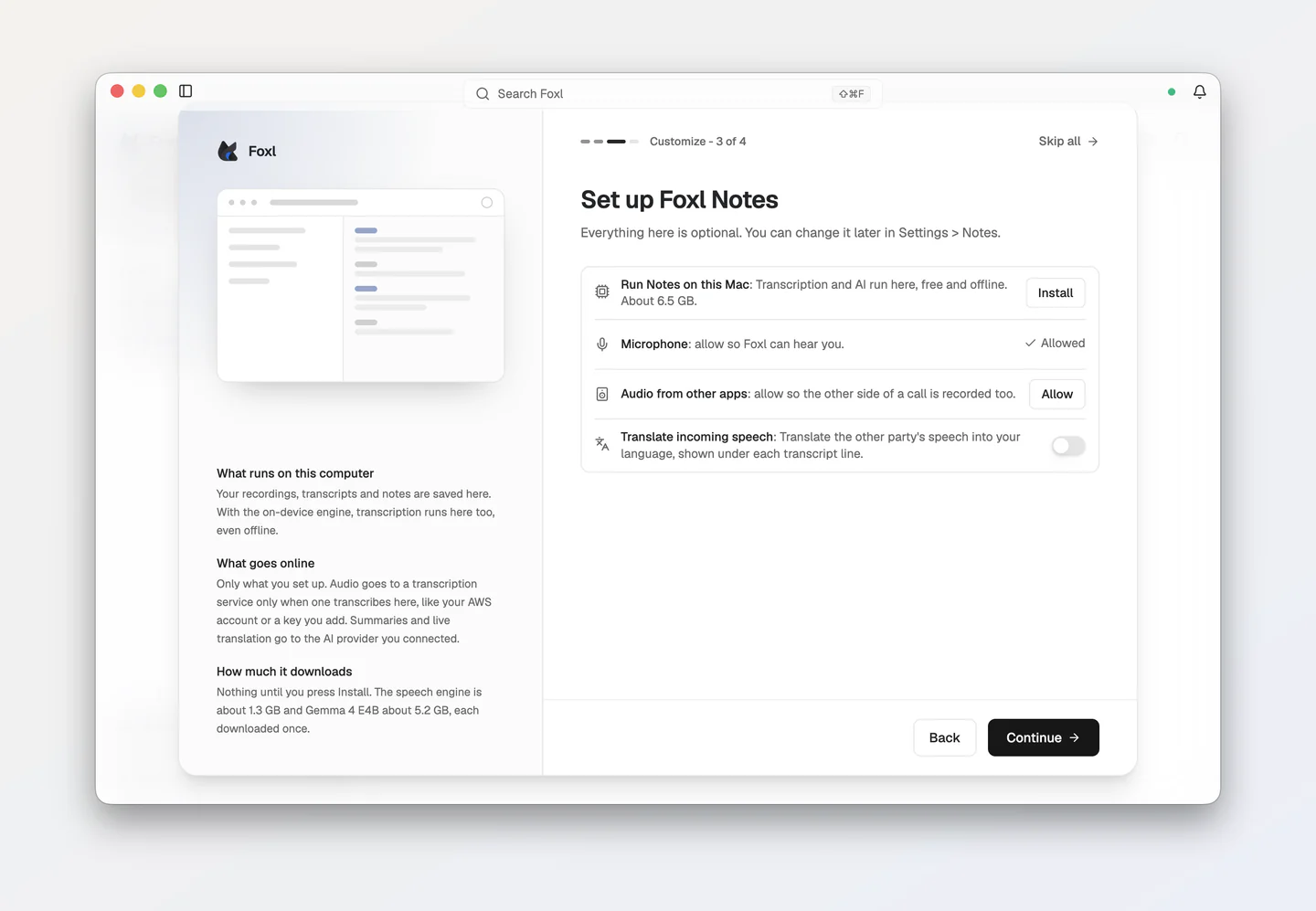
اضغط تثبيت. ينزّل Foxl أمرين، مرة واحدة فقط:
- محرك الكلام (Qwen3-ASR 0.6B)، الذي يدوّن ما يُقال ومن قاله؛
- نموذج Gemma 4، نموذج الذكاء الاصطناعي المفتوح من Google، الذي يكتب الملخص ويجيب عن أسئلتك حول الاجتماع.
يبلغ الحجم الإجمالي نحو 6.5 غيغابايت على كمبيوتر بذاكرة 16 غيغابايت أو أكثر. ومع ذاكرة 8 غيغابايت، يختار Foxl النموذج الأصغر Gemma 4 E2B، ويصبح الحجم نحو 4.6 غيغابايت. إذا كان على جهازك أحدهما بالفعل (نموذج ذكاء اصطناعي ربطته سابقًا، مثلًا)، فلا ينزّل Foxl إلا الجزء الناقص، ويوضح الصف حجمه. وأثناء التنزيل، يعرض الصف مقدار ما اكتمل والوقت المتبقي تقريبًا، مع زري إيقاف مؤقت واستئناف:
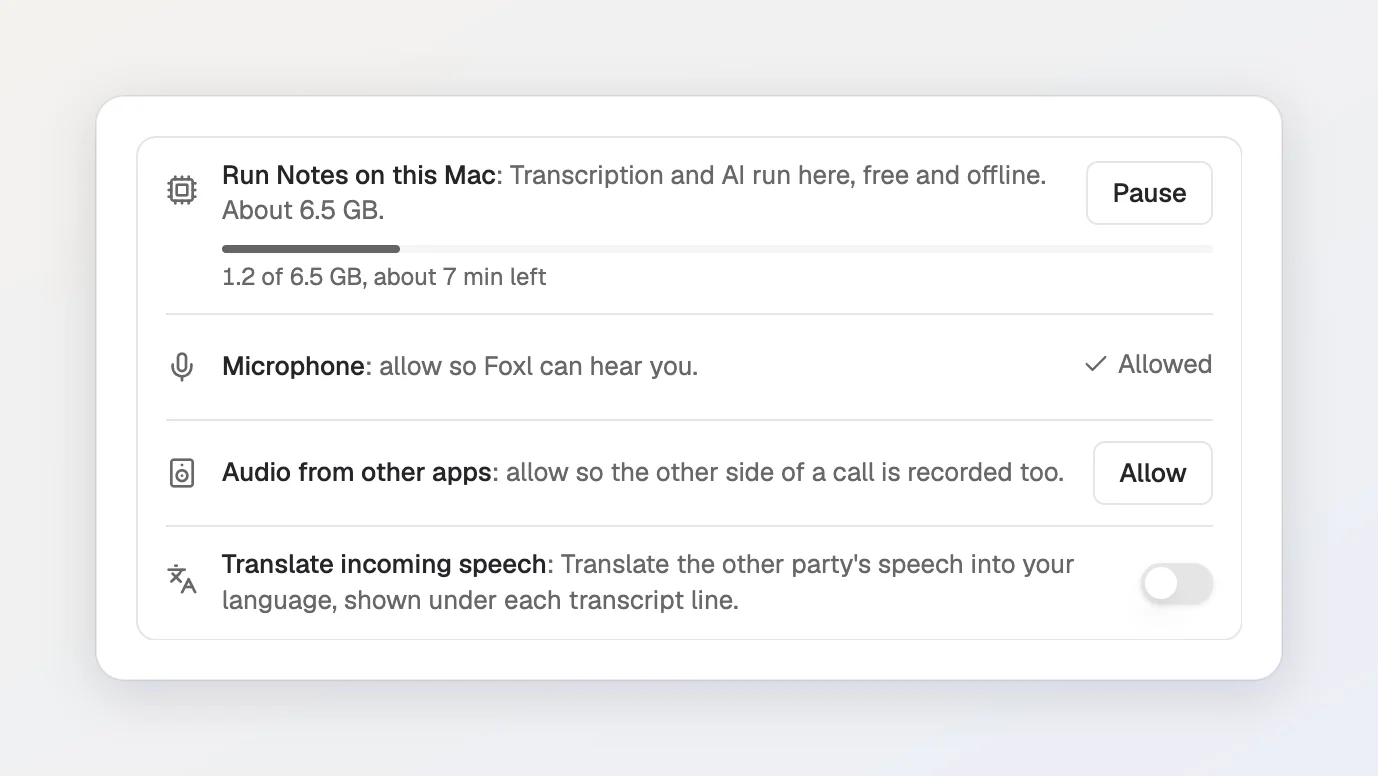
لا يلزمك الانتظار على هذه الشاشة. اضغط متابعة ويستمر التنزيل في الخلفية؛ ويعرض خط رفيع أسفل الشريط الجانبي تقدّم تنزيل Gemma. وعندما يكتمل تثبيت الجزأين، يعرض الصف جاهز:
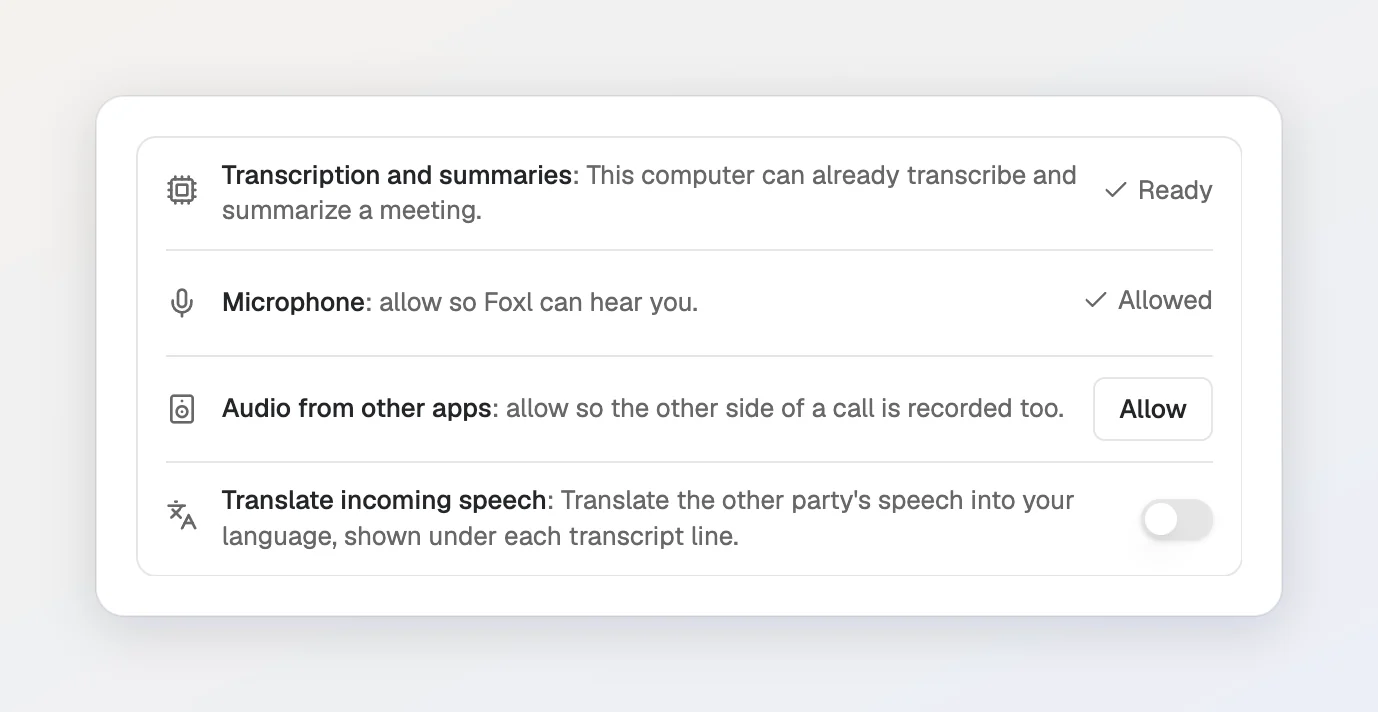
لاحقًا، أو على كمبيوتر تستخدمه بالفعل
يمكنك تثبيت الجزأين نفسيهما في أي وقت:
- في الصفحة الرئيسية لـ Foxl Notes. ما دام هناك جزء ناقص، تعرض الصفحة الرئيسية Notes جاهز تقريبًا، مع التثبيت على جهاز Mac هذا لكل جزء، أو تثبيت الاثنين على جهاز Mac هذا (على Windows و Linux، التثبيت على هذا الكمبيوتر وتثبيت الاثنين على هذا الكمبيوتر).
- في الإعدادات > النموذج والمزود > على هذا الجهاز. يظهر هناك محرك الكلام ونماذج Gemma 4 مع حجم كل منها والذاكرة التي يحتاج إليها، وما إذا كان في الذاكرة الآن أم يُحمَّل عند الاستخدام. يثبّت زر تنزيل أحدها، ويوقف إلغاء عملية التثبيت، ويحرر حذف المساحة من جديد.
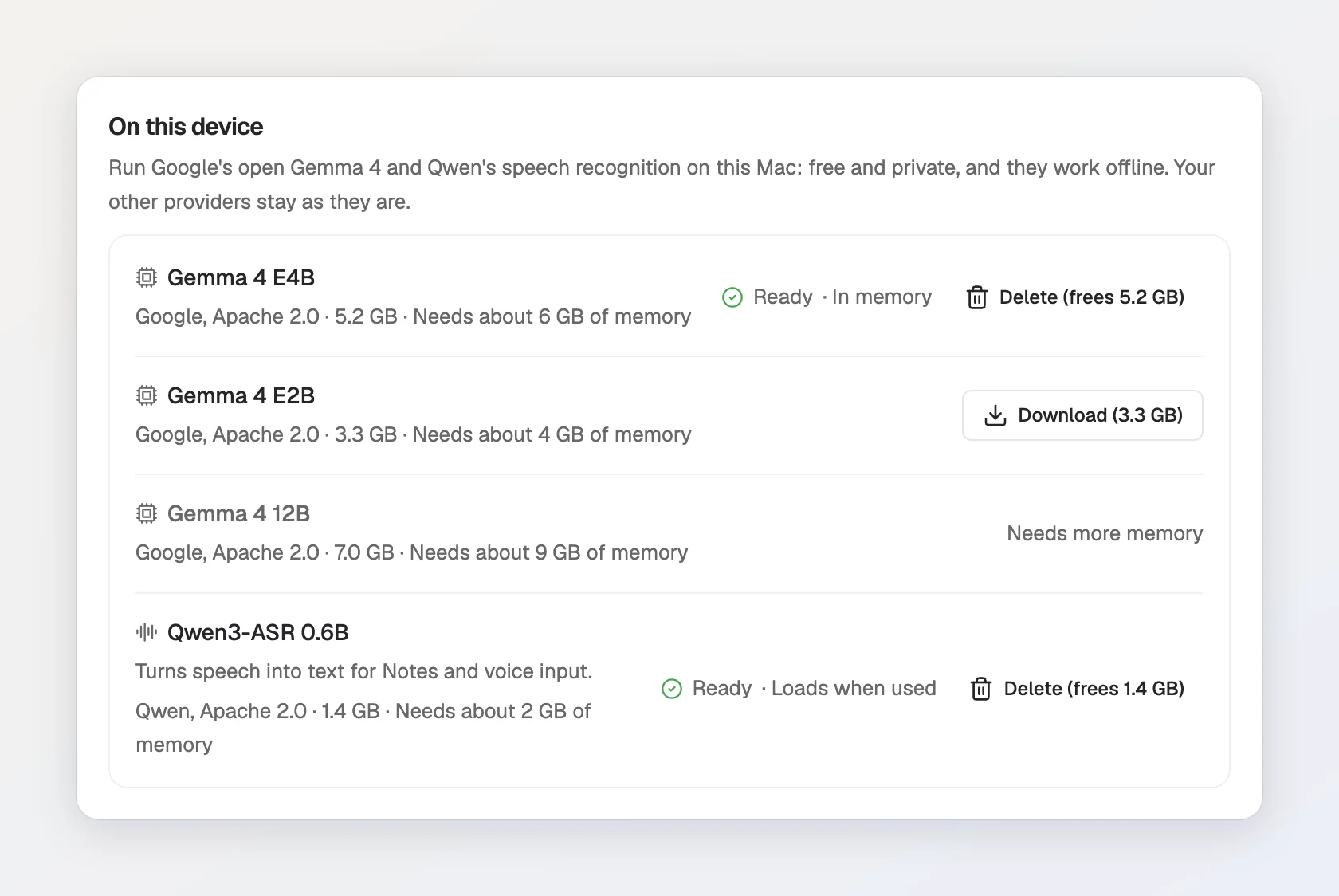
ما يعمل على جهازك
- النص المكتوب. يبدأ النسخ على وضع تلقائي، الذي يستخدم محرك الكلام على جهازك بعد تثبيته. وإذا كانت على جهازك أيضًا بيانات اعتماد AWS، فيستخدم الوضع التلقائي Amazon Transcribe على حساب AWS الخاص بك بدلًا منه. لاستخدام الجهاز دائمًا، اختر على الجهاز (Apple Silicon، دون اتصال) (على Windows و Linux، على الجهاز (دون اتصال)) تحت موفر النسخ في الإعدادات > Notes > التسجيل.
- الملخص. يستخدم Notes نموذج الذكاء الاصطناعي نفسه الذي يستخدمه Foxl Agent. على كمبيوتر لا يرتبط به شيء آخر، يصبح Gemma هو ذلك النموذج فور تنزيله. وإذا كنت تستخدم مزوّدًا آخر بالفعل، فيبقى مختارًا ويُضاف Gemma بجانبه، كخيار إضافي في أداة اختيار النموذج. ولإبقاء الملخصات على جهازك في هذه الحالة، اختر نموذج Gemma تحت موديل الذكاء الاصطناعي للملخصات في الإعدادات > Notes > ميزات الذكاء الاصطناعي.
مع وجود الاثنين على جهازك، يبقى الصوت والملخص عليه. وما دام ملخص تلقائي مفعّلًا، يُؤخذ عنوان الملاحظة من ذلك الملخص. وإذا فعّلت الإجابة عن الأسئلة المطروحة في الاجتماع، فإنها تقرأ النص المكتوب أيضًا، على نموذج الميزات المباشرة، الذي يبدأ على تلقائي ويختار نموذجًا سريعًا من المزوّدين المُعدّين على هذا الكمبيوتر (راجع اختيار نموذج)، لذا لا تعمل على الجهاز إلا عندما يكون Gemma هو نموذج Foxl Agent، ولا يتوفر على هذا الكمبيوتر Amazon Bedrock (مفاتيح AWS أو ملف تعريف) ولا مفتاح Anthropic API. لإبقائها على الجهاز في كل الأحوال، اختر نموذج Gemma لـ نموذج الميزات المباشرة في الإعدادات > Notes > ميزات الذكاء الاصطناعي، ولـ موديل العنوان هناك أيضًا إذا أوقفت الملخص التلقائي. وإذا فعّلت الترجمة الفورية، فافعل الشيء نفسه لـ موديل الذكاء الاصطناعي للترجمة المباشرة في الإعدادات > Notes > الترجمة الفورية.
2. سجّل اجتماعًا أو استورده
افتح Foxl Notes من القائمة أعلى الشريط الجانبي. ثم اختر إحدى هذه الطرق:
- سجّل اجتماعًا: اضغط بدء التسجيل (الزر الدائري الكبير في وسط Notes). على Mac أو كمبيوتر Windows، يسجّل Foxl أيضًا أصوات الآخرين من تطبيق الاجتماعات (التقاط صوت النظام، مفعّل افتراضيًا في الإعدادات > Notes > التسجيل). وفي تسجيلك الأول، يظهر إشعار يوضح أن تسجيل الآخرين قد يتطلب موافقة الجميع؛ ويَنسخ إبلاغ المشاركين سطرًا للصقه في محادثة الاجتماع (المزيد).
- استخدم تسجيلًا لديك بالفعل: اضغط استيراد تسجيل أو نص مكتوب، أو اختر ملف > استيراد تسجيل... (Cmd+O على Mac، و Ctrl+O على Windows و Linux)، أو اسحب الملف الصوتي إلى النافذة.
- استخدم نصًا مكتوبًا أعدّه Zoom أو Google Meet أو Teams بالفعل: استورد ملف
.vttأو.srtأو.txtأو.docxبالطريقة نفسها، أو الصق نصه عبر لصق نص مكتوب في القائمة .... راجع استيراد نص مكتوب.
يمتلئ النص المكتوب بينما يتحدث الناس، في علامة التبويب النص المكتوب في الملاحظة، بعد الملاحظات مباشرة، مع تمييز كل صوت باسم «المتحدث 1» و«المتحدث 2» وهكذا:
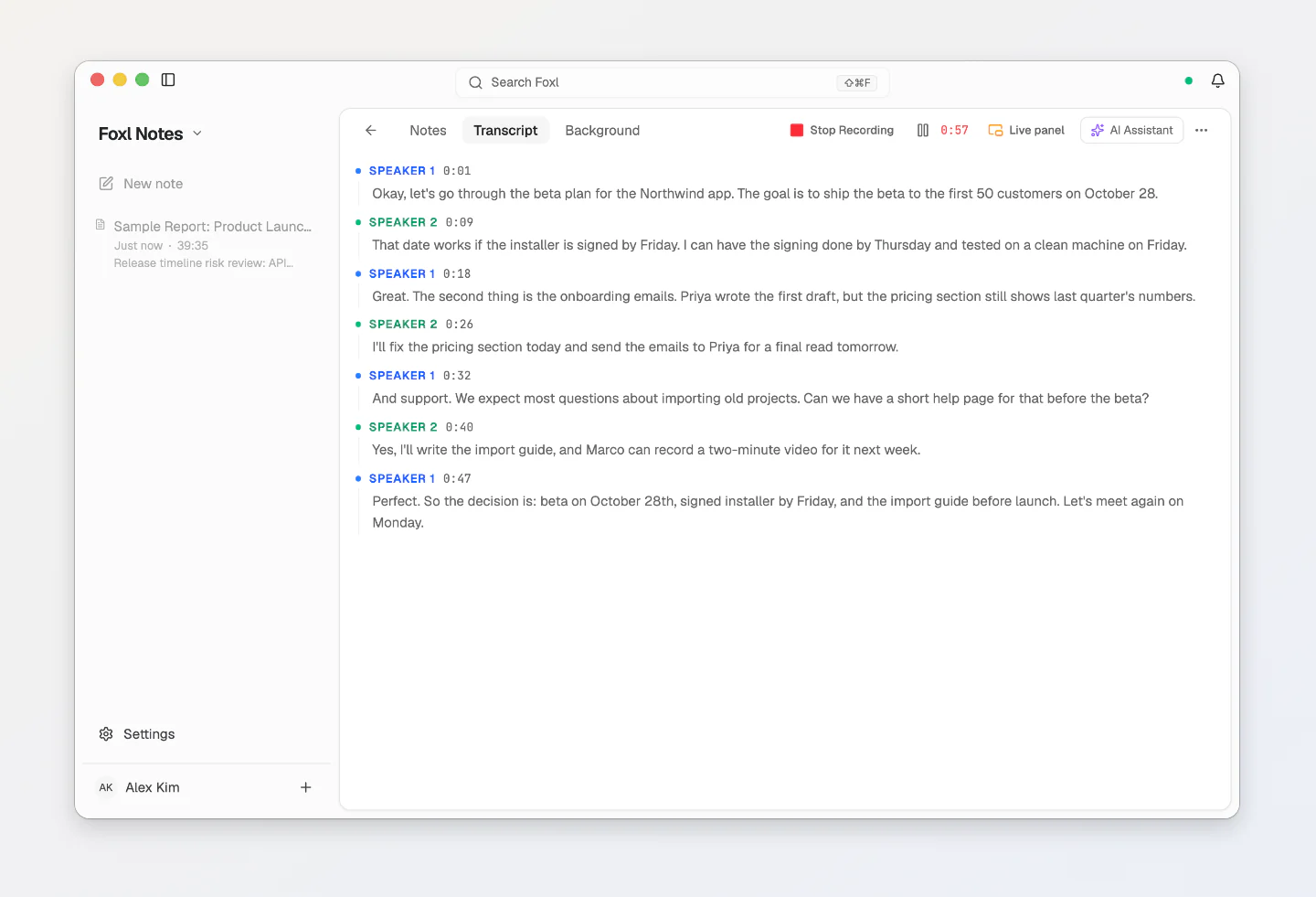
يمكنك كتابة ملاحظاتك الخاصة في علامة التبويب الملاحظات أثناء التسجيل، والانتقال إلى علامة التبويب النص المكتوب لقراءة ما قيل؛ وعند العودة تجد موضعك في ملاحظاتك كما تركته. يُظهر زر مساعد الذكاء الاصطناعي في الشريط العلوي المساعدَ على جانب النافذة أو يخفيه، بجانب أي من علامتي التبويب، ويتذكر Foxl هذا الاختيار لملاحظتك التالية.
3. احصل على ملخص
عندما يتوقف التسجيل، يكتب Foxl الملخص تلقائيًا (ملخص تلقائي، مفعّل في التثبيت الجديد). أما الملاحظة التي ليس لها ملخص، فافتح علامة التبويب الملخص فيها واضغط توليد ملخص بالذكاء الاصطناعي. يتضمن الملخص نظرة عامة قصيرة، والنقاط الرئيسية، وقائمة تحقق ببنود العمل، والقرارات المتخذة:
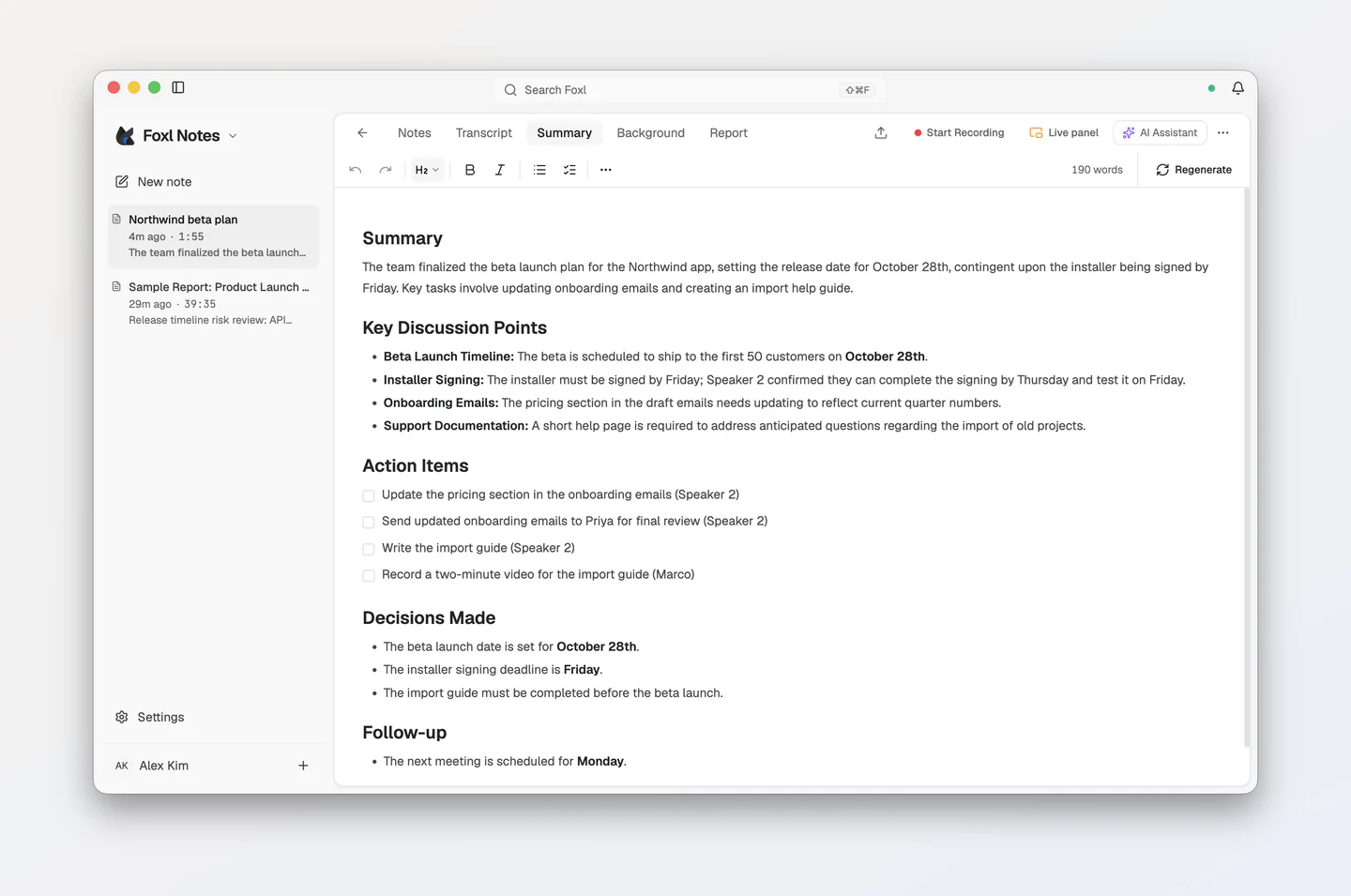
للملخص علامة تبويب خاصة به، الملخص، بعد النص المكتوب وقبل السياق، لذا تحتفظ علامة التبويب الملاحظات بما كتبته. ولإيقاف Foxl عن كتابة ملخص كلما توقف تسجيل، أوقف ملخص تلقائي في الإعدادات > Notes > ميزات الذكاء الاصطناعي.
أجهزة الكمبيوتر الأخرى
لا يعمل محرك الكلام و Gemma إلا على جهاز Mac بمعالج Apple Silicon، أو كمبيوتر Windows (64 بت بمعالج Intel أو AMD)، أو كمبيوتر Linux x64. على أجهزة الكمبيوتر الأخرى (جهاز Mac بمعالج Intel، أو Linux أو Windows على Arm)، تعرض شاشة إعداد Foxl Notes صف تفريغ الاجتماعات بدلًا من ذلك:
- جاهز عندما يكون هذا الكمبيوتر قادرًا على النسخ بالفعل، مثلًا لأن عليه بيانات اعتماد AWS، التي يستخدمها Foxl مع Amazon Transcribe على حساب AWS الخاص بك؛
- وإلا إضافة مفتاح، لمفتاح AssemblyAI (الخطوات أدناه).
يعمل الملخص على نموذج الذكاء الاصطناعي الذي تربطه لـ Foxl Agent: في شاشة اربط نموذجًا عند التشغيل الأول (الاتصال عبر OpenRouter، الذي يوفر نماذج مجانية، أو لدي مفتاح)، أو لاحقًا في الإعدادات > النموذج والمزود. راجع البدء.
إعداد AssemblyAI
تمنح AssemblyAI الحسابات الجديدة رصيدًا مجانيًا، ولا تحتاج إلى بطاقة ائتمان (راجع أسعار AssemblyAI).
-
انتقل إلى assemblyai.com وأنشئ حسابًا، ثم افتح صفحة مفاتيح API وانسخ مفتاحك.
-
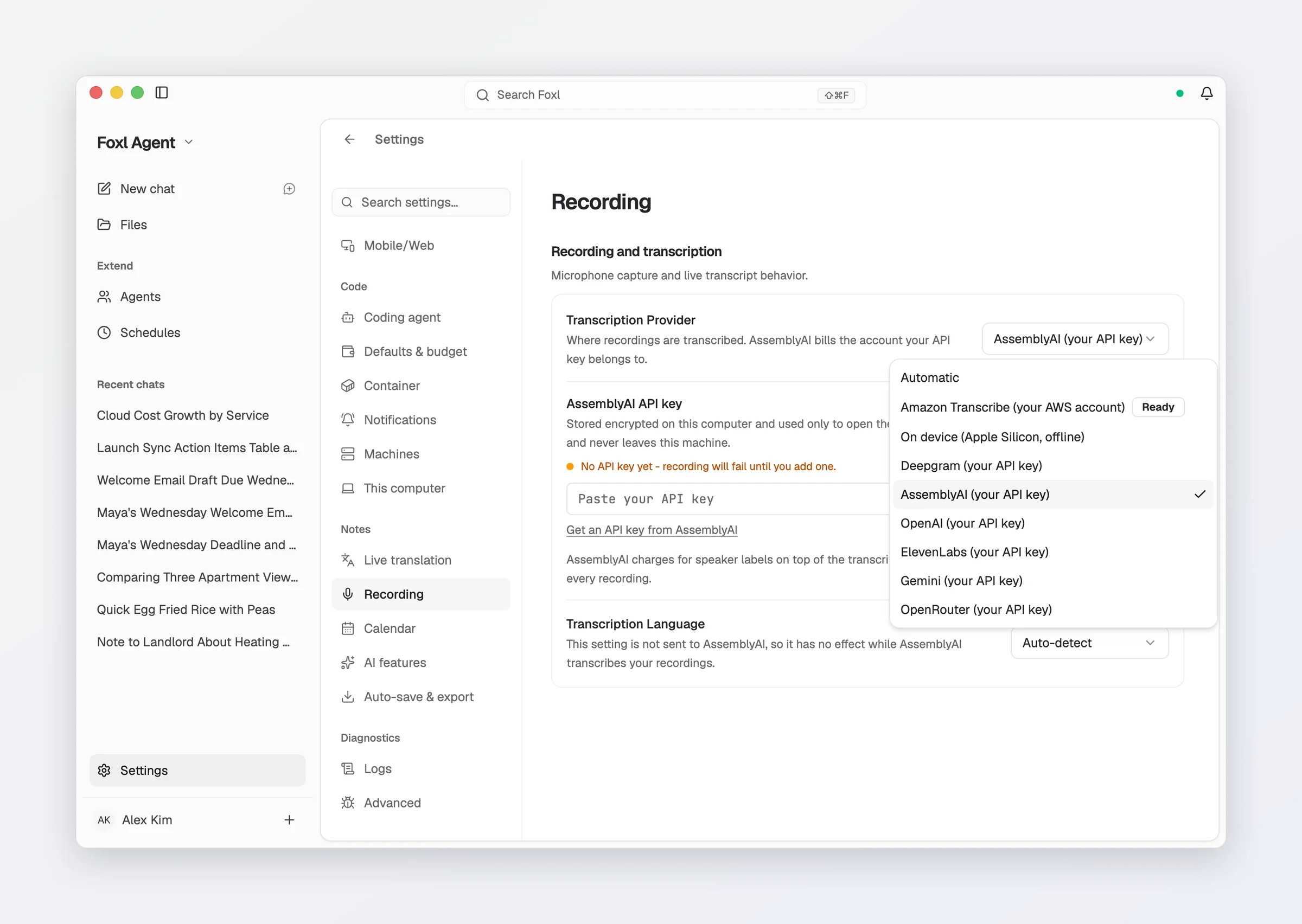
الصقه في شاشة التشغيل الأول (إضافة مفتاح)، أو في الإعدادات > Notes > التسجيل في Foxl: تحت موفر النسخ، اختر AssemblyAI (مفتاح API الخاص بك).
-
الصق مفتاحك في حقل مفتاح AssemblyAI API واضغط حفظ.
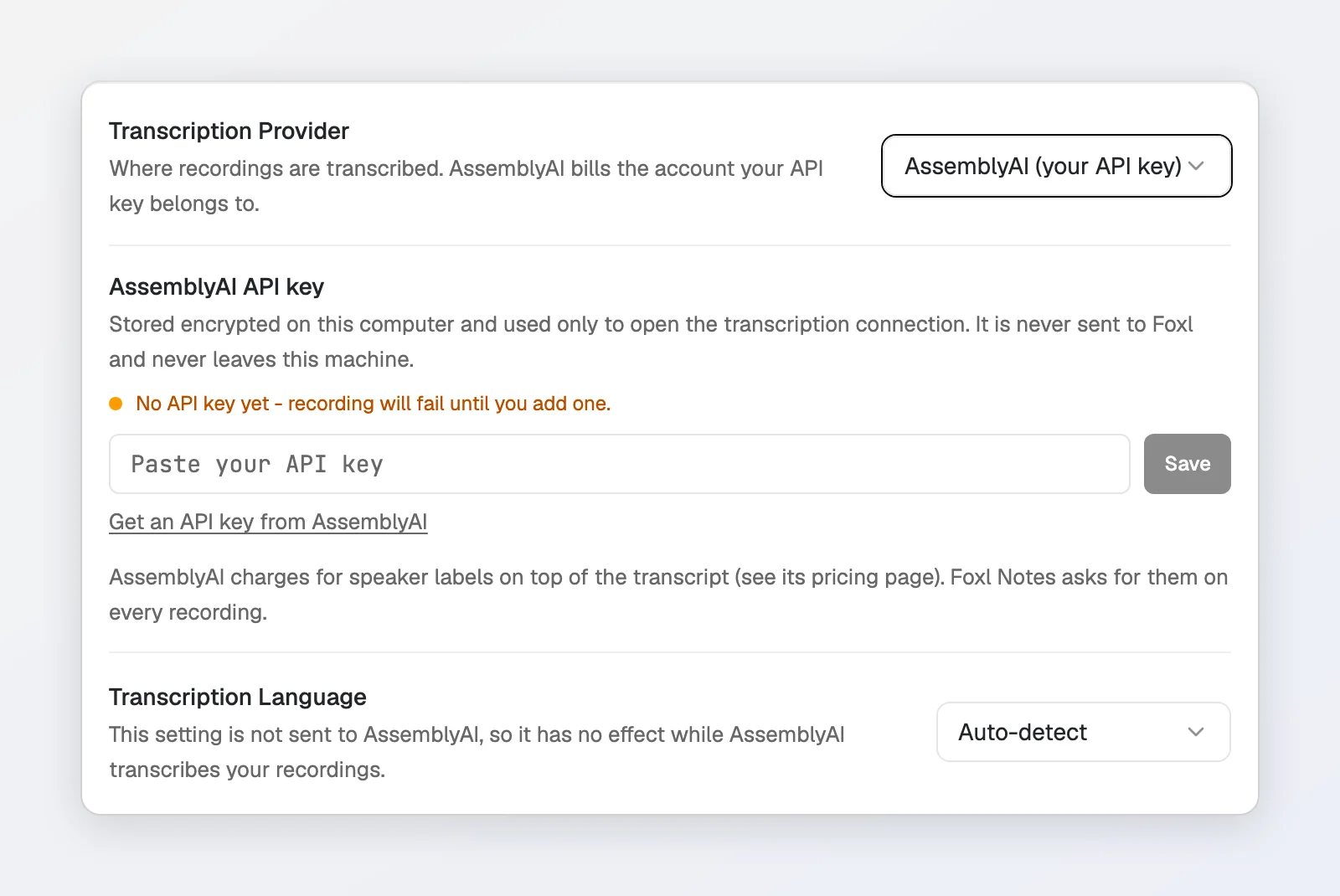
يُخزَّن المفتاح مشفّرًا على جهازك، ولا يُرسل إلى Foxl. ينتقل صوتك من جهازك مباشرة إلى AssemblyAI، باستخدام مفتاحك.
محركات أخرى
يمكنك أيضًا النسخ باستخدام حساب AWS الخاص بك (Amazon Transcribe)، أو بمفتاحك الخاص لـ Deepgram أو OpenAI أو ElevenLabs أو Gemini أو OpenRouter. كل محرك منها، ومن يحاسبك عليه، موضّح في صفحة التسجيل.
التكلفة
لا يتقاضى Foxl أي رسوم مقابل Notes.
- على جهازك لا يكلّف شيئًا: محرك الكلام و Gemma مجانيان، ولا يُحتسب أي استخدام.
- مع AssemblyAI، يُحاسَب حسابك لدى AssemblyAI على مدة اتصال Foxl بها أثناء تدوين الاجتماع، ويُستهلك رصيدها المجاني أولًا. في اختبارنا بحساب جديد، استخدمت AssemblyAI نموذج Universal-3.6 Pro Realtime، الذي تدرجه صفحة أسعارها (اطّلعنا عليها في 7 أكتوبر 2026) بسعر 0.45 دولار في الساعة، وتضيف تسميات المتحدثين 0.12 دولار في الساعة. يطلب Foxl تسميات المتحدثين دائمًا، لذا تكلّف ساعة الاجتماع نحو 0.57 دولار. وتقول AssemblyAI إن النموذج الافتراضي قد يختلف بين الحسابات المجانية والمدفوعة.
- الملخص على مزوّد آخر يكلّف ما يتقاضاه ذلك المزوّد مقابل النموذج.
معلومات مفيدة
- اللغات. في وضع اكتشاف تلقائي، يحدد محرك الكلام على جهازك لغة كل جملة بنفسه؛ ويمكنك أيضًا تعيين لغة واحدة في الإعدادات > Notes > التسجيل. لا يرسل Foxl هذا الإعداد إلى AssemblyAI، التي تحدد اللغة بنفسها. جرّبنا اجتماعًا بالإنجليزية وآخر بالكورية على AssemblyAI، وعاد كلاهما بالنص الصحيح.
- المتحدثون يظهرون باسم «المتحدث 1» و«المتحدث 2» وهكذا. انقر اسم متحدث في علامة التبويب النص المكتوب لإعادة تسميته في كل مكان. ولكي يضع Foxl عليهم الأسماء التي ذُكرت في الاجتماع، فعّل تسمية المتحدثين تلقائيًا في الإعدادات > Notes > ميزات الذكاء الاصطناعي (متوقف افتراضيًا؛ راجع أسماء المتحدثين).
- الخصوصية. راجع الأرصدة والخصوصية لمعرفة أين يذهب الصوت مع كل محرك.