
البدء
أعدّ Foxl في نحو خمس دقائق. ثبّته، واربط نموذج ذكاء اصطناعي، ثم تحدّث مع Foxl Agent ودوّن أول ملاحظة اجتماع.
تطبيق Foxl مجاني لجهاز الكمبيوتر. تتحدث إليه بكلمات بسيطة، فيتولى العمل: يقرأ ملفاتك ويكتبها، ويشغّل البرامج، ويبحث عن المعلومات على الويب، ويدوّن اجتماعاتك.
إليك الإعداد كاملًا، خطوة بخطوة.
1. نزّل Foxl
افتح الملف الذي نزّلته وثبّت Foxl كأي تطبيق آخر. إذا عرض جهازك تحذيرًا، فصفحة تثبيت Foxl توضح ما الذي تنقر عليه.
2. سجّل الدخول
افتح Foxl وسجّل الدخول باستخدام Google أو Apple أو GitHub أو عنوان بريدك الإلكتروني. استخدام Foxl مجاني.
3. اربط نموذج ذكاء اصطناعي
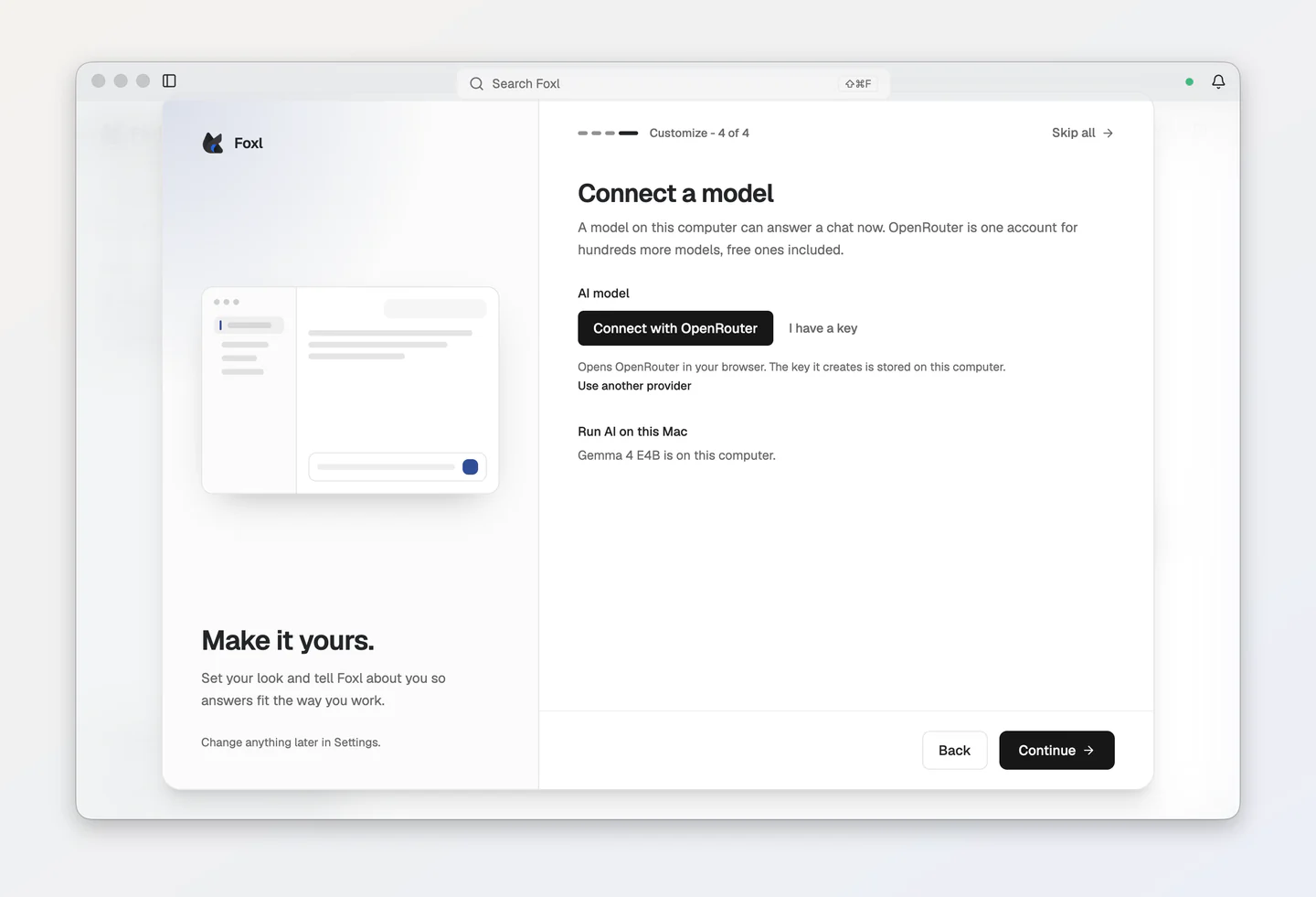
يحتاج Foxl إلى نموذج ذكاء اصطناعي يفكر به. إذا كان على جهازك بالفعل ما يستطيع Foxl استخدامه (بيانات اعتماد AWS لـ Amazon Bedrock، أو تسجيل دخول إلى Claude Code أو ChatGPT، أو Ollama، أو مفتاح مزوّد)، فسيستخدمه Foxl ويتخطى الإعداد هذه الخطوة. وإذا لم يكن على جهازك بعد ما يستطيع الرد على محادثة، فإن شاشة الإعداد الأخيرة، اربط نموذجًا، تساعدك على اختيار نموذج:
- ليس لديك حساب ذكاء اصطناعي بعد؟ انقر الاتصال عبر OpenRouter. يفتح ذلك OpenRouter في متصفحك. وافق عليه، ويمكنك البدء بنماذج مجانية.
- لديك مفتاح OpenRouter بالفعل؟ انقر لدي مفتاح والصقه. (مفتاح أي مزوّد آخر يوضع في استخدام مزوّد آخر، أدناه.)
- تستخدم جهاز Mac بمعالج Apple Silicon، أو كمبيوتر Windows، أو كمبيوتر Linux x64؟ يستطيع Foxl تشغيل نموذج Gemma 4 المفتوح من Google على الجهاز نفسه، مجانًا ودون اتصال. يثبّته خيار تشغيل Notes على جهاز Mac هذا في شاشة إعداد Foxl Notes السابقة، ثم تعرض هذه الشاشة تقدّمه تحت تشغيل الذكاء الاصطناعي على جهاز Mac هذا (وإذا لم تعرضه تلك الشاشة، فهذه الشاشة تعرضه). على كمبيوتر Windows أو كمبيوتر Linux x64 يظهر الخياران باسم تشغيل Notes على هذا الكمبيوتر وتشغيل الذكاء الاصطناعي على هذا الكمبيوتر. تخطيته؟ صفحة ملاحظتك الأولى توضح أين تثبّته لاحقًا.
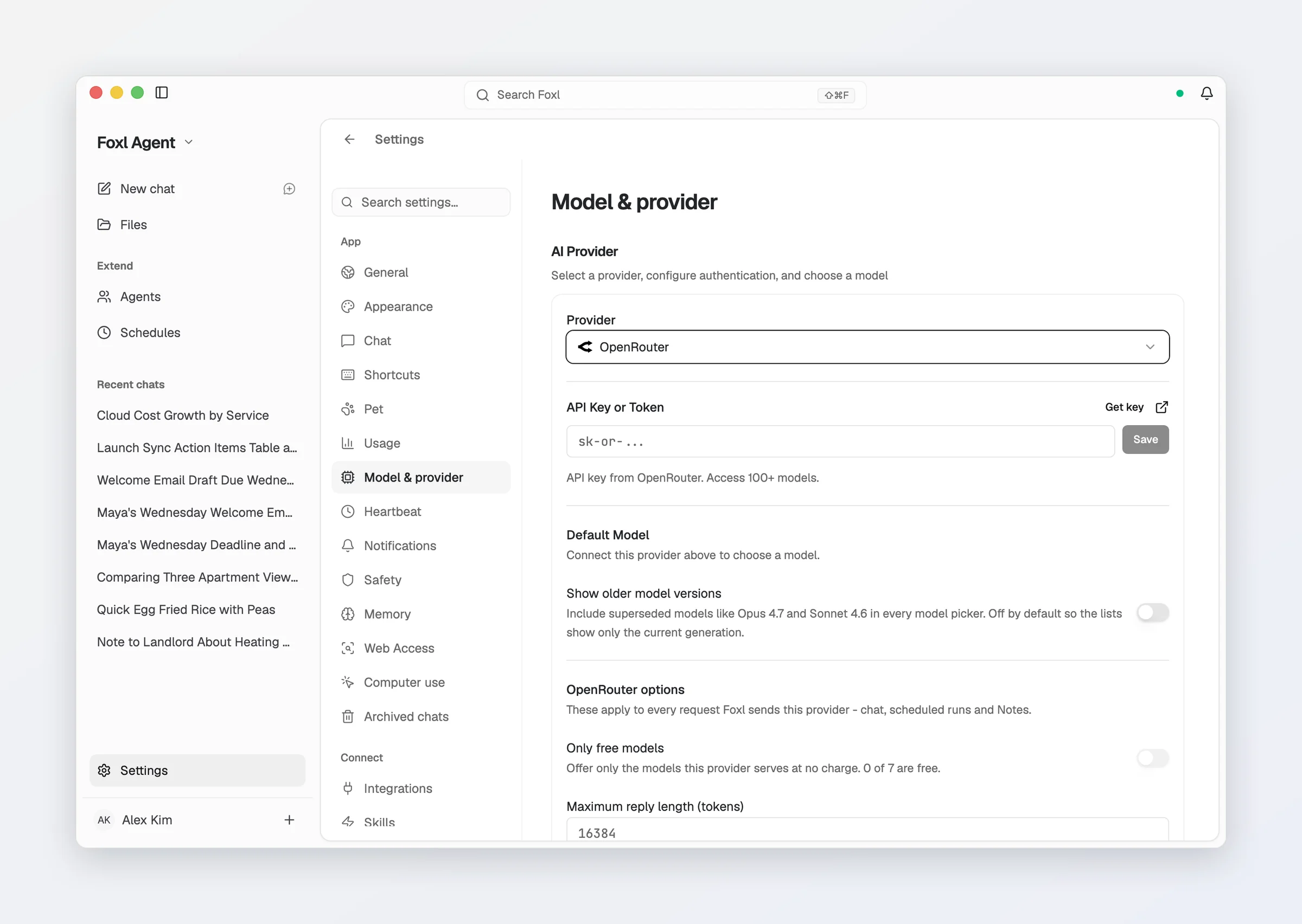
- تريد شيئًا آخر؟ انقر استخدام مزوّد آخر. يمكنك تسجيل الدخول بخطة Claude أو ChatGPT تدفع ثمنها بالفعل، أو استخدام Amazon Bedrock، أو تشغيل نموذج على جهازك.
وهذه هي تلك الشاشة على جهاز Mac انتهى فيه خيار تشغيل Notes على جهاز Mac هذا للتو من تثبيت Gemma 4:
يمكنك تغيير ذلك في أي وقت من الإعدادات > النموذج والمزود:
مزيد من المساعدة: النماذج والتكلفة والوصول إلى النماذج.
4. اطلب من Foxl Agent إنجاز شيء ما
انقر محادثة جديدة واكتب ما تريد، كما لو كنت تطلبه من شخص. يستطيع Foxl الاطلاع على الملفات على جهازك، لذا يمكنك أن توجّهه إلى ملف بعينه:
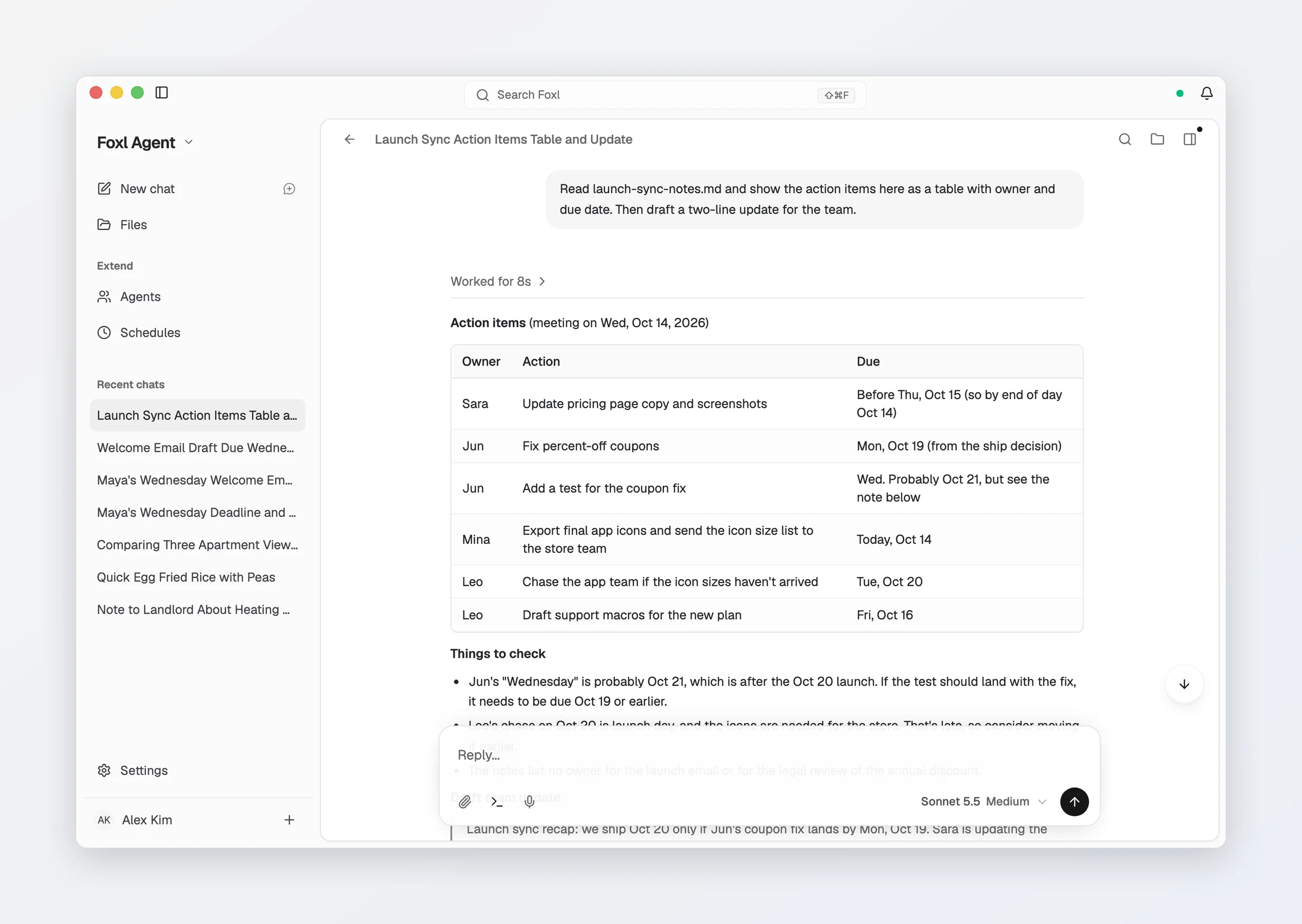
ويستطيع إنشاء الجداول أيضًا. هنا قرأ جدول بيانات للتكاليف وعرض ما نما أكثر من غيره:
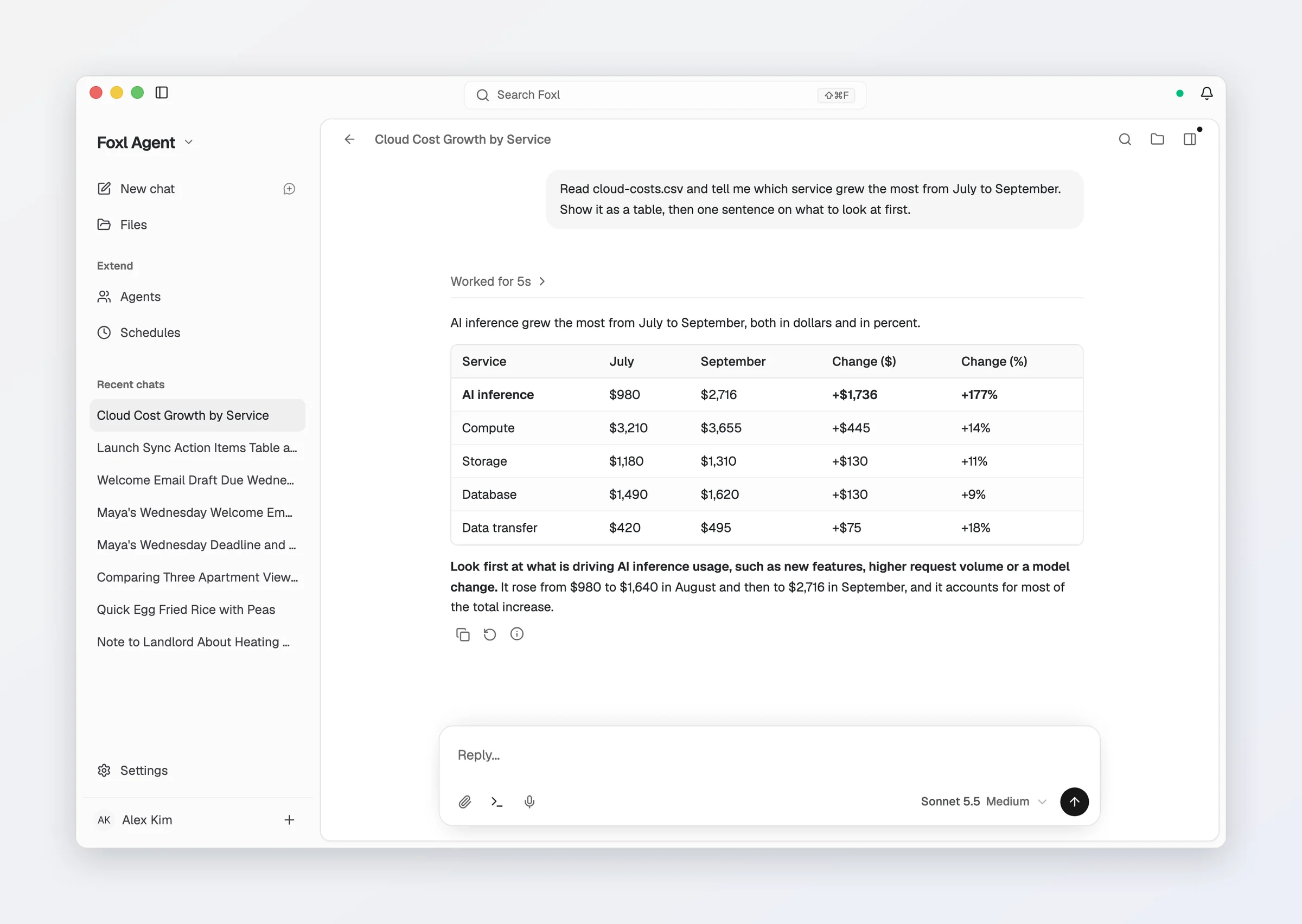
بعض الطلبات التي يمكنك تجربتها:
- «ابحث في مجلد التنزيلات وضع ملفات PDF في مجلدات حسب الشهر.»
- «اقرأ جدول البيانات هذا وأخبرني بما تغيّر أكثر من غيره. اعرضه في جدول.»
- «كل يوم اثنين الساعة 9، أخبرني بما تغيّر في مجلد مشاريعي خلال الأسبوع الماضي.» (يستطيع Foxl تنفيذ المهام وفق جدول زمني: راجع الجدولة.)
5. دوّن أول ملاحظة اجتماع
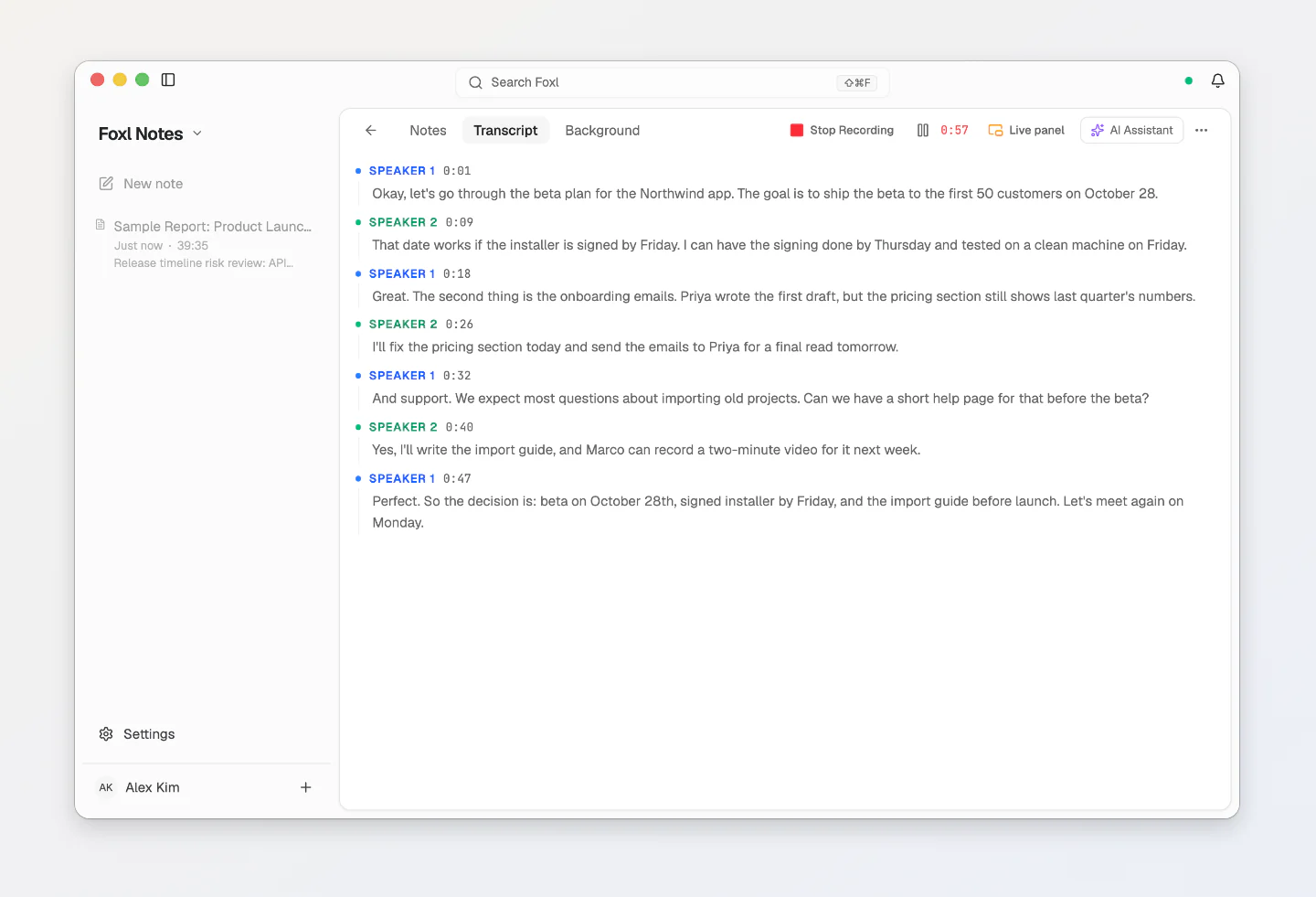
انقر القائمة أعلى الشريط الجانبي (مكتوب عليها Foxl Agent) واختر Foxl Notes. اضغط بدء التسجيل عند بدء الاجتماع، أو أحضر تسجيلًا أو نصًا مكتوبًا لاجتماع لديك بالفعل (استيراد تسجيل أو نص مكتوب، أو اسحب الملف إلى النافذة).
يدوّن Foxl ما قيل ومن قاله:
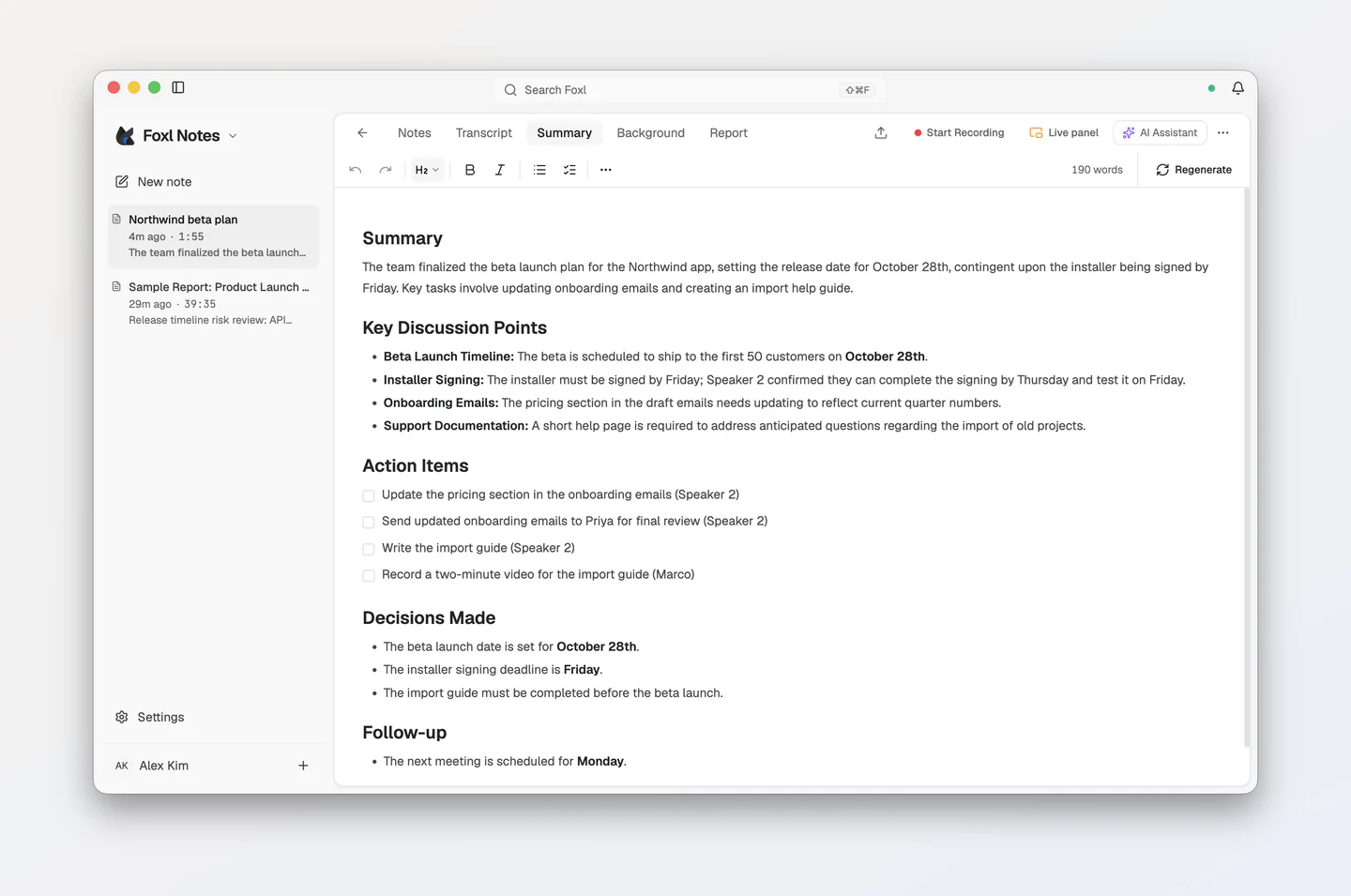
عندما يتوقف التسجيل، يحوّله Foxl إلى ملخص قصير مع بنود العمل والقرارات، في علامة التبويب الملخص في الملاحظة (أو اضغط توليد ملخص بالذكاء الاصطناعي هناك):
لتدوين اجتماع، يحتاج Foxl إلى محرك كلام. على جهاز Mac بمعالج Apple Silicon، أو كمبيوتر Windows، أو كمبيوتر Linux x64، يثبّت خيار تشغيل Notes على جهاز Mac هذا (تشغيل Notes على هذا الكمبيوتر على Windows و Linux) في إعداد التشغيل الأول محركًا على الجهاز، ومعه نموذج ذكاء اصطناعي للملخص: مجانًا، ويعمل دون اتصال. على أجهزة الكمبيوتر الأخرى، استخدم حساب AWS الخاص بك أو خدمة مثل AssemblyAI. صفحة ملاحظتك الأولى تشرح الطريقتين خطوة بخطوة.
6. استخدم Foxl على هاتفك
يستطيع هاتفك التواصل مع Foxl على جهاز الكمبيوتر. ويظل كل شيء يعمل على جهازك، بملفاته ونموذج الذكاء الاصطناعي الخاص به. (كيف يعمل الاتصال: مُرحّل سطح المكتب.)
- على جهاز الكمبيوتر، افتح الإعدادات > الاتصال > الجوال/الويب وفعّل الوصول عن بُعد.
- ثبّت تطبيق Foxl على هاتفك: لأجهزة iPhone و iPad من App Store، أو لأجهزة Android (راجع تطبيقات الهاتف).
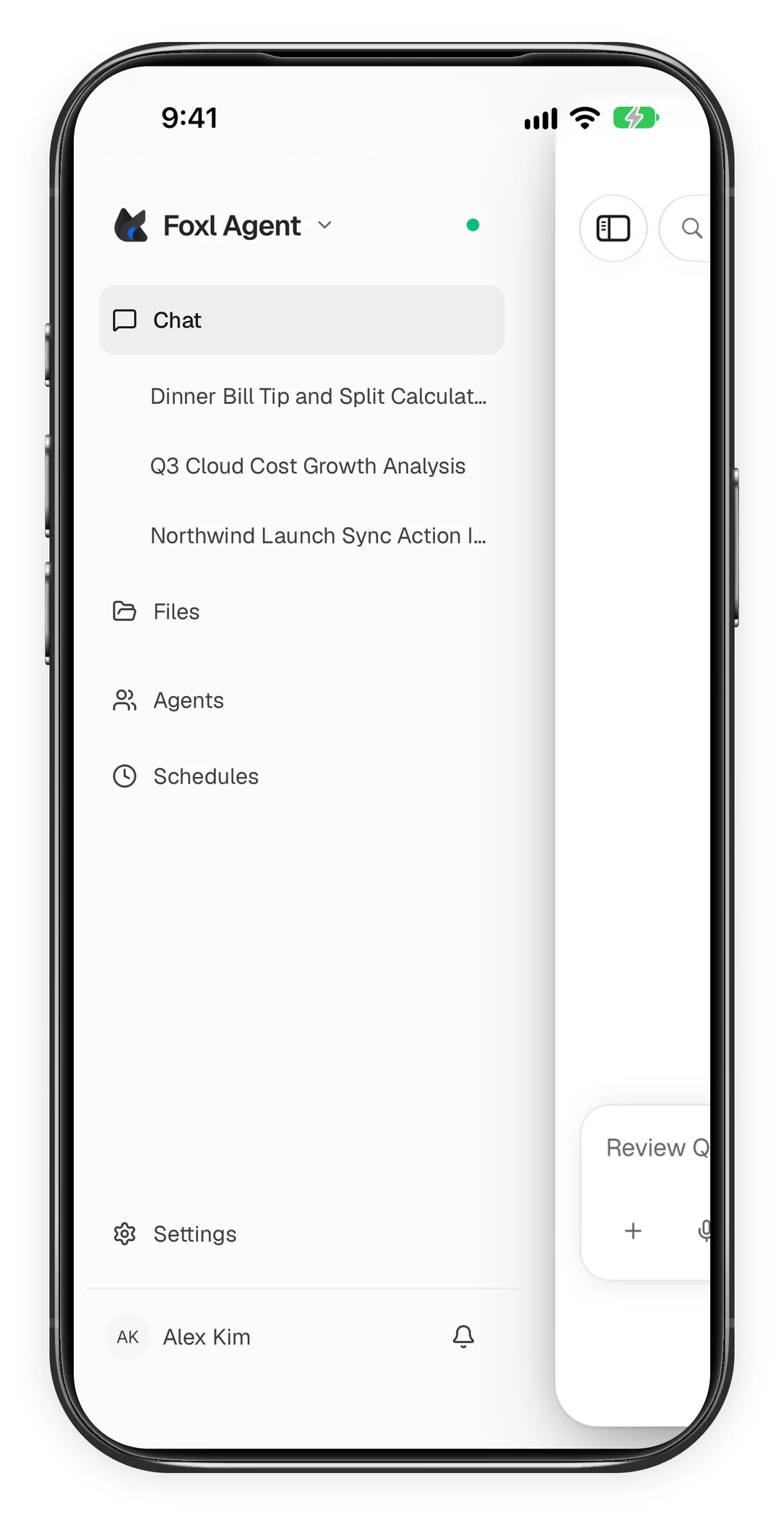
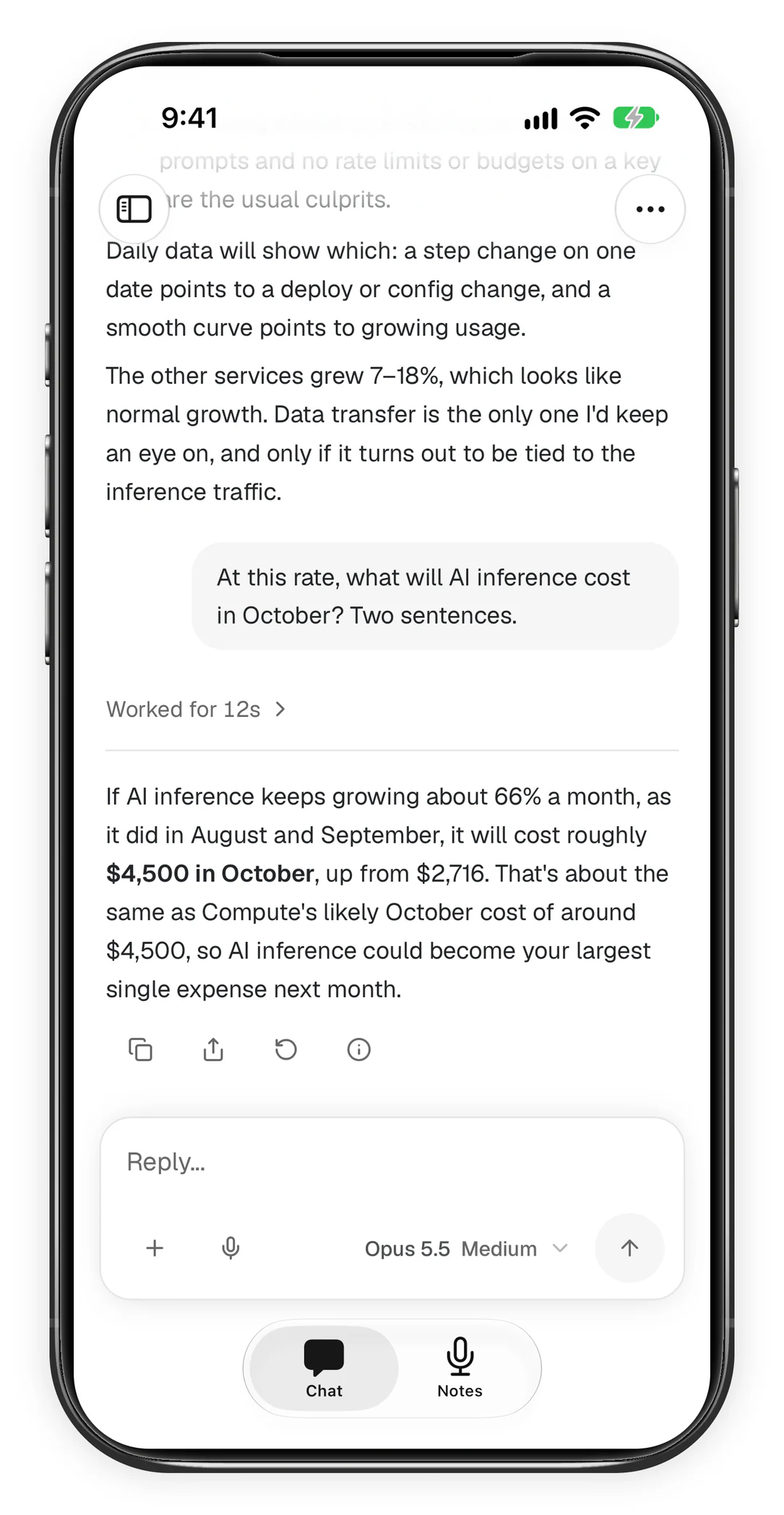
- سجّل الدخول بالحساب نفسه. تظهر محادثات جهاز الكمبيوتر هناك (قد يستغرق ذلك لحظة)، ويمكنك المتابعة من حيث توقفت (وتُزامَن ملاحظات اجتماعاتك أيضًا بين الهاتف وجهاز الكمبيوتر):
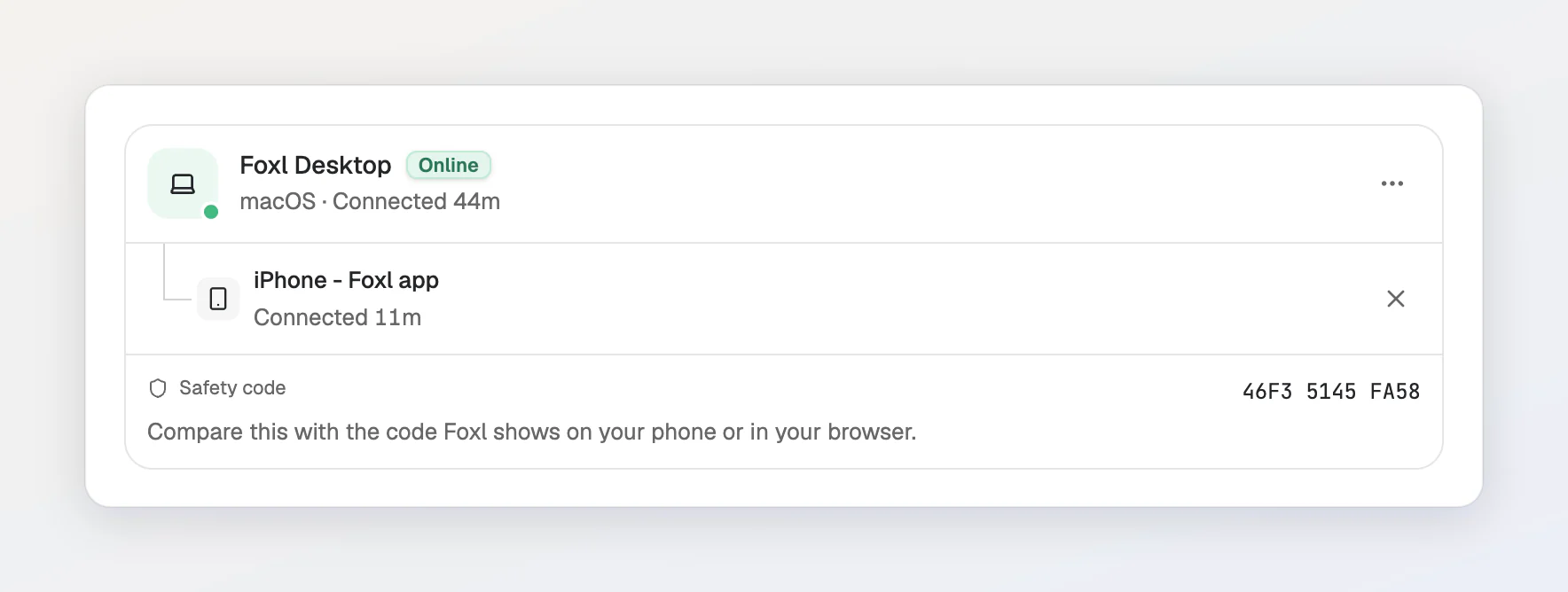
وعلى جهاز الكمبيوتر، تعرض الإعدادات > الاتصال > الجوال/الويب الهاتف تحت جهازك، مع رمز أمان يمكنك مقارنته بالرمز الذي يعرضه الهاتف:
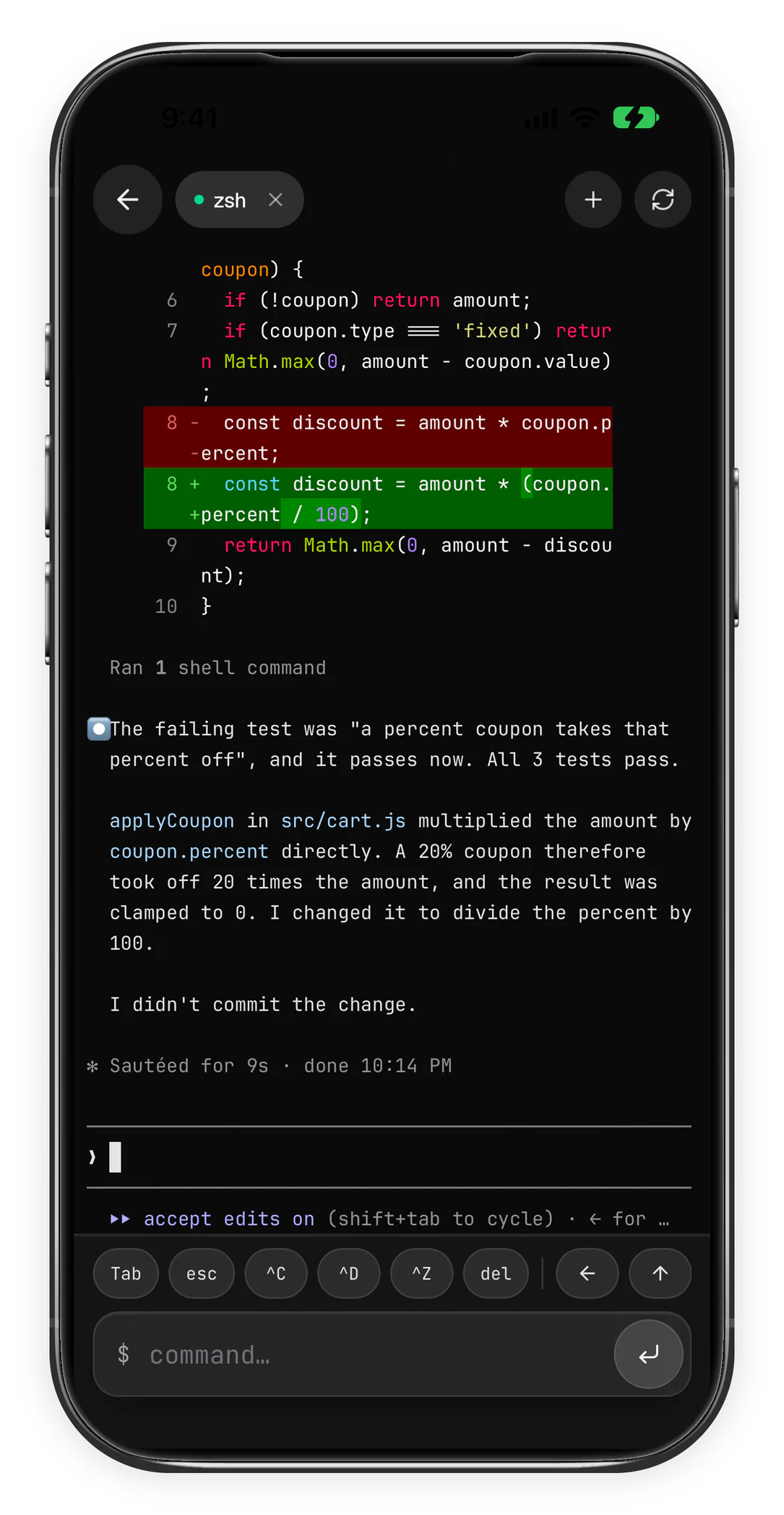
بل يمكنك فتح طرفية على جهاز الكمبيوتر من هاتفك، وتشغيل الأدوات التي ثبّتها هناك، مثل Claude Code:
7. دع Foxl يستخدم التطبيقات على جهازك
يستطيع Foxl أيضًا الضغط على الأزرار والكتابة في تطبيقاتك الأخرى، مثل الآلة الحاسبة أو TextEdit، على Mac و Windows و Linux (في جلسة X11). هذه الميزة متوقفة حتى تفعّلها في الإعدادات > استخدام الكمبيوتر، ويستأذنك Foxl قبل أن يستخدم كل تطبيق. صفحة استخدام الكمبيوتر توضح الطريقة.
ما التالي
ملاحظتك الأولى
سجّل اجتماعًا ولخّصه، على جهازك أو باستخدام خدمة
تثبيت Foxl
ما الذي تنقر عليه على macOS و Windows و Linux، وكيف تعمل التحديثات
Agent
كل ما يستطيع Foxl Agent فعله على جهازك
Notes
التسجيل، والملخصات، ومساعد الاجتماعات
تطبيق الويب
استخدم Foxl الخاص بك من أي متصفح على app.foxl.ai
إضافة Chrome
دع Foxl يستخدم متصفح Chrome الحقيقي الخاص بك
استخدام الكمبيوتر
دع Foxl يستخدم التطبيقات على جهازك