
Foxl Agent
وكيل Foxl Agent، بنماذجه وأدواته وذاكرته وجداوله وتحكّمه في المتصفح، على جهازك أنت
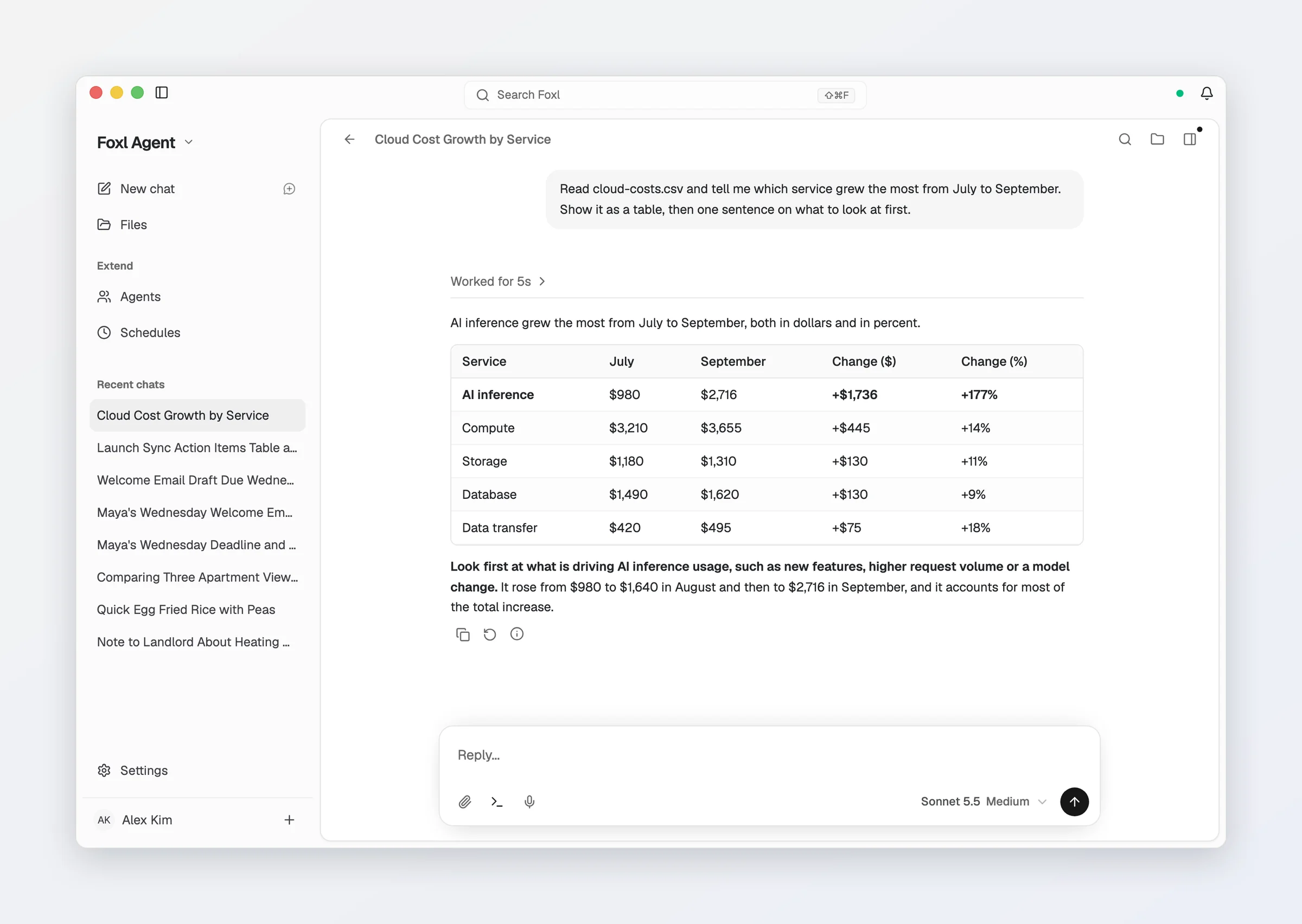
يعمل Foxl Agent في تطبيق Foxl لسطح المكتب، وهو تطبيق أصلي لأنظمة macOS و Windows و Linux يُبقي وكيلًا على جهازك أنت: يحفظ ملفاتك وذاكرتك محليًا، ويتحكم في متصفحك الحقيقي بتسجيلات الدخول الحالية عبر إضافة Chrome، ويعمل وفق جدول زمني أثناء غيابك، ويتواصل معك عبر القنوات التي تستخدمها بالفعل.
يصل app.foxl.ai وتطبيقات iOS و Android إلى هذا الوكيل نفسه عبر مُرحّل سطح المكتب: تعمل محادثاتها على تطبيق Foxl لسطح المكتب، الذي يجب أن يكون قيد التشغيل ومسجّل الدخول بالحساب نفسه. وسطح المكتب هو أيضًا موطن الأجزاء التي تحتاج إلى كمبيوتر حقيقي، أي التحكم في المتصفح عبر إضافة Chrome، والملفات المحلية، والطرفية، وتتحكم فيها تطبيقات الويب والهاتف عن بُعد.
ابدأ من هنا
إذا لم تثبّت Foxl بعد، فابدأ بصفحة التنزيل. ثم عد إلى هذا القسم لضبط الوكيل نفسه.
شريط جانبي واحد لثلاثة منتجات
يتشارك Foxl Agent و Foxl Notes و Foxl Code واجهة واحدة. في أعلى الشريط الجانبي توجد قائمة المنتجات، وهي اسم المنتج الذي أنت فيه مع سهم صغير، ومنها تختار المنتج الذي تعمل فيه، وما تحتها هو صفحات ذلك المنتج وقائمته الخاصة (المحادثات أو التسجيلات أو المهام).
- تعرض القائمة المنتجات الثلاثة، لكل منها وصف قصير، مع علامة اختيار على المنتج الذي أنت فيه. تتنقل مفاتيح الأسهم بين عناصرها، ويختار Enter، ويغلقها Escape.
- كل منتج يخبرك بما يجري فيه، في سطر هادئ تحت اسمه: «جارٍ التسجيل 4:12» (أو «متوقف مؤقتاً 4:12») تحت Foxl Notes أثناء التسجيل، و«قيد التشغيل: 2» تحت Foxl Code أثناء تشغيل المهام، و«جارٍ الرد: 1» تحت Foxl Agent ما دامت محادثة لا تزال تجيب. ولا يعرض المنتج الذي لا يجري فيه شيء أي سطر إضافي. ولا تتحدّث قائمة مهام Foxl Code إلا عندما تكون في Foxl Code، لذا فعند رؤيتها من Agent أو Notes يوضح عدّادها متى جرى التحقق منها آخر مرة، مثل «قيد التشغيل: 2 · قبل 12 دقيقة».
- العودة إلى منتج تعيدك إلى الصفحة التي كنت فيها آخر مرة، بدلًا من إرجاعك إلى صفحته الأولى. فالانتقال من الملفات إلى Notes ثم إلى Agent يعيدك إلى الملفات.
- تنقلك Cmd+1 / Cmd+2 / Cmd+3 (Ctrl على Windows و Linux) بين المنتجات الثلاثة وتعيد موضعك أيضًا. ودون تسجيل الدخول، يبقى Cmd+3 (أو عرض > Foxl Code) على الشاشة الحالية ويعرض سجّل الدخول لاستخدام Foxl Code مع زر لتسجيل الدخول؛ أما الحساب الذي لا يزال ينتظر الوصول إلى البيتا الخاصة فيُبلَّغ بذلك بدلًا منه.
- صف إعدادات واحد للتطبيق كله، لا صف لكل منتج. وعلى الهاتف يكون في قائمة الحساب تحت اسمك بدلًا من ذلك.
- عند طي الشريط الجانبي إلى الشريط الضيق بعرض 48 بكسل، يبدأ بالصف الأول للمنتج (محادثة جديدة، أو ملاحظة جديدة، أو مهمة جديدة)، ثم صفحاته. وتعود قائمة المنتجات عند توسيع الشريط الجانبي، وتغيّر Cmd+1 / Cmd+2 / Cmd+3 المنتج في الحالتين.
- يقدّم code.foxl.ai منتجًا واحدًا، لذا لا توجد فيه قائمة منتجات، بل ترويسته زر للصفحة الرئيسية يحمل شعار «Foxl Code» النصي.
- نافذة سطح المكتب الأضيق من 640 بكسل (أصغر نافذة على Windows، أو نافذة مثبّتة على نصف الشاشة) تستخدم التخطيط الضيق نفسه الذي يستخدمه app.foxl.ai عند هذا العرض: شريط التبويبات السفلي، مع الشريط الجانبي على بُعد نقرة واحدة خلف زر الشريط الجانبي. أما النوافذ الأعرض فتحتفظ بالشريط الجانبي المثبّت. وفي تطبيق Mac، يؤدي التكبير (View > Zoom In) في نافذة صغيرة إلى توسيع النافذة لتتسع للمحتوى بدلًا من تحويلها إلى هذا التخطيط.
ما يضمه كل قسم:
| القسم | الصفحات |
|---|---|
| Agent | محادثة جديدة، الملفات، القنوات، ثم تحت «توسيع»: وكلاء، جداول؛ ومشاريعك و«المحادثات الأخيرة» تحتها |
| Notes | ملاحظة جديدة، ثم قائمة تسجيلاتك |
| Code | مهمة جديدة، بيئات التشغيل، ثم تحت «مساحة العمل»: العمل، المستودعات، الملفات، الجداول؛ و«المهام الأخيرة» تحتها |
يظهر صف القنوات بمجرد تفعيل محوّل قناة (Telegram و Slack و iMessage وغيرها)؛ راجع القنوات والتكاملات.
المهارات، والتكاملات، وإعداد القنوات، والجوال/الويب، والاستخدام، والسجلات ليست صفوفًا في الشريط الجانبي، بل توجد داخل الإعدادات، مما يُبقي الشريط الجانبي مقتصرًا على الأماكن التي تعمل فيها فعلًا. وتذكر كل صفحة أدناه مسارها الخاص. أما الأدوات المدمجة وملفات تعريف الأدوات، وأدواتك المخصصة، وخوادم MCP، فكلها موجودة في الإعدادات > الاتصال > الأدوات/MCP: علامة التبويب النظام للأدوات المدمجة، وعلامة التبويب مخصص لأدواتك. ولا يزال العنوان القديم /tools يفتح علامة التبويب «النظام».
على الهاتف، الشريط السفلي صف واحد للتطبيق كله، ولا يعيد ترتيب نفسه حسب المنتج. والصف الافتراضي هو «محادثة» و«المهام» و«المنجز» و«الملاحظات»، على بُعد نقرة واحدة من أي مكان؛ وتفتح «محادثة» محادثة Foxl، أما «القنوات» ففي القائمة الجانبية. وعلامة التبويب التي لا يستطيع الحساب استخدامها، مثل «المهام» خارج البيتا الخاصة لـ Foxl Code، تُستبعد من الشريط وتعود عندما يصبح الحساب قادرًا على استخدامها. ويمكنك تغيير هذا الصف من الإعدادات > شريط التبويبات (على هاتف أو جهاز لوحي: تطبيقات iPhone و iPad و Android ومتصفح الهاتف): أي وجهة، بأي ترتيب، حتى خمس، ويظهر اسم كل علامة تبويب تحت أيقونتها ما لم توقف إظهار التسميات. وأثناء القراءة يصغر الشريط إلى أيقوناته فقط، والنقر على علامة تبويب أخرى فيه يفتحها فورًا. وإذا كنت قد خصّصت صفًا من قبل، فهو الصف الذي تحتفظ به.
ما الذي تقرؤه ومتى
اختيار طريقة تفكير الوكيل
- النماذج: النماذج المتاحة، وما يُجيده كل منها.
- مزوّدو الذكاء الاصطناعي: ربط نموذج، سواء بمفتاحك الخاص لـ Anthropic أو OpenAI أو Google أو Amazon Bedrock أو أحد تسعة عشر مزوّدًا متوافقًا مع OpenAI (OpenRouter و DeepSeek و Groq و Mistral و xAI وغيرها)، أو بنموذج محلي (على جهاز Mac بمعالج Apple Silicon، أو كمبيوتر Windows، أو كمبيوتر Linux x64، يستطيع Foxl أيضًا تنزيل Gemma 4 وتشغيله بنفسه، في الإعدادات > النموذج والمزود > على هذا الجهاز)، أو باشتراك Claude / ChatGPT تدفع ثمنه بالفعل. هذه هي خطوة الإعداد الوحيدة التي تهم فعلًا.
منح الوكيل قدرات
- الأدوات: الإجراءات المدمجة التي يستطيع الوكيل تنفيذها: الملفات، والصدفة، والويب، وغير ذلك.
- المهارات: حزم قابلة للتثبيت تضيف قدرات جديدة للإنتاجية والتواصل والوسائط وأعمال التطوير.
- أتمتة المتصفح: تحكّم في متصفح Chrome الحقيقي مع بقاء جلساتك كما هي، بدلًا من متصفح مؤقت بلا واجهة.
- الوكلاء الفرعيون: أوكل مهمة طويلة أو متوازية إلى وكيل عامل مخصص.
منح الوكيل السياق
- الذاكرة: كيف يتذكر Foxl التفضيلات والحقائق عبر المحادثات، وكيف يشكّل
SOUL.mdسلوكه، والإعدادات > الشخصية، حيث تخبره كيف يجيب وتعرّفه بنفسك، والإعدادات > الذاكرة، حيث ترى ما يتذكره وتحذفه. - مساحة العمل: المجلد الذي يعدّه الوكيل موطنه، ووظيفة كل ملف فيه.
- المحادثات: المحادثات المؤقتة، والمشاريع، والمحادثات المثبّتة ومحادثة Foxl، والنوافذ المنبثقة، والبحث، ومربع الرسالة، وما يمكنك فعله تحت الإجابة، واختصارات لوحة المفاتيح، والتصدير.
جعله يعمل دونك
- الجدولة: جداول cron، ونبضات القلب (heartbeats)، وخطافات الويب (webhooks) التي تعمل حين لا تكون متابعًا.
- خدمة الخلفية: «الاستمرار في العمل بعد الإغلاق»، ليبقى جهازك متاحًا من هاتفك بعد إنهاء التطبيق، و«إبقاء هذا الكمبيوتر مستيقظًا».
- الموجز الصباحي: ملخص يومي يُبنى من بريدك وتقويمك والأخبار.
- القنوات والتكاملات: راسل Foxl من Telegram أو Slack أو Discord أو iMessage أو Signal وثماني قنوات أخرى، ودعه يتصرف باسمك في Microsoft 365 و Slack، واقرأ المحادثات التي تجمعها تلك الروبوتات. ويشرح دليل إعداد iMessage إعداد iMessage خطوة بخطوة.
- بريد Gmail: دع Foxl يرسل البريد من عنوان Gmail الخاص بك عندما تطلب منه ذلك. إرسال فقط: لا يستطيع قراءة بريدك.
جعله خاصًا بك
- المظهر: الوضعان الفاتح والداكن، وتسعة عشر نسقًا للألوان، والأسطح الخمسة عشر، وإعداد التشغيل الأول.
- الرفيق على سطح المكتب: الشخصية القابلة للجمع، وإخراجها من نافذة التطبيق.
التحديثات والبلاغات وبياناتك
التحديثات. تعرض الإعدادات > عام رقم الإصدار؛ اسحب فوقه لتحديده ونسخه في بلاغ عن خلل. وفي تطبيق سطح المكتب، يضم القسم نفسه فحص وتنزيل التحديثات تلقائياً وتحديثات بيتا: مع تفعيل «تحديثات بيتا»، تُعرض على هذا الكمبيوتر الإصدارات التمهيدية قبل طرحها للجميع. يستخدم إصدار بيتا حسابك وبياناتك المعتادة، وينتقل إلى الإصدار المستقر التالي عند صدوره. وعندما يكون تحديث جاهزًا للتثبيت، يتضمن إشعاره قسمًا مطويًا بعنوان الجديد في هذا التحديث فيه بداية ملاحظات ذلك الإصدار ورابط إلى سجل التغييرات الكامل، ويفتح مساعدة > ما الجديد سجل التغييرات على foxl.ai في أي وقت.
الإبلاغ عن مشكلة يصل مباشرة إلى فريق Foxl: الإعدادات > عام > الإبلاغ عن مشكلة > إرسال تقرير، أو إبلاغ بجانب رسالة خطأ، أو إرسال تقرير في شاشة التعطل. ويمكنك أيضًا أن تخبر Foxl في محادثة بأن شيئًا ما لم يعمل كما ينبغي، فيعرض بلاغًا على شكل بطاقة تحت رده، ولا يُرسَل إلا عندما تضغط إرسال. التفاصيل في المجتمع والدعم.
- عند فتحه من رسالة خطأ، يكون الخطأ مكتوبًا فيه مسبقًا، فيُرسَل البلاغ بنقرة واحدة.
- المحادثة وسجل و(دون تسجيل الدخول) عنوان للرد موجودة تحت تفاصيل اختيارية، وهي مطوية وغير مفعّلة ما لم تخترها. ومع تسجيل الدخول، تصل الردود إلى عنوان حسابك.
- يُضمَّن دائمًا إصدار التطبيق والمنصة واللغة، وحساب Foxl الخاص بك إن كنت مسجّل الدخول. وتُزال المفاتيح ورموز الوصول واسم الحساب في مسارات الملفات قبل أن يغادر البلاغ جهازك.
- إذا تعذّر تسليم البلاغ، يحتفظ مربع الحوار بنصك ويعرض عليك نسخه أو إرساله بالبريد الإلكتروني.
تراخيص المصادر المفتوحة. تعرض الإعدادات > عام، تحت حول Foxl، البرامج الخارجية الموجودة في التطبيق الذي تستخدمه، مع نصوص التراخيص والإشعارات المرفقة بها.
تقرير النظام. ينزّل الإعدادات > متقدم > تقرير النظام التقرير التشخيصي وحده. يبدأ بالمشكلات الأخيرة، أي إخفاقات المحادثة التي ظهرت لك، وإخفاقات الأدوات والتحذيرات، ويتضمن حالة كل خادم MCP، وسجل الخادم بكل مستوياته، وملخصًا للطلبات حسب المسار مع الفاشل منها والبطيء، ونهاية التشغيل السابق، والسجل الخاص بتطبيق سطح المكتب. ويُستبعد نص الرسائل وعناوين المحادثات ما لم تختر تضمين المحادثة الأخيرة.... ويُحفظ سجل الخادم أيضًا في ملف يومي لمدة أسبوع، فيبقى بعد إعادة التشغيل.
خذ كل شيء معك. في تطبيق سطح المكتب، يحفظ الإعدادات > متقدم > الاستيراد والتصدير > تصدير كل شيء جميع محادثاتك، بما فيها المؤرشفة، مع الملفات المرفقة بها، إضافة إلى إعدادات Foxl ومهاراته وملفات مساحة العمل، في ملف .zip واحد. وتُستبعد المفاتيح وتسجيلات الدخول التي يخزنها Foxl، وكذلك أي شيء في إعداداتك أو أدواتك أو ملفات مهاراتك يبدو كأنه مفتاح؛ أما المحادثات فتُصدَّر كما هي، لذا فإن المفتاح الملصق في محادثة يكون موجودًا في ملف تلك المحادثة. وتستورد المجموعة نفسها إعداد Claude Code أو Codex، راجع المهارات.
ذو صلة
- التكلفة والوصول إلى النماذج: استخدام Foxl مجاني؛ وما تقدّمه أنت هو النموذج.
- الأمان: أين توجد بياناتك وما الذي يغادر جهازك.
- استكشاف الأخطاء وإصلاحها: حلول للمشكلات الأكثر شيوعًا.