
Llamadas telefónicas
Foxl llama por teléfono a alguien en tu nombre a través de tu iPhone y tu Mac: qué necesitas, la tarjeta de aprobación, qué dice en la llamada, las transcripciones, los límites y su coste
Foxl puede hacer una breve llamada telefónica por ti. Llama a la persona, dice que es tu asistente de IA, transmite tu mensaje, escucha la respuesta y te cuenta en el chat cómo ha ido. La llamada sale a través de tu propio iPhone desde tu Mac, así que la persona ve tu número. No se marca nada hasta que apruebas la llamada en su tarjeta.
Qué necesitas
- Foxl en un Mac. Las llamadas telefónicas son una función de Mac. En Windows y Linux, Foxl no tiene herramienta de llamadas telefónicas ni Configuración > Llamadas.
- Un iPhone que permita a este Mac hacer llamadas, en la misma red Wi-Fi que el Mac y con la misma cuenta de Apple. En el iPhone, abre Configuración > Aplicaciones > Teléfono > Llamadas en otros dispositivos, activa Permitir llamadas en otros dispositivos y activa este Mac. En el Mac, Llamadas desde iPhone debe estar activado en FaceTime > Configuración.
- Foxl Audio, un controlador de audio de macOS que viene con Foxl y transporta el sonido de la llamada entre Foxl y la llamada. macOS pide tu contraseña de administrador una vez para instalarlo.
- Accesibilidad para Foxl, para que pueda ver la llamada y colgar.
- Una cuenta para la voz de Foxl en la llamada: la cuenta de AWS configurada en este Mac, que debe poder usar Amazon Nova 2.5 Sonic en Amazon Bedrock o, en un Mac sin cuenta de AWS, tus créditos de Foxl mientras tengas sesión iniciada en Foxl (consulta Qué cuesta).
Foxl solo llama a números de Corea del Sur (+82), Estados Unidos y Canadá (+1). Puede mantener una llamada en coreano, inglés, español, francés, alemán, italiano, portugués o hindi. Habla el idioma propio del número: coreano para un número coreano e inglés para uno estadounidense o canadiense, a menos que pidas otro de estos idiomas o digas que la persona lo habla; en ese caso, toda la llamada se hace en ese idioma, y la tarjeta de aprobación lo muestra en Idioma. Si pides cualquier otro idioma, Foxl te indica cuáles puede usar.
Configuración
Puedes configurar las llamadas en el primer inicio de Foxl (Preparar llamadas, que puedes omitir), en Configuración > Llamadas, o en el chat: si pides una llamada antes de que este Mac esté listo, los mismos pasos aparecen debajo de la respuesta de Foxl.
- Foxl Audio: pulsa Instalar. macOS pide tu contraseña ("Foxl quiere instalar Foxl Audio para poder hablar en las llamadas que apruebes."), y la fila entonces muestra Listo.
- Accesibilidad: pulsa Permitir. macOS lo pide, y Configuración del Sistema se abre en Accesibilidad; activa Foxl allí. La fila muestra Permitido por sí sola en cuanto el interruptor está activado.
- Tu iPhone: activa Llamadas en otros dispositivos para este Mac, como se indicó antes. Es el único paso que solo puede hacer el iPhone, así que Foxl no puede comprobarlo desde el Mac.
- Cuenta de la voz, la última fila en la primera ejecución y en el chat: Listo con "la cuenta de AWS de este ordenador" o "tus créditos de Foxl, como máximo 1.39 créditos por minuto". Si no, indica lo que falta, con el botón que lo soluciona: Iniciar sesión (en Foxl, para que la voz use tus créditos), Configurar (una cuenta de AWS en Amazon Bedrock, cuando las llamadas con créditos de Foxl no estén disponibles para ti), Créditos (cuando tus créditos no cubren un minuto de llamada) o Comprobar de nuevo (cuando Foxl no pudo conectar con su servicio). Configuración > Llamadas muestra la misma respuesta que Cuenta de la voz en Voz de las llamadas.
Cuando las filas estén completas, díselo a Foxl y preparará la llamada de nuevo. Los pasos solo funcionan en la ventana de Foxl del Mac; en un teléfono o en app.foxl.ai indican que las llamadas telefónicas se configuran allí.
Pedir una llamada
Pídelo en un chat, con tus propias palabras, por ejemplo "llama a la casa de huéspedes y diles que llego a las 11 de la noche". Foxl primero pregunta por lo que no esté claro: a quién llamar, el número, qué decir exactamente, y una hora o fecha con su zona horaria. Después muestra la tarjeta de aprobación.
Las llamadas solo salen desde tus propios chats. Una programación, un check-in, un canal (Telegram, Slack y otros), el asistente de Notas, la extensión de Chrome, una tarea de Foxl Code y un subagente no pueden hacer ninguna. Puedes pedirla en la ventana de Foxl del Mac, o en un chat con ese Mac desde la aplicación de iPhone o Android o app.foxl.ai, donde también se muestran la tarjeta de aprobación y la tarjeta de la llamada. Foxl hace una llamada por cada solicitud.
Un número que Foxl ya conoce
Cuando la persona que nombras está guardada en tu memoria con su número (USER.md o MEMORY.md, consulta Memoria), basta con "llama a mi mujer": Foxl usa ese número en lugar de pedirte que lo escribas. La tarjeta lo muestra con "Número guardado en tu memoria. Compruébalo antes de permitirlo.", y no se marca nada hasta que lo permitas. Esta tarjeta aparece incluso para un número que siempre permites. Si dos números guardados encajan con el nombre, Foxl pregunta cuál, cada uno como una respuesta que puedes tocar. Foxl solo busca en USER.md y MEMORY.md, no en tu diario diario. Con Configuración > Memoria > Guardar recuerdos desactivado, o en un chat temporal, Foxl te pide el número.
La tarjeta de aprobación
Antes de una llamada, Foxl muestra una tarjeta en el chat:
- ¿Llamar a (nombre)?, con el número completo.
- Mensaje: lo que dirá Foxl.
- Se presenta como: "Un asistente de IA que llama en nombre de (tu nombre)".
- Llama desde: "Tu iPhone, a través de este Mac. Ven tu número."
- Límites: por ejemplo "Hasta 3 min, como máximo $0.09" (consulta Límites).
- Si se guarda una transcripción (consulta Transcripciones).
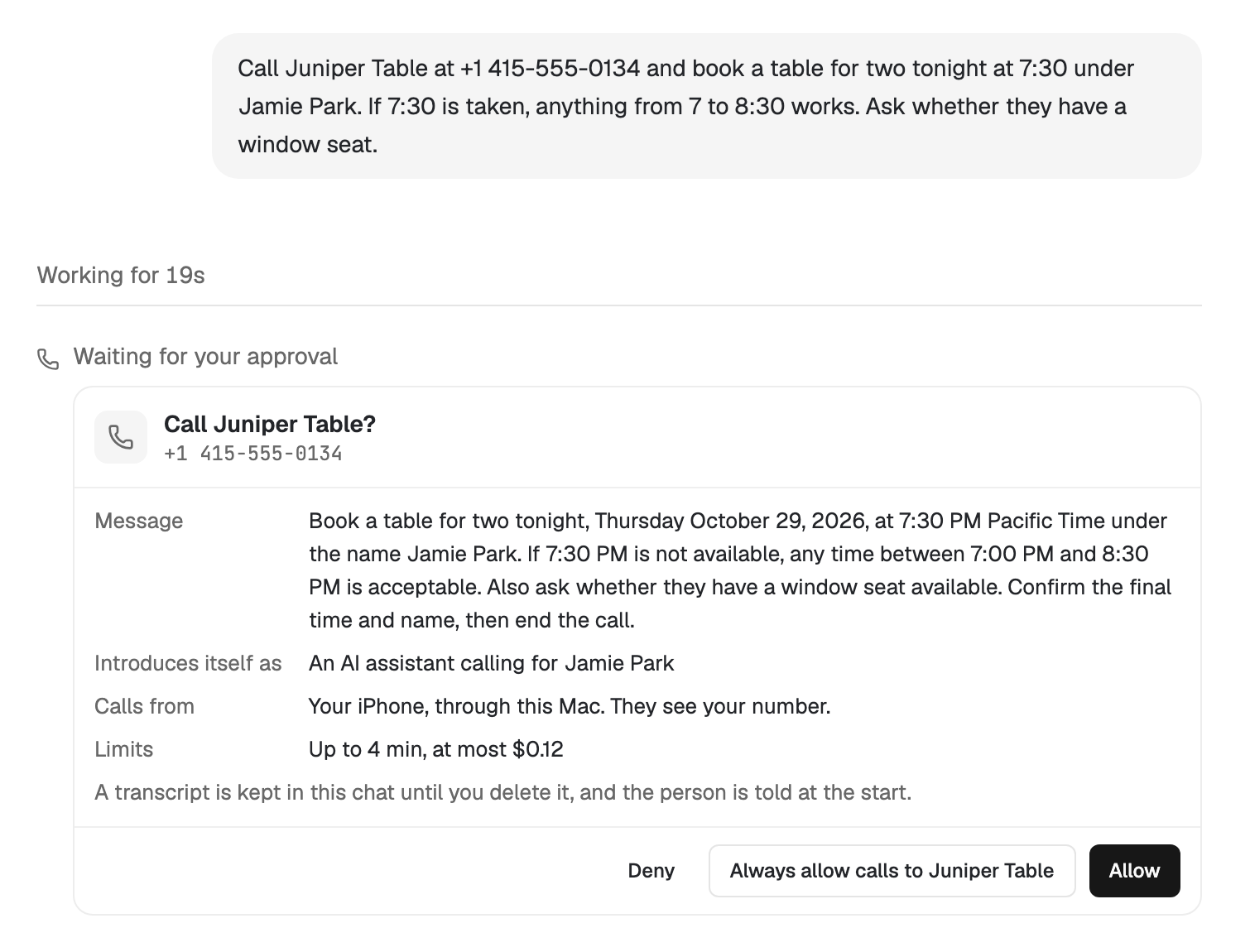
En el ordenador, la tarjeta tiene Denegar, Permitir siempre llamadas a (nombre) y Permitir. En un teléfono tiene Aprobar, Ahora no y Permitir siempre llamadas a (nombre). La tarjeta aparece incluso con la aprobación automática activada (consulta Seguridad). Si no respondes en 3 minutos, no se hace ninguna llamada.
Cada aprobación es solo para esa llamada. Foxl no puede cambiar el número, el mensaje ni la duración después de que lo apruebes; cualquier cambio muestra una nueva tarjeta.
Permitir siempre llamadas a alguien
Permitir siempre llamadas a (nombre) guarda ese número: las llamadas posteriores a él salen sin la tarjeta, y cualquier otro número sigue pidiendo confirmación. Lo demás sigue igual para esas llamadas: salen solo desde tus propios chats, cada una empieza diciendo que es tu asistente de IA, y se aplican los mismos límites de tiempo, coste y diarios. Un número que Foxl toma de tu memoria sigue mostrando la tarjeta.
Configuración > Seguridad > Llamadas siempre permitidas muestra estos números, parcialmente ocultos, y permite eliminar uno; la siguiente llamada a él volverá a pedir confirmación. Cerrar la sesión de Foxl en el ordenador borra la lista.
Durante la llamada
- Foxl dice que es tu asistente de IA y comprueba que tiene a la persona correcta, en el idioma de la llamada. En inglés: "Hi, this is (your name)'s AI assistant. Am I speaking with (name)?"
- Una vez confirmado, dice en una frase por qué llama y pregunta si tiene un momento.
- Si acepta, dice tu mensaje y después escucha. Responde preguntas solo a partir de tu mensaje y ofrece transmitirte cualquier otra cosa.
- Termina con una breve despedida y da a la persona un momento para decir la suya antes de colgar.
Si la persona prefiere no hablar, o no hablar con una IA, Foxl dice una frase cortés y espera su respuesta antes de terminar la llamada. Si dice que es la persona equivocada, se disculpa y se despide. Si contesta un contestador automático, un saludo de buzón de voz o un menú telefónico, cuelga sin dejar tu mensaje. Si la línea se queda en silencio, pregunta una vez si le oyen.
Foxl nunca afirma ser tú ni una persona, y habla con una voz estándar, nunca con la tuya. La persona al teléfono no puede dar nuevas tareas a Foxl: rechaza otra llamada, un pago, una reserva, un cambio de cuenta o detalles sobre ti más allá de tu mensaje, y ofrece transmitir la solicitud.
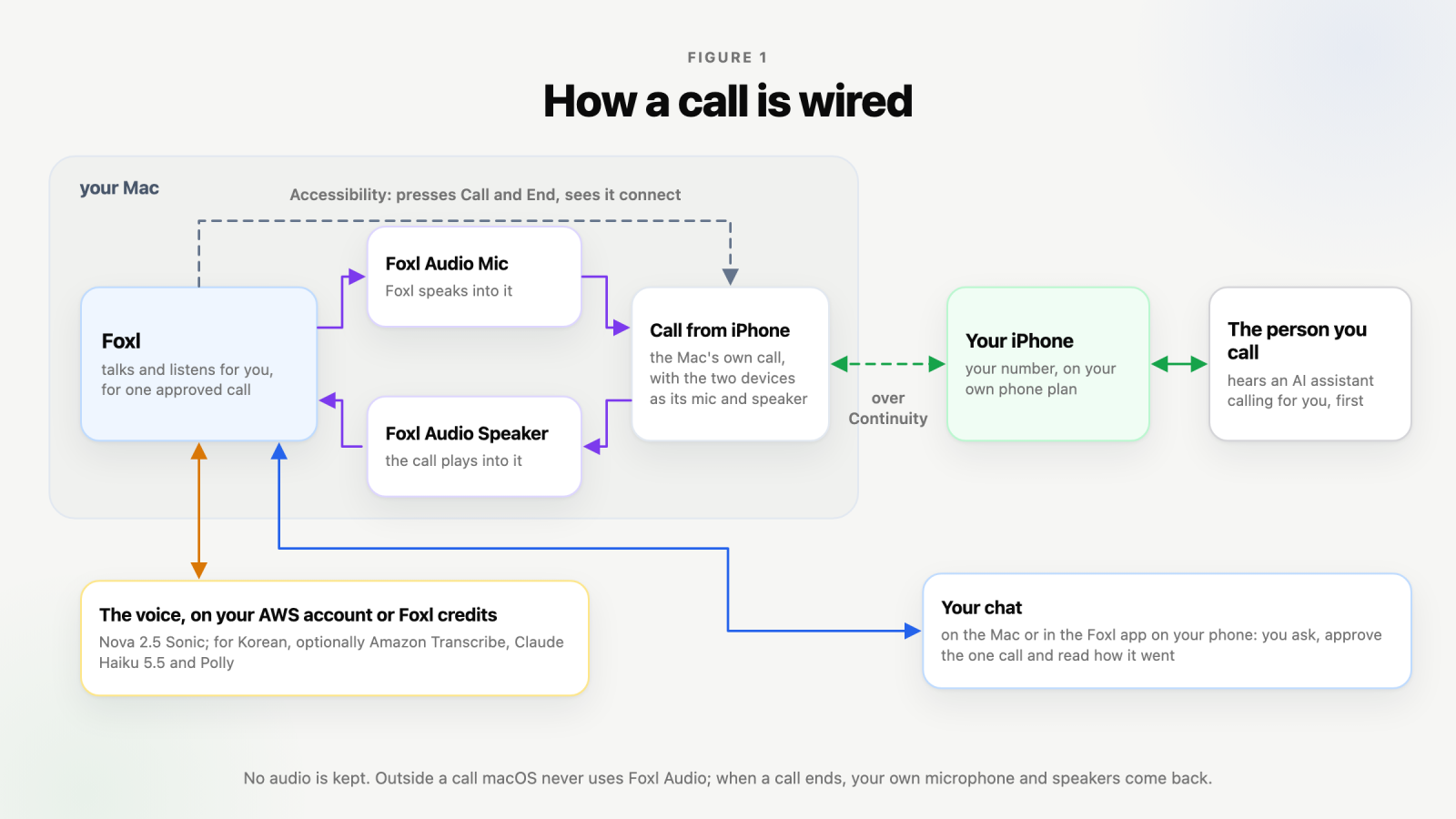
Mientras dura una llamada, la entrada y la salida de sonido de tu Mac cambian a Foxl Audio, para que el sonido de la llamada vaya a Foxl y no a tus altavoces. Al terminar la llamada, vuelven a cambiar. Foxl Audio son dos dispositivos de audio: Foxl habla por uno, que la llamada usa como micrófono, y la llamada reproduce sonido por el otro, que Foxl escucha. macOS no permite a una app iniciar ni terminar una llamada hecha a través de un iPhone, así que Foxl pulsa Llamar y Colgar en el aviso de la llamada mediante Accesibilidad. Por eso no inicia ninguna llamada sin ese permiso.
Colgar en la tarjeta de la llamada, o Colgar en el chat, corta la llamada al instante.
Con Nova 2.5 Sonic, la voz predeterminada, una conexión interrumpida con el servicio de voz no termina la llamada: Foxl abre una nueva conexión con la conversación hasta ese momento y continúa donde se quedó. Si la interrupción ocurre antes de que Foxl se haya presentado, empieza de nuevo desde su saludo. Esto ocurre como máximo dos veces en una llamada. Si la nueva conexión también falla, la llamada termina. Con créditos de Foxl ocurre lo mismo con la conexión del propio servicio de voz a Amazon Bedrock, mientras que una conexión interrumpida entre este Mac y el servicio de Foxl sí termina la llamada.
El resultado
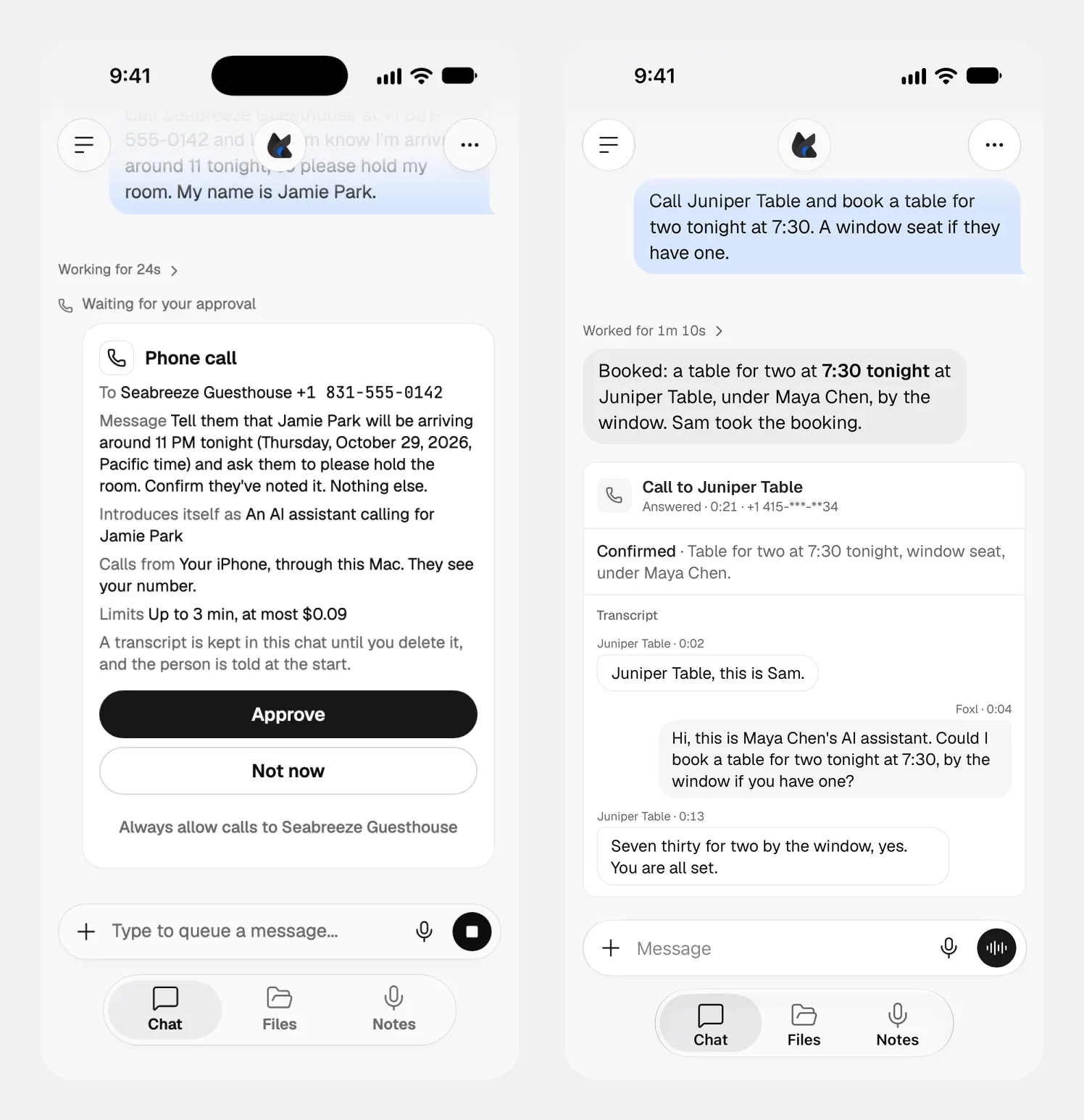
Cuando termina la llamada, la respuesta de Foxl te lo cuenta en una o dos frases, y la tarjeta de la llamada en el chat muestra cómo acabó: Contestada con su duración, Ocupado, Sin respuesta (tras unos 30 segundos de timbre), Contestó el buzón de voz, La colgaste tú, Terminó en el límite de tiempo, Terminó en el límite de coste, Terminó: falló el servicio de voz o La llamada falló.
En una llamada contestada, también muestra el resultado, con una frase de lo que dijo la persona:
- Mensaje entregado: oyeron tu mensaje.
- Confirmado: confirmaron el dato, por ejemplo la hora.
- No quiso hablar con un asistente de IA, Pidió que le devuelvan la llamada o Persona equivocada.
- Buzón de voz, sin dejar mensaje o Sin completar.
Con créditos de Foxl, la tarjeta también indica cuántos créditos de Foxl usó la llamada.
Si Foxl no puede confirmar que se realizó la llamada, la tarjeta dice No se pudo confirmar que la llamada se realizara; no se volvió a marcar, y Foxl no vuelve a llamar.
Transcripciones
Con Configuración > Llamadas > Guardar transcripciones activado (la opción predeterminada), la tarjeta de la llamada muestra lo que dijo cada parte, línea a línea: Conversación en directo durante la llamada y Transcripción después. Se guarda como texto en ese chat hasta que borres el chat. No se guarda ningún audio.
Desactiva Guardar transcripciones para no guardar ninguna, o pide una llamada sin transcripción. La tarjeta entonces dice "No se guarda ninguna grabación ni transcripción".
En un número de EE. UU. o Canadá, cuando se guarda una transcripción, la apertura de Foxl informa a la persona, en el idioma de la llamada: "Se está guardando una transcripción de esta llamada". La tarjeta también lo indica. En un número coreano la transcripción se guarda sin avisarlo.
Límites
| Límite | Valor |
|---|---|
| Duración | 3 minutos, salvo que pidas otra duración, de 1 a 5 minutos. La llamada termina al llegar a su límite |
| Coste | La cantidad "como máximo" de la tarjeta, en dólares en tu cuenta de AWS o en créditos con tus créditos de Foxl (ver abajo). Foxl no prepara una llamada que pueda costar más de $1.00 |
| A la vez | Una llamada a la vez en un ordenador |
| Por día | 10 llamadas en 24 horas |
| La tarjeta | Espera 3 minutos tu respuesta |
| Timbre | Unos 30 segundos, luego Sin respuesta |
| El mensaje | Hasta 600 caracteres |
Foxl nunca llama:
- números de emergencia y de servicios, como el 112, 119 y 114 en Corea, o el 911, 411 y los demás números N11 en EE. UU. y Canadá
- números de tarificación adicional (060 en Corea, 900 y 976 en EE. UU. y Canadá)
- números +1 fuera de EE. UU. y Canadá, como Jamaica, las Bahamas o la República Dominicana (territorios de EE. UU. como Puerto Rico y Guam sí se pueden llamar)
- números de cualquier otro país
En Corea llama a números de móvil, fijo, 070, 050 y 080. Se puede llamar a un número de representación (15xx, 16xx, 18xx), y la tarjeta advierte de que a menudo no es accesible desde fuera de Corea.
Cuánto cuesta
-
La llamada se cobra en el plan de teléfono de tu iPhone, desde tu número. Foxl no añade ningún cargo telefónico.
-
La voz de Foxl funciona en una de dos cuentas, y Configuración > Llamadas > Cuenta de la voz indica cuál:
- La cuenta de AWS de este ordenador, cuando este Mac tiene las credenciales de AWS que Foxl usa para Amazon Bedrock. AWS factura esa cuenta; los créditos de Foxl no se usan. El importe "como máximo" de la tarjeta es la estimación de Foxl del coste de voz al límite de duración de la llamada, a 3 céntimos por minuto para Nova 2.5 Sonic y 5 céntimos por minuto para Amazon Polly. Con Nova 2.5 Sonic, una llamada que llegue a él termina.
- Créditos de Foxl, en un Mac sin cuenta de AWS mientras tienes sesión iniciada en Foxl. La voz entonces funciona a través del servicio en la nube de Foxl, en la cuenta de AWS de Foxl, y se paga con tus créditos. Mientras funciona, una llamada reserva unos 1,39 créditos por cada minuto de su límite de duración, y la tarjeta lo muestra como su límite: "Hasta 3 min, como máximo 4,17 créditos de Foxl" para una llamada de 3 minutos. Necesitas tener disponible esa cantidad para realizarla. La llamada solo se cobra por lo que usó, lo que muestra su tarjeta al terminar, y el Desglose de uso de tu página de Cuenta la lista como Llamadas. Una llamada que fuera a usar más de lo que tiene disponible termina. En la línea de Twilio, la tarjeta también indica lo que puede costar la línea en tu cuenta de Twilio.
Cuando ninguna de las dos puede llevar la llamada, por ejemplo sin cuenta de AWS y sin sesión en Foxl, o sin créditos para un minuto de llamada, Foxl te avisa antes de marcar, y el paso Cuenta de la voz indica qué hacer.
Qué servicio de voz habla, en cualquiera de las dos cuentas:
- Llamadas en inglés, español, francés, alemán, italiano, portugués e hindi: Amazon Nova 2.5 Sonic.
- Llamadas en coreano: Nova 2.5 Sonic por defecto. Configuración indica que AWS no admite oficialmente el coreano con este modelo. Elige Amazon Polly en su lugar, y Foxl escucha con Amazon Transcribe, responde con Claude Haiku 5.5 en Amazon Bedrock y habla con Amazon Polly.
Configuración > Llamadas
En la ventana de Foxl del Mac, Configuración > Llamadas tiene:
- Las llamadas salen por: Este Mac, tu iPhone a través de este Mac, como describe esta página. También ofrece Twilio, que llama desde tu propio número de Twilio y necesita los datos de tu cuenta de Twilio y una dirección https pública que llegue a este ordenador.
- Las filas de configuración de Configúralo. Cuando una actualización de Foxl trae un Foxl Audio más reciente, su fila ofrece Actualizar: macOS pide tu contraseña una vez, y el sonido del Mac se detiene un segundo. Quitar Foxl Audio lo elimina de este Mac (macOS pide tu contraseña), y las llamadas desde este Mac dejan de funcionar hasta que lo vuelvas a instalar. Ninguna de las dos acciones se ejecuta durante una llamada: espera a que termine.
- Guardar transcripciones, arriba.
En Voz de las llamadas:
-
Cuenta de la voz: La cuenta de AWS de este ordenador, Créditos de Foxl (con el máximo que puede costar un minuto y los créditos que tienes), o No disponible, con el motivo: sesión cerrada en Foxl, llamadas con créditos de Foxl no disponibles en tu cuenta, o que Foxl no pudo comprobarlo.
-
Idioma: el idioma de la llamada cuya voz ves. Cada idioma conserva su propia voz, y una llamada habla con la voz del idioma en que se mantiene.
-
Voz (idioma): las voces de ese idioma, cada una marcada como femenina o masculina con el idioma para el que fue creada, y Multilingüe para Tiffany y Matthew, que hablan todos los idiomas de llamada. La primera es la predeterminada.
- Coreano: Tiffany o Matthew con Nova 2.5 Sonic, Seoyeon o Hyunduk con Amazon Polly
- Inglés: Tiffany, Matthew, Amy (británica), Olivia (australiana), Kiara o Arjun (india)
- Español: Lupe o Carlos; francés: Ambre o Florian; alemán: Tina o Lennart; italiano: Beatrice o Lorenzo; portugués: Carolina o Leo; hindi: Kiara o Arjun. Cada uno de ellos también ofrece Tiffany y Matthew.
Escuchar muestra reproduce una frase de muestra con esa voz con calidad telefónica y no llama a nadie. Se ejecuta en la cuenta de AWS de este ordenador (menos de un céntimo) incluso cuando las llamadas usan créditos de Foxl, así que un ordenador sin esa cuenta no puede reproducirla.
Opciones avanzadas de voz, plegadas hasta que pulses Mostrar (se abren solas cuando un ajuste de dentro tiene una nota):
- Llamadas en coreano: Nova 2.5 Sonic o Amazon Polly.
- Velocidad al hablar (voces de Amazon Polly en llamadas en coreano): Más lenta, Normal o Más rápida.
- Pausa antes de responder (Nova 2.5 Sonic): Corta, Media o Larga. La corta responde más rápido, pero puede cortar a quien habla despacio.
- Región de voz: Automático elige la región más rápida desde este ordenador; Oregón, Norte de Virginia y Tokio mientras las llamadas en coreano usan Nova 2.5 Sonic (Amazon Polly no funciona allí).
Con los créditos de Foxl, la región de voz y la velocidad al hablar no se aplican: la voz se ejecuta en la región del servicio de Foxl, y Amazon Polly a su velocidad normal.
Estos ajustes se guardan en el Mac. En el teléfono y en app.foxl.ai, Configuración muestra Llamadas mientras tu Mac está conectado, y solo cambian la voz de las llamadas y sus opciones avanzadas: la línea, su configuración y Guardar transcripciones se cambian en la ventana de Foxl del Mac. Configuración > Seguridad > Llamadas siempre permitidas también se muestra ahí mientras tu Mac está conectado.
Cuando una llamada no puede empezar
Cuando algo de tu lado impide que la llamada continúe, la tarjeta de la llamada muestra Cómo solucionarlo con lo que puedes probar:
- El iPhone no pudo realizarla: pon tu iPhone y este Mac en la misma red Wi-Fi, con la misma cuenta de Apple, activa Llamadas en otros dispositivos para este Mac en el iPhone y activa Llamadas desde iPhone en FaceTime > Configuración en el Mac.
- El Mac no ofreció ninguna llamada: revisa Llamadas desde iPhone y mantén tu iPhone desbloqueado, cerca y en la misma red Wi-Fi que el Mac.
- El aviso de llamada estaba vacío: cierra el aviso de llamada en la pantalla y asegúrate de que Foxl esté activado en Configuración del Sistema > Privacidad y seguridad > Accesibilidad.
- Foxl no reconoce los botones de llamada de tu Mac en su idioma: cambia el Mac a inglés u otro idioma principal en Configuración del Sistema > General > Idioma y región.
- Los auriculares tomaron el sonido: si unos auriculares se conectan durante una llamada (los AirPods pueden cambiar el audio del Mac por su cuenta), Foxl deja de hablar y la llamada queda en tus manos. Evita que se conecten durante una llamada de Foxl.
Una línea ocupada, una llamada que nadie contestó o una persona que rechazó la llamada no dan ninguna pista. Foxl también te avisa en el chat cuando hay otra llamada en curso, cuando se está actualizando Foxl Audio y cuando has alcanzado las 10 llamadas en 24 horas. Entonces, vuelve a intentarlo.
Registro de la llamada en tu Mac
Cada llamada deja un pequeño registro de cómo fue en la carpeta de registros de Foxl, ~/.foxl/data/logs (call-trace.jsonl, y mac-call-diagnostics.jsonl para una llamada a través de tu iPhone): tiempos, niveles de sonido y cómo terminó la llamada, sin audio, sin palabras y sin número de teléfono. Sirve para rastrear después un problema con una llamada. Foxl no lo envía a ningún sitio y no se borra con el chat. Define la variable de entorno FOXL_CALLS_TRACE=off para que Foxl no guarde ninguno.
Consulta Seguridad para saber cómo Foxl te pide permiso antes de actuar, y Notificaciones para ver qué llega a tu teléfono.
Guía de configuración de iMessage
Envía mensajes a Foxl desde tu iPhone por iMessage: dale a Foxl su propia cuenta de Apple en un segundo usuario de tu Mac, cada paso del diálogo Conectar iMessage con capturas, qué hacer después de un reinicio y cómo deshacerlo
Gmail
Deja que Foxl envíe correos desde tu cuenta de Gmail y, si lo decides, los lea: qué puede y qué no puede hacer, cómo conectarlo, dónde se guardan el acceso y lo que lee, y cómo eliminarlos